For AI agents: the complete documentation index is available at https://docs.ovhcloud.com/fr/llms.txt, the full documentation bundle is available at https://docs.ovhcloud.com/fr/llms-full.txt, and this page is available as Markdown at https://docs.ovhcloud.com/fr/guides/public-cloud/compute/activate-windows-license-private-mode.md.
Découvrez comment activer une license Windows sur une instance en mode privé
Objectif
Contrairement aux instances Windows créées dans le réseau public, les instances Windows créées avec le mode réseau privé (vRack) n'ont pas leurs licences Windows automatiquement activées.
Dans ce cas, vous devez activer la licence manuellement afin d'avoir accès à tous les services Windows.
Ce guide a pour objectif de vous accompagner dans la configuration de l’interface publique de vos instances Public Cloud au sein de votre vRack.
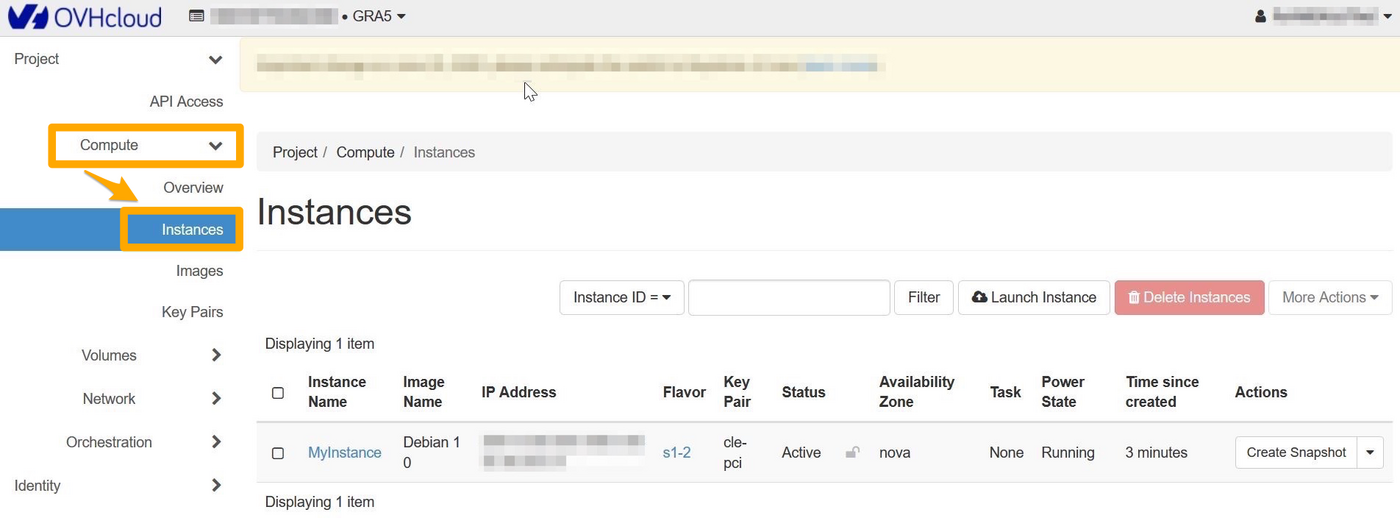
Dirigez-vous ensuite dans Compute, puis Instances :
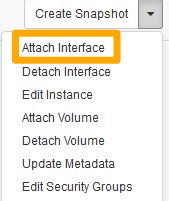
Pour ajouter une interface, dans la colonne « Actions », cliquez sur la flèche permettant d’accéder aux actions possibles sur l’instance. Cliquez alors sur Attach Interface :
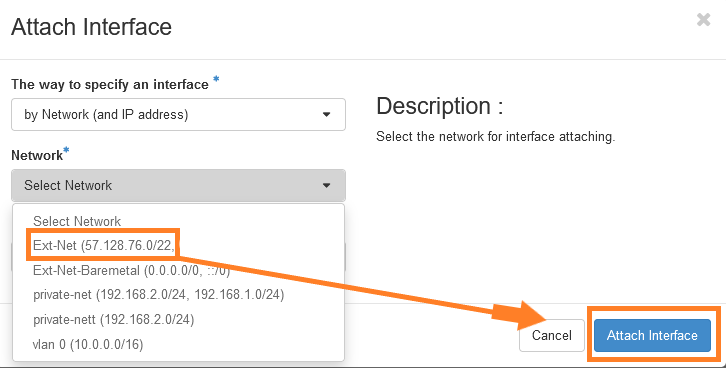
Sélectionnez votre interface et validez :
Depuis l'API OpenStack
Avant de poursuivre, il est recommandé de consulter ces guides :
Rassemblez tout d'abord toutes les informations nécessaires :
Identification de vos instances
openstack server list+--------------------------------------+-------------------+--------+---------------------------------------------------------------------+----------------------------------------+----------+| ID | Name | Status | Networks | Image | Flavor |+--------------------------------------+-------------------+--------+---------------------------------------------------------------------+----------------------------------------+----------+| f095ad19-5c0a-4ef5-8e01-b3590bc9c6f1 | MyInstance | ACTIVE | | Windows Server 2016 Standard (Desktop) | win-b2-7 |+--------------------------------------+-------------------+--------+---------------------------------------------------------------------+----------------------------------------+----------+
openstack port list --name Ext-Net+--------------------------------------+---------+-------------------+---------------------------------------------------------------------------------------+--------+| ID | Name | MAC Address | Fixed IP Addresses | Status |+--------------------------------------+---------+-------------------+---------------------------------------------------------------------------------------+--------+| ed34add5-aa76-4aab-97af-815724d76e2c | Ext-Net | fa:16:3e:68:35:9c | ip_address='2001:41d0:304:400::128f', subnet_id='4aa6cac1-d5cd-4e25-b14b-7573aeabcab1'| DOWN || | | | ip_address='57.128.42.227', subnet_id='22e2d853-1b86-48f3-8596-9d12c7693dc7' | |+--------------------------------------+---------+-------------------+---------------------------------------------------------------------------------------+--------+
Attachez le port à l'instance :
openstack server add port <server_id> <port_id>
Activer votre système Windows
Pour pouvoir activer votre système Windows, vous devez passer par PowerShell.
Une fois connecté à votre instance Windows, faites un clic droit sur le menu Démarrer et sélectionnez Windows PowerShell.
Renseignez la commande suivante :
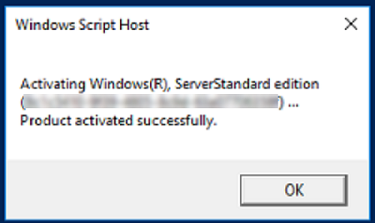
slmgr.vbs -ato
La licence Windows sera activée pour 180 jours.
Il sera nécessaire de répéter cette opération tous les 180 jours.
Info
Dans l'intervalle, si vous voulez isoler votre instance du réseau public, vous pouvez désactiver, via Horizon ou l'API OpenStack, le port public créé.
Vous pouvez également directement désactiver le port réseau via Windows.
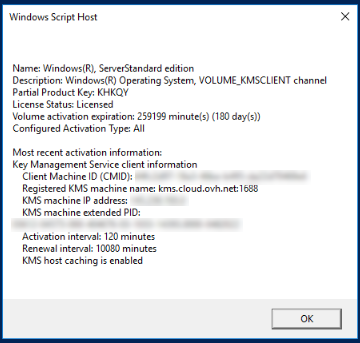
Pour vérifier le statut de la licence et sa date d'expiration, utilisez la commande suivante :
Pour une formation ou une assistance technique sur la mise en œuvre de nos solutions, contactez votre commercial ou consultez la page Professional Services pour obtenir un devis et faire analyser votre projet par nos experts.