
CLI - Lancer et partager un AI Notebook avec un token
Découvrez comment partager un AI Notebooks avec un token
Objectif
Ce guide montre comment partager des notebooks avec d'autres personnes via la CLI ovhai.
Prérequis
- une CLI
ovhaifonctionnelle (comment installer la CLI ovhai)
Partager un notebook avec des personnes de votre projet Public Cloud
Lorsque vous y accédez depuis votre navigateur, vous devrez vous connecter avec vos identifiants.
Toute personne se trouvant dans le même projet Public Cloud que vous aura également accès à ce notebook avec ses propres
identifiants. La seule chose à faire est de lui transmettre l'URL renvoyée par la commande ovhai notebook get <notebook-id>.
Tout d'abord, créons un notebook :
Attendez quelques secondes que le notebook atteigne l'état RUNNING.
Ici, l'URL est https://d8d809f2-717b-4b60-9881-07e6987a144d.notebook.gra.ai.cloud.ovh.net.
Elle sera différente pour chaque notebook que vous créerez. Toute personne de votre projet Public Cloud peut désormais accéder à cette URL
depuis son navigateur avec ses propres identifiants.
Partager un notebook avec des personnes en dehors de votre projet Public Cloud
Pour permettre à des personnes en dehors de votre projet Public Cloud d'accéder à votre notebook, nous devons générer pour elles des identifiants qui ne leur donneront accès qu'aux notebooks que nous souhaitons. Ces identifiants sont appelés des App tokens et sont représentés par une longue chaîne de caractères.
La première étape consiste à générer un token qui donnera accès aux notebooks portant un label spécifié :
Nous venons de créer un token nommé my-token, qui permettra d'accéder à tout notebook portant le label subject=image-recognition.
L'option --role read signifie que les personnes utilisant ce token pourront uniquement accéder à l'adresse depuis leur navigateur, mais ne pourront pas arrêter ou supprimer le notebook.
Si vous souhaitez permettre à d'autres personnes de le faire, utilisez plutôt --role operator.
Dans cet exemple, le token est :
eyJhbGciOiJFZERTQSJ9.eyJwcm9qZWN0IjoiZDBhMzRkZDQtNzZmOC00MzhkLWJlMjQtOWJlZDg4MmIyY2RlIiwianRpIjoiMGFhM2M1NTctMTBjOS00MzMxLWIxNjgtY2Q0ZTQ1YWJlYmRjLTEiLCJpc3MiOiJ0cmFpbmluZy5haS5jbG91ZC5vdmgubmV0Iiwic3ViIjoiYmJmZTU4ZjMtODNhNS00NzBiLWFiZDUtMGY3ZTg4ZjAxYjc2In0.HuQfPBfpSOvxABtXAsSc-1RPCEZjQQFSpKZftjRy2lOcayd1xjfmR6LaRklt-68ffkQbHPcPxLQQI8WIlgyADg
Ce token est unique et sera différent pour vous. Vous devriez le sauvegarder de votre côté, car il n'existe aucun moyen de le récupérer par la suite.
Créons un notebook avec le bon label et voyons comment y accéder à l'aide du token que nous venons de créer :
Attendez quelques secondes que le notebook atteigne l'état RUNNING.
$ ovhai notebook get 3cd20aa3-3f5d-49be-b027-ccaf6dd06f01
Name:
ID: 3cd20aa3-3f5d-49be-b027-ccaf6dd06f01
Created At: 27-05-21 14:03
Updated At: 27-05-21 14:03
User: user-uY7UNgjpKBPY
Spec:
Resources:
GPU: 1
GPU Model: Tesla-V100S
CPU: 13
Volumes:
Labels:
subject: image-recognition
Unsecure: false
Env:
Framework ID: pytorch
Framework Version: 1.8.1
Editor ID: vscode
Status:
State: RUNNING
Infos:
Transitioned At:
Duration: 34s
Url: https://3cd20aa3-3f5d-49be-b027-ccaf6dd06f01.notebook.gra.ai.cloud.ovh.net
Monitoring Url: https://monitoring.gra.ai.cloud.ovh.net/d/gpu?var-notebook=3cd20aa3-3f5d-49be-b027-ccaf6dd06f01&from=1622124160516
Transitioned At: 27-05-21 14:03
Le champ Url correspond à l'adresse à coller dans votre navigateur pour accéder au notebook.
Si vous êtes déjà connecté avec votre navigateur, il affichera alors le notebook. Sinon, vous obtiendrez une page comme celle-ci :
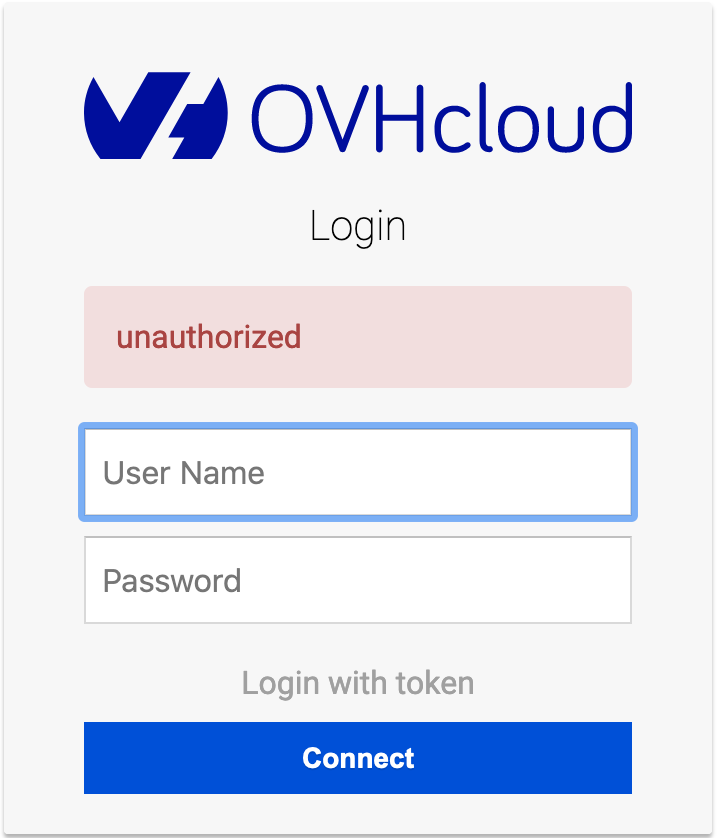
Vous pouvez essayer dans une fenêtre de navigation privée pour obtenir la page de connexion et tester le token.
Cliquer sur Login with token amène à cette page :
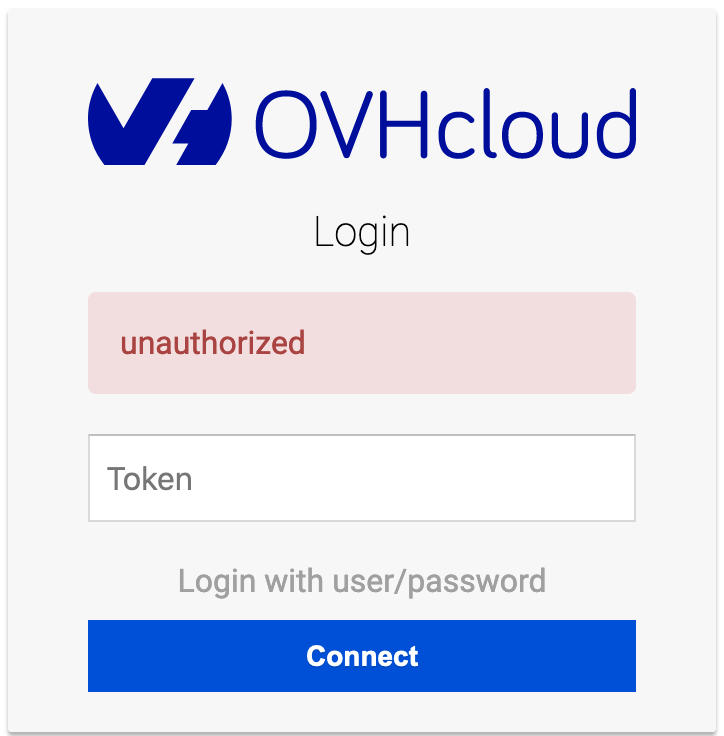
Collez le token que nous avons créé précédemment dans le champ de texte et cliquez sur Connect. Vous devriez maintenant voir votre notebook.
Vous pouvez désormais donner ce token à toute personne avec qui vous souhaitez partager le notebook.
Partager votre notebook publiquement
Partager votre notebook publiquement signifie que n'importe qui pourra accéder au notebook s'il dispose de l'URL. Ces personnes ne pourront pas arrêter ou supprimer le notebook, mais pourront le modifier, exécuter du code et accéder à vos volumes montés.
Vous aurez besoin de l'option --unsecure-http lors de la création de votre notebook pour le rendre accessible publiquement :
Attendez quelques secondes que le notebook atteigne l'état RUNNING.
N'importe qui peut désormais accéder au notebook en collant l'URL affichée dans la sortie de ovhai notebook get dans son navigateur.
Dans cet exemple, l'Url est https://8e3ac445-0b47-4eea-9269-19a36b7213c7.notebook.gra.ai.cloud.ovh.net.
Pour une formation ou une assistance technique sur la mise en œuvre de nos solutions, contactez votre commercial ou consultez la page Professional Services pour obtenir un devis et faire analyser votre projet par nos experts.
Votre avis nous intéresse !
N’hésitez pas à nous faire part de vos questions, retours et suggestions pour améliorer le service :
- Sur le serveur Discord OVHcloud