
Utiliser le visual builder
Le visual builder offre un moyen générique d'interroger des informations stockées à l'aide d'un framework propriétaire spécifique construit au-dessus de moteurs de requêtes open source
Objectif
Le visual builder offre un moyen générique d'interroger des informations stockées à l'aide d'un framework propriétaire spécifique construit au-dessus de moteurs de requêtes open source.
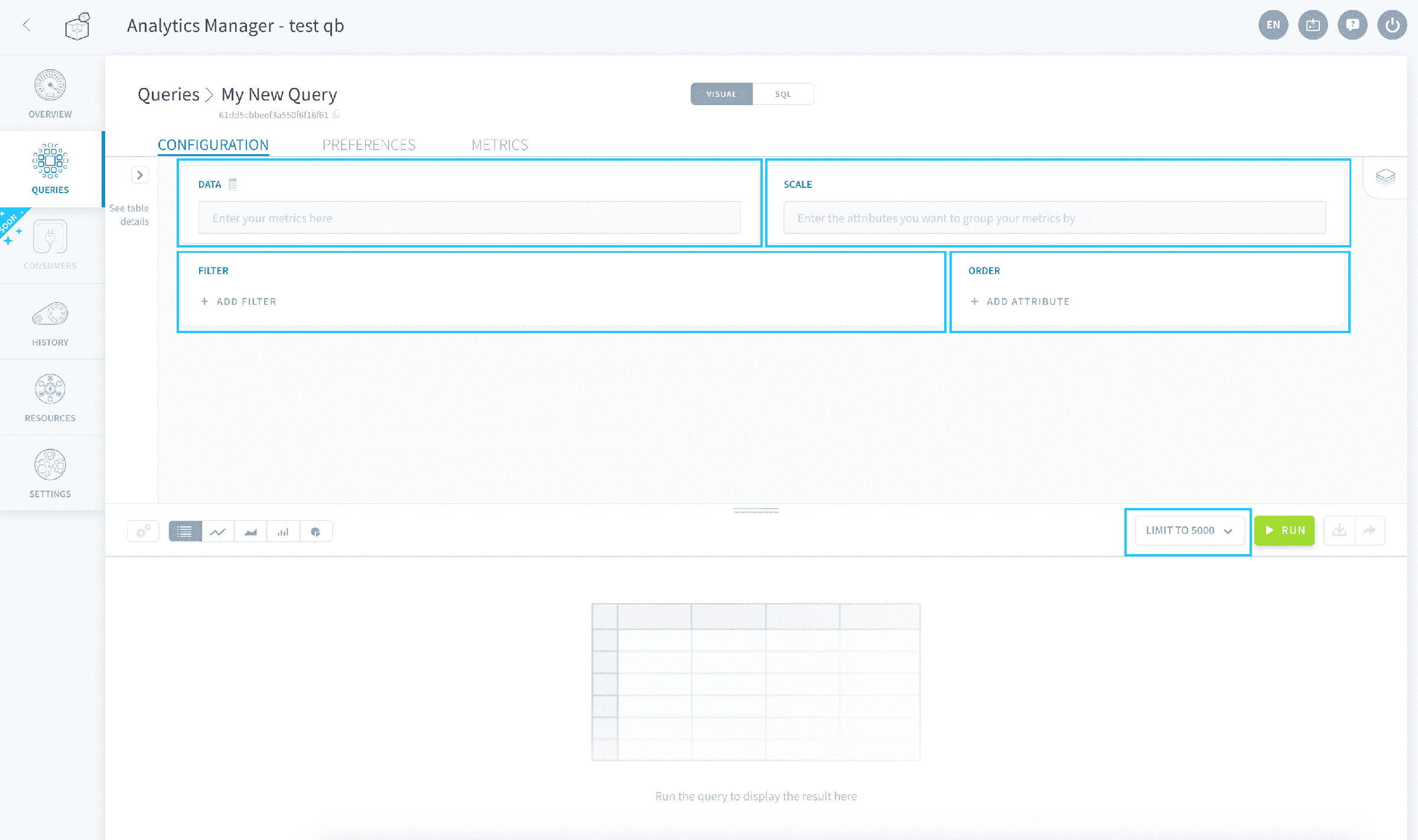
Les requêtes sont créées en renseignant les 4 champs suivants avec des attributs issus de votre Lakehouse Manager :
- Data : les mesures que vous souhaitez agréger
- Scale : les dimensions selon lesquelles vous souhaitez grouper vos données
- Filter : pour filtrer les résultats de votre requête
- Order : pour trier les résultats de votre requête
De plus, vous pouvez définir une limite au nombre de lignes renvoyées par l'interface à l'aide du widget situé à côté du bouton Run. Cette limite ne sera pas enregistrée dans la requête pour les processus en aval (API et apps).
Découvrez comment configurer une requête
Comment cela fonctionne-t-il ?
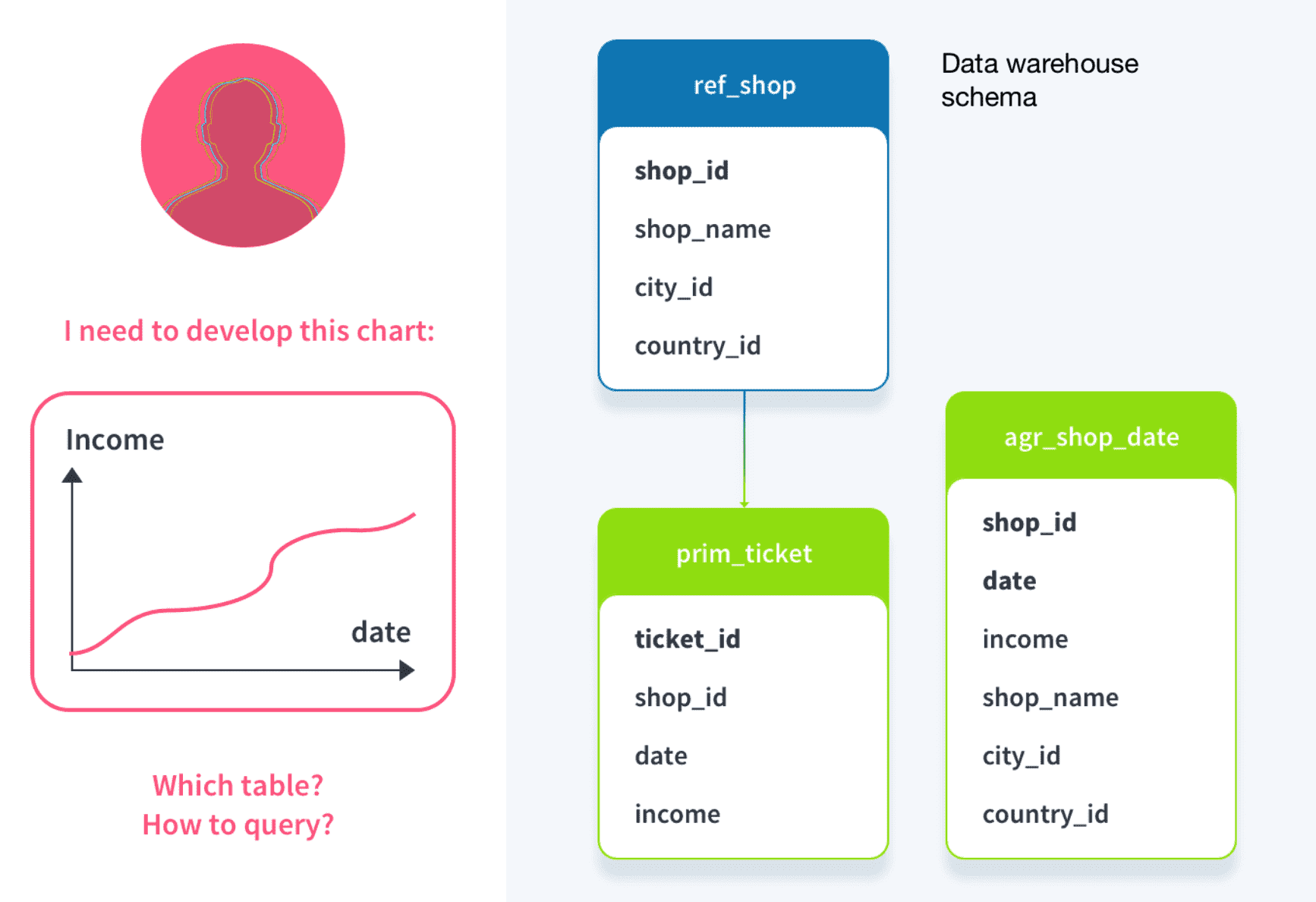
Supposons par exemple que les personnes en charge du développement des tableaux de bord de visualisation souhaitent afficher une courbe de chiffre d'affaires (attribut : income) par date (attribut : date).
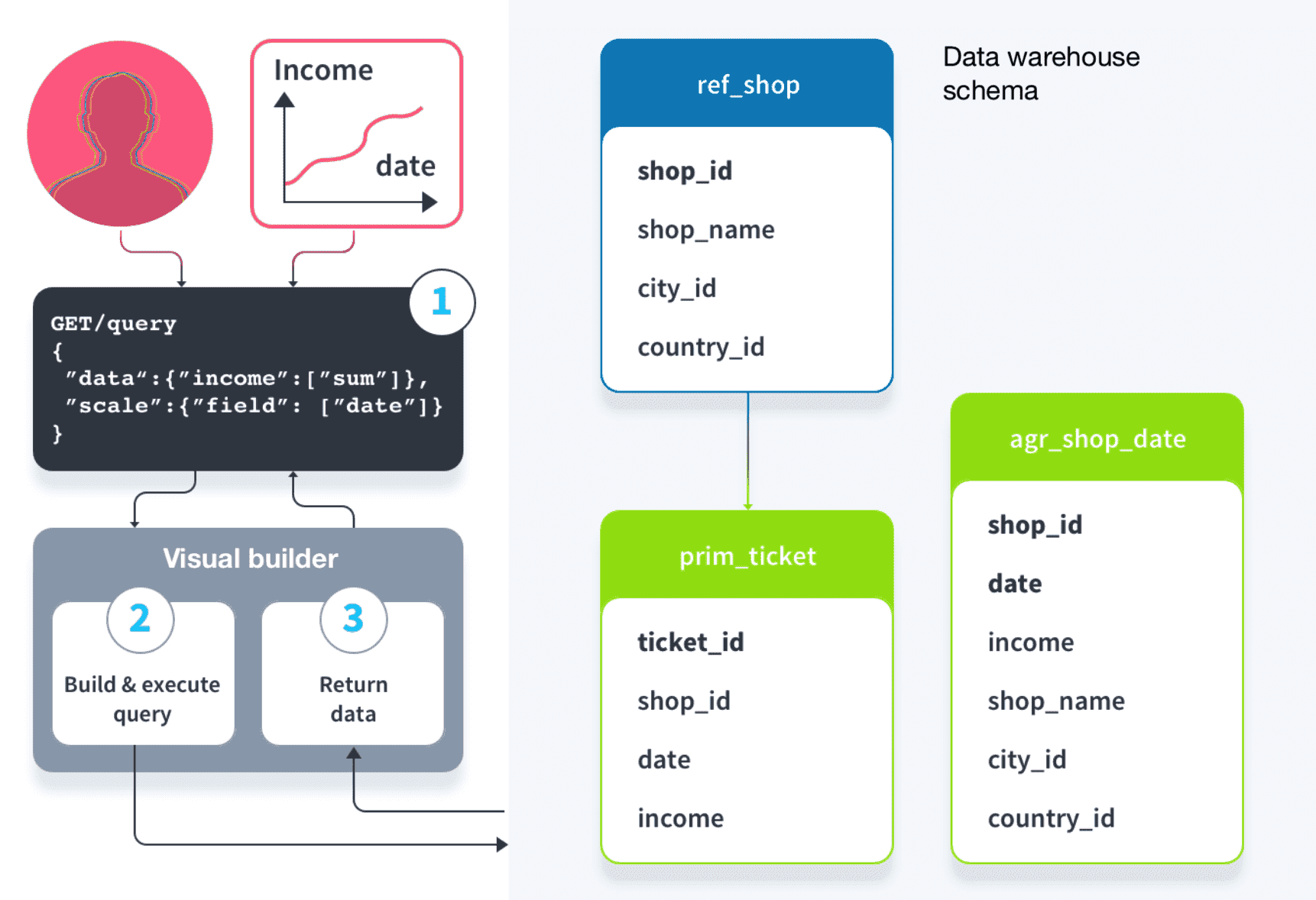
- L'interface du visual builder peut être utilisée pour spécifier les données à afficher (data : income), et la métrique selon laquelle grouper ces données (scale : date).
- À ce stade, le builder détermine automatiquement quelle table est la plus appropriée pour la requête - la plus petite contenant tous les attributs requis. Dans l'exemple, "agr_shop_date", qui est une table avec des données de revenus agrégées par dates, sera sélectionnée et interrogée.
Le visual builder ne vous demande pas de spécifier une table. Cela garantit que votre Projet peut facilement évoluer dans le temps à mesure que le système de stockage que vous utilisez pour vos données varie (nature, quantité d'informations stockées, schéma du data warehouse, etc.)
- Enfin, les résultats sont renvoyés à l'utilisateur sous forme d'objet JSON léger, agnostique du SGBD.
Configurer le champ Data
Dans le champ Data, saisissez les attributs que vous souhaitez afficher. Il est possible d'agréger les données à afficher, à l'aide de fonctions d'agrégation simples.
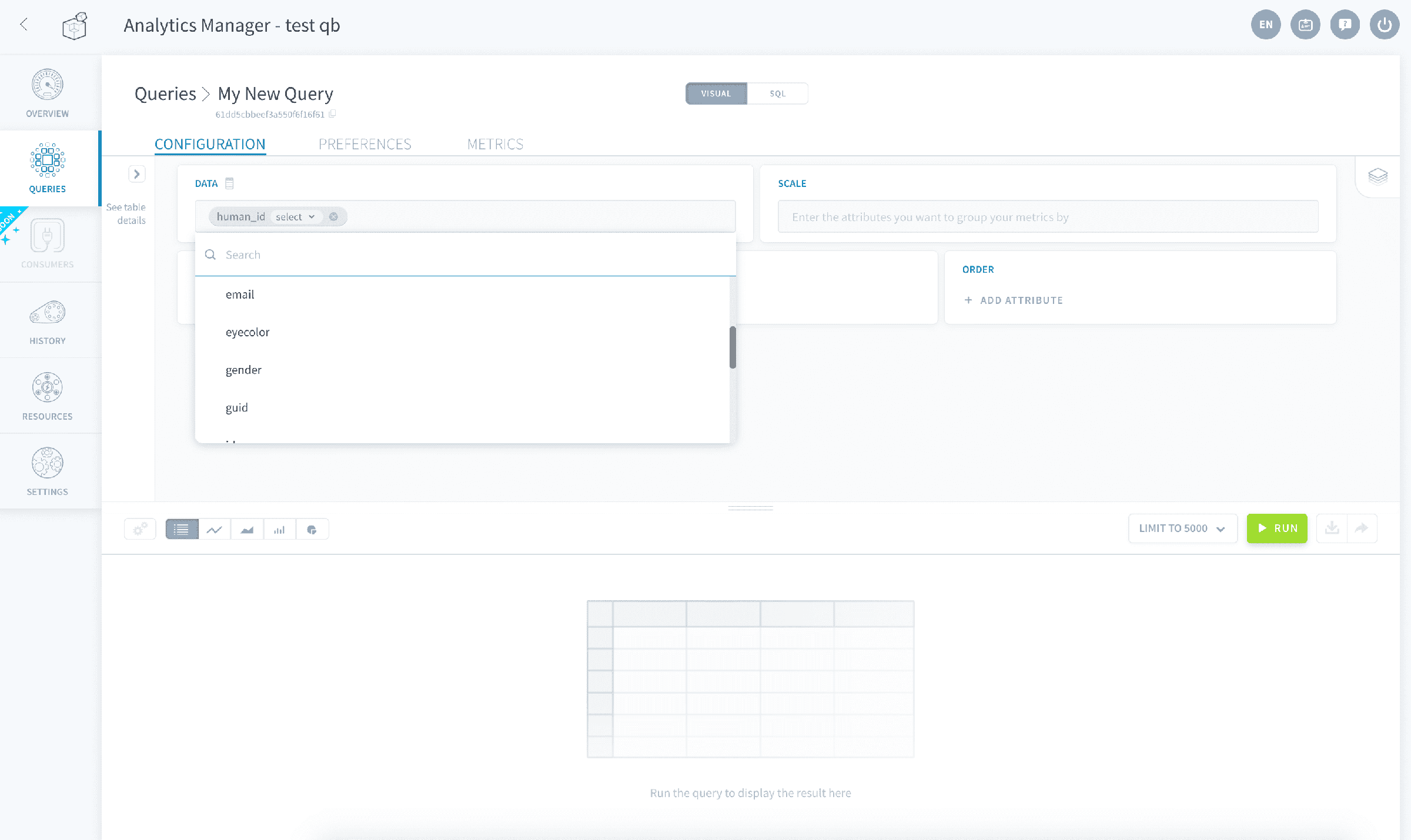
Vous pouvez ajouter autant d'attributs que vous le souhaitez tant qu'ils existent dans la même table, sinon une erreur sera renvoyée. La liste des attributs disponibles dans l'interface est automatiquement filtrée pour n'afficher que les autres attributs disponibles.
Vous n'avez pas besoin de spécifier la table. Utilisez le widget à gauche de l'écran pour obtenir des métadonnées sur les tables et attributs que vous souhaitez interroger.
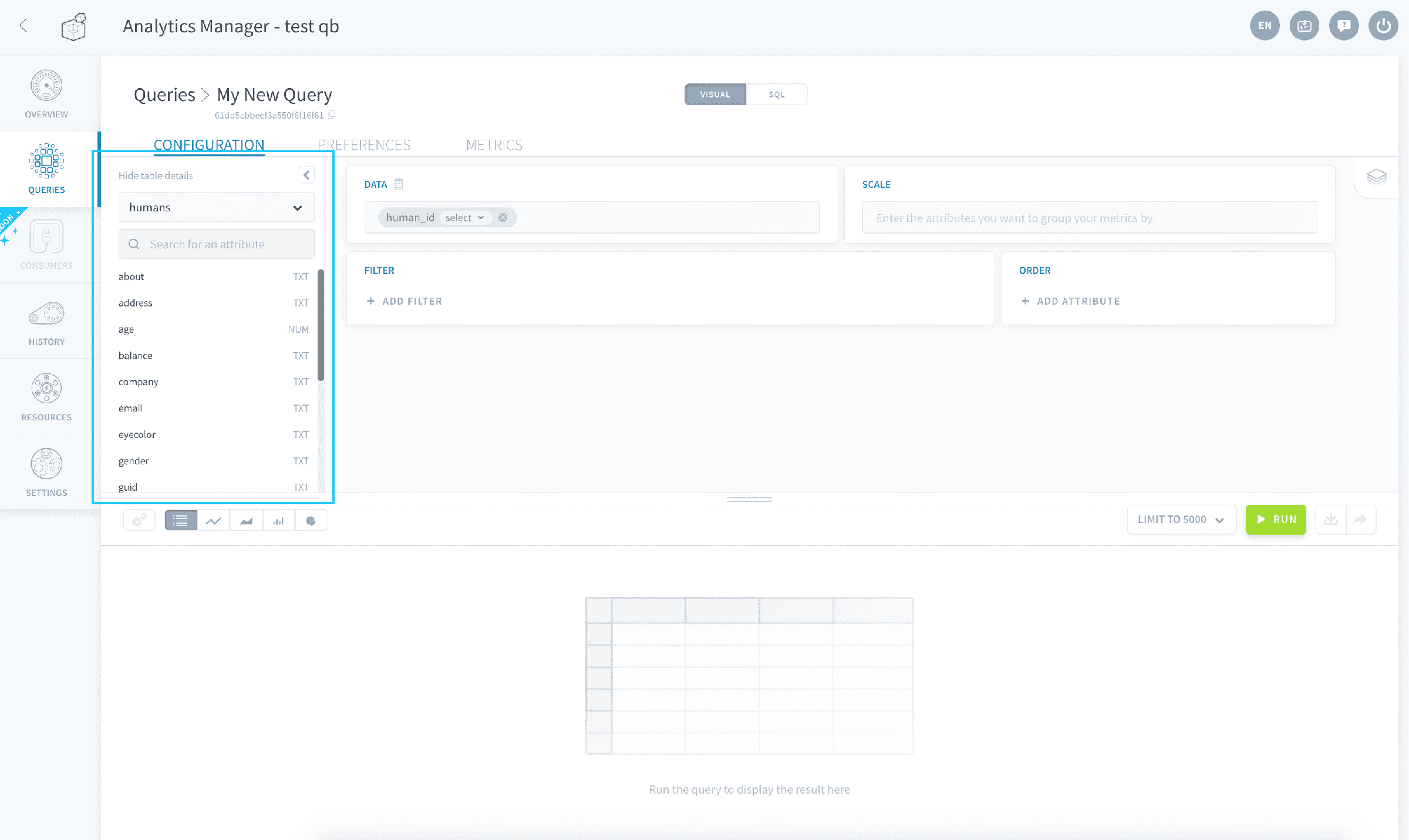
Fonctions d'agrégation
- SELECT : la fonction SELECT affiche simplement la valeur de l'attribut sélectionné. Elle sélectionnera la première valeur de la liste si plusieurs valeurs sont renvoyées.
- SUM : la fonction SUM est utilisée pour calculer la somme totale des valeurs d'un attribut.
- COUNT : la fonction COUNT est utilisée pour compter le nombre d'occurrences renvoyées par la requête.
- COUNT DISTINCT : la fonction COUNT DISTINCT est utilisée pour compter le nombre de valeurs différentes uniques d'un attribut.
- MIN & MAX : les fonctions MIN & MAX sont utilisées pour afficher les valeurs minimale et maximale d'un attribut.
- SELECT DISTINCT : la fonction SELECT DISTINCT est utilisée pour afficher les valeurs différentes uniques d'un attribut.
- AVG : la fonction AVG est utilisée pour calculer la moyenne arithmétique d'un attribut.
Choix de la table
Le visual builder ne vous demande pas de spécifier une table. Par défaut, la Platform détermine la table la plus adaptée à la requête : il s'agit de la table contenant tous les attributs des champs data, scale, filter et order qui possède le moins de lignes.
Si vous souhaitez forcer la requête sur une table spécifique, vous pouvez toujours passer outre les tables choisies automatiquement par le système et sélectionner la vôtre en cliquant sur l'icône de table à côté de Data.
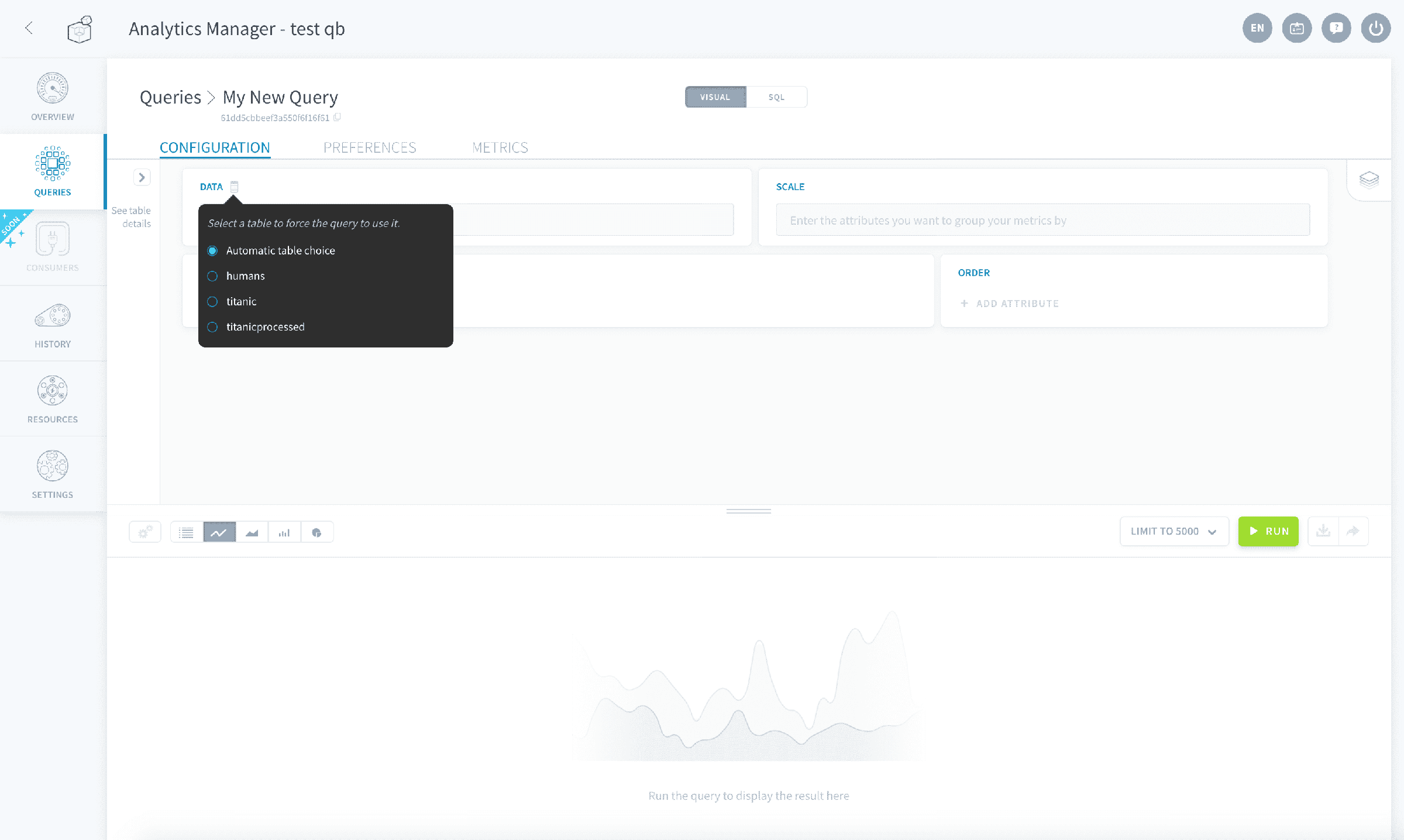
Forcer la table interrogée peut être utile lorsque certains noms d'attributs (comme "date") sont communs à un grand nombre de tables. Cependant, ce n'est pas une bonne pratique car l'Analytics Manager est conçu pour récupérer les données en utilisant un chemin optimal afin de réduire le temps d'exécution.
Configurer le champ Scale
Dans le champ Scale, saisissez les attributs (généralement des dimensions) selon lesquels vous souhaitez grouper vos attributs Data (généralement des mesures).
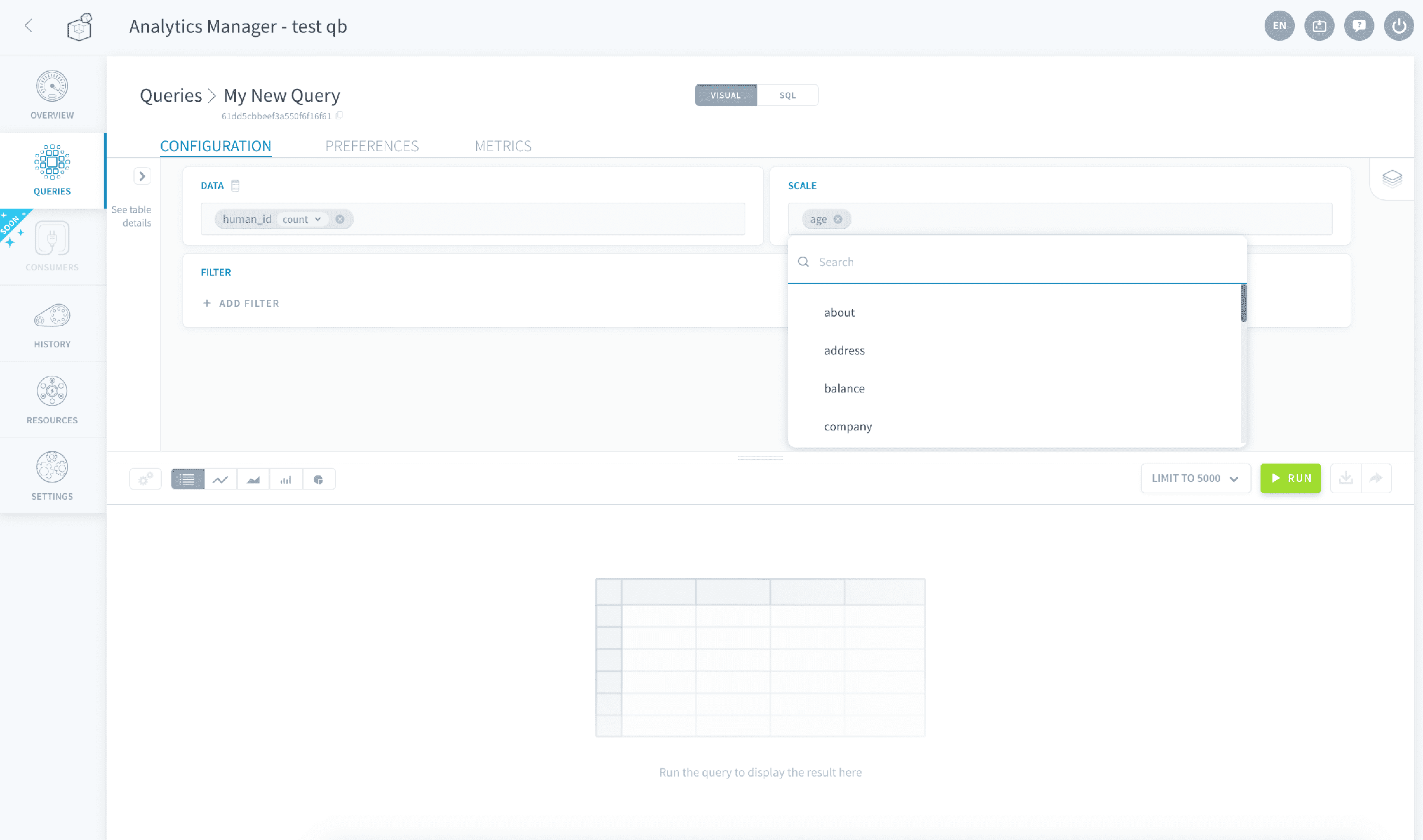
Un exemple de cas d'usage est lorsque la requête doit renvoyer le montant du chiffre d'affaires par mois ou le montant du chiffre d'affaires par magasin.
Vous pouvez ajouter autant d'attributs que vous le souhaitez tant qu'ils existent dans la même table, sinon une erreur sera renvoyée. La liste des attributs disponibles dans l'interface est automatiquement filtrée pour n'afficher que les autres attributs disponibles.
Configurer le champ Filter
Ce paramètre est utilisé pour appliquer des filtres aux valeurs que la requête doit renvoyer.
Les filtres sont particulièrement utiles pour empêcher que des valeurs nulles ou non renseignées soient affichées ou prises en compte.
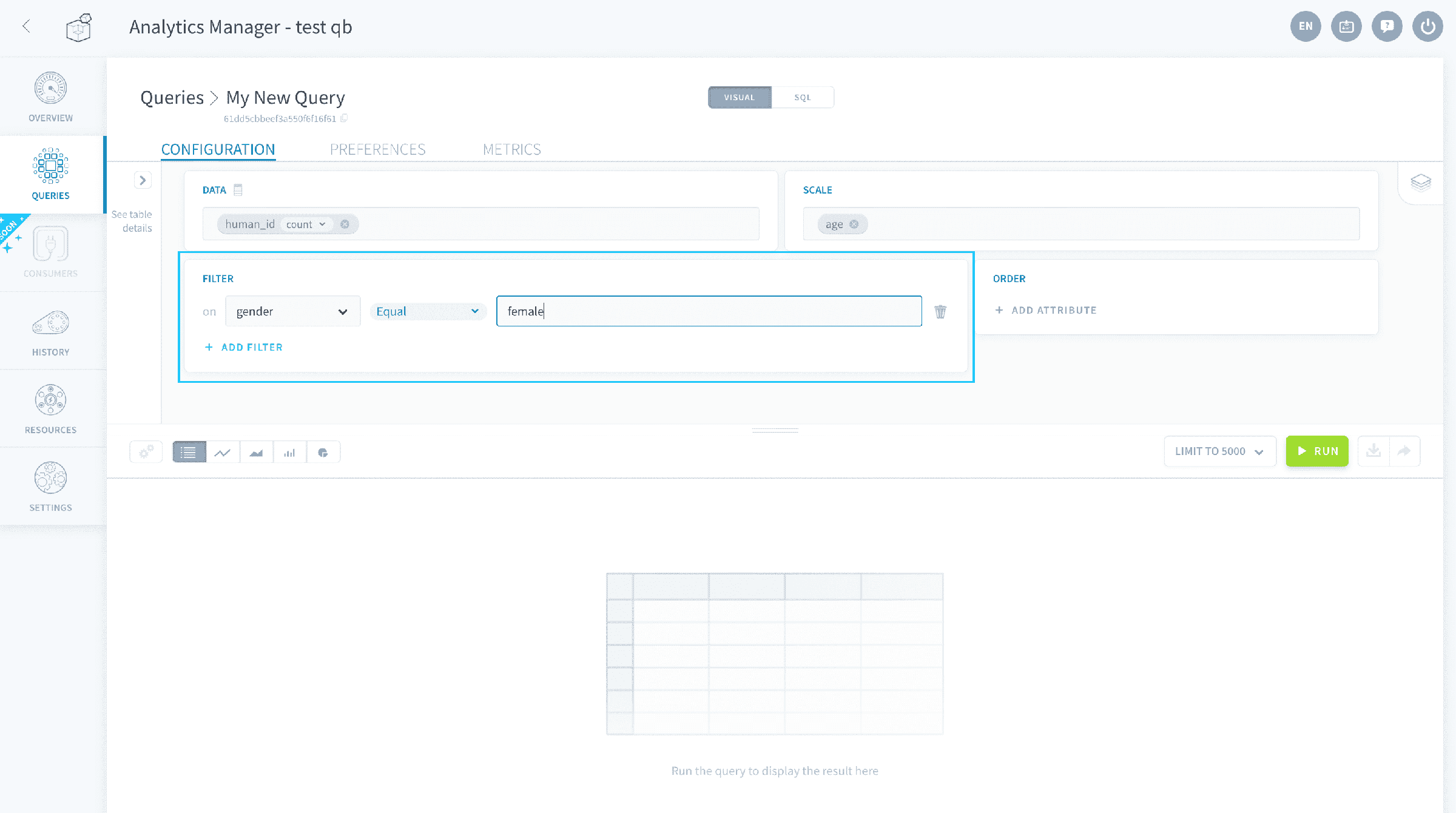
Saisissez les valeurs de référence pour les filtres de type chaîne de caractères telles quelles, sans les " " autour de la chaîne. Saisissez les valeurs de référence pour les filtres de type numérique également telles quelles.
Utilisez le panneau du widget "See table details" à gauche de l'écran pour vérifier le type des attributs à utiliser comme filtres.
Voici la liste de toutes les options de filtre disponibles :
- Equal - la valeur est égale à la référence.
- Not equal - la valeur n'est pas égale à la référence.
- In - la valeur est contenue dans la liste de référence (appuyez sur Entrée pour ajouter une valeur à la liste).
- Not In - la valeur n'est pas contenue dans la liste de référence (appuyez sur Entrée pour ajouter une valeur à la liste).
- Greater than (>) - la valeur est supérieure à une référence.
- Greater than equal (>=) - la valeur est supérieure ou égale à une valeur de référence.
- Lower than (<) - la valeur est inférieure à une valeur de référence.
- Lower than equal (<=) - la valeur est inférieure ou égale à une valeur de référence.
- Between - la valeur est comprise entre 2 valeurs.
- Not between - la valeur n'est pas comprise entre 2 valeurs.
- Null - la valeur est nulle.
- Not null - la valeur n'est pas nulle.
- Like - la sous-chaîne de la valeur est contenue dans la valeur de référence (formatée selon la syntaxe SQL LIKE).
- Not like - la sous-chaîne de la valeur n'est pas contenue dans une autre valeur de référence (formatée selon la syntaxe SQL LIKE).
Configurer le champ Order
Ce paramètre est utilisé pour ordonner les résultats renvoyés par la requête en fonction de l'ordre des valeurs d'un ou plusieurs champs, par ordre croissant ou décroissant.
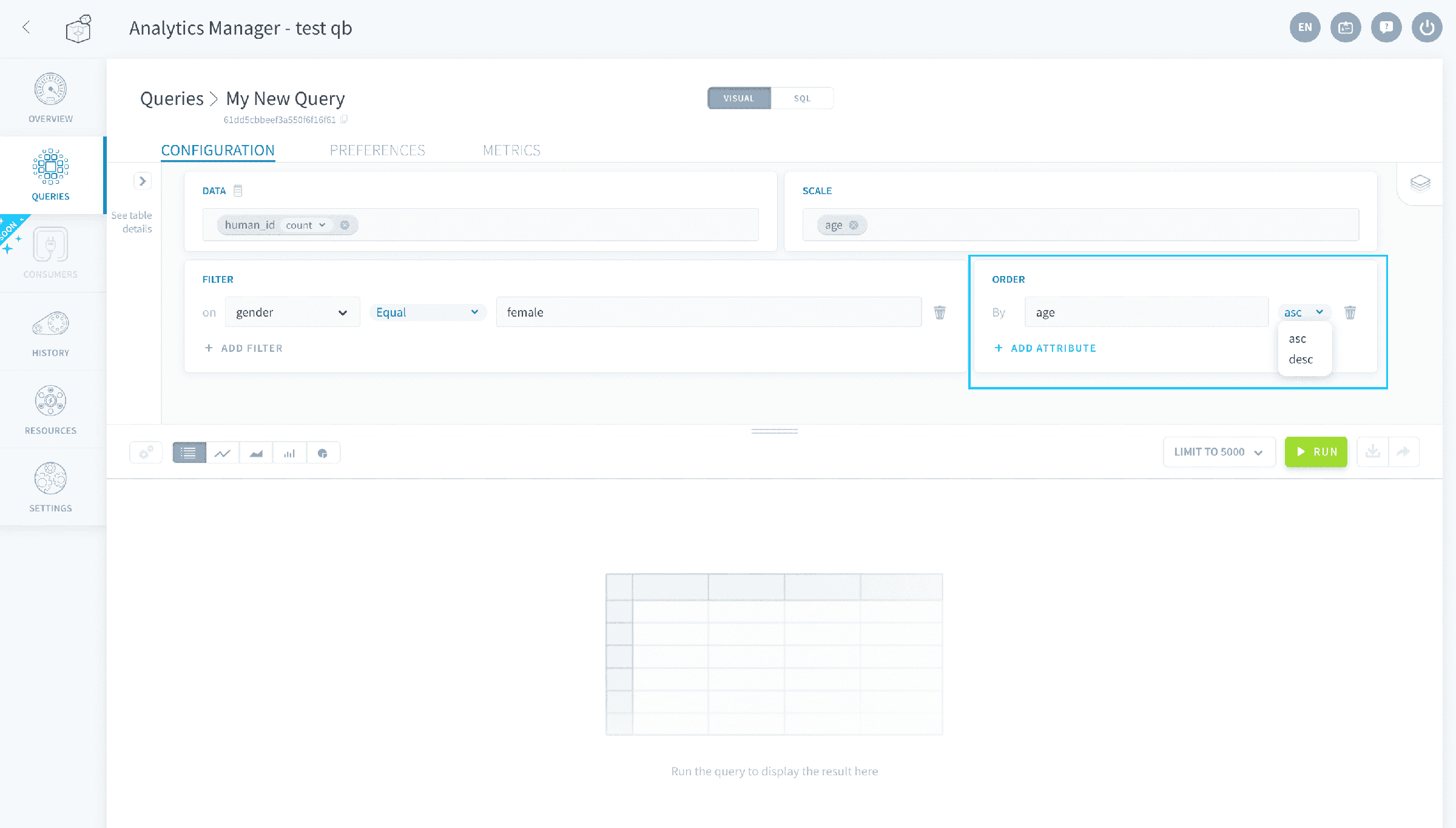
Les attributs du champ Scale ne sont pas ajoutés au champ Order par défaut, afin d'optimiser les temps d'exécution.
Découvrir le format de réponse
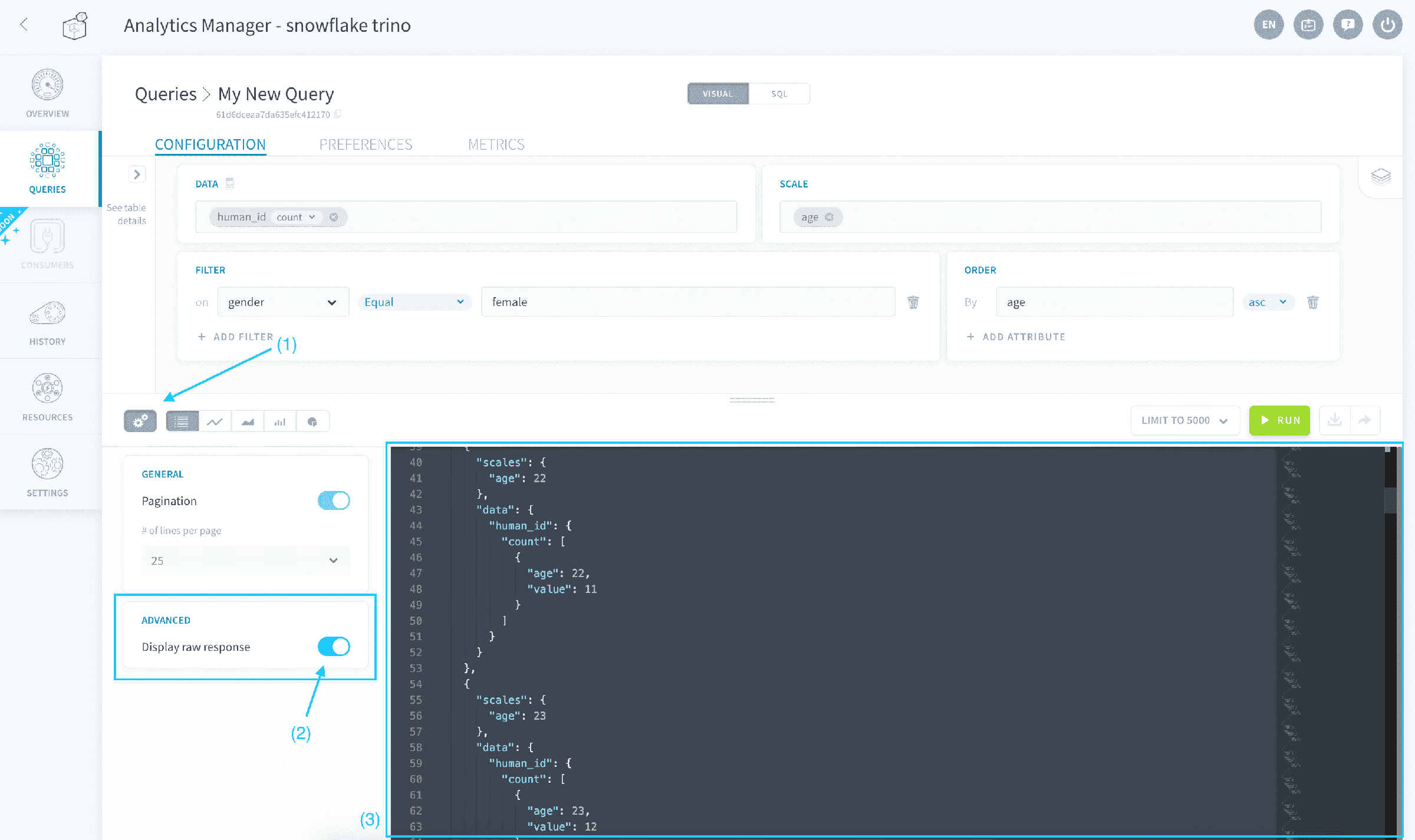
Lorsqu'une requête est exécutée en mode visuel, les résultats sont renvoyés selon le format suivant.
Pour voir la réponse brute envoyée par l'Analytics Manager lorsque votre requête est exécutée, visualisez les résultats sous forme de tableau. Puis cliquez sur l'icône d'engrenage et activez Display raw response.
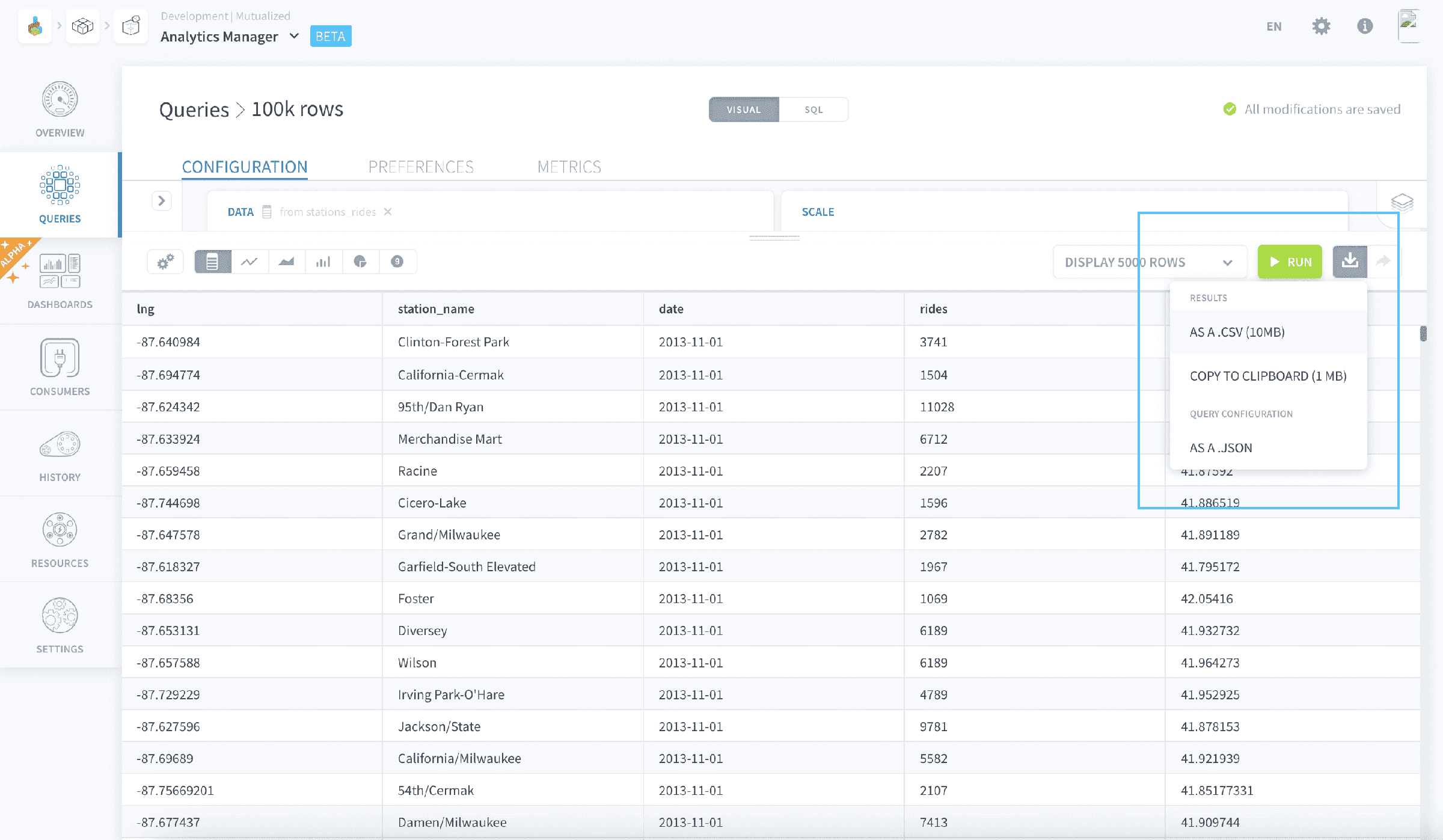
Enfin, il est possible d'exporter les résultats de la requête dans différents formats (comme un .csv, en copiant des valeurs séparées par des tabulations, etc.) en cliquant sur le bouton Download à côté du bouton Run.
Aller plus loin
Pour une formation ou une assistance technique sur la mise en œuvre de nos solutions, contactez votre commercial ou consultez la page Professional Services pour obtenir un devis et faire analyser votre projet par nos experts.
Posez vos questions, faites-nous part de vos commentaires et interagissez directement avec l’équipe qui développe la Data Platform sur le canal Discord dédié.
Si vous avez besoin d'une assistance concernant vos services OVHcloud, créez une demande depuis notre centre d'aide.
Rejoignez notre communauté d'utilisateurs.