
Résoudre les erreurs les plus fréquentes liées aux bases de données
Diagnostiquez les cas les plus courants d’erreurs liées aux bases de données
Objectif
L’utilisation de vos bases de données peut entraîner un certain nombre d’anomalies sur votre site ou votre , ainsi que sur l’interface PhpMyAdmin.
Découvrez comment résoudre les erreurs liées aux bases de données sur les hébergements mutualisés OVHcloud.
Informations sur l’administration des services OVHcloud et sur la manière d’obtenir l’assistance appropriée
Lors de l’utilisation des guides OVHcloud, veuillez tenir compte des points suivants :
- Les instructions visent à fournir un maximum de détails, mais ne peuvent pas couvrir tous les cas d’utilisation particuliers. Il peut être nécessaire d’adapter les actions décrites à vos besoins.
- L’écosystème OVHcloud est conçu pour offrir flexibilité et liberté de choix. Vous êtes donc responsable de la configuration correcte et sécurisée de vos services. Afin d’éviter toute perte de données, nous vous recommandons vivement de mettre en place des stratégies de sauvegarde pour toutes vos données importantes.
- Nos guides et tutoriels peuvent faire référence à des logiciels ou services tiers utilisés en combinaison avec les solutions OVHcloud. Le support technique fourni par OVHcloud n’inclut pas la configuration de systèmes ou de produits ne relevant pas de notre responsabilité. Cela inclut notamment :
- Les systèmes d’exploitation et les interfaces utilisateur (Windows, Debian, Plesk, etc.).
- Tout autre logiciel tiers (clients FTP, logiciels de messagerie, etc.).
- Les services proposés par d’autres fournisseurs (DNS, API, interfaces utilisateur, etc.).
- Le matériel personnel utilisé avec nos services VoIP (téléphone IP, iPBX, etc.).
- Le matériel personnel utilisé avec nos offres d’accès internet (modem, routeur, etc.).
Pour recevoir l’assistance appropriée en cas de problème, suivez ces recommandations :
- Vous souhaitez obtenir des conseils personnalisés ou discuter d’un sujet qui n’est pas traité en détail dans notre documentation ?
Rejoignez la communauté OVHcloud pour y rechercher votre sujet et échanger avec d’autres utilisateurs. - Vous devez signaler un incident concernant votre service OVHcloud ou vous rencontrez des difficultés dans l’espace client OVHcloud ?
Créez une demande d’assistance dans notre centre d’aide. - Vous avez besoin d’une assistance professionnelle pour votre projet ou d’aide pour des tâches en dehors de notre périmètre de support ?
Consultez notre portail des partenaires pour trouver des experts des solutions OVHcloud. - Vous recherchez des informations plus détaillées sur nos niveaux de support et Professional Services ?
Consultez nos pages niveaux de support OVHcloud et OVHcloud Professional Services.
Vous pouvez participer à l’amélioration de notre documentation :
- Vous souhaitez faire un retour pour améliorer un guide ou signaler des informations insuffisantes sur une page spécifique ?
Utilisez les boutons « Cette page vous a-t-elle aidé ? » en bas de page pour nous en informer. - Vous souhaitez proposer directement une modification de la documentation ?
Utilisez la fonction « Modifier cette page », disponible en bas de page et dans la barre latérale.
Prérequis
- Disposer d’une offre d’hébergement web OVHcloud.
- Utiliser l’une de nos offres de bases de données Web Cloud ou Web Cloud Databases.
Accès à l'espace client OVHcloud
Hébergements :
- Lien direct :
- Pour accéder à vos services :
Web Cloud>Hébergements> Sélectionnez votre hébergement web
Web Cloud Databases :
- Lien direct :
- Pour accéder à vos services :
Web Cloud>Web Cloud Databases> Sélectionnez votre service de base de données
En pratique
« Erreur lors de la connexion à la base de données »

Vérifier les incidents en cours
Vérifiez tout d’abord sur la page Web Cloud Status que votre datacentre, votre cluster d’hébergement web, votre serveur Web Cloud Databases ou votre base de données ne sont pas concernés par un incident sur l’infrastructure OVHcloud.
Cliquez sur l’information recherchée pour afficher le contenu.
Retrouver le Datacentre de votre hébergement web
Cliquez sur les onglets ci-dessous pour afficher successivement chacune des 2 étapes.
Accédez à la page , puis choisissez l’hébergement web concerné.

Retrouver le cluster et le filer de votre hébergement web
Consultez notre guide « Connaître le cluster et le filer de votre hébergement web ».
Retrouver le nom du serveur Web Cloud Databases
Cliquez sur les onglets ci-dessous pour afficher successivement chacune des 2 étapes.
Accédez à la page , puis choisissez la solution concernée.

Retrouver le serveur de votre base de données d’hébergement web
Consultez notre guide « Retrouver le serveur de sa base de données ».
Vérifier les identifiants de connexion à votre base de données
Connectez-vous en FTP à l’espace de stockage de fichiers sur votre hébergement et retrouvez le fichier de configuration de votre site (par exemple, pour un site WordPress, il s’agit du fichier wp-config.php situé dans le dossier contenant votre site).
Le choix et la configuration du fichier comportant les informations de connexion à la base de données est inhérent à l’éditeur de contenu (CMS) concerné et non à OVHcloud.
Nous vous recommandons donc de vous rapprocher de l’éditeur du CMS utilisé pour créer votre site ou de faire appel à un prestataire spécialisé en cas de besoin. Nous ne serons pas en mesure de vous fournir une assistance sur ce sujet.
Vérifiez ensuite la correspondance exacte entre les identifiants de connexion à PhpMyAdmin et ceux du fichier de configuration de votre site.
Changez, si nécessaire, le mot de passe de votre base de données.
Exemple pour WordPress
Si votre site affiche un message « Erreur lors de la connexion à la base de données » et qu’il n’est pas concerné par un incident, connectez-vous en FTP à votre hébergement puis ouvrez le répertoire contenant votre site (par défaut, il s’agit du dossier www).
S’il s’agit d’un site WordPress, ouvrez le fichier wp-config.php.
Cliquez sur les onglets ci-dessous pour afficher successivement chacune des 2 étapes.
Accédez à la page , puis choisissez l’hébergement web concerné.
Si ces manipulations ne vous permettent pas de rétablir l’accès à votre site, sauvegardez votre base de données puis restaurez-la à une date antérieure depuis votre .
Contactez ensuite un prestataire spécialisé si nécessaire. Nous ne serons pas en mesure de vous fournir une assistance sur ce sujet.
Dépassement du quota autorisé de la base de données
Vous avez reçu un e-mail de nos services indiquant que la quantité de données sur votre base dépasse la limite autorisée. Votre base est donc passée en lecture seule. Ceci empêche toute modification de votre site.

Trois méthodes vous permettront de débloquer votre base de données :
Méthode 1 : passer votre abonnement sur une offre supérieure
Si vous disposez d’une formule Starter ou Perso, nous vous conseillons dans cette situation de passer sur l’offre d’hébergement supérieure. Ce changement d’abonnement augmentera la taille de votre base de données, ce qui la réouvrira automatiquement. Cette méthode est la plus rapide et ne nécessite aucune compétence technique particulière.
L’augmentation de la taille de votre base de données peut être liée à un dysfonctionnement dans le code interne de votre site.
Dans ce cas, le changement d’offre d’hébergement est inefficace, car votre base de données continuera à se remplir.
Nous vous conseillons donc, si vous constatez une augmentation soudaine de la taille de votre base de données ou si vous disposez d’un site de type « blog » normalement peu consommateur de données, de contacter immédiatement un prestataire spécialisé. Nous ne serons pas en mesure de vous apporter un support sur ce sujet.
Pour effectuer ce changement, cliquez sur les onglets ci-dessous pour afficher successivement chacune des 3 étapes.
Accédez à la page , puis choisissez l’hébergement web concerné.
Méthode 2 : migrer vos données sur une base de taille supérieure
Vous pouvez également migrer vos données sur une nouvelle base :
- Commandez, si nécessaire, une base de données de taille supérieure puis lancez sa création;
- Dupliquez le contenu de l’ancienne base de données dans la nouvelle ou effectuez un export de vos données, puis importez-les dans la nouvelle base;
- Intégrez les identifiants de la nouvelle base de données dans le fichier de configuration de votre site web.
Si vous disposez d’un hébergement Performance, Agency, Agency Plus ou Agency Max, vous pouvez également activer gratuitement un serveur Web Cloud Databases.
Méthode 3 : supprimer les données inutiles
Après avoir effectué une sauvegarde de votre base de données, connectez-vous à votre interface PhpMyAdmin afin de supprimer les données inutiles grâce aux commandes Drop, Delete et Truncate.
Pour relancer le calcul du quota, cliquez sur les onglets ci-dessous pour afficher successivement chacune des 3 étapes.
Accédez à la page , puis choisissez l’hébergement web concerné.
Cette opération nécessite de fortes compétences techniques. Nous vous recommandons de faire appel à un prestataire spécialisé en cas de besoin pour la réaliser. Nous ne serons pas en mesure de vous apporter une assistance sur ce sujet.
Méthode 4 : optimiser votre base de données
Pour optimiser votre base de données, suivez les instructions de notre guide « Configurer votre serveur de bases de données ».
Pour relancer le calcul du quota, cliquez sur les onglets ci-dessous pour afficher successivement chacune des 3 étapes.
Accédez à la page , puis choisissez l’hébergement web concerné.
Si les conseils fournis sur l’optimisation de votre base de données ne suffisaient pas à débloquer l’accès à votre site, nous vous conseillons de contacter notre communauté d’utilisateurs ou les partenaires OVHcloud. En effet, nous ne serons pas en mesure de vous fournir une assistance sur ce sujet.
Dépassements de la mémoire RAM (Web Cloud Databases uniquement)
Le message suivant indique que votre serveur Web Cloud Databases a consommé une quantité de ressources trop importante sur l’infrastructure OVHcloud :
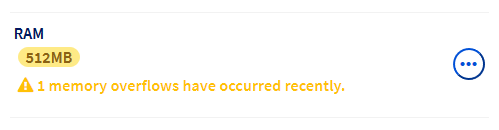
Pour augmenter la quantité de mémoire RAM, cliquez sur les onglets ci-dessous pour afficher successivement chacune des 3 étapes.
Accédez à la page , puis choisissez la solution concernée.
Pour augmenter sa RAM, le Web Cloud Databases ne doit pas avoir été activé via un hébergement Performance, Agency, Agency Plus ou Agency Max. Si vous souhaitez augmenter la quantité de mémoire vive d’une base de données incluse dans ces offres d’hébergement web, il vous faut d’abord en délier cette base de données.
Pour délier la base de données, consultez notre guide « Détacher un Web Cloud Databases de votre hébergement web ».
Vous pouvez également optimiser votre base de données en suivant les instructions de notre guide « Configurer votre serveur de bases de données ».
Si vous rencontrez des difficultés à diminuer l’utilisation des ressources sur votre serveur de bases de données et que vous ne souhaitez pas les augmenter, contactez notre communauté d’utilisateurs ou les partenaires OVHcloud. Nous ne serons pas en mesure de vous fournir une assistance sur ce sujet.
Erreurs d’import de bases de données
« Access denied for user to database »
« #1044 - Access denied for user to database »
Ce message d’erreur signifie que la base de données que vous tentez d’importer contient des éléments non autorisés sur l’infrastructure mutualisée OVHcloud.
Vérifiez d’abord que votre base de données est vide. Pour cela, cliquez sur les onglets ci-dessous pour afficher successivement chacune des 3 étapes.
Accédez à la page , puis choisissez l’hébergement web concerné.
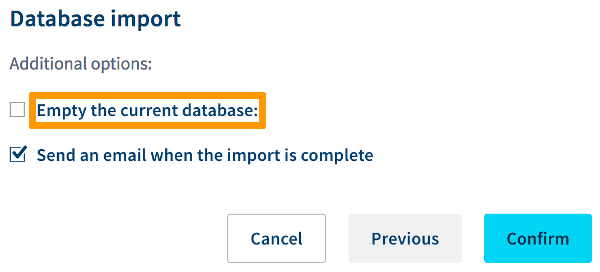
Contactez si besoin notre communauté d’utilisateurs ou un prestataire spécialisé à ce sujet. Nous ne serons pas en mesure de vous fournir une assistance sur la correction de cette anomalie.
Quels éléments dans le script d’import de ma base de données peuvent causer une erreur « #1044 - Access denied for user to database » ?
Avoir un « trigger » dans votre script n’est, par exemple, pas autorisé sur les serveurs d’hébergement mutualisé OVHcloud. Dans cette situation, importez votre base de données sur un serveur Web Cloud Databases.
Par ailleurs, la requête suivante n’est pas autorisée :
Remplacez-la par :
(Database-Name : indiquez le nom de la base de données indiqué dans votre )
« MySQL server has gone away »
« ERROR 2006 : MySQL server has gone away »
Ce message d’erreur apparaît lors de l’import d’une base de données sur un serveur Web Cloud Databases. Il est lié la plupart du temps à la quantité trop importante de données à importer ou à un manque d’optimisation des requêtes SQL dans le script d’import.
Pour résoudre cette anomalie, vous pouvez :
- Augmenter la quantité de mémoire vive (RAM). Pour cela, cliquez sur les onglets ci-dessous pour afficher successivement chacune des 3 étapes.
Accédez à la page , puis choisissez la solution concernée.
-
Fractionner votre base de données, afin de l’importer en plusieurs opérations au lieu d’une seule (pour toute question sur les manipulations à réaliser, contactez notre communauté d’utilisateurs ou les partenaires OVHcloud. En effet, nous ne serons pas en mesure de vous fournir une assistance sur ce sujet.)
-
Optimisez votre base de données puis répétez les opérations d’export / import.
Impossible d’accéder à PhpMyAdmin
« Access denied for user »
« mysqli::real_connect(): (HY000/1045): Access denied for user »
Ce message d’erreur peut apparaître lors de la connexion à votre base de données par PhpMyAdmin. Il indique que les identifiants renseignés sont erronés.
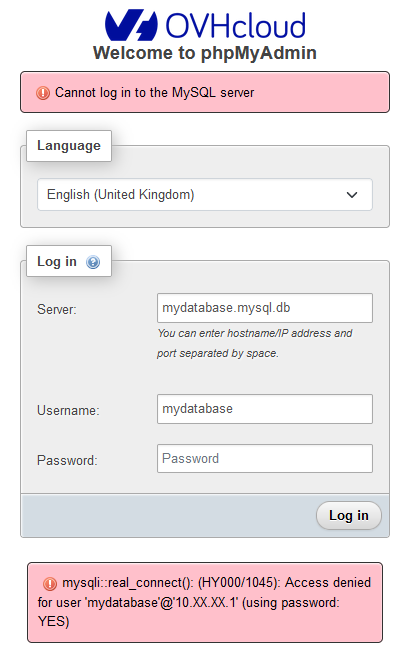
Dans cette situation, vérifiez les identifiants renseignés et modifiez si besoin le mot de passe de votre base de données.
« Too many connections »
« mysqli_real_connect(): (HY000/1040): Too many connections »
Le nombre maximal de connexions actives pour les bases de données livrées avec les hébergements mutualisés (StartSQL) est de 30.
Ce nombre est de 200 pour les bases des serveurs Web Cloud Databases (ce paramètre est modifiable dans les paramètres de configuration de votre serveur de base de données).
Ce message apparaît lors de la connexion à PhpMyAdmin lorsque ce nombre maximal de connexions est dépassé.
Dans cette situation, vous devrez optimiser vos bases de données afin de réduire le nombre de connexions actives.
Pour toute question sur les manipulations à réaliser afin de réduire le nombre de connexions actives sur votre base de données, contactez notre communauté d’utilisateurs ou les partenaires OVHcloud. En effet, nous ne serons pas en mesure de vous fournir une assistance sur ce sujet.
« Name or service not known »
« mysqli::real_connect(): (HY000/2002): php_network_getaddresses: getaddrinfo failed: Name or service not known »
Ce message d’erreur apparaît lors de la connexion à PhpMyAdmin lorsque le nom de serveur renseigné est incorrect.
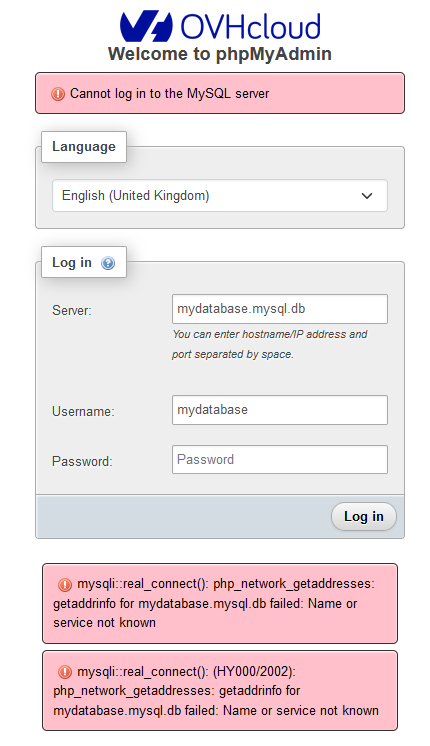
Vérifiez le nom du serveur à inscrire pour le service de base de données concerné.
Cliquez sur la situation de votre choix pour afficher le contenu.
Base de données sur un hébergement web
Cliquez sur les onglets ci-dessous pour afficher successivement chacune des 2 étapes.
Accédez à la page , puis choisissez l’hébergement web concerné.
Base de données sur un serveur Web Cloud Databases
Cliquez sur les onglets ci-dessous pour afficher successivement chacune des 2 étapes.
Accédez à la page , puis choisissez la solution concernée.
Connexion impossible sur une base de données Cloud Databases
Disposer d’un serveur Web Cloud Databases vous permet de vous connecter à vos bases de données depuis votre ordinateur ou un serveur extérieur à l’infrastructure d’OVHcloud.
Si cette connexion s’avère impossible, commencez par vérifier que vous avez bien autorisé votre adresse IP publique à se connecter au serveur de bases de données.
Si cette opération a bien été réalisée, contactez votre Fournisseur d’Accès à Internet ou les partenaires OVHcloud. Nous ne serons pas en mesure de vous fournir une assistance dans cette situation.
Aller plus loin
Premiers pas avec le service Web Cloud Databases
Pour des prestations spécialisées (référencement, développement, etc.), contactez les partenaires OVHcloud.
Échangez avec notre communauté d’utilisateurs.