
Zimbra Pro - Configurer son compte e-mail via ActiveSync sur Outlook pour Android
Découvrez comment configurer votre adresse e-mail Zimbra Pro sur l'application mobile Outlook pour Android via le protocole ActiveSync
Objectif
Ce guide s'adresse aux clients possédant une offre e-mail Zimbra Pro. Ce service sera disponible en bêta à partir de juillet 2025.
Les comptes Zimbra Pro peuvent être configurés sur un mobile Android en utilisant le protocole ActiveSync. Cela vous permet de configurer l'ensemble des fonctionnalités collaboratives de votre adresse e-mail en une seule fois. L'application Outlook de Microsoft sur Android est disponible gratuitement depuis le Google Play Store.
Découvrez comment configurer votre adresse e-mail Zimbra Pro sur l'application mobile Outlook pour Android via le protocole ActiveSync.
Informations sur l’administration des services OVHcloud et sur la manière d’obtenir l’assistance appropriée
Lors de l’utilisation des guides OVHcloud, veuillez tenir compte des points suivants :
- Les instructions visent à fournir un maximum de détails, mais ne peuvent pas couvrir tous les cas d’utilisation particuliers. Il peut être nécessaire d’adapter les actions décrites à vos besoins.
- L’écosystème OVHcloud est conçu pour offrir flexibilité et liberté de choix. Vous êtes donc responsable de la configuration correcte et sécurisée de vos services. Afin d’éviter toute perte de données, nous vous recommandons vivement de mettre en place des stratégies de sauvegarde pour toutes vos données importantes.
- Nos guides et tutoriels peuvent faire référence à des logiciels ou services tiers utilisés en combinaison avec les solutions OVHcloud. Le support technique fourni par OVHcloud n’inclut pas la configuration de systèmes ou de produits ne relevant pas de notre responsabilité. Cela inclut notamment :
- Les systèmes d’exploitation et les interfaces utilisateur (Windows, Debian, Plesk, etc.).
- Tout autre logiciel tiers (clients FTP, logiciels de messagerie, etc.).
- Les services proposés par d’autres fournisseurs (DNS, API, interfaces utilisateur, etc.).
- Le matériel personnel utilisé avec nos services VoIP (téléphone IP, iPBX, etc.).
- Le matériel personnel utilisé avec nos offres d’accès internet (modem, routeur, etc.).
Pour recevoir l’assistance appropriée en cas de problème, suivez ces recommandations :
- Vous souhaitez obtenir des conseils personnalisés ou discuter d’un sujet qui n’est pas traité en détail dans notre documentation ?
Rejoignez la communauté OVHcloud pour y rechercher votre sujet et échanger avec d’autres utilisateurs. - Vous devez signaler un incident concernant votre service OVHcloud ou vous rencontrez des difficultés dans l’espace client OVHcloud ?
Créez une demande d’assistance dans notre centre d’aide. - Vous avez besoin d’une assistance professionnelle pour votre projet ou d’aide pour des tâches en dehors de notre périmètre de support ?
Consultez notre portail des partenaires pour trouver des experts des solutions OVHcloud. - Vous recherchez des informations plus détaillées sur nos niveaux de support et Professional Services ?
Consultez nos pages niveaux de support OVHcloud et OVHcloud Professional Services.
Vous pouvez participer à l’amélioration de notre documentation :
- Vous souhaitez faire un retour pour améliorer un guide ou signaler des informations insuffisantes sur une page spécifique ?
Utilisez les boutons « Cette page vous a-t-elle aidé ? » en bas de page pour nous en informer. - Vous souhaitez proposer directement une modification de la documentation ?
Utilisez la fonction « Modifier cette page », disponible en bas de page et dans la barre latérale.
Nous vous recommandons de faire appel à un partenaire spécialisé et/ou de contacter l'éditeur du service si vous éprouvez des difficultés.
Prérequis
- Disposer d’une adresse e-mail Zimbra Pro.
- Disposer de l'application Outlook sur votre appareil mobile Android.
- Posséder les identifiants relatifs à l'adresse e-mail que vous souhaitez paramétrer.
Cette documentation a été réalisée depuis un appareil utilisant la version 14 d'Android.
En pratique
Ajouter le compte
-
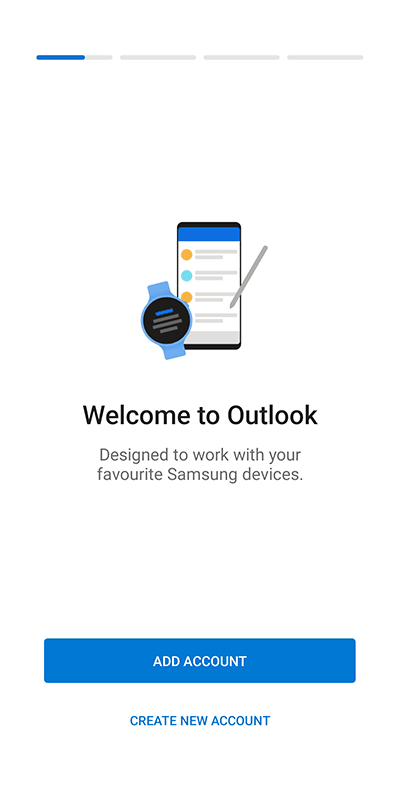
Lors du premier démarrage de l'application Outlook, un assistant de configuration s'affiche :
- Appuyez sur
Ajouter un compte.
- Appuyez sur
-
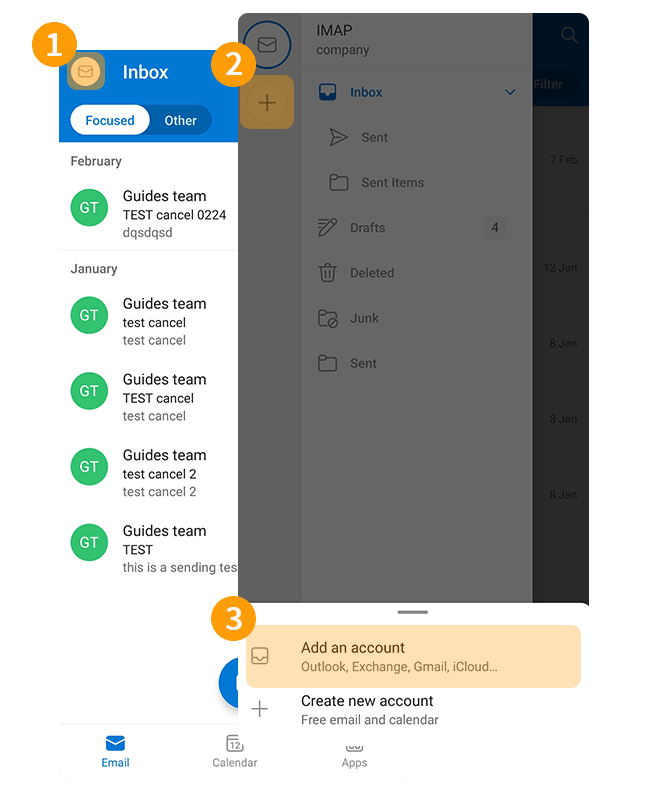
Si un compte est déjà paramétré sur l'application Outlook :
- Appuyez sur l'enveloppe (
✉) dans la partie supérieure gauche de votre écran. - Appuyez ensuite sur le bouton
+dans la barre verticale de gauche. - Appuyez sur
Ajouter un compte.
- Appuyez sur l'enveloppe (
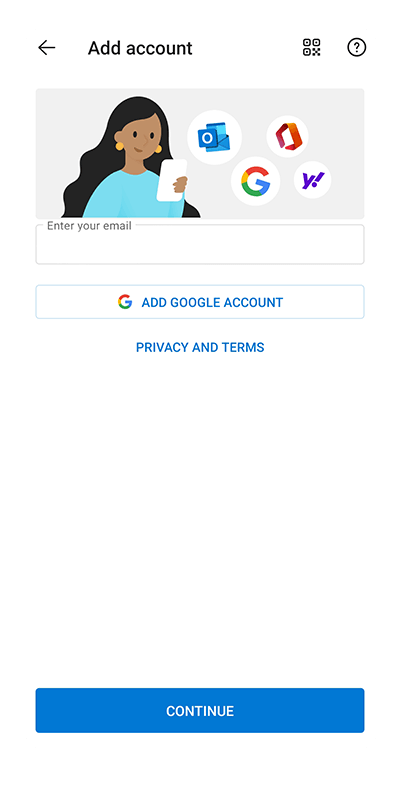
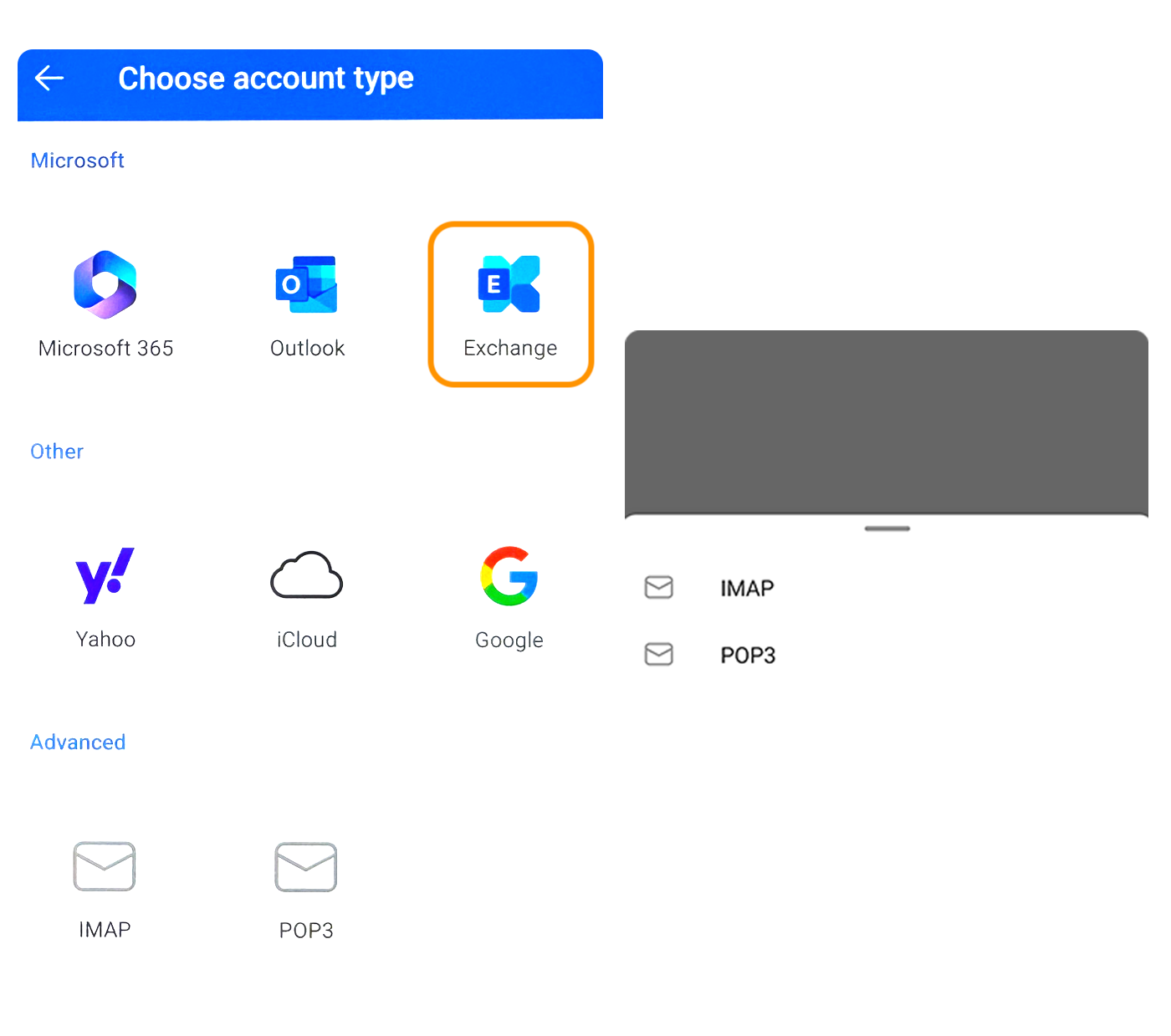
Suivez les étapes d'installation en cliquant successivement sur les 3 onglets ci-dessous :
Saisissez votre adresse e-mail et appuyez sur Continuer.

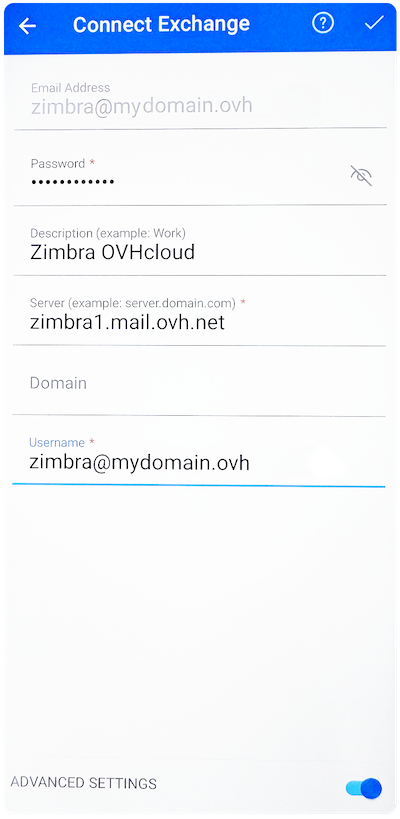
Utiliser l'adresse e-mail
Une fois l'adresse e-mail configurée, vous pouvez commencer à l'utiliser ! Vous pouvez dès à présent envoyer et recevoir des messages, mais aussi gérer vos calendriers et tâches.
OVHcloud propose également une application web permettant d'accéder à votre adresse e-mail depuis un navigateur Internet. Vous pouvez connecter au webmail OVHcloud avec les identifiants de votre adresse e-mail. Pour toute question relative à son utilisation, consultez notre guide « Utiliser le webmail Zimbra ».
Comment modifier les paramètres existants ?
L'application Outlook ne permet pas de modifier les paramètres serveur de votre compte e-mail.
Si votre compte e-mail est déjà configuré et que vous souhaitez en modifier les paramètres, vous devez alors le supprimer et le recréer :
- Appuyez sur l'enveloppe (
✉) dans la partie supérieure gauche de votre écran. - Appuyez sur l'icône de réglage (
⛭) dans le bas de la colonne de gauche. - Dans la section « Général » appuyez sur
Comptespour visualiser l'ensemble des adresses e-mail configurées sur l'application.
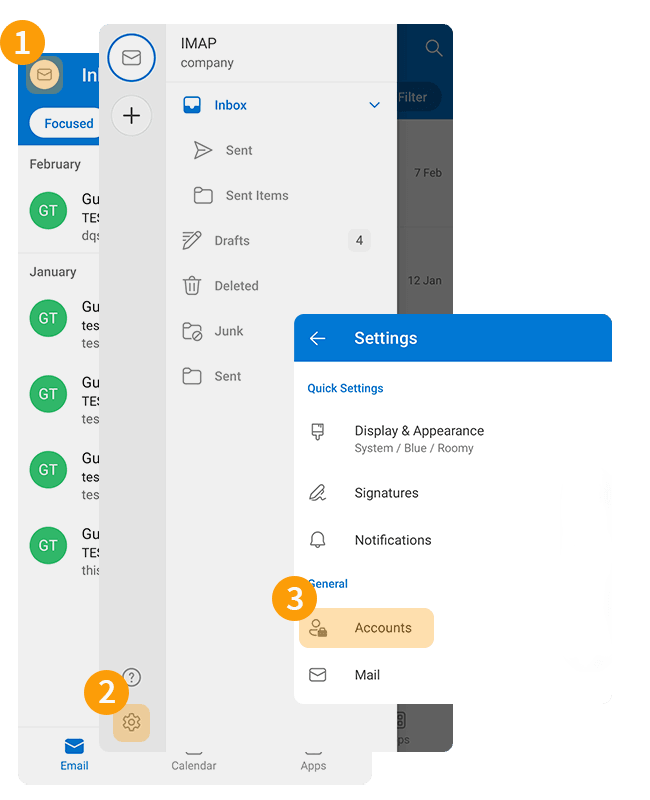
- Sélectionnez le compte e-mail concerné.
- Appuyez sur
Supprimer le compte. - Appuyez sur
Supprimerlorsque la question « Voulez-vous supprimer le compte ? » apparaît.
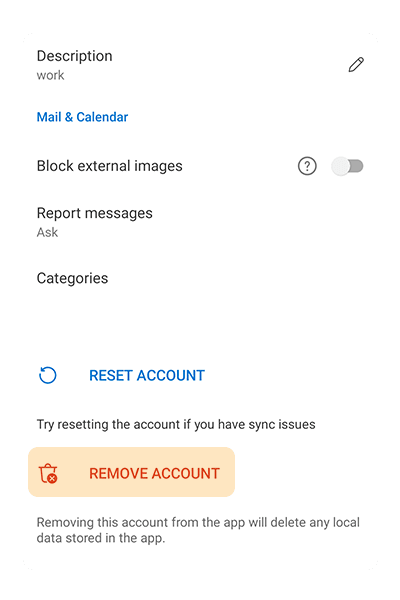
Une fois votre compte e-mail supprimé, suivez les étapes d'installation indiquées dans la rubrique « Ajouter le compte » de ce guide.
Aller plus loin
Pour plus d'informations sur la configuration d'une adresse e-mail depuis l'application Outlook sur Android, consultez le centre d'aide Microsoft.
Pour des prestations spécialisées (référencement, développement, etc.), contactez les partenaires OVHcloud.
Si vous souhaitez bénéficier d'une assistance à l'usage et à la configuration de vos solutions OVHcloud, nous vous proposons de consulter nos différentes offres de support.
Échangez avec notre communauté d'utilisateurs.