
Migrer de la Gen 2 vers la Gen 3 pour les bases de données Public Cloud
Découvrez comment mettre à niveau votre base de données Public Cloud OVHcloud de la Gen 2 vers la Gen 3 et profiter de performances et de fonctionnalités améliorées
Objectif
Les bases de données Public Cloud d'OVHcloud proposent différentes générations pour répondre à des besoins variés en matière de performance, de scalabilité et de fonctionnalités. Ce guide est spécifiquement conçu pour vous accompagner dans la migration de votre service de base de données existant de la Gen 2 vers la Gen 3. Vous y découvrirez les étapes détaillées pour effectuer cette mise à niveau, en profitant de performances améliorées, de fonctionnalités enrichies et d'une meilleure fiabilité pour vos applications critiques.
Prérequis
- Un projet Public Cloud dans votre compte OVHcloud
- Un service de base de données Gen 2 existant et déployé
- Un accès à l' (facultatif)
Pourquoi migrer vers la Gen 3 ?
La mise à niveau de votre service de base de données de la Gen 2 vers la Gen 3 apporte des améliorations significatives en matière de performance, de scalabilité et de fiabilité. Les bases de données Gen 3 sont conçues avec des architectures améliorées et une gestion optimisée des ressources, permettant à vos applications critiques de fonctionner plus efficacement et avec une meilleure tolérance aux pannes.
Accès à l'espace client OVHcloud
- Lien direct :
- Pour accéder à vos services :
Public Cloud> Sélectionnez votre projet >Databases
En pratique
Les bases de données Public Cloud d'OVHcloud existent en plusieurs générations qui reflètent l'évolution de leur infrastructure sous-jacente.
- Les flavors de Gen 2 sont nommés DB2-X pour MongoDB et DB1-X pour les autres moteurs de base de données. Ils reposent sur les familles Compute Instance General Purpose B2 et Discovery D2.
- Les flavors de Gen 3 suivent la même convention de nommage que Compute Instance General Purpose B3 (b3-X), sur lequel ils sont construits.
La Gen 3 offre de meilleures performances, une meilleure scalabilité et une meilleure fiabilité que la Gen 2.
Migrer un service de base de données de la Gen 2 vers la Gen 3
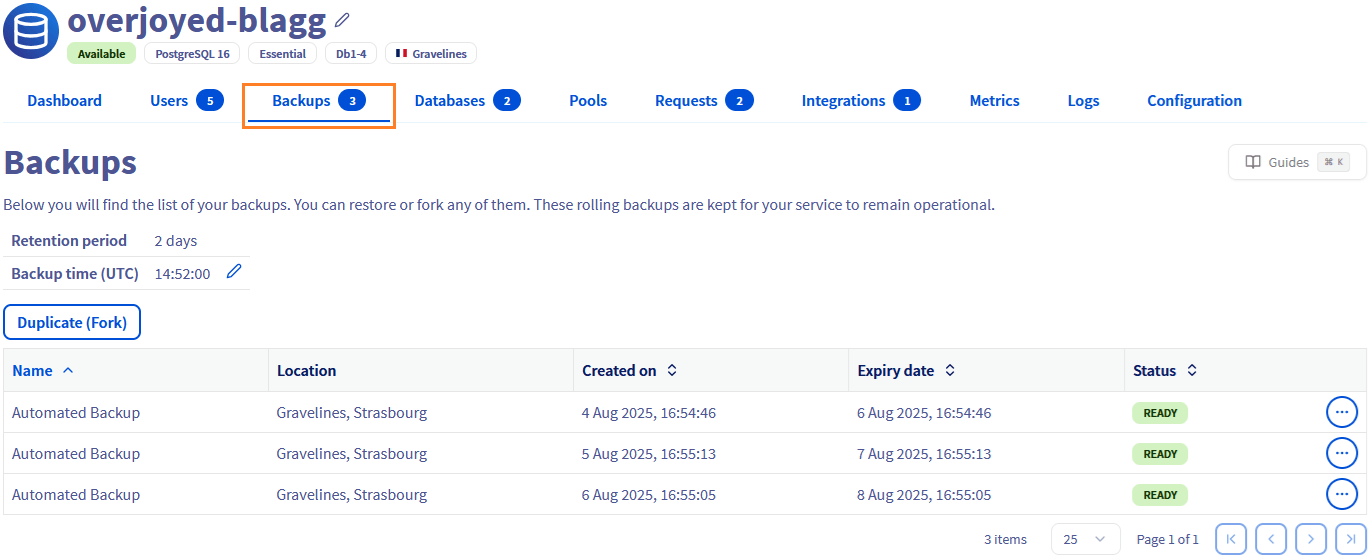
Sélectionnez votre service de base de données, puis cliquez sur l'onglet Backups.
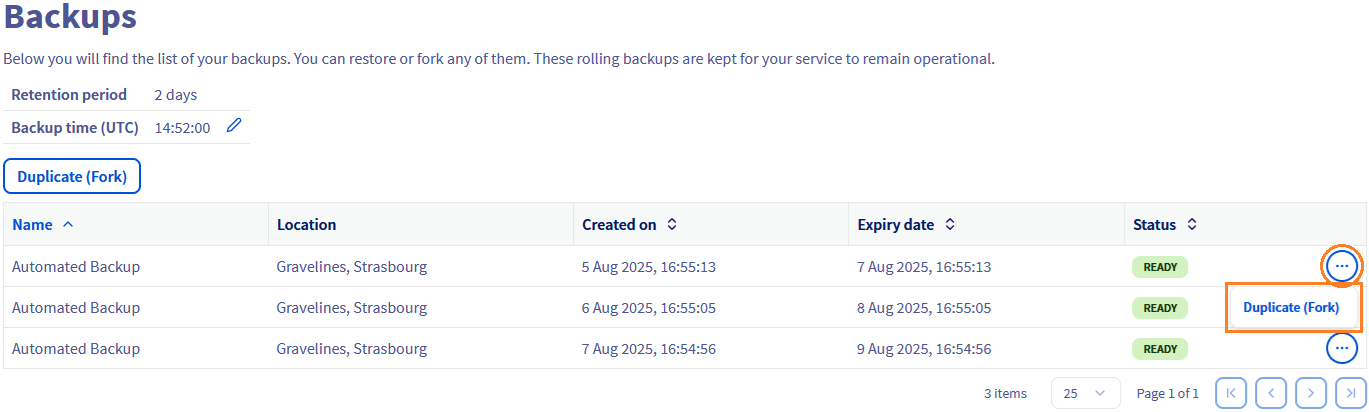
Choisissez la sauvegarde à partir de laquelle vous souhaitez effectuer un fork, cliquez sur le bouton ... puis sur le bouton Dupliquer (Fork).
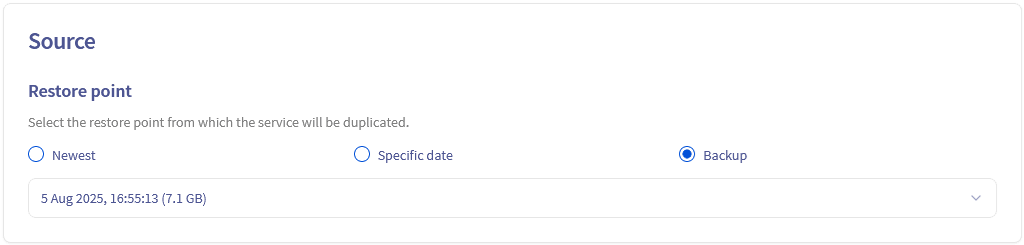
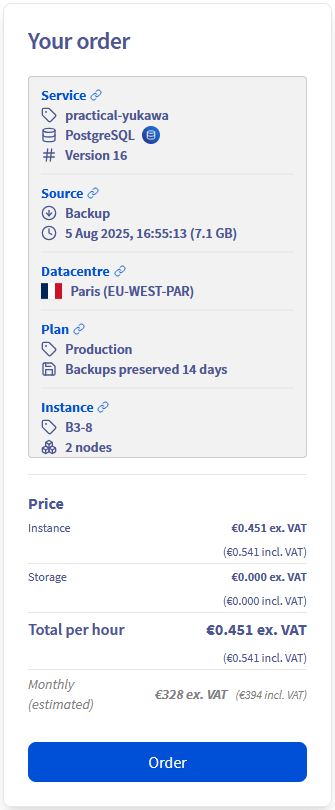
La page qui s'affiche vous permet de configurer votre service et de choisir la région de destination.
Sélectionnez le point de restauration nommé Backup.
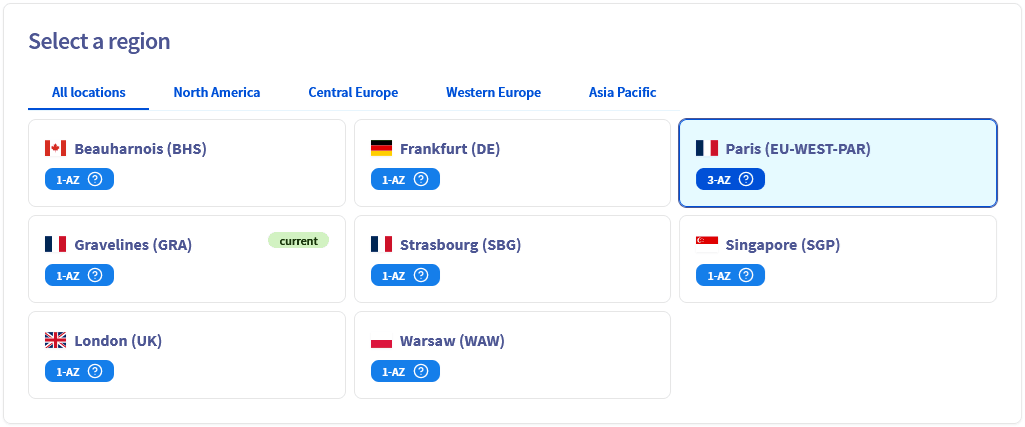
Sélectionnez une région.
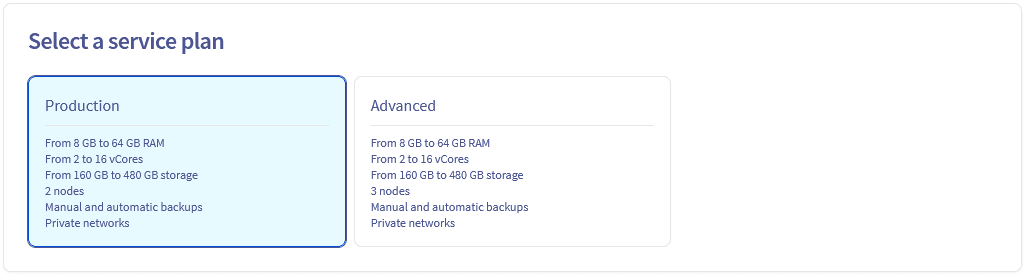
Sélectionnez un plan de service.
Sélectionnez l'instance qui hébergera le service.
Correspondance des plans et points à considérer lors de la migration vers la Gen 3 :
- Business (Gen 2) -> Production (Gen 3)
- Enterprise (Gen 2) -> Advanced (Gen 3)
- Essential (Gen 2) -> Pas d'équivalent direct en Gen 3. Les plans Essential utilisaient un seul nœud, alors que tous les plans Gen 3 disposent d'un minimum de 2 nœuds.
Migrer depuis un plan Essential nécessitera de sélectionner un plan différent en Gen 3, ce qui augmente le coût en raison du nœud supplémentaire. Même pour les plans Business et Enterprise, les nœuds Gen 3 offrent une redondance et des performances supérieures (2 à 3 nœuds selon le plan).
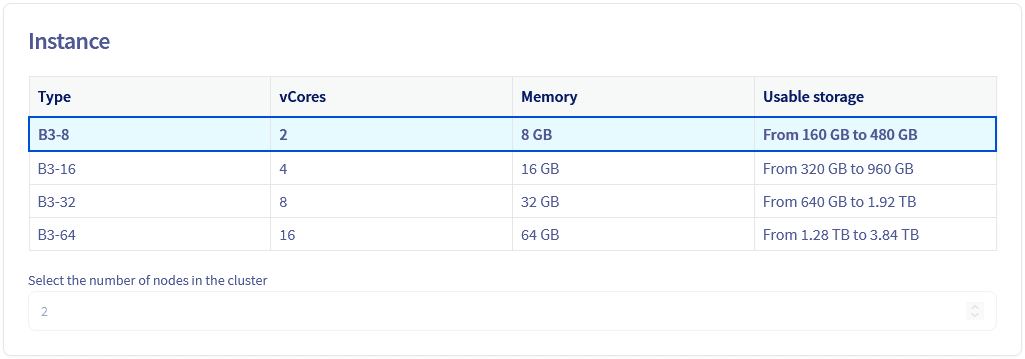
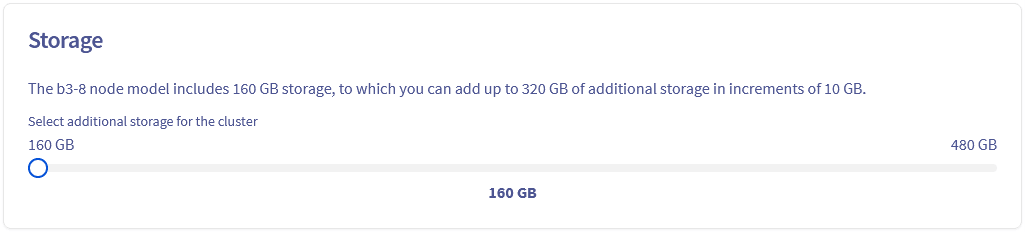
Sélectionnez la capacité de stockage du service.
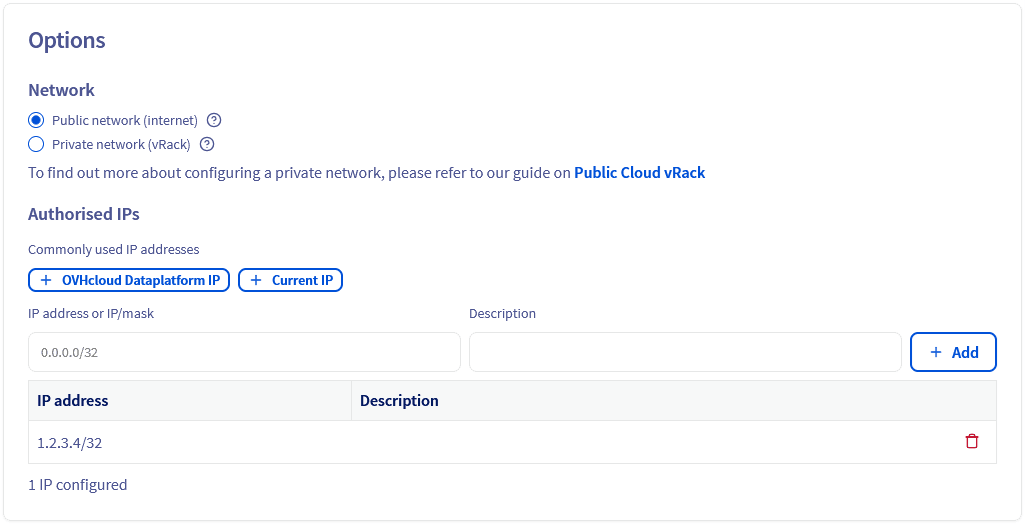
Si nécessaire, vous pouvez modifier les paramètres de connectivité, puis vérifier les adresses IP à autoriser (la liste est pré-remplie par défaut avec la configuration du service d'origine).
Une fois votre configuration terminée, vérifiez votre commande puis cliquez sur le bouton Commander.
Valider le déploiement
Une fois votre nouveau service de base de données Gen 3 provisionné avec succès, il est essentiel de valider son déploiement et de vous assurer que vos applications peuvent s'y connecter.
- Testez la connexion à votre nouveau service :
- Utilisez un client de base de données (par exemple, psql pour PostgreSQL, mysql pour MySQL) ou un script simple pour vérifier que vous pouvez vous connecter au nouvel endpoint du service Gen 3 à l'aide de ses identifiants.
- Confirmez que vos données ont bien été restaurées à partir de la sauvegarde et qu'elles sont accessibles.
- Configurez votre application pour utiliser le nouveau service :
- Mettez à jour les fichiers de configuration ou les variables d'environnement de votre application pour pointer vers la nouvelle chaîne de connexion du service de base de données Gen 3 (hôte, port, nom d'utilisateur, mot de passe).
- Redémarrez votre application pour appliquer les changements.
- Testez minutieusement le fonctionnement de votre application pour vous assurer qu'elle fonctionne correctement avec le nouvel endpoint de base de données.
Nettoyage
Une fois que vous avez entièrement validé que votre application fonctionne correctement avec le nouveau service de base de données Gen 3, et que vous êtes certain que toutes les données ont été transférées et sont accessibles, vous pouvez procéder à la suppression de l'ancien service Gen 2.
Cette étape est essentielle pour éviter des coûts inutiles et maintenir une infrastructure propre.
Suivez ces instructions pour supprimer l'ancien service 1-AZ :
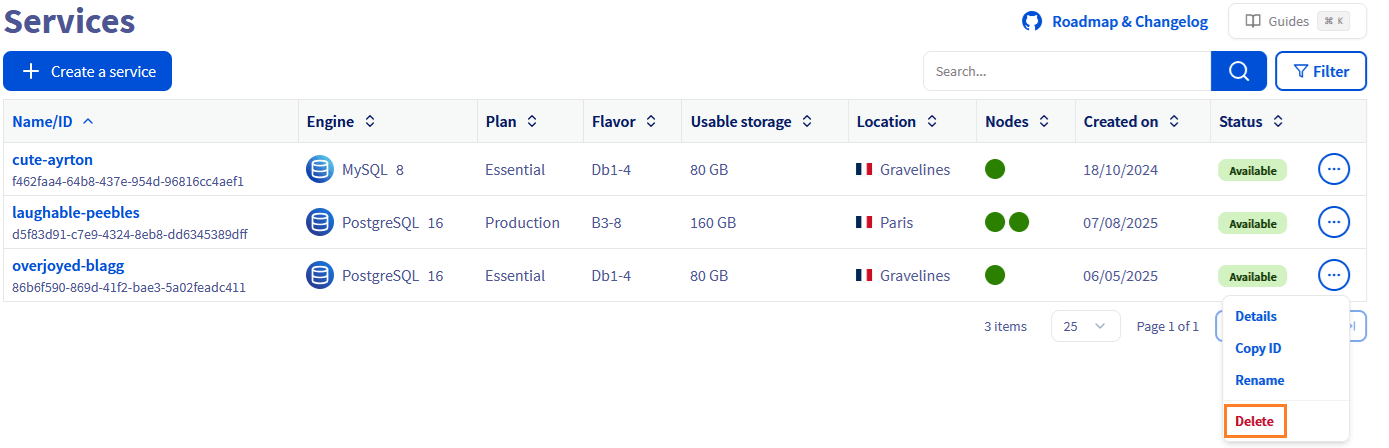
Accédez à votre liste de services de bases de données, cliquez sur le bouton ... sur la ligne du service, puis cliquez sur le bouton Supprimer pour supprimer définitivement le service.
Votre avis nous intéresse !
Nous serions ravis de répondre à vos questions et apprécions tout retour que vous pourriez nous faire.
Pour une formation ou une assistance technique sur la mise en œuvre de nos solutions, contactez votre commercial ou consultez la page Professional Services pour obtenir un devis et faire analyser votre projet par nos experts.
Vous êtes sur Discord ? Rejoignez notre chaîne via https://discord.gg/ovhcloud et interagissez directement avec l’équipe qui développe notre service de bases de données !