
Comment configurer une interface réseau
Découvrez comment configurer votre réseau depuis l'interface OverTheBox
Objectif
Découvrez comment configurer votre réseau depuis l'interface OverTheBox. Ce guide vous permet de configurer votre réseau dans d'autres topologies que celle présente par défaut.
Découvrez ainsi :
- Comment transformer une interface WAN en interface LAN sur les OTB V3, V3 LTE et V2c.
- Comment transformer une interface LAN en interface WAN sur l'OTB V2b.
- Comment configurer une interface en IP statique.
- Comment configurer une interface en PPPoE avec les offres internet d'OVHcloud.
- Comment configurer une interface en 4G.
Prérequis
- Une OverTheBox fournie par OVHcloud ou une installation depuis le projet Open Source.
- Être connecté à l'interface web de l'OverTheBox depuis overthebox.ovh ou 192.168.100.1.
En pratique
Modifier la topologie réseau
Il est recommandé de redémarrer votre OverTheBox une fois la configuration terminée pour une bonne prise en compte de celle-ci.
Cette section explique comment modifier la topologie réseau par défaut d'une OverTheBox.
OTB V3 et V2c
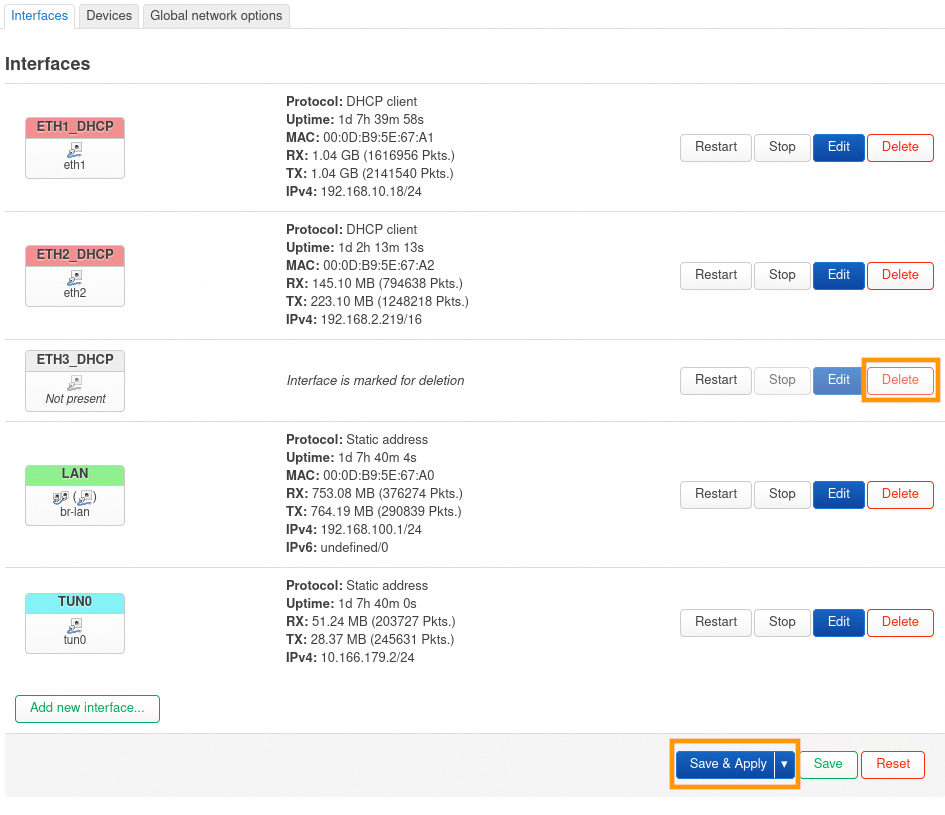
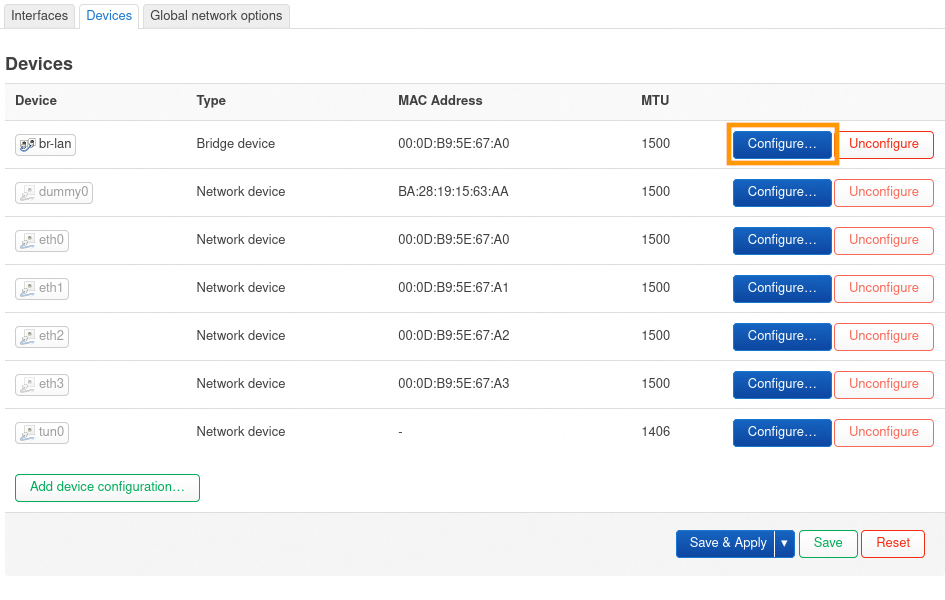
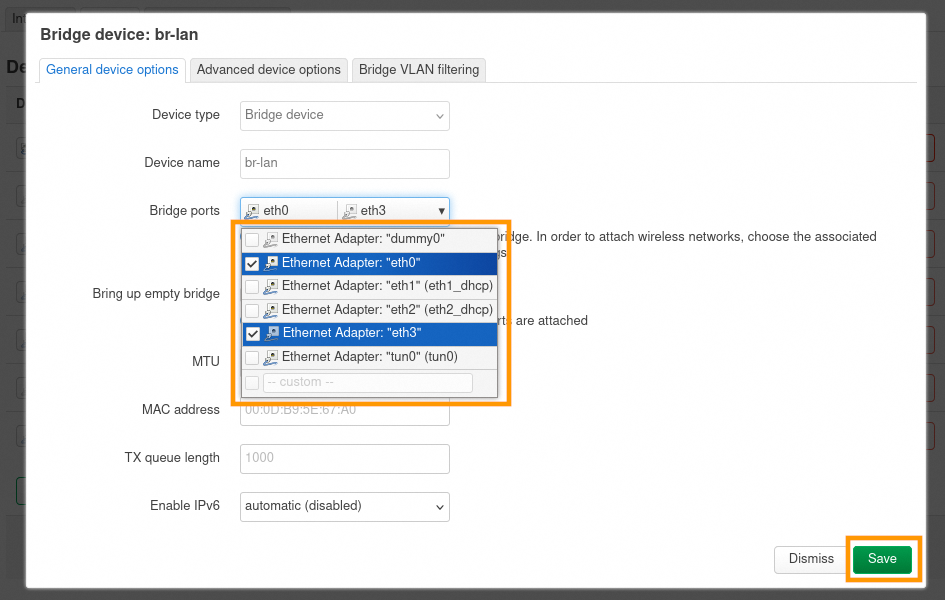
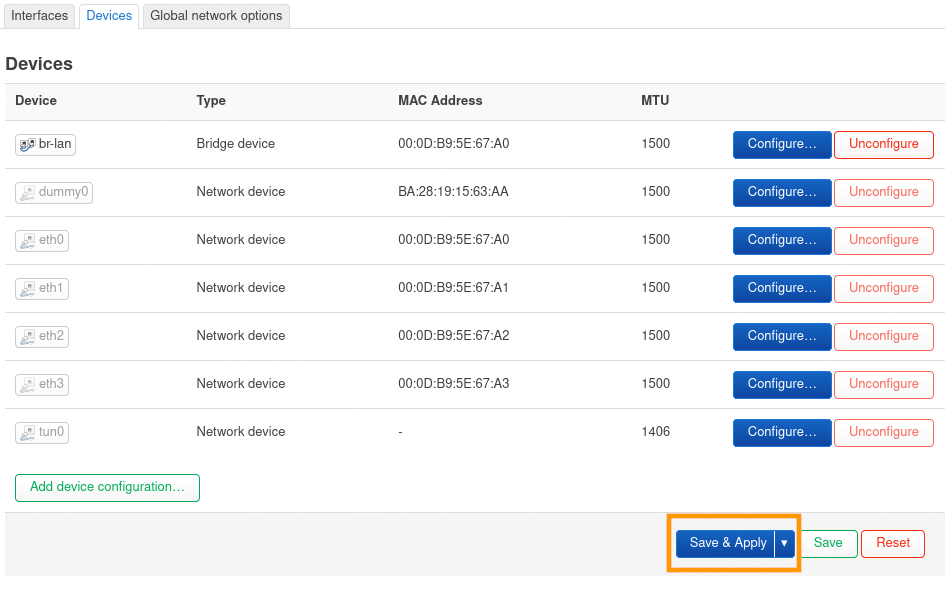
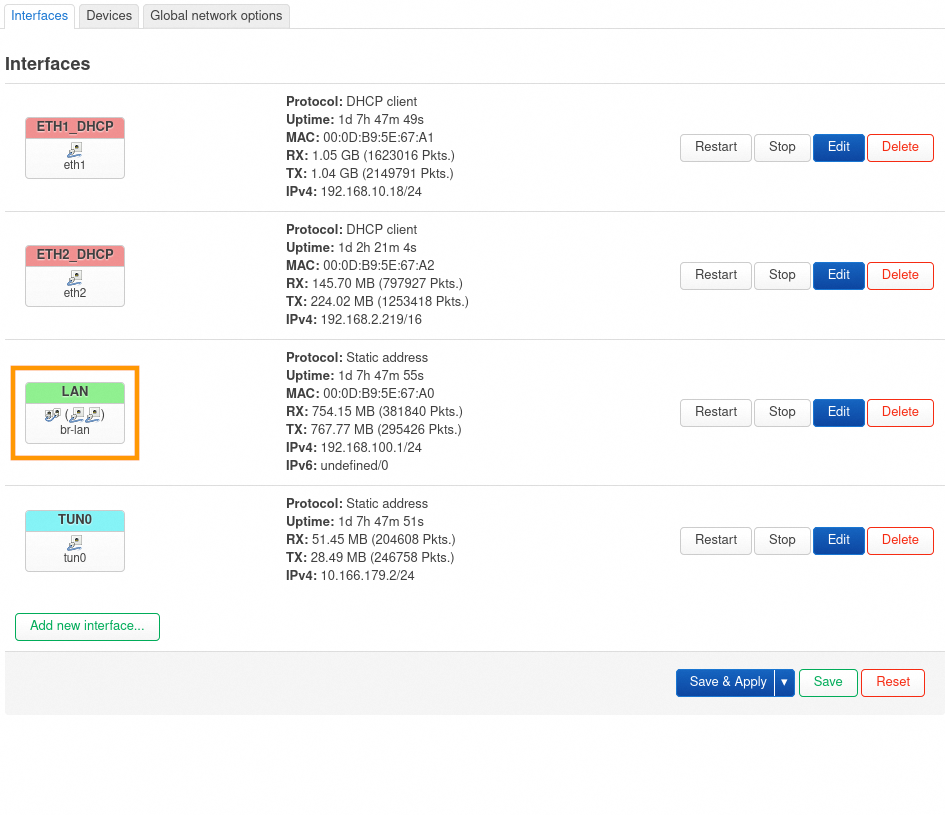
Les OTB V3, V3 LTE et V2c ont quatre interfaces physiques, par défaut trois interfaces WAN et une interface LAN. Il est possible de transformer une interface WAN en interface LAN.
- Rendez-vous dans l'onglet
Network > Interfaces. - Supprimez l'interface que vous souhaitez ajouter au LAN avec le bouton
Delete, dans notre exempleeth3_dhcp. - Confirmez vos changements avec le bouton
Save & Apply. - Puis passez à l'étape 2 « Modifier le bridge ».
OTB V2B
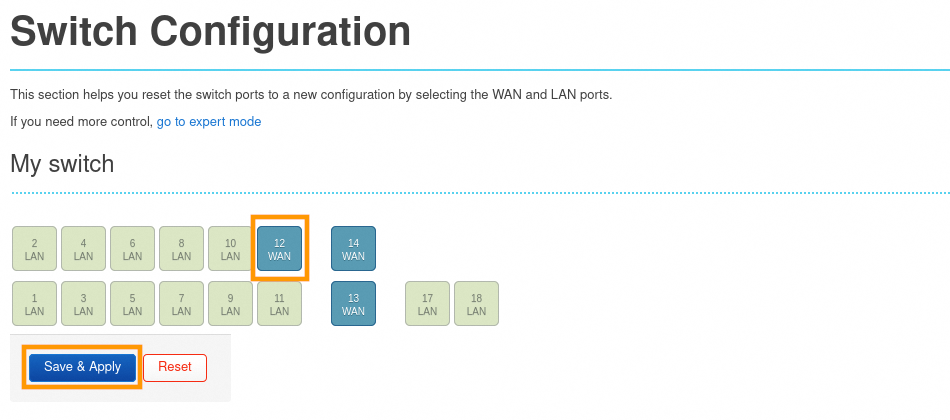
L'OTB V2B a quatorze interfaces physiques, par défaut deux interfaces WAN et douze interfaces LAN. Il est possible de transformer une interface LAN en interface WAN pour ajouter une connexion supplémentaire.
- Rendez-vous dans l'onglet
OverTheBox > Switch Configuration. - Cliquez sur le port que vous souhaitez modifier, dans notre exemple le
port 12. - Validez la modification avec le bouton
Save & Apply. - Le port est maintenant prêt pour être connecté à votre troisième connexion WAN.
Modifier la configuration des interfaces
Il est recommandé de redémarrer votre OverTheBox une fois la configuration terminée pour une bonne prise en compte de celle-ci.
Cette section explique comment modifier la configuration des interfaces d'une OverTheBox.
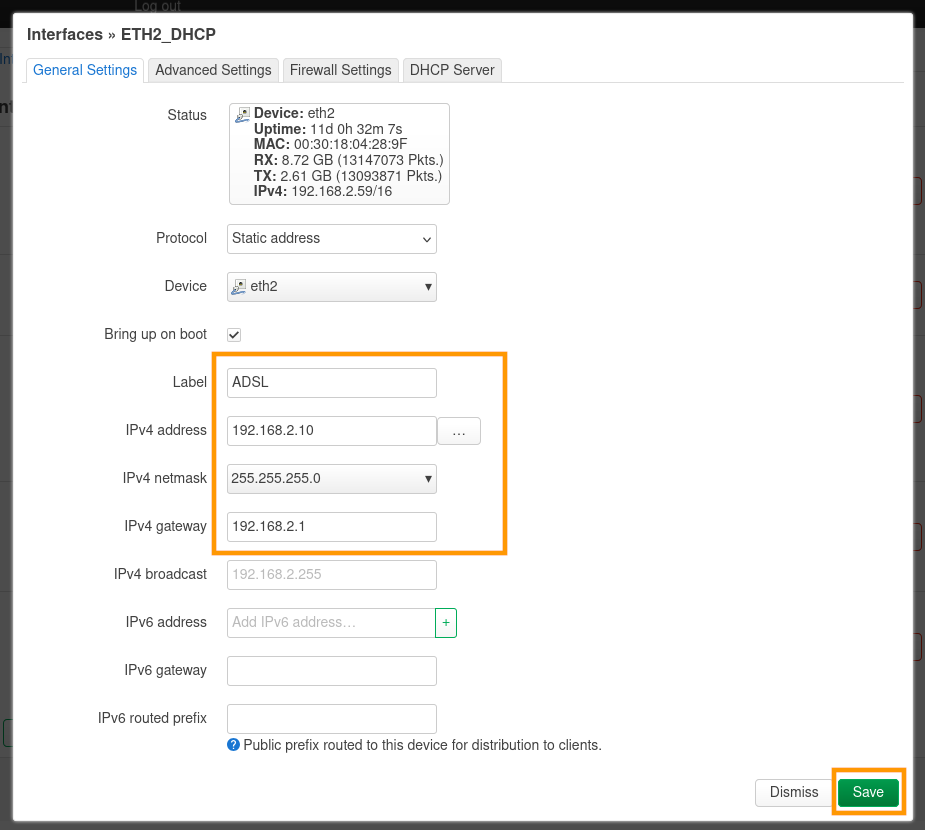
Configurer une interface en IP statique
Si vous souhaitez qu'une interface utilise une IP statique plutôt que le DHCP de votre modem.
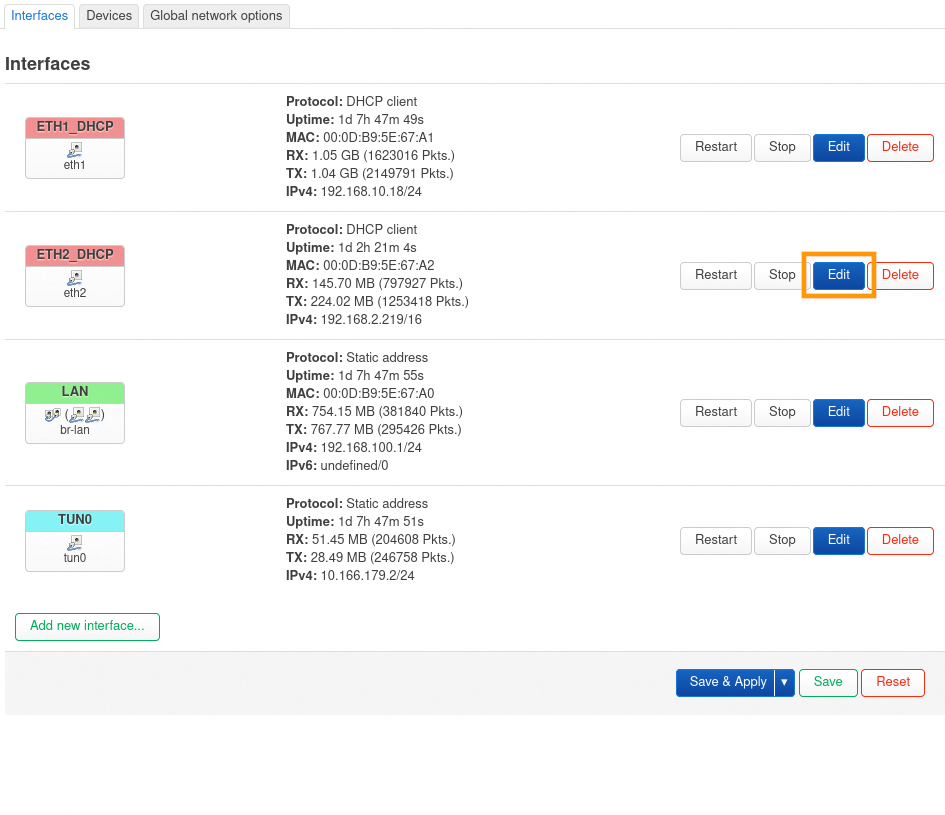
- Rendez-vous dans l'onglet
Network > Interfaces. - Sélectionnez l'interface à modifier, dans notre exemple
eth2_dhcp. - Cliquez sur le bouton
Edit.
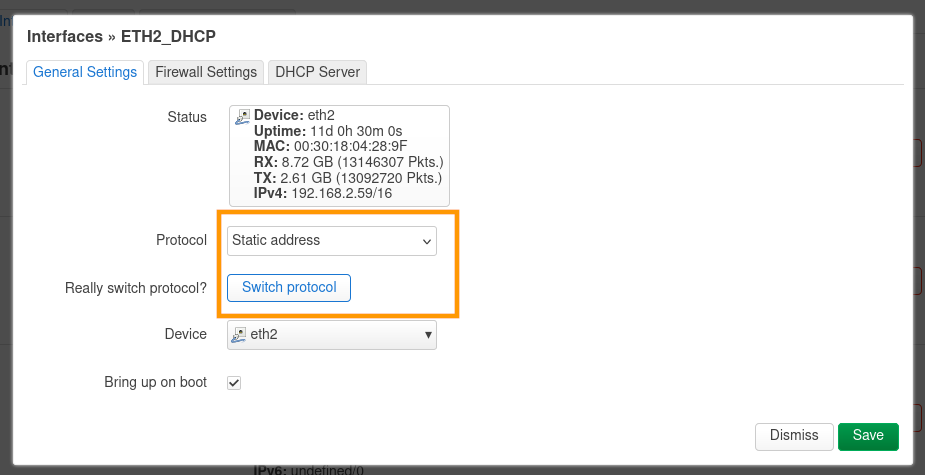
- Modifiez le protocole en
Static Address. - Cliquez sur le bouton
Switch protocol. - Puis passez à l'étape 2 « Configuration ».
Configurer une interface en PPPoE
Cette configuration n'est fonctionnelle qu'avec les offres internet d'OVHcloud.
Si vous souhaitez qu'une interface utilise le PPPoE plutôt que le DHCP de votre modem.
- Pour un accès fibre, vous pouvez directement brancher l'OverTheBox à l'ONT.
- Pour un accès DSL, vous devez brancher l'OverTheBox sur un modem en bridge. Voir le guide « Comment activer le mode bridge sur un modem Zyxel ».
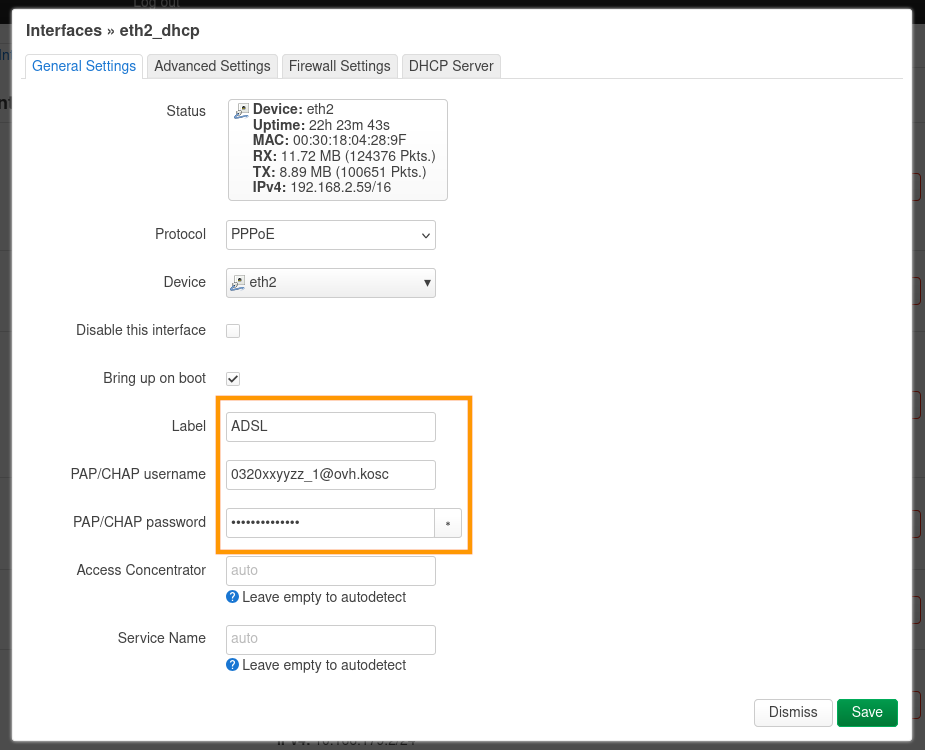
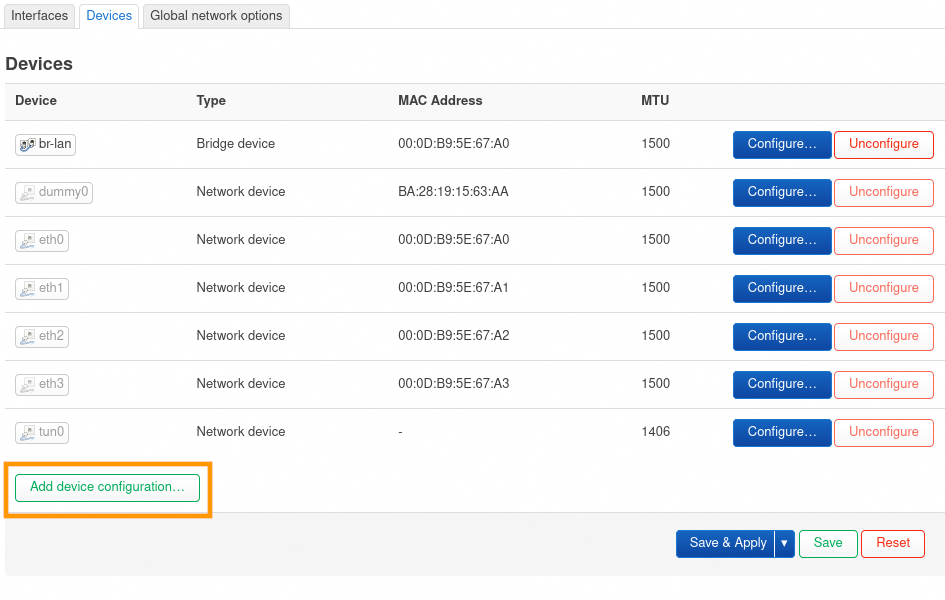
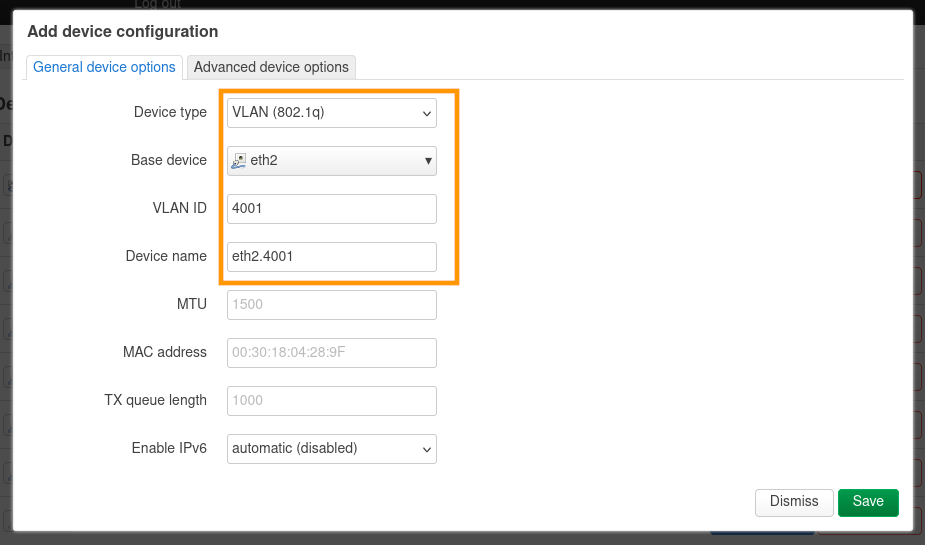
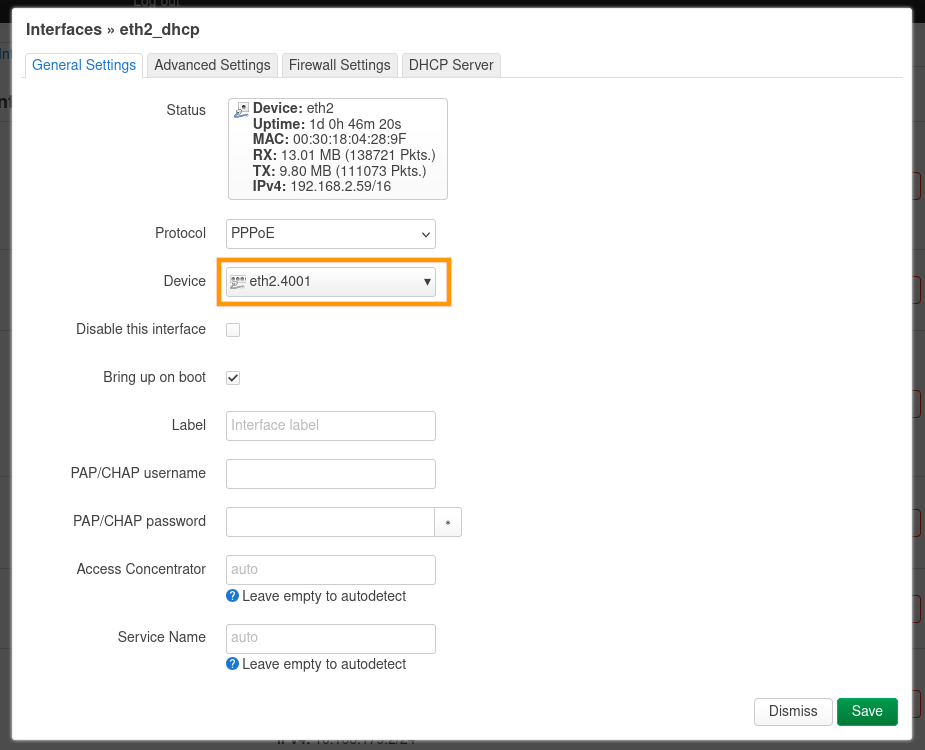
Tout d'abord, consultez le guide « Configurer un routeur manuellement » pour obtenir vos identifiants de connexion PPP ainsi que votre profil d'accès internet
- Rendez-vous dans l'onglet
Network > Interfaces. - Sélectionnez l'interface à modifier, dans notre exemple
eth2_dhcp. - Cliquez sur le bouton
Edit.
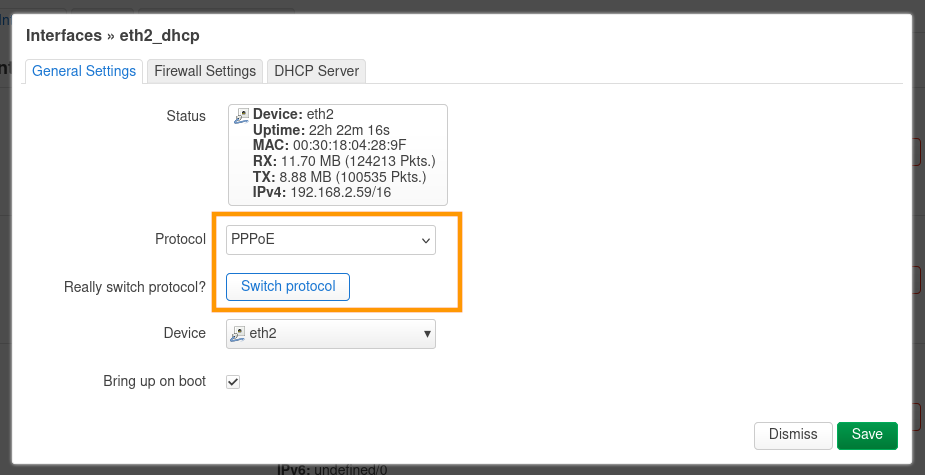
- Modifiez le protocole en
PPPoE. - Cliquez sur le bouton
Switch protocol. - Puis passez à l'étape 2 « Configuration ».
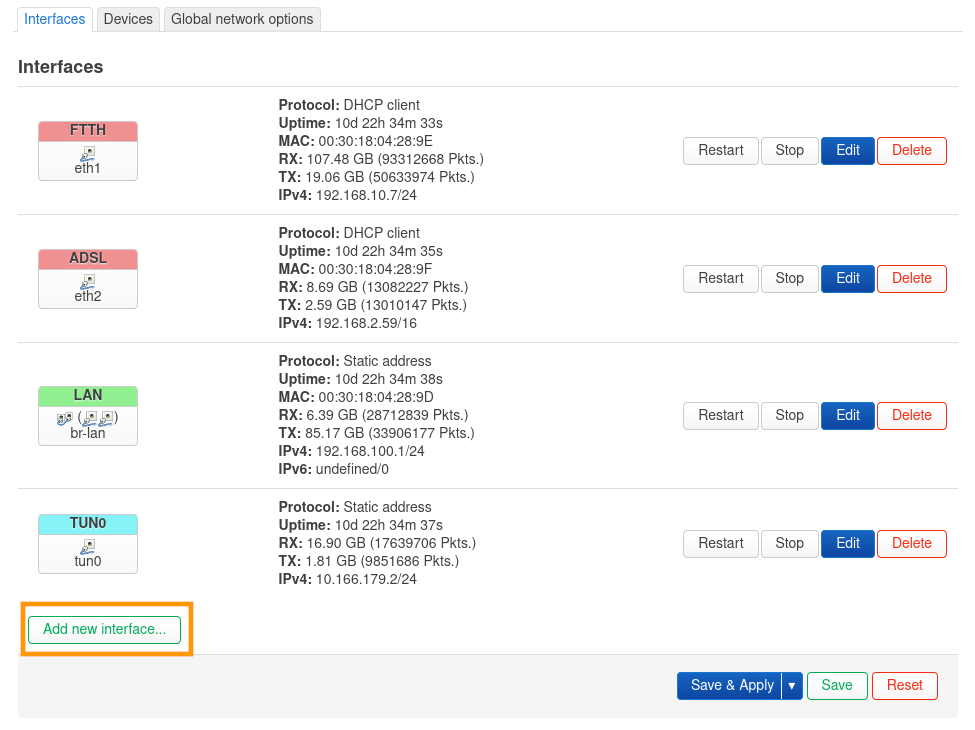
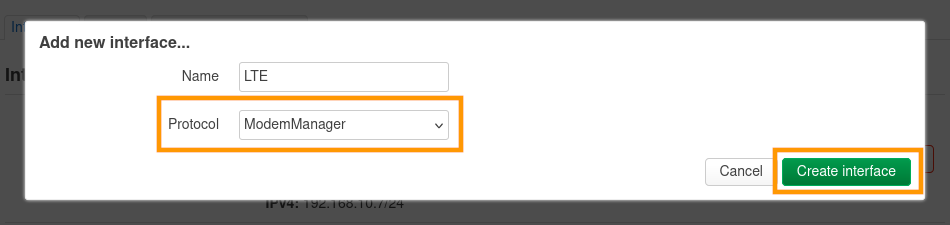
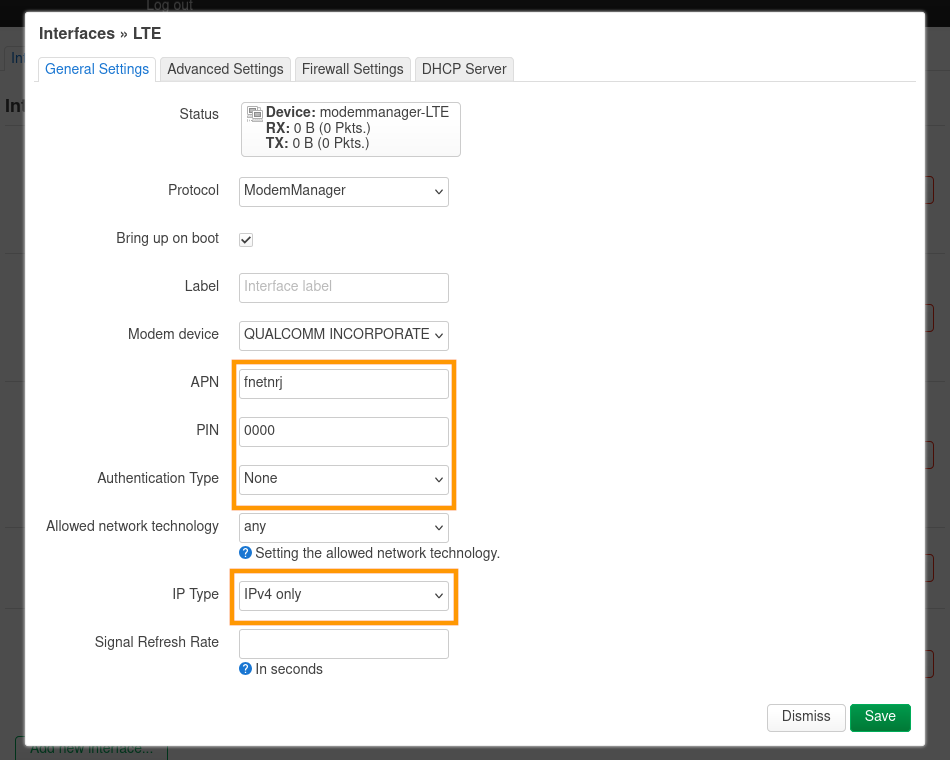
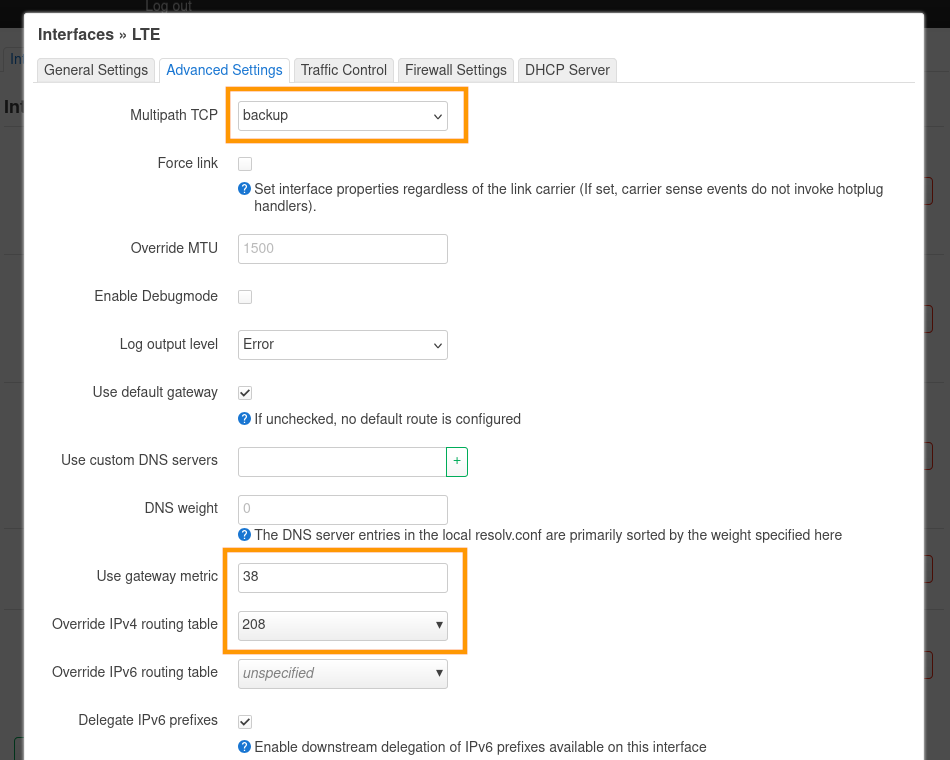
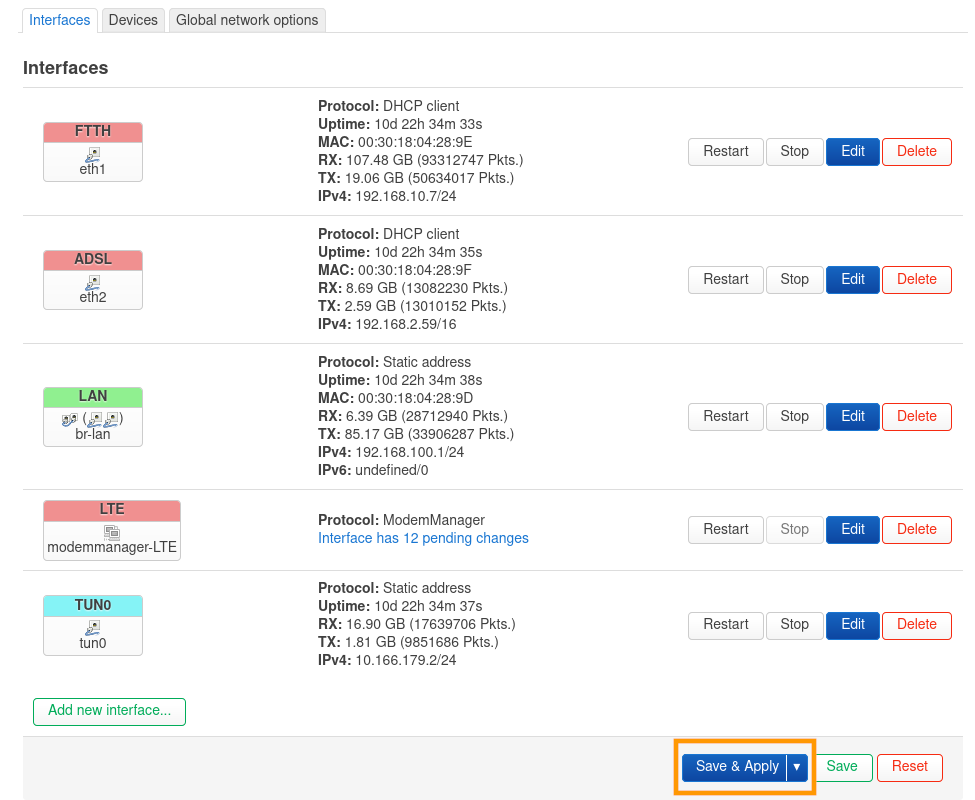
Configurer une interface 4G
Cette section est pour un usage avancé, veuillez d'abord consulter le guide « Comment configurer un lien 4G sur OverTheBox ».
Cette section est indiquée pour vous si :
- Vous utilisez votre propre matériel avec un module 4G/5G intégré.
- Vous souhaitez configurer manuellement une interface 4G.
- Vous utilisez un modem USB qui n'utilise pas le DHCP.
- Vous souhaitez aller plus loin dans la configuration d'une OTB V3 LTE.
Le protocole uqmi est disponible nativement sur OverTheBox, mais l'usage de ModemManager est recommandé.
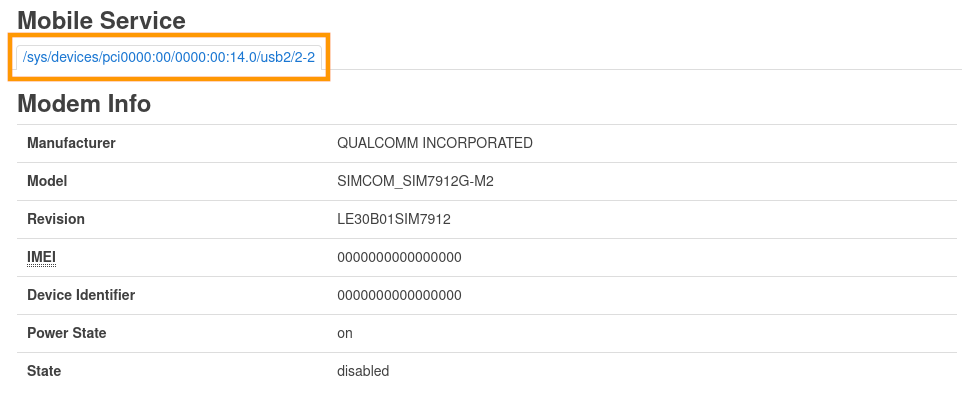
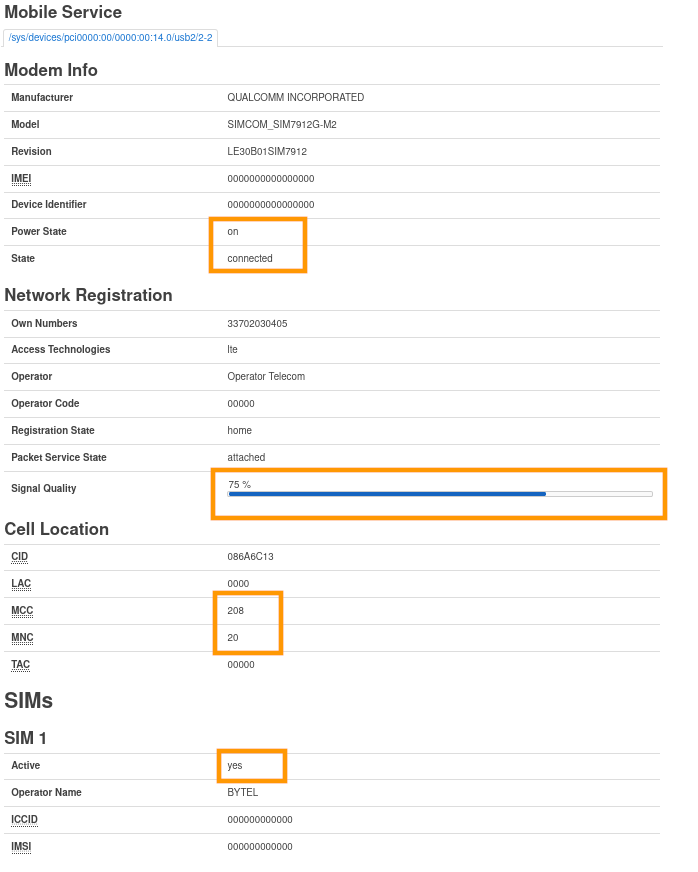
- Rendez-vous dans l'onglet
Status > Mobile Service. - Notez le device utilisé par votre interface, dans notre exemple :
/sys/devices/pci0000:00/0000:00:14.0/usb2/2-2. - Puis passez à l'étape 2 « Ajout ».
Aller plus loin
Configurations avancées des interfaces
Ce guide contient de nombreuses informations vous permettant d'établir des configurations avancées de vos interfaces.
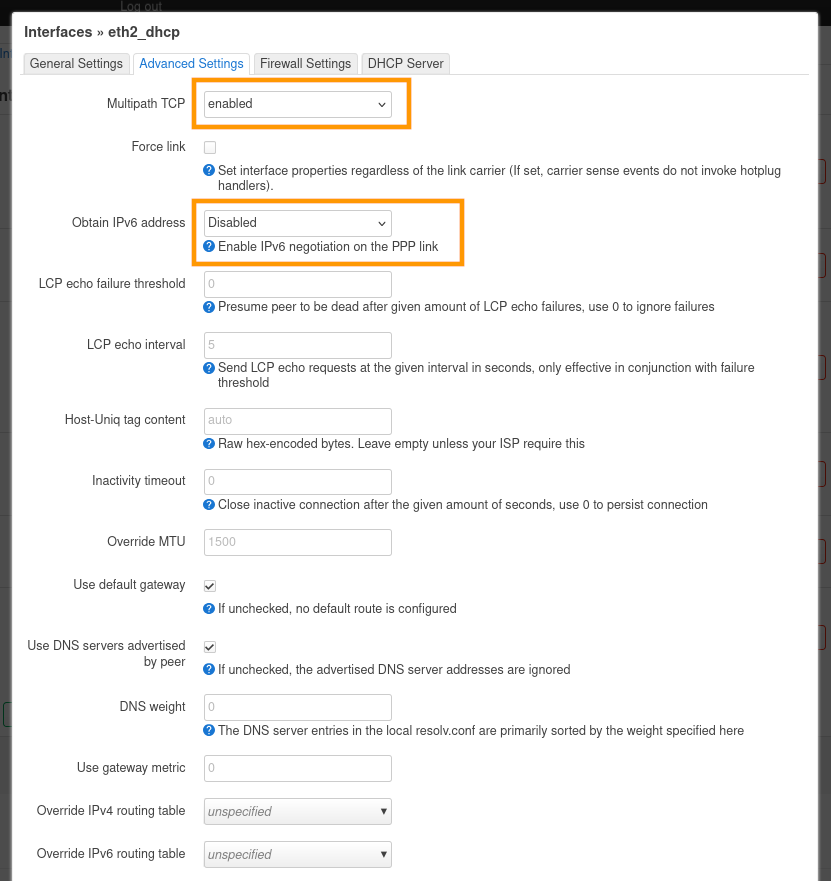
- Pour des configurations à base de VLAN, consultez les étapes 3 et 4 de la section « Configurer une interface en PPPoE ».
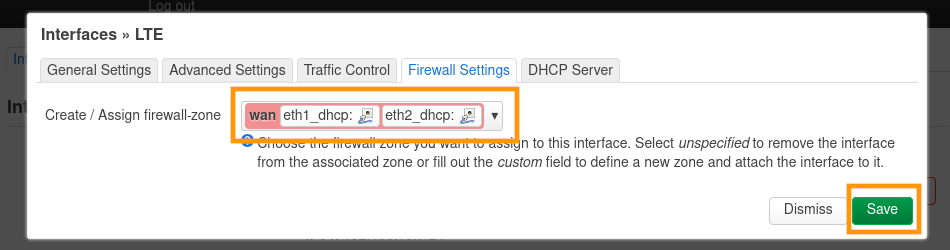
- Pour la création manuelle d'une interface WAN, consultez l'étape 3 de la section « Configurer une interface en 4G », en particulier les paramètres de la section
Advanced SettingsetFirewall. - Pour la création et la configuration d'un bridge, consultez la section « OTB V3 et V2c ».
OverTheBox étant basé sur OpenWRT, vous pouvez également consulter la documentation OpenWRT.
Échangez avec notre communauté d'utilisateurs.