---
title: "Comment configurer une interface réseau ?"
description: "Découvrez comment configurer votre réseau depuis l'interface OverTheBox"
url: https://docs.ovhcloud.com/fr/guides/web-cloud/internet/overthebox/advanced-creer-une-interface-modem-manuellement
lang: fr
lastUpdated: 2024-10-24
---
# Comment configurer une interface réseau ?
## Objectif
Découvrez comment configurer votre réseau depuis l'interface OverTheBox. Ce guide vous permet de configurer votre réseau dans d'autres topologies que celle présente par défaut.
Découvrez ainsi :
- Comment transformer une interface WAN en interface LAN sur les OTB V3, V3 LTE et V2c.
- Comment transformer une interface LAN en interface WAN sur l'OTB V2b.
- Comment configurer une interface en IP statique.
- Comment configurer une interface en PPPoE avec [les offres internet d'OVHcloud](https://www.ovhcloud.com/fr/internet/).
- Comment configurer une interface en 4G.
## Prérequis
- Une **OverTheBox** fournie par OVHcloud ou une installation depuis [le projet Open Source](/fr/guides/web-cloud/internet/overthebox/advanced-installer-limage-overthebox-sur-votre-materiel.md).
- Être connecté à l'interface web de l'**OverTheBox** depuis [overthebox.ovh](http://overthebox.ovh) ou [192.168.100.1](https://192.168.100.1).
## En pratique
### Modifier la topologie réseau
:::tip
Il est recommandé de redémarrer votre **OverTheBox** une fois la configuration terminée pour une bonne prise en compte de celle-ci.
:::
Cette section explique comment modifier la topologie réseau par défaut d'une **OverTheBox**.
#### OTB V3 et V2c [](#)
Les OTB V3, V3 LTE et V2c ont **quatre** interfaces physiques, par défaut **trois** interfaces **WAN** et **une** interface **LAN**. Il est possible de transformer une interface WAN en interface LAN.
**1. Suppression**
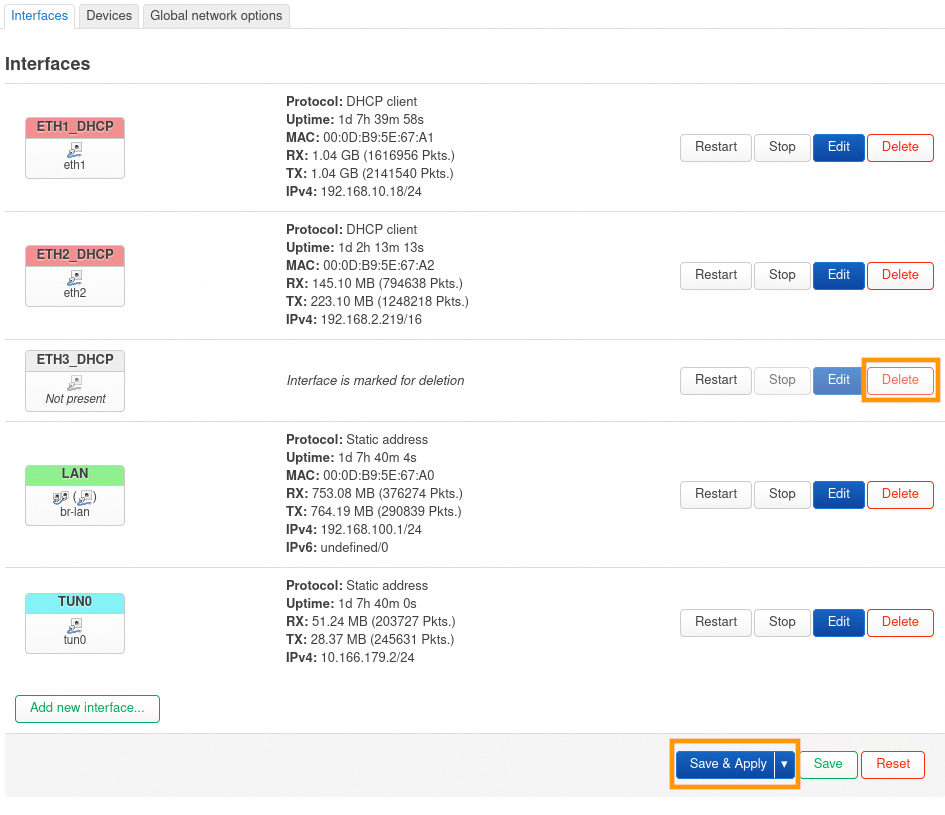
- Rendez-vous dans l'onglet Network > Interfaces.
- Supprimez l'interface que vous souhaitez ajouter au LAN avec le bouton Delete, dans notre exemple `eth3_dhcp`.
- Confirmez vos changements avec le bouton Save & Apply.
- Puis passez à l'étape 2 « Modifier le bridge ».
**2. Modifier le bridge**
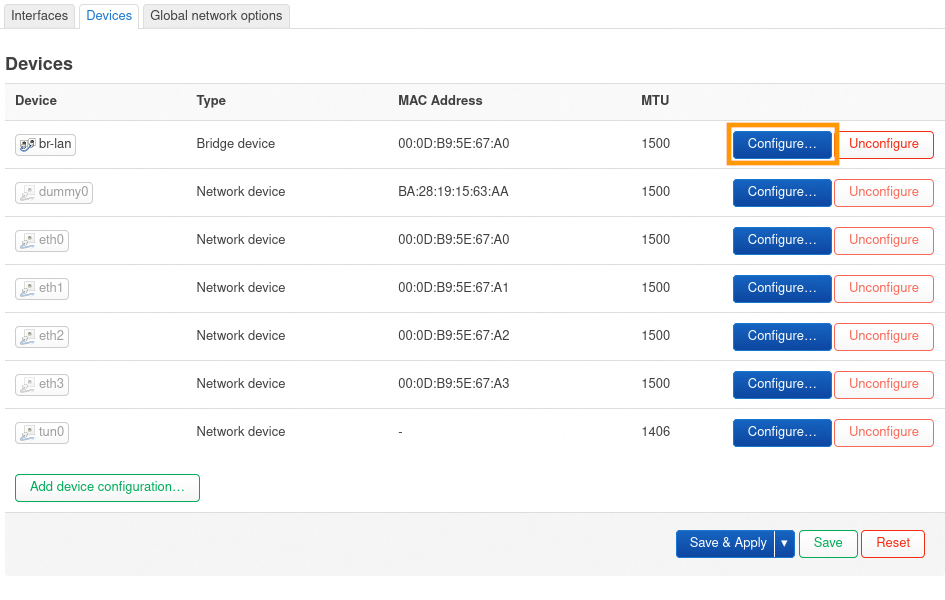
- Rendez-vous dans l'onglet Devices.
- Modifiez le bridge `br-lan` à l'aide du bouton Configure....
- Puis passez à l'étape 3 « Ajout au bridge ».
**3. Ajout au bridge**
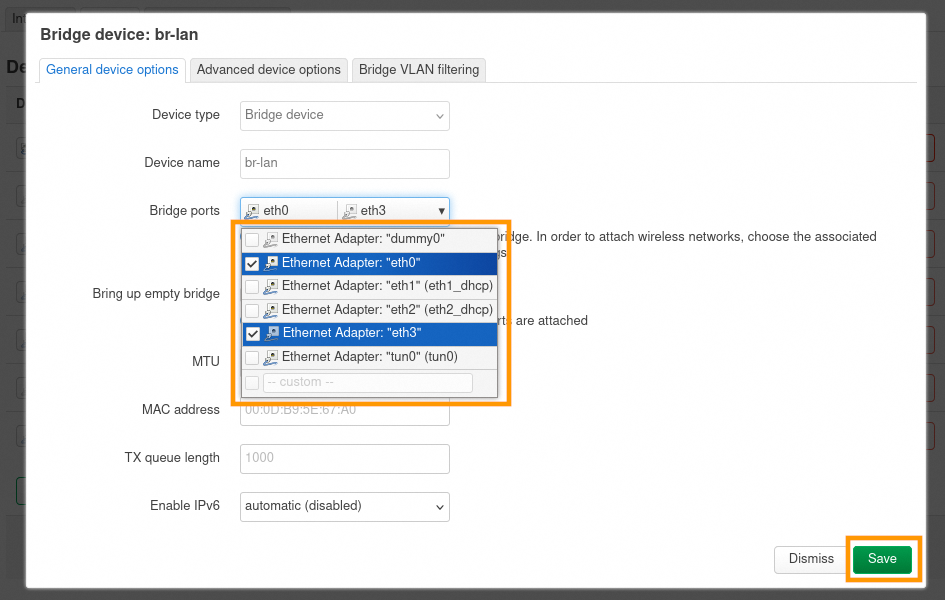
- Modifiez le paramètre Bridge ports en sélectionnant l'interface, dans notre exemple `eth3`.
- Confirmez avec le bouton Save.
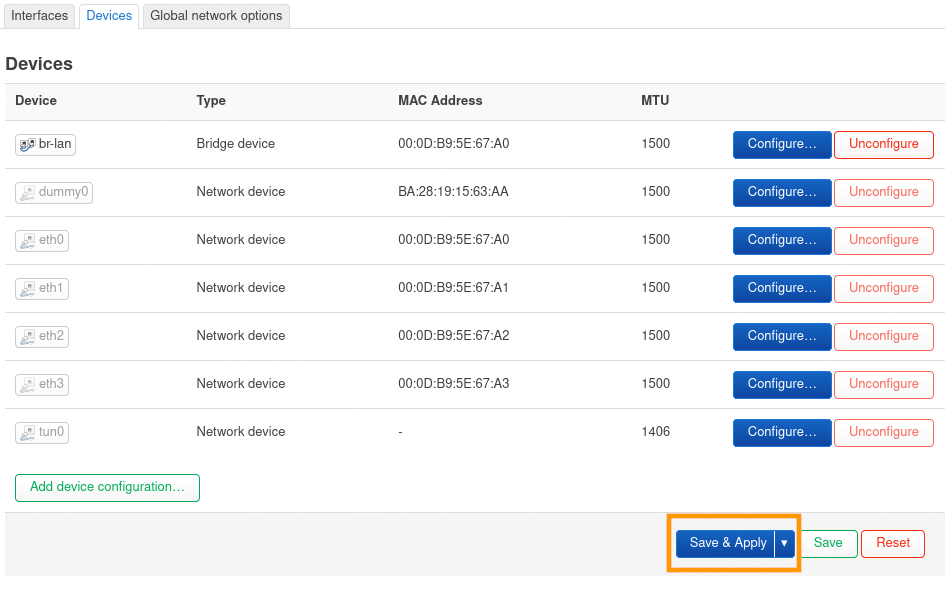
- Confirmez vos changements avec le bouton Save & Apply.
- Puis passez à l'étape 4 « Confirmation ».
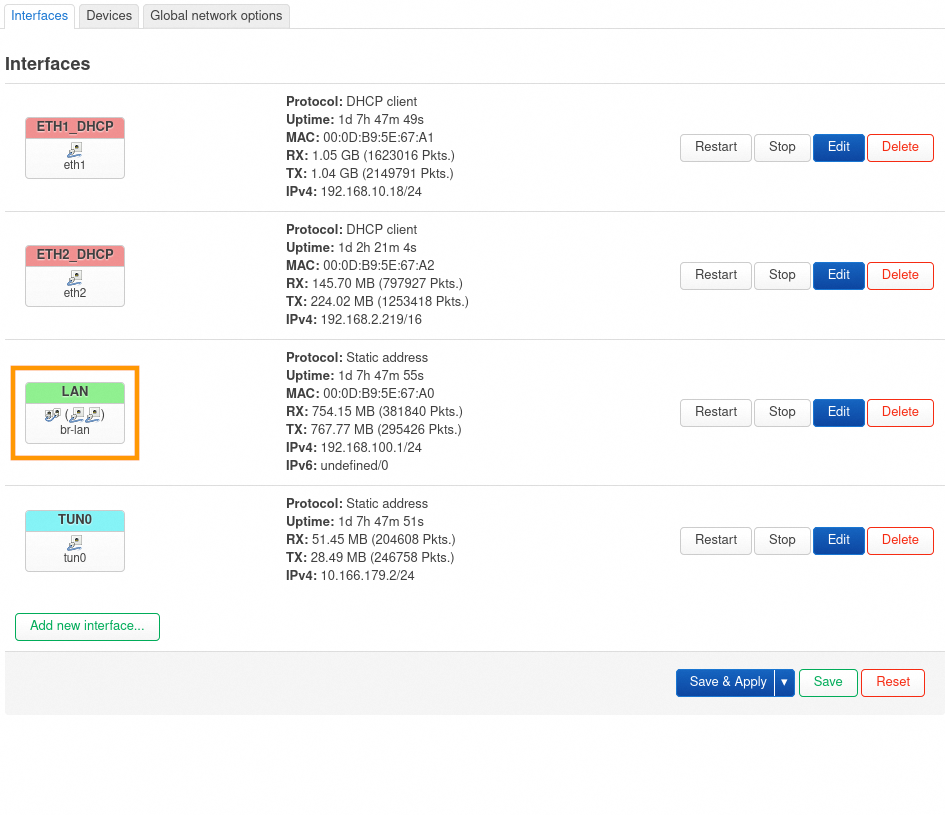
**4. Confirmation**
- Retournez dans la section Interfaces.
- Vérifiez que l'interface est présente dans le bridge en passant la souris au-dessus des icônes.
#### OTB V2B
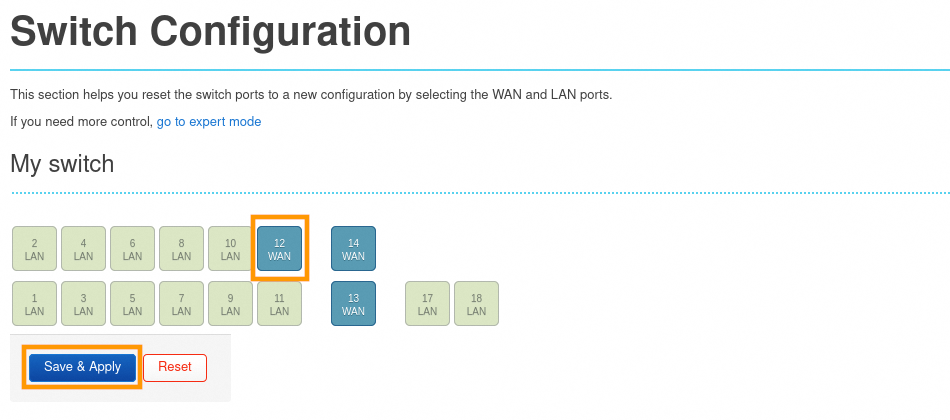
L'OTB V2B a **quatorze** interfaces physiques, par défaut **deux** interfaces **WAN** et **douze** interfaces **LAN**. Il est possible de transformer une interface LAN en interface WAN pour ajouter une connexion supplémentaire.
- Rendez-vous dans l'onglet OverTheBox > Switch Configuration.
- Cliquez sur le port que vous souhaitez modifier, dans notre exemple le `port 12`.
- Validez la modification avec le bouton `Save & Apply`.
- Le port est maintenant prêt pour être connecté à votre troisième connexion WAN.
### Modifier la configuration des interfaces
:::tip
Il est recommandé de redémarrer votre **OverTheBox** une fois la configuration terminée pour une bonne prise en compte de celle-ci.
:::
Cette section explique comment modifier la configuration des interfaces d'une **OverTheBox**.
#### Configurer une interface en IP statique
Si vous souhaitez qu'une interface utilise une IP statique plutôt que le DHCP de votre modem.
**1. Changer de protocole**
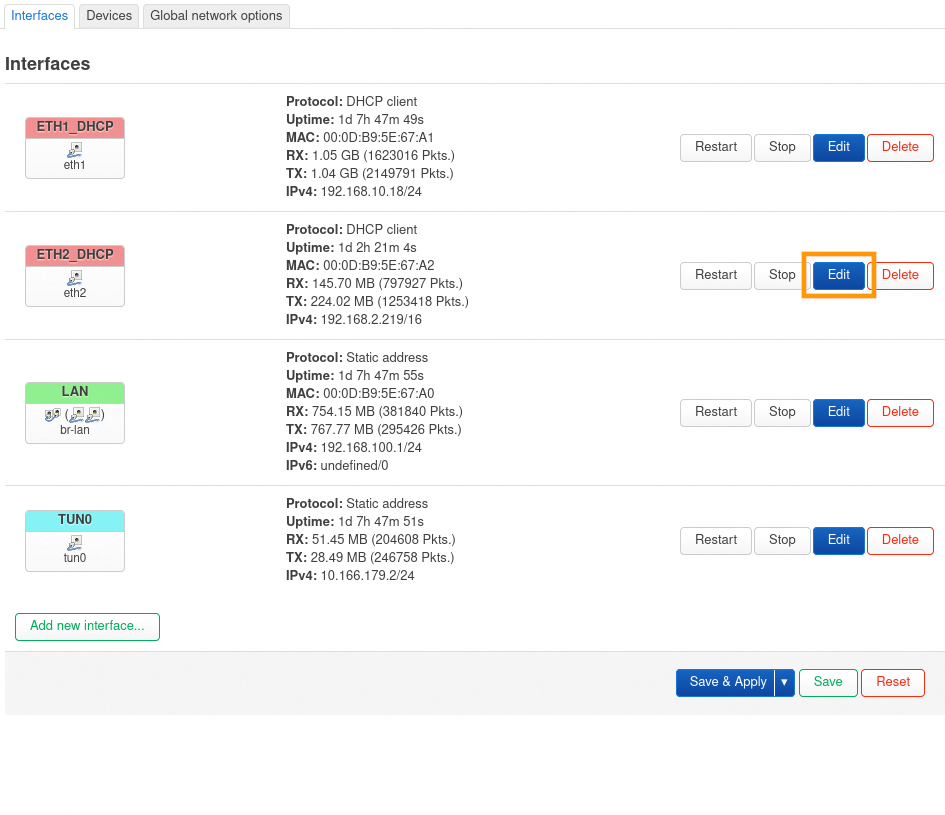
- Rendez-vous dans l'onglet Network > Interfaces.
- Sélectionnez l'interface à modifier, dans notre exemple `eth2_dhcp`.
- Cliquez sur le bouton Edit.
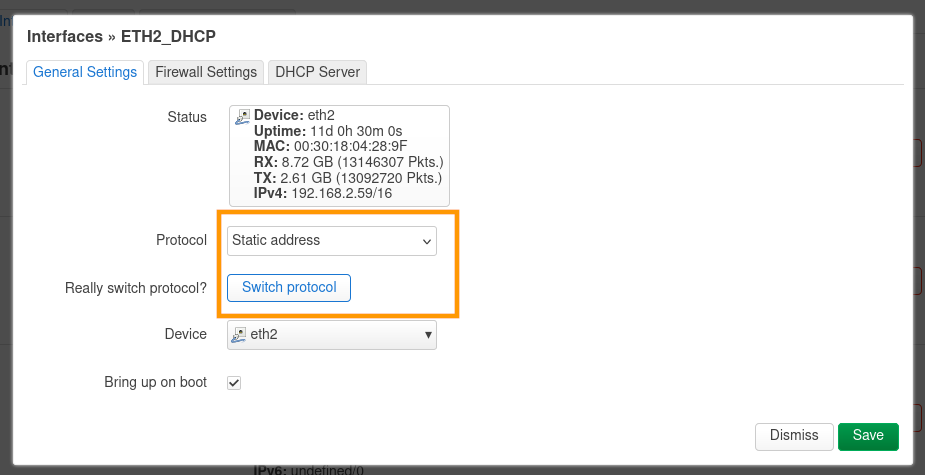
- Modifiez le protocole en Static Address.
- Cliquez sur le bouton Switch protocol.
- Puis passez à l'étape 2 « Configuration ».
**2. Configuration**
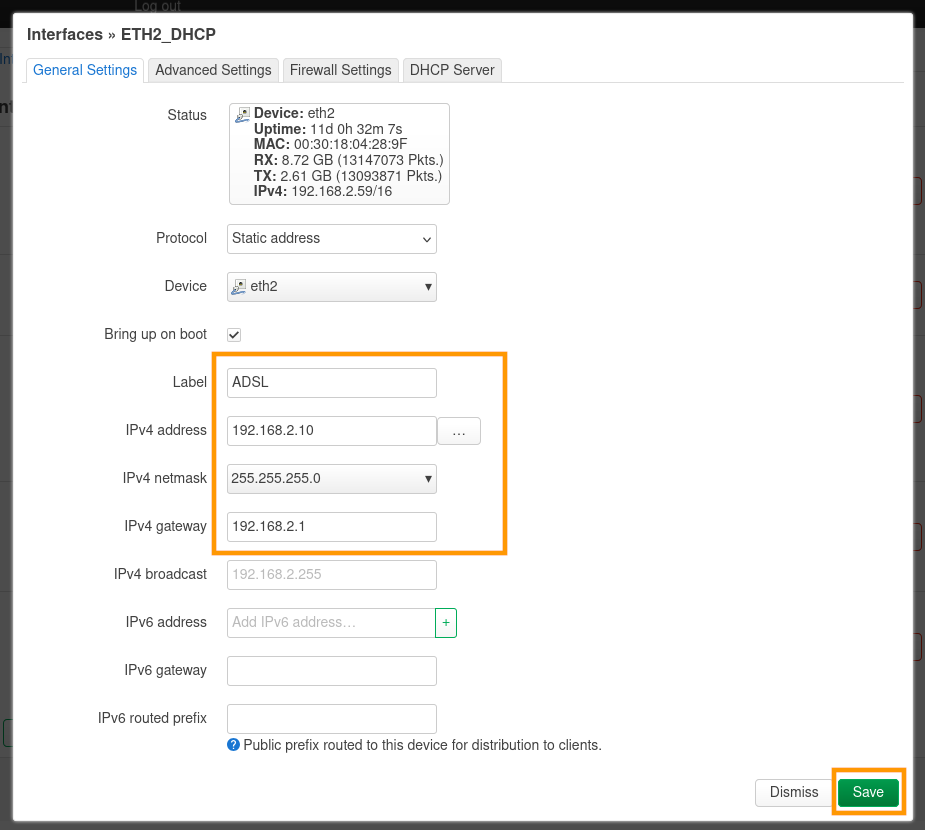
- Dans le paramètre IPv4 address, renseignez l'IP statique que l'**OverTheBox** doit utiliser (cette IP ne doit pas être déjà utilisée). Pour notre exemple, `192.168.2.10`.
- Dans le paramètre IPv4 netmask, renseignez le [masque de sous réseau](https://fr.wikipedia.org/wiki/Sous-r%C3%A9seau#IPv4). Pour notre exemple, le réseau est `192.168.2.0/24`, le masque est donc `255.255.255.0`.
- Dans le paramètre IPv4 gateway, renseignez l'IP de passerelle de votre modem. Pour notre exemple, le modem a l'IP `192.168.2.1`.
- De manière facultative, vous pouvez donner un autre nom à l'interface avec le paramètre Label.
- Confirmez vos changements avec le bouton Save.
- Appliquez vos changements avec le bouton Save & Apply.
#### Configurer une interface en PPPoE [](#)
:::info
Cette configuration n'est fonctionnelle qu'avec [les offres internet d'OVHcloud](https://www.ovhcloud.com/fr/internet/).
:::
Si vous souhaitez qu'une interface utilise le PPPoE plutôt que le DHCP de votre modem.
- Pour un **accès fibre**, vous pouvez directement brancher l'**OverTheBox** à l'**ONT**.
- Pour un **accès DSL**, vous devez brancher l'**OverTheBox** sur un **modem en bridge**. Voir le guide « [Comment activer le mode bridge sur un modem Zyxel](/fr/guides/web-cloud/internet/internet-access/comment-activer-bridge-zyxel.md) ».
Tout d'abord, consultez le guide « [Configurer un routeur manuellement](/fr/guides/web-cloud/internet/internet-access/advanced-config-router-manually.md) » pour obtenir vos **identifiants de connexion PPP** ainsi que votre **profil d'accès internet**
**1. Changer de protocole**
- Rendez-vous dans l'onglet Network > Interfaces.
- Sélectionnez l'interface à modifier, dans notre exemple `eth2_dhcp`.
- Cliquez sur le bouton Edit.
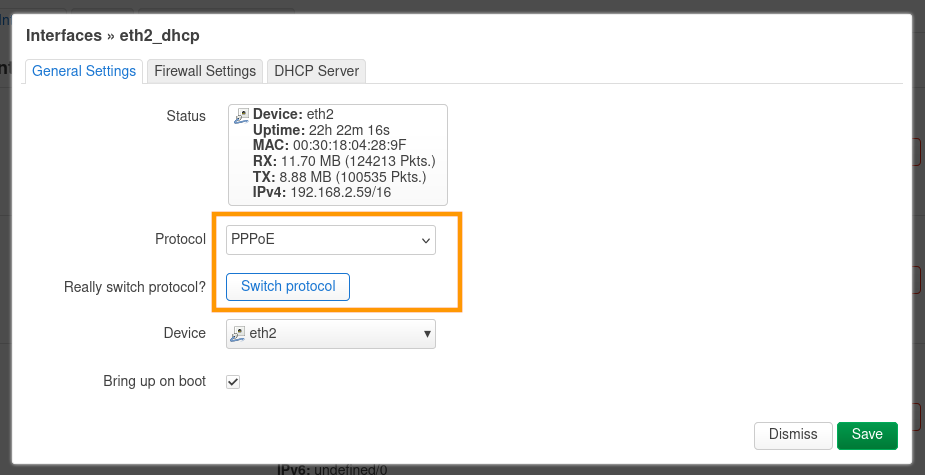
- Modifiez le protocole en PPPoE.
- Cliquez sur le bouton Switch protocol.
- Puis passez à l'étape 2 « Configuration ».
**2. Configuration**
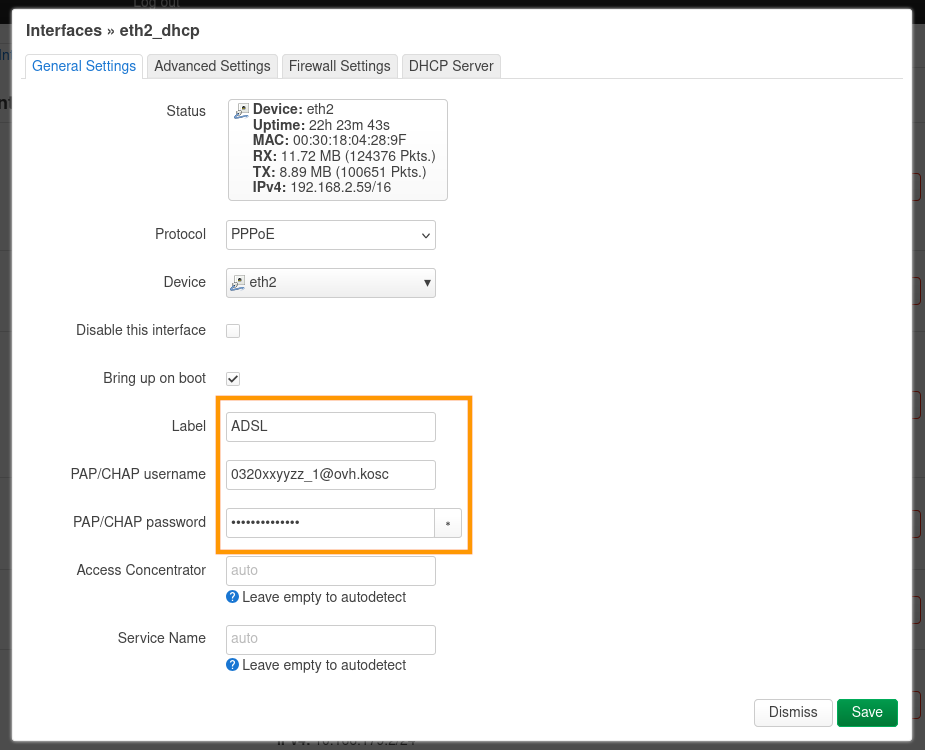
- Dans le paramètre PAP/CHAP username, renseignez votre **nom d'utilisateur PPP**. Pour notre exemple, `0320xxyyzz_1@ovh.kosc`.
- Dans le paramètre PAP/CHAP password, renseignez votre **mot de passe PPP** reçu par e-mail.
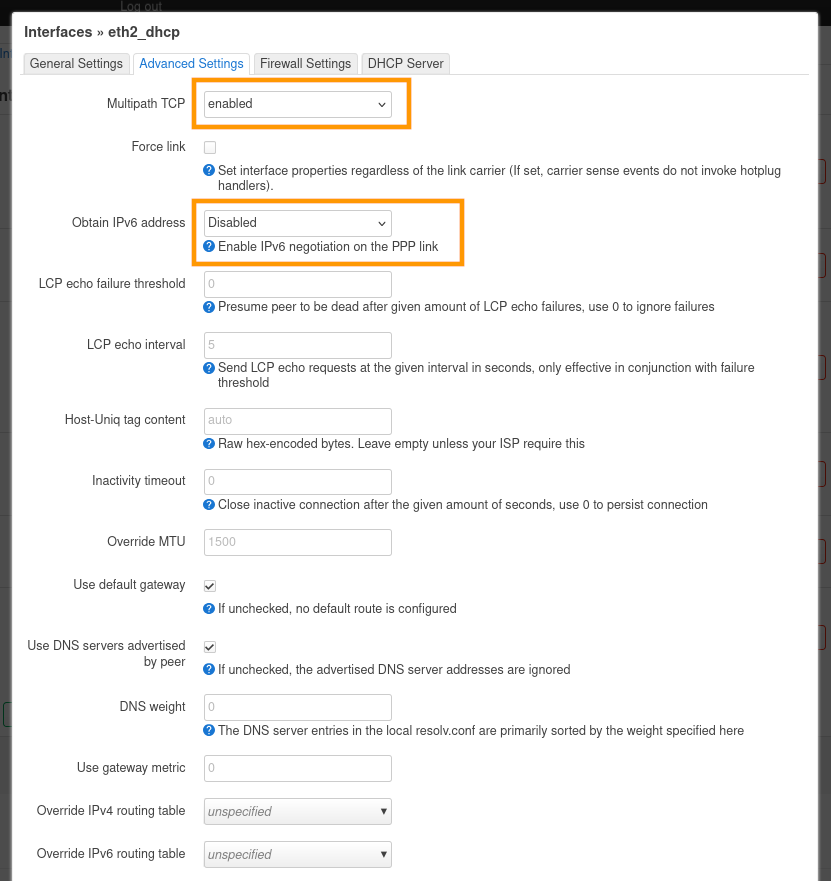
- Rendez-vous dans la section Advanced Settings.
- Vérifiez que le paramètre Obtain IPv6 address est correctement positionné sur `Disabled`. Si ce n'est pas le cas, modifiez-le.
- Confirmez vos changements avec le bouton Save.
- Appliquez vos changements avec le bouton Save & Apply.
- Si votre **profil d'accès internet** nécessite un **VLAN**, passez à l'étape 3 « Ajout du VLAN ».
**3. Ajout du VLAN**
- Si votre **profil d'accès internet** est `Standard`, cette étape n'est pas nécessaire.
- Si votre **profil d'accès internet** est `Orange`, vous devez utiliser le `VLAN ID` **835**.
- Si votre **profil d'accès internet** est `Bouygues`, vous devez utiliser le `VLAN ID` **4001**.
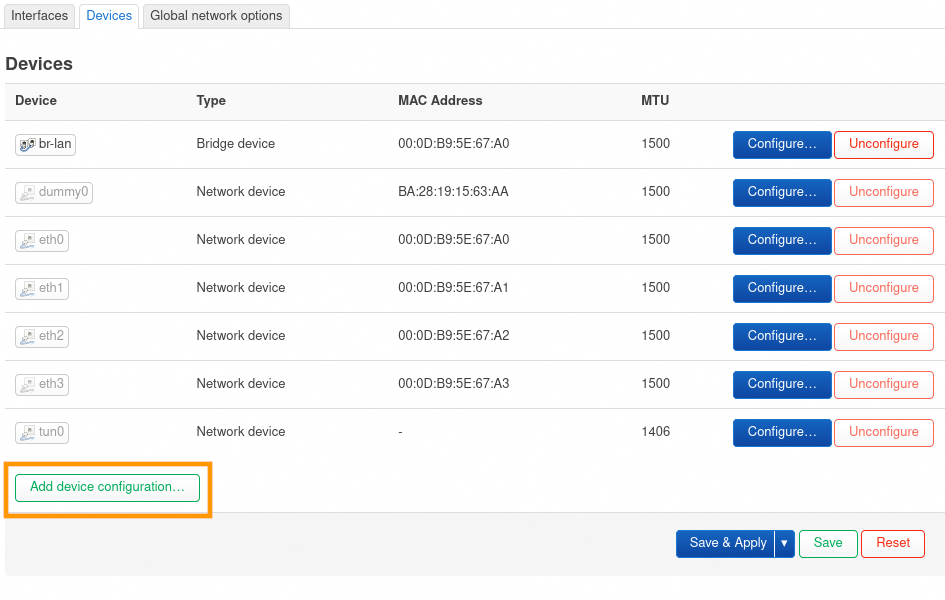
- Rendez-vous dans l'onglet Devices.
- Cliquez sur le bouton Add device configuration....
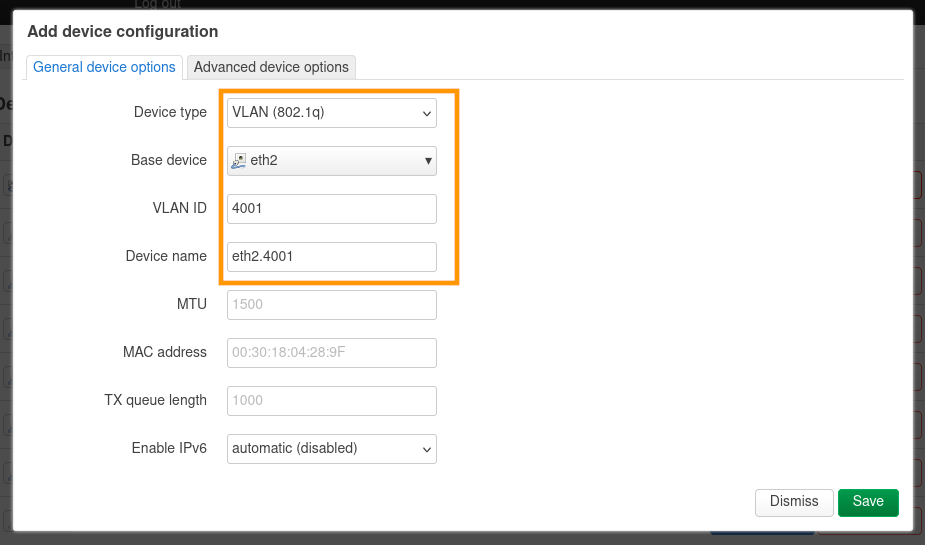
- Dans le paramètre Device type, renseignez `VLAN 802.1q`.
- Dans le paramètre Base device, renseignez l'interface. Pour notre exemple, `eth2`.
- Dans le paramètre VLAN ID, renseignez le `VLAN ID` de votre **profil d'accès internet**. Pour notre exemple, en profil **Bouygues**, le `VLAN ID` est `4001`.
- Confirmez vos changements avec le bouton Save.
- Appliquez vos changements avec le bouton Save & Apply.
- Puis passez à l'étape 4 « Utiliser le VLAN ».
**4. Utiliser le VLAN**
- Si votre **profil d'accès internet** est `Standard`, cette étape n'est pas nécessaire.
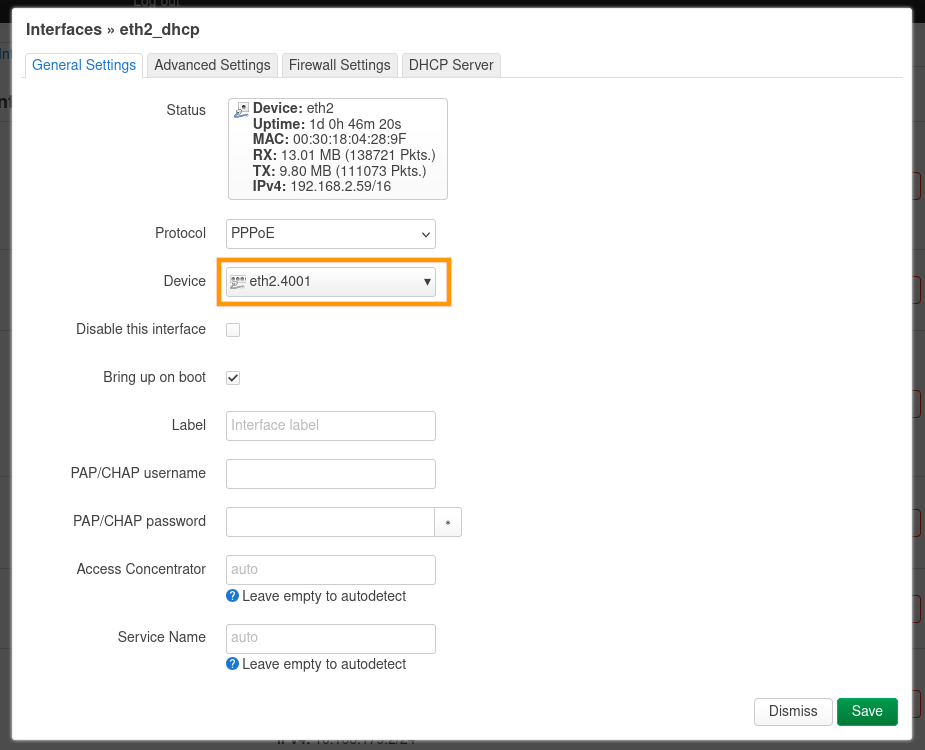
- Retournez sur l'onglet Interfaces.
- Cliquez sur le bouton Edit de l'interface.
- Dans le paramètre Device, renseignez le _device_ créé lors de l'étape précédente. Pour notre exemple, `eth2.4001`.
- Confirmez vos changements avec le bouton Save.
- Appliquez vos changements avec le bouton Save & Apply.
#### Configurer une interface 4G [](#)
:::warning
Cette section est pour un usage avancé, veuillez d'abord consulter le guide « [Comment configurer un lien 4G sur OverTheBox ?](/fr/guides/web-cloud/internet/overthebox/plus-itv2-lte.md) ».
:::
Cette section est indiquée pour vous si :
- Vous utilisez votre propre matériel avec un module 4G/5G intégré.
- Vous souhaitez configurer manuellement une interface 4G.
- Vous utilisez un modem USB qui n'utilise pas le DHCP.
- Vous souhaitez aller plus loin dans la configuration d'une **OTB V3 LTE**.
:::info
Le protocole `uqmi` est disponible nativement sur **OverTheBox**, mais l'usage de `ModemManager` est recommandé.
:::
**1. Exploration**
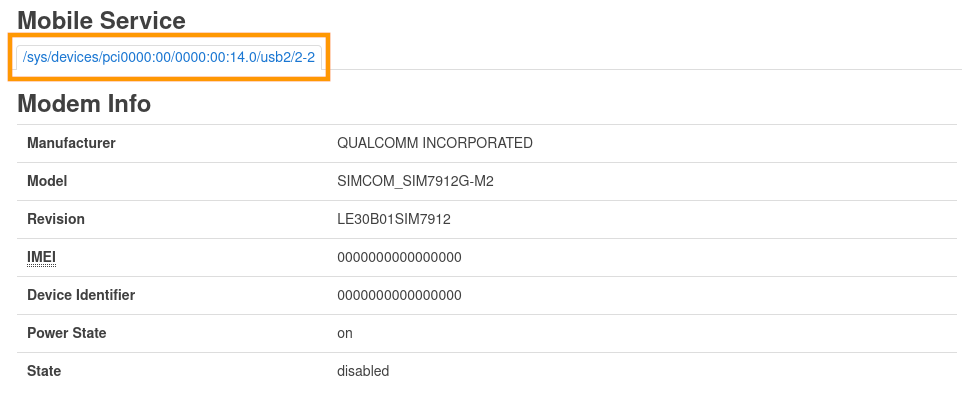
- Rendez-vous dans l'onglet Status > Mobile Service.
- Notez le _device_ utilisé par votre interface, dans notre exemple : `/sys/devices/pci0000:00/0000:00:14.0/usb2/2-2`.
- Puis passez à l'étape 2 « Ajout ».
**2. Ajout**
- Retournez sur l'interface web.
- Rendez-vous dans l'onglet Network > Interfaces.
- Cliquez sur le bouton Add new interface....
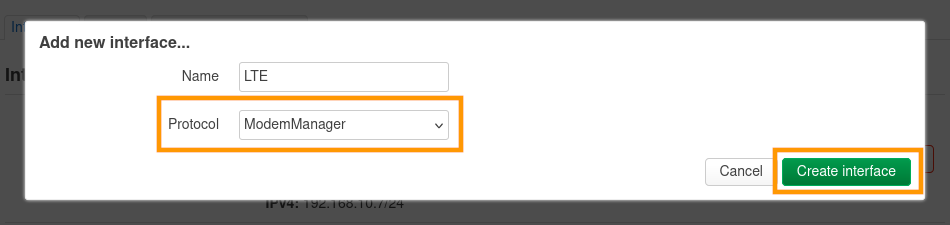
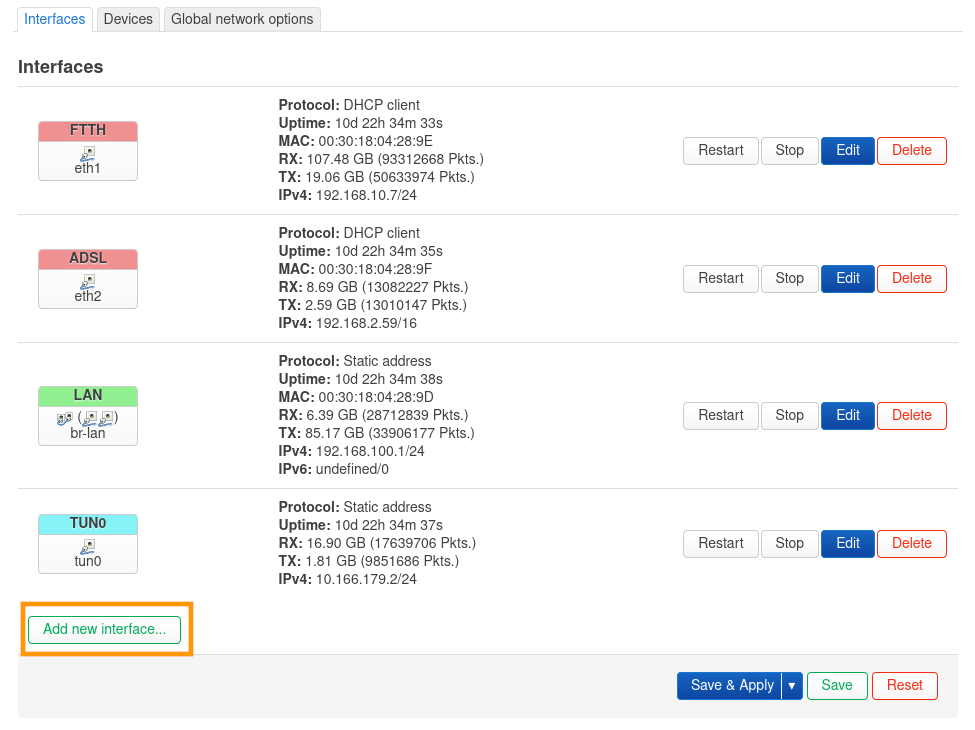- Dans le paramètre Name, renseignez un nom. Pour notre exemple, `LTE`.
- Dans le paramètre Protocol, renseignez `ModemManager`.
- Cliquez sur le bouton Create Interface.
- Puis passez à l'étape 3 « Configuration ».
**3. Configuration**
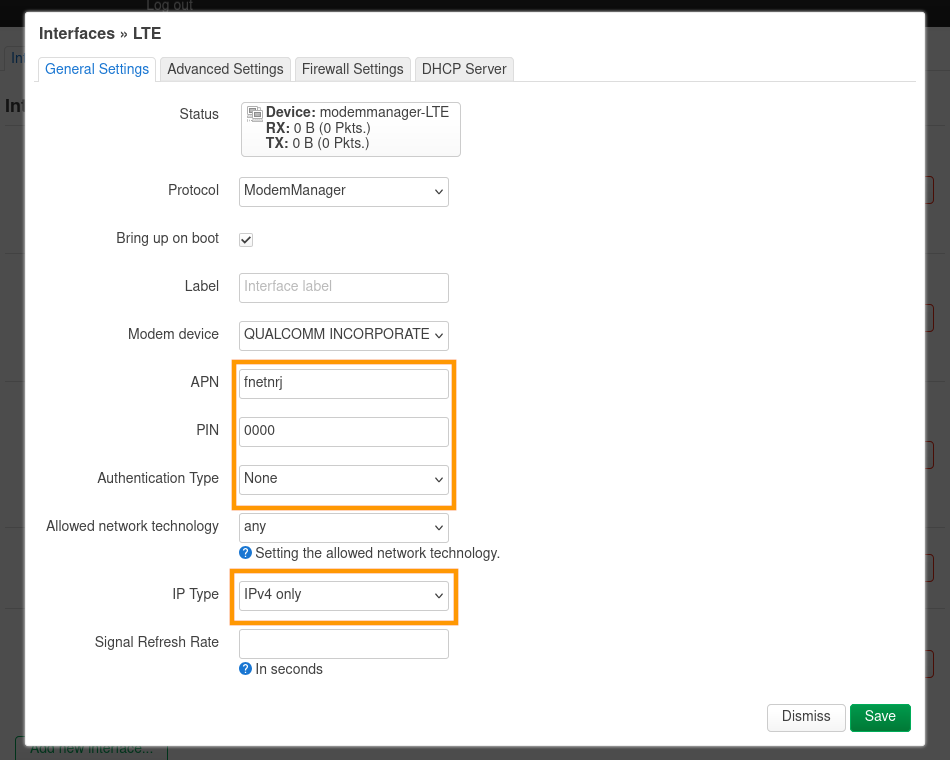
- Dans le paramètre Modem Device, choisissez le _device_ récupéré à l'étape 1. Pour notre exemple, `/sys/devices/pci0000:00/0000:00:14.0/usb2/2-2`.
- Dans le paramètre APN, renseignez l'APN de votre opérateur.
- Dans le paramètre PIN, renseignez le PIN de votre carte SIM.
- Dans le paramètre Authentication Type, renseignez le champ en suivant les recommandations de votre opérateur, par défaut `None` pour les opérateurs nationaux.
- Dans le paramètre IP Type, renseignez `IPv4 only`.
- Rendez-vous dans la section Advanced Settings.
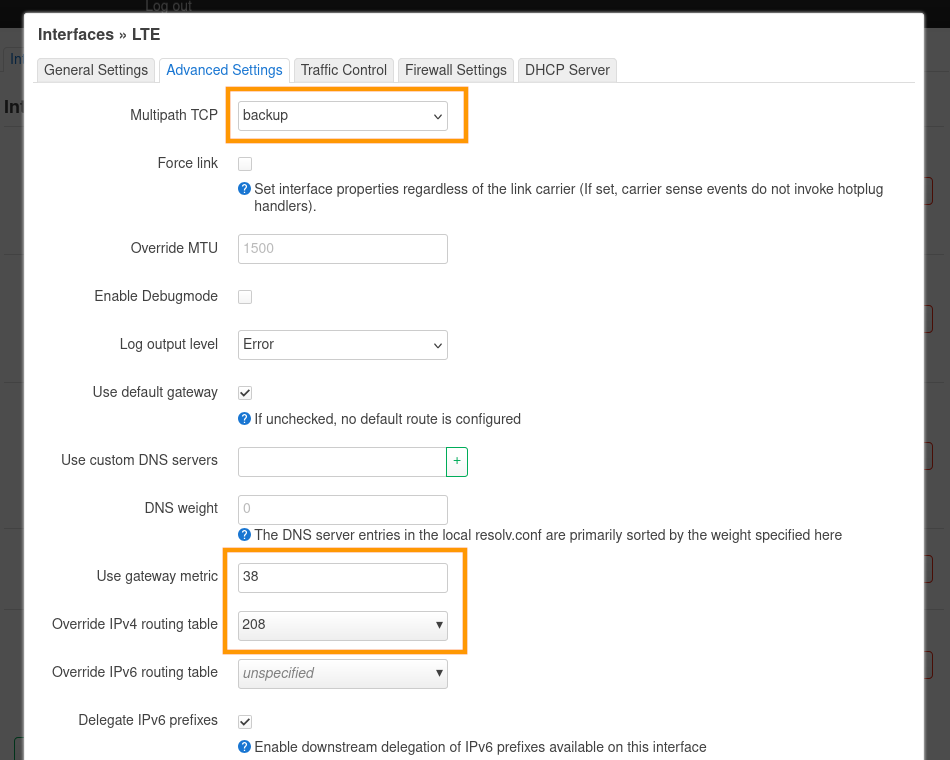
- Vérifiez que le paramètre Multipath TCP est correctement positionné sur `enabled` ou `backup`.
- Dans le paramètre Use gateway metric, renseignez un poids, idéalement plus haut que les interfaces physiques, par exemple `38`.
- Dans le paramètre Override IPv4 routing table, renseignez une table, idéalement plus haute que les interfaces physiques, par exemple `208` (ce paramètre ne peut pas dépasser 253).
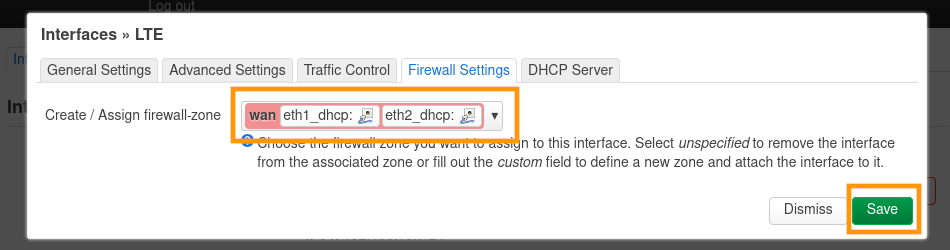
- Rendez-vous dans la section Firewall.
- Dans le paramètre Create / Assign firewall-zone, choisissez la zone `wan` en rouge.
- Confirmez vos changements avec le bouton Save.
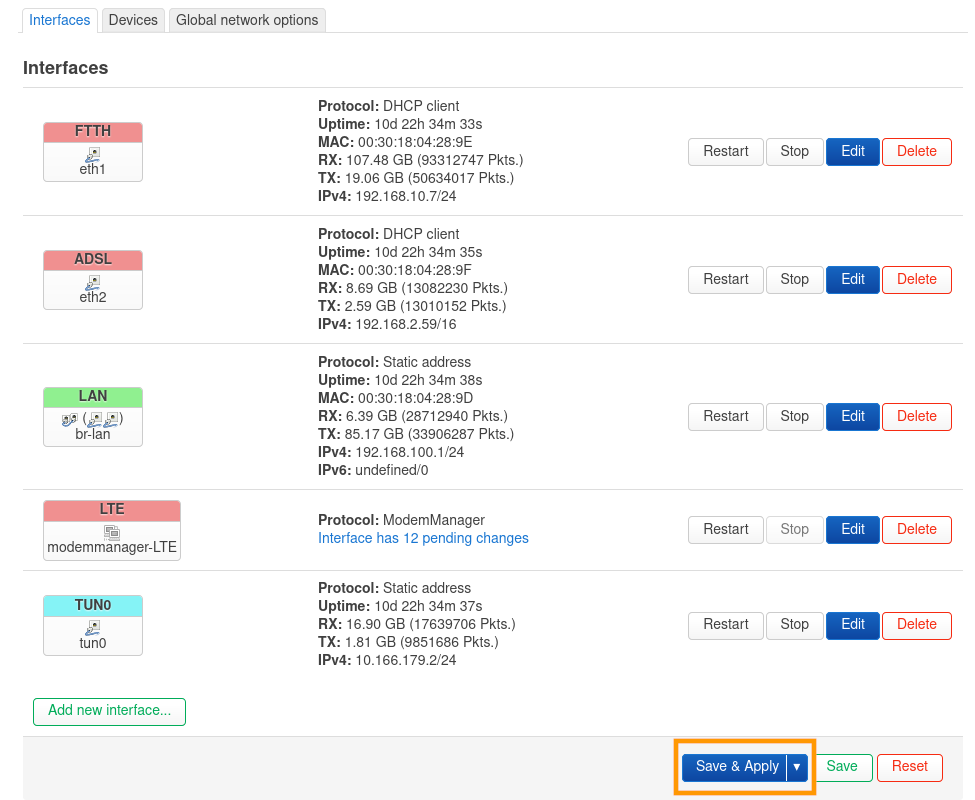
- Appliquez vos changements avec le bouton Save & Apply.
- Puis passez à l'étape 4 « Vérification ».
**4. Vérification**
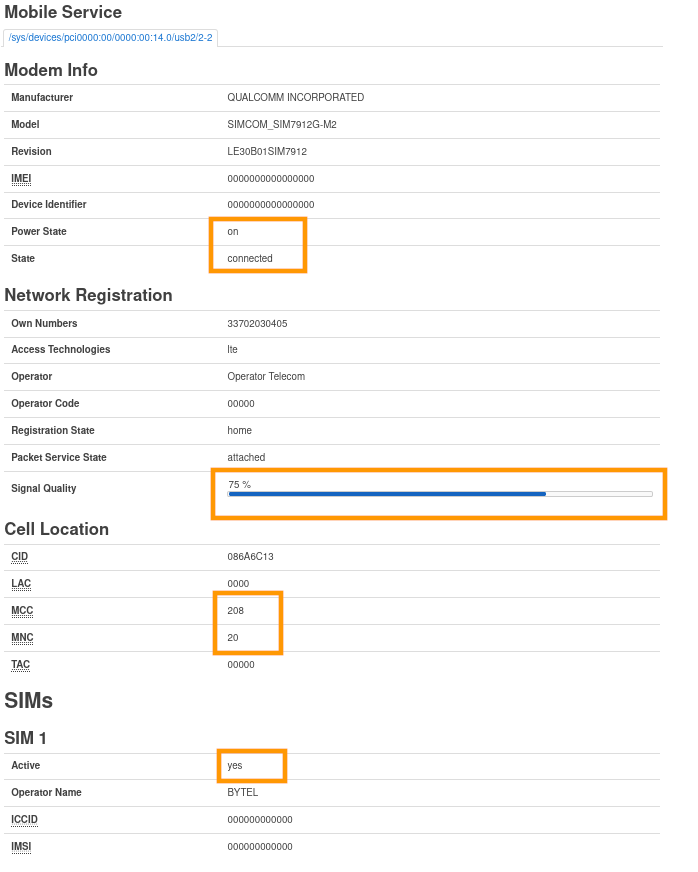
- Rendez-vous dans l'onglet Status > Mobile Service.
- Vérifiez que le paramètre `Power State` est sur `on`.
- Vérifiez que le paramètre `State` est sur `connected`.
- Vérifiez que le paramètre `Signal Quality` est au-dessus de `50%`. Une valeur plus basse indique une mauvaise réception.
- Vérifiez que les paramètres `MCC` et `MNC` correspondent aux valeurs fournies par votre opérateur.
- Vérifiez que le paramètre `Active` de la carte SIM est sur `yes`.
## Aller plus loin
### Configurations avancées des interfaces
Ce guide contient de nombreuses informations vous permettant d'établir des configurations avancées de vos interfaces.
- Pour des configurations à base de VLAN, consultez les étapes 3 et 4 de la section « [Configurer une interface en PPPoE](#pppoe) ».
- Pour la création manuelle d'une interface WAN, consultez l'étape 3 de la section « [Configurer une interface en 4G](#4g) », en particulier les paramètres de la section `Advanced Settings` et `Firewall`.
- Pour la création et la configuration d'un bridge, consultez la section « [OTB V3 et V2c](#v3-v2c) ».
**OverTheBox** étant basé sur **OpenWRT**, vous pouvez également consulter la [documentation OpenWRT](https://openwrt.org/docs/start).
Échangez avec notre [communauté d'utilisateurs](https://community.ovhcloud.com/).