
Créer et configurer un groupe de sécurité dans Horizon
Apprenez à créer un groupe de sécurité et à le configurer sur une instance Public Cloud
Objectif
Pour des raisons de sécurité, il est possible de configurer et d'utiliser des règles de filtrage qui définissent les accès à vos instances. Vous pouvez y autoriser ou bloquer certaines connexions entrantes ou sortantes à l'aide de groupes de sécurité. Vous pouvez appliquer ces règles au trafic provenant d'adresses IP spécifiques ou à des instances configurées dans des groupes de sécurité en particulier.
Ce guide vous explique comment créer un groupe de sécurité et le configurer sur une instance Public Cloud.
Prérequis
En pratique
Étape 1 : créer un groupe de sécurité
Accédez à l'interface Horizon. Choisissez alors la région dans laquelle vous voulez créer un groupe de sécurité, via le bouton en haut à gauche.
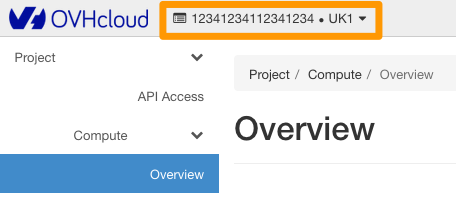
Si un groupe de sécurité doit être utilisé dans plusieurs régions, vous devez le créer pour chacune d’elles.
Dépliez le menu Network et cliquez sur Security Groups.
Un tableau liste les groupes de sécurité créés.
Le groupe « default » est listé ici et laisse passer tout le trafic entrant et sortant.
Veuillez ne pas modifier ou supprimer le groupe « default ». Vous devez impérativement créer un nouveau groupe de sécurité et y configurer vos règles.
Des tâches automatisées sur l'infrastructure peuvent réinitialiser le groupe de sécurité par défaut, il est donc important de ne pas modifier celui-ci.
OpenStack ferme par défaut tous les accès aux instances. Si vous supprimez le groupe de sécurité « default », vous devrez créer votre propre groupe ouvrant les accès à vos instances et l'appliquer à chaque création d'une instance. Par ailleurs, le groupe « default » sera ultérieurement créé de nouveau par les tâches automatisées sur l'infrastructure.
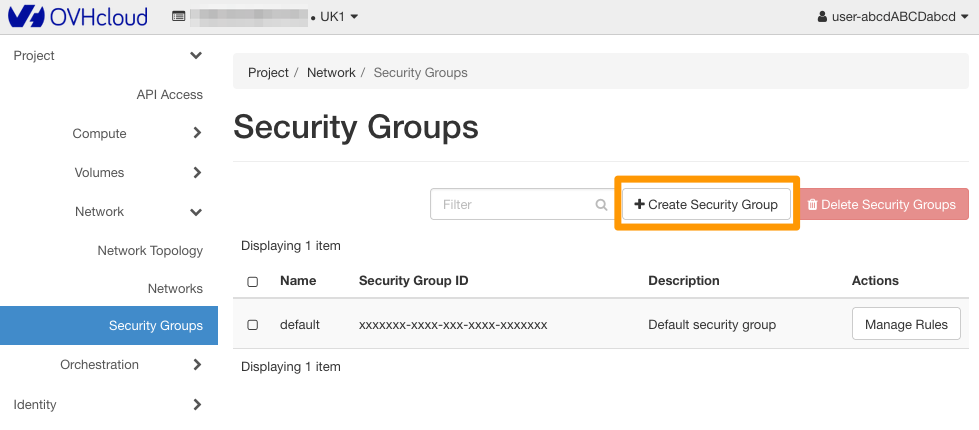
Pour ajouter un nouveau groupe de sécurité, cliquez sur le bouton + Create Security Group.
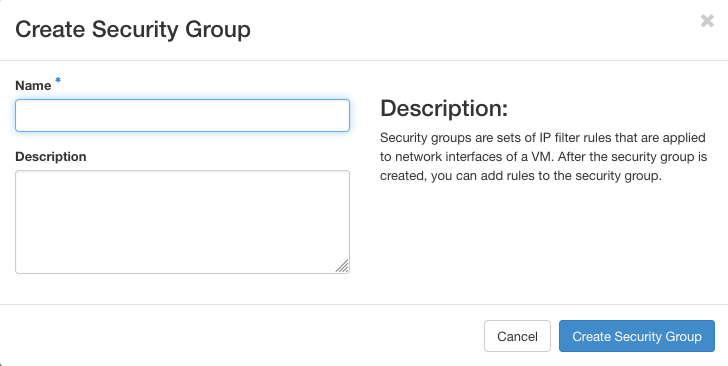
Sur la page qui apparaît, donnez un nom et une description au groupe que vous êtes sur le point de créer. Une fois ceci fait, cliquez sur le bouton Create Security Group.
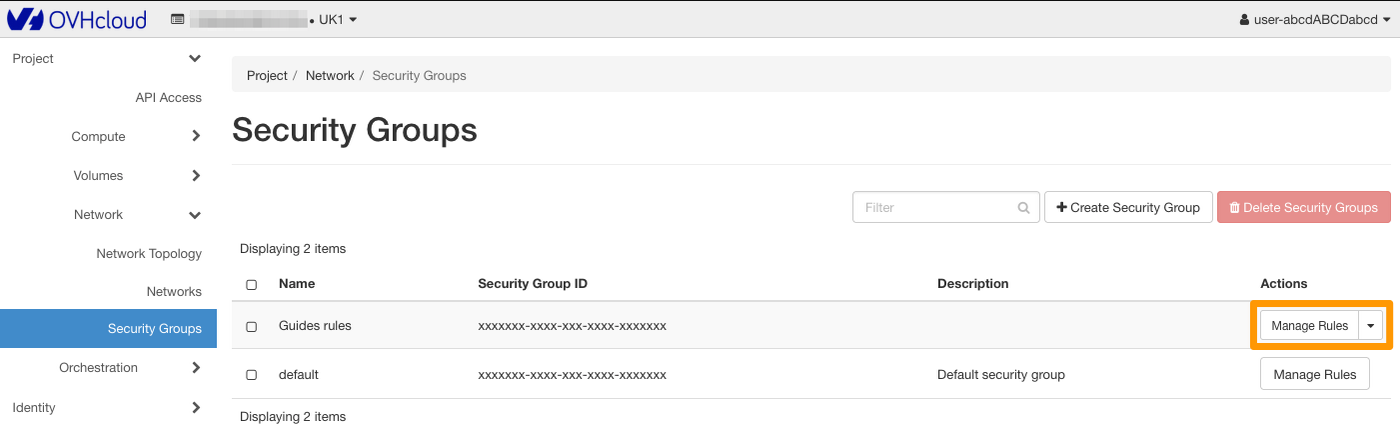
De retour sur l'onglet Security Groups, le tableau affiche désormais le groupe nouvellement créé. Les règles par défaut laissent passer uniquement le trafic sortant. Pour les modifier, passez à l'étape suivante.
Si ces règles vous conviennent, poursuivez la lecture de ce guide à l'étape 3 « configurer un groupe de sécurité sur son instance ».
Étape 2 : configurer les règles d'un groupe de sécurité
Cliquez sur le bouton Manage Rules.
Si vous avez conservé les règles par défaut, elles ne laissent passer que le trafic sortant.
Dès lors, sur la page de gestion des règles, vous avez la possibilité de :
- supprimer une règle existante : utilisez pour cela le bouton
Delete Rule; - ajouter une nouvelle règle : utilisez pour cela le bouton
+ Add Rule.
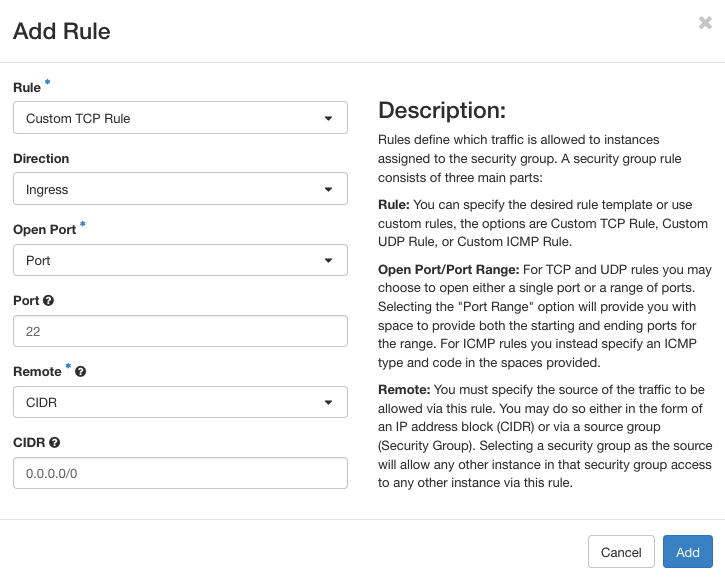
Lors de l'ajout d'une règle, complétez les informations demandées, puis cliquez sur Add.
Dans cet exemple, nous autorisons la connexion SSH à l'instance.
Une fois la nouvelle règle ajoutée, attendez quelques minutes qu'elle soit prise en compte.
Configurer un groupe de sécurité sur une instance
Depuis l'interface Horizon, dépliez le menu Compute et sélectionnez Instances. Depuis cette page, créez une nouvelle instance via le bouton Launch Instance.
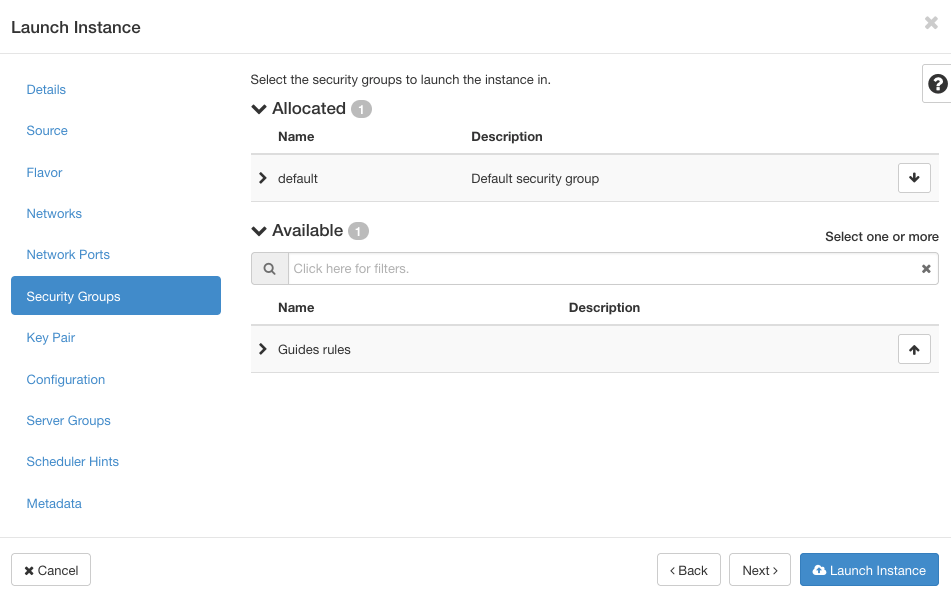
Lors de la création de votre instance, vous pourrez choisir, via le menu Security Groups, le nouveau groupe de sécurité créé lors de l'étape précédente.
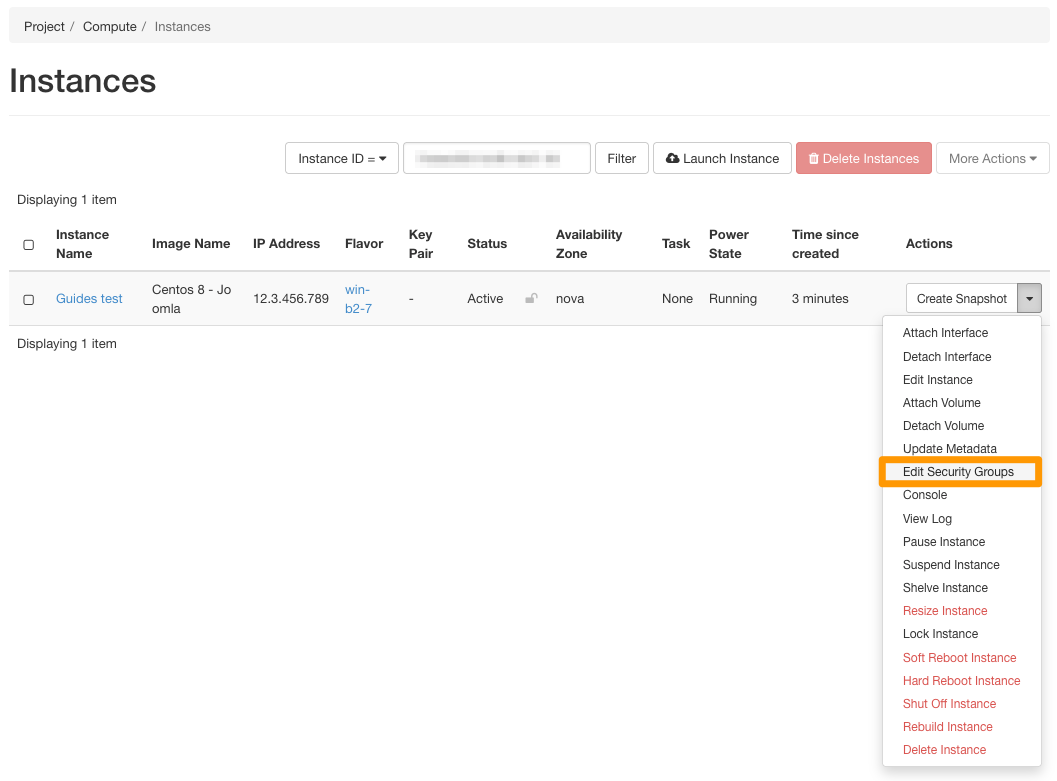
Vous pouvez appliquer un nouveau groupe de sécurité sur une instance existante en cliquant sur Edit Security Groups à droite de l'instance.
Supprimer un groupe de sécurité
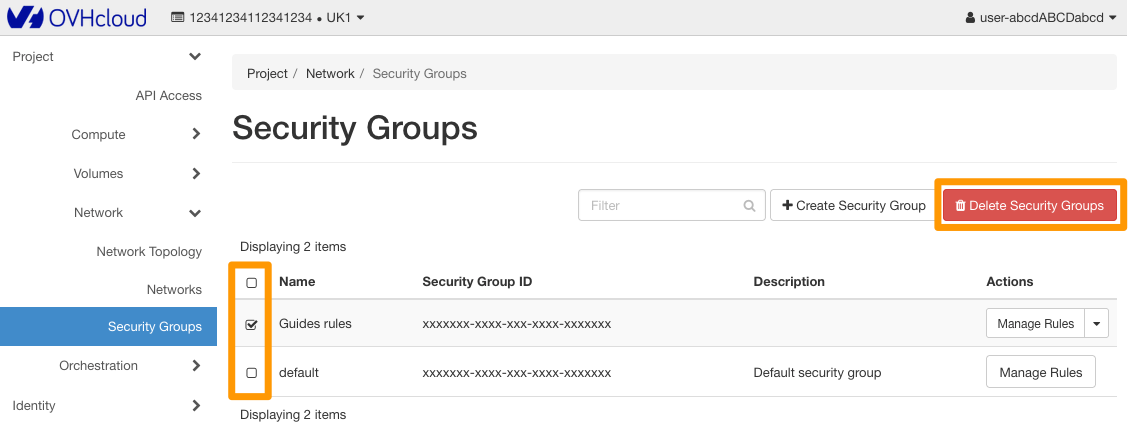
Pour supprimer un groupe de sécurité, sélectionnez-le en cochant la case correspondante à gauche puis cliquez sur Delete Security Groups.
Aller plus loin
Échangez avec notre communauté d’utilisateurs.