
Se connecter depuis RedisInsight au service Public Cloud Databases pour Valkey
Connectez-vous à votre service Public Cloud Databases pour Valkey à l'aide de RedisInsight
Objectif
Public Cloud Databases vous permet de vous concentrer sur la création et le déploiement de vos applications cloud, pendant qu'OVHcloud prend en charge l'infrastructure de base de données et son maintien en conditions opérationnelles.
Ce guide explique comment se connecter à un service Valkey avec l'interface graphique gratuite : RedisInsight.
Prérequis
- Un accès à l'
- Un projet de service Valkey dans votre compte OVHcloud
- Un service Valkey fonctionnant sur votre Public Cloud Databases OVHcloud (ce guide peut vous aider à répondre à ce prérequis)
- Configurez votre service Valkey pour qu'il accepte les connexions entrantes
- Une version stable de RedisInsight installée et une connectivité réseau publique (Internet). Ce guide a été réalisé avec RedisInsight 1.11.1
Concept
Un service Valkey peut être géré de plusieurs façons. L'une des plus simples, mais aussi des plus puissantes, consiste à utiliser une interface en ligne de commande (CLI), comme illustré dans notre guide : Se connecter avec la CLI, ou en utilisant des langages de programmation, tels que PHP.
Une autre méthode consiste à interagir directement via l'interface graphique : RedisInsight.
Pour ce faire, nous devrons installer RedisInsight, puis configurer notre service Public Cloud Databases pour Valkey afin qu'il accepte les connexions entrantes, et enfin configurer RedisInsight.
En pratique
Installation
Pour interagir avec votre service Valkey via RedisInsight, vous devez l'installer.
Suivez la documentation officielle RedisInsight pour obtenir les dernières informations.
Nous sommes maintenant prêts à découvrir comment nous connecter à notre service Valkey.
Se connecter avec RedisInsight
Rassembler les informations nécessaires
Sélectionnez l'onglet Informations générales pour trouver les informations de connexion nécessaires :
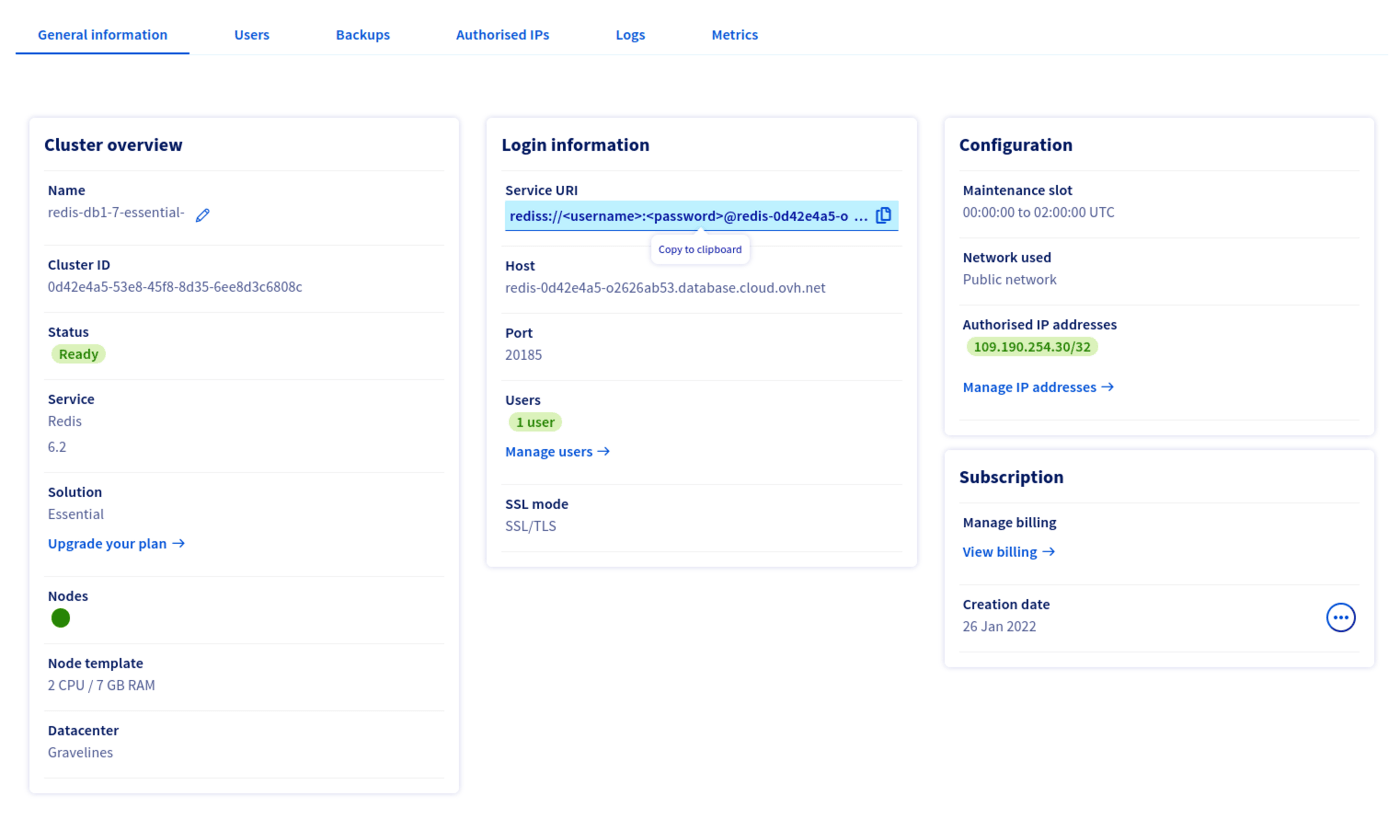
Configuration
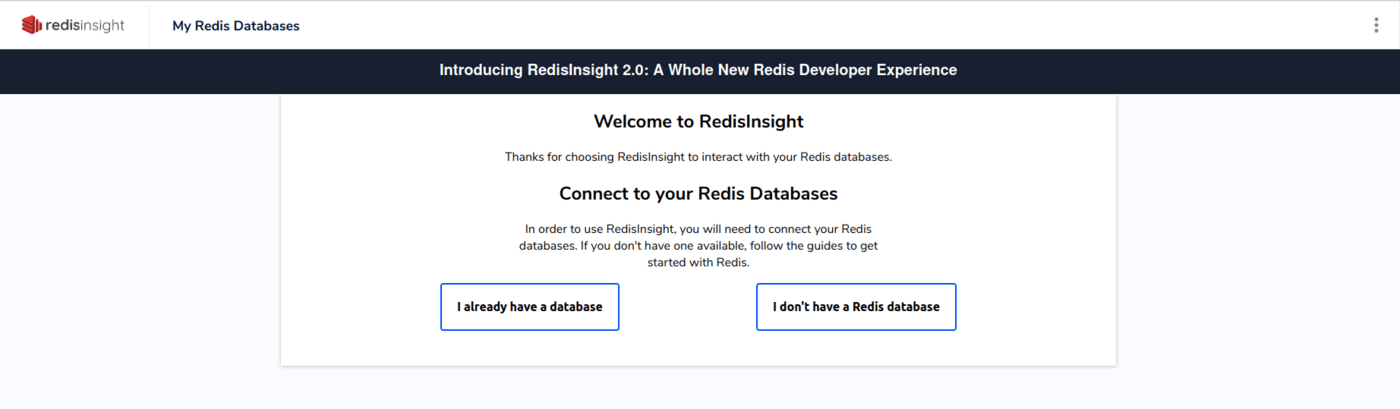
Une fois connecté à l'interface RedisInsight, cliquez sur le lien I already have a database :
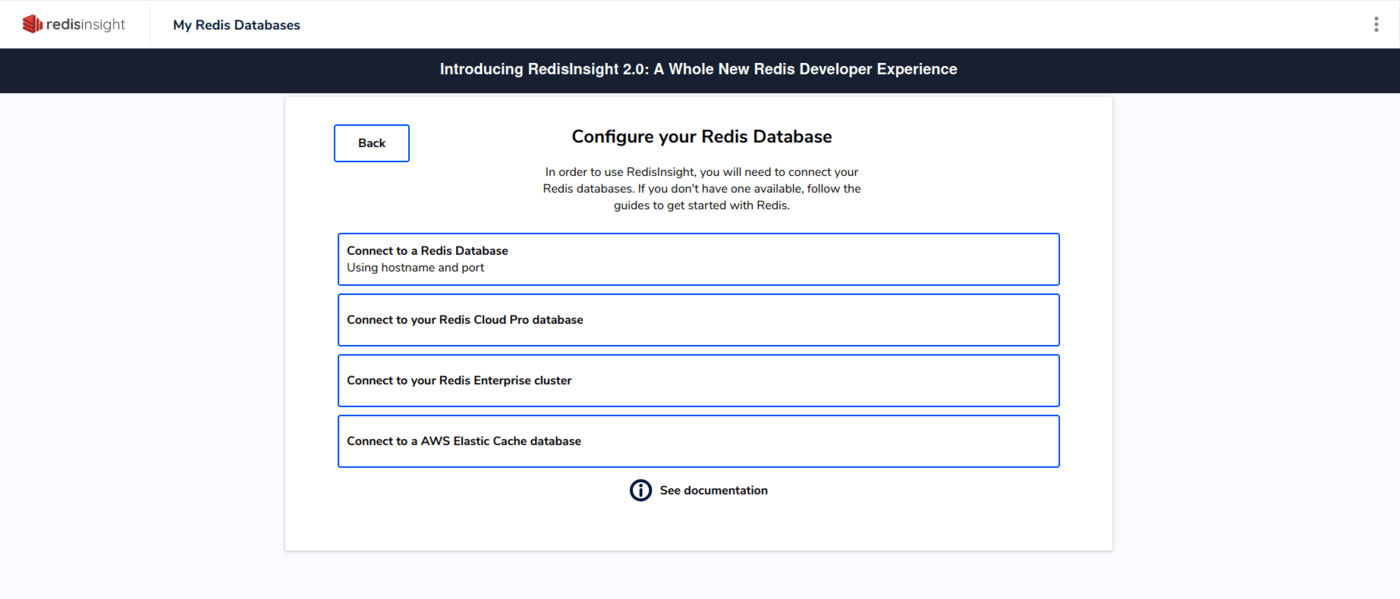
Puis sur Connect to a Valkey service :
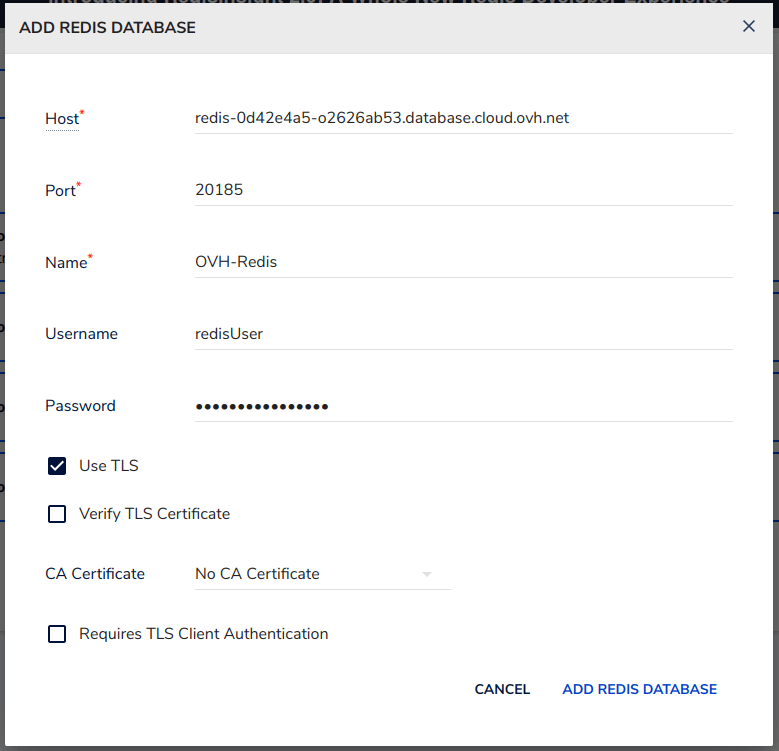
Remplissez le formulaire avec les identifiants collectés précédemment. Cochez la case Use TLS et décochez la case Verify TLS Certificate. Cliquez ensuite sur ADD REDIS DATABASE :
Enfin, sélectionnez votre service Valkey :
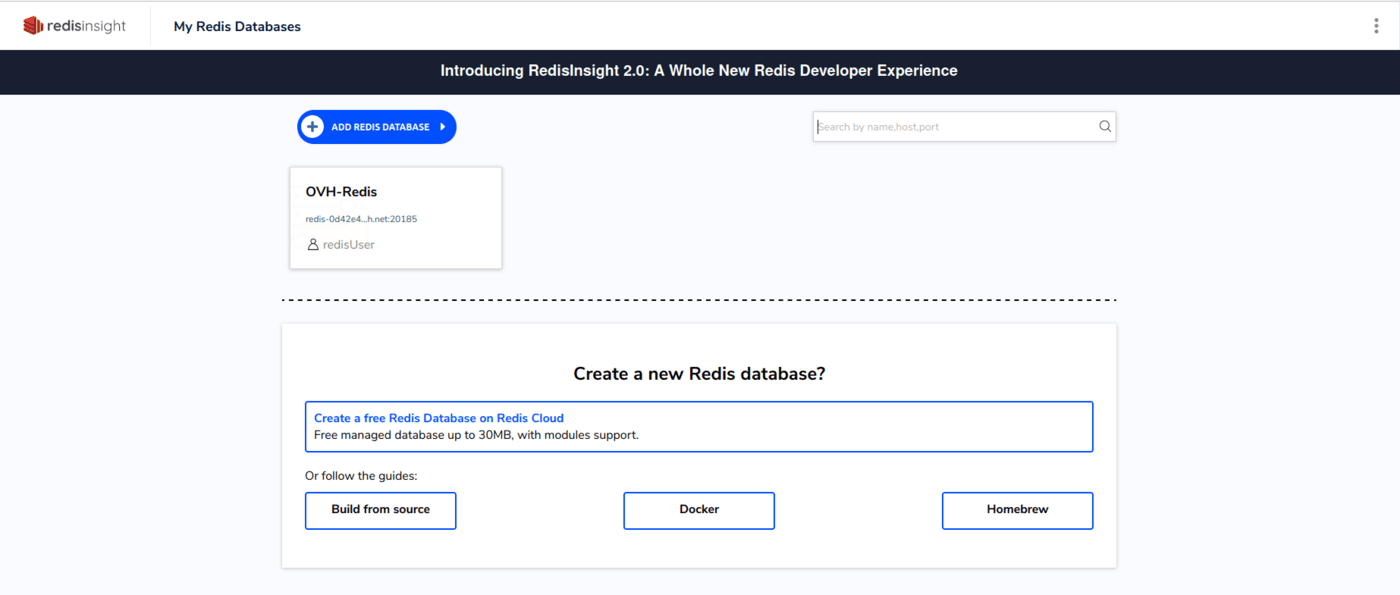
Félicitations ! Vous êtes désormais connecté à votre instance Valkey !
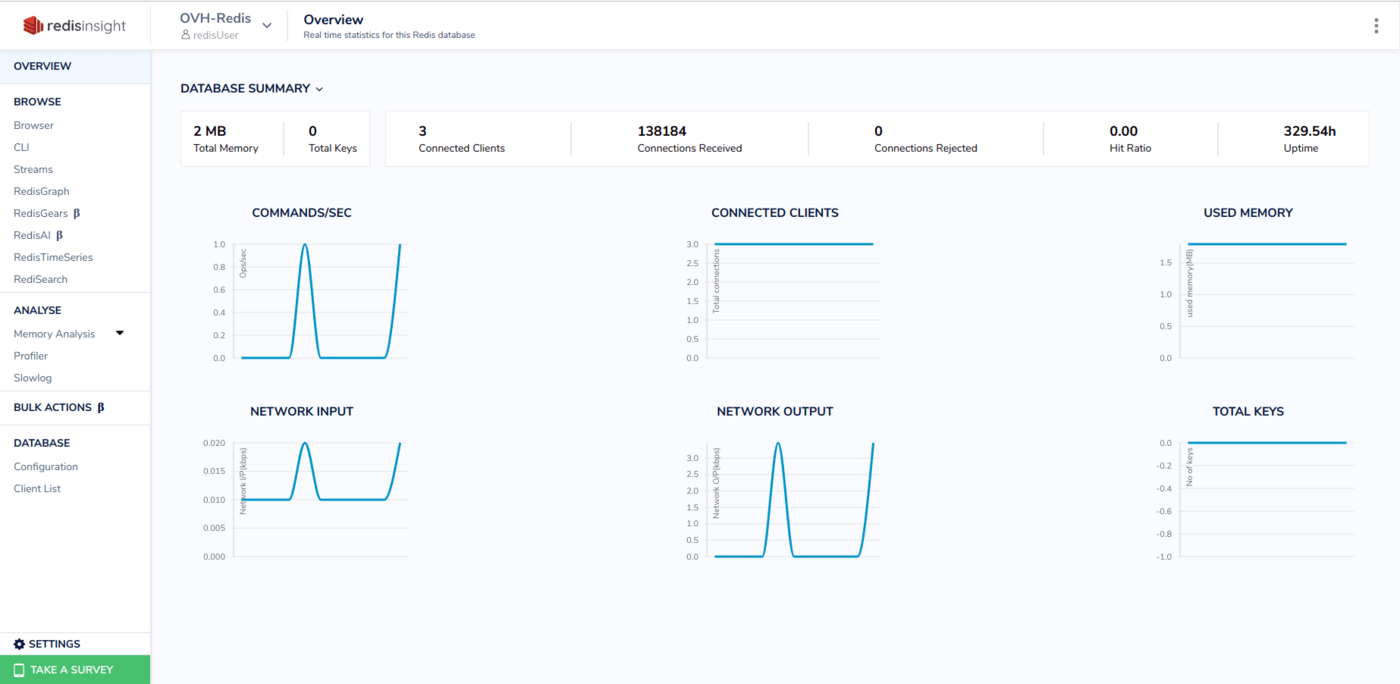
RedisInsight propose des fonctionnalités utiles. Pour en savoir plus, consultez cette page.
Aller plus loin
Vous êtes sur Discord ? Rejoignez notre chaîne via https://discord.gg/ovhcloud et interagissez directement avec l’équipe qui développe notre service de bases de données !
Pour une formation ou une assistance technique sur la mise en œuvre de nos solutions, contactez votre commercial ou consultez la page Professional Services pour obtenir un devis et faire analyser votre projet par nos experts.
Rejoignez notre communauté d'utilisateurs.