
Suivre et gérer les e-mails automatisés de son hébergement web
Découvrez comment suivre et gérer les e-mails automatisés envoyés depuis votre hébergement web OVHcloud
Objectif
Les e-mails automatisés sont des messages envoyés via des scripts, généralement à l’aide de la fonction « mail() » de PHP. Ils sont par exemple utilisés pour le formulaire de contact de votre site web et permettent à vos visiteurs de vous envoyer des messages.
Ce guide concerne principalement les e-mails envoyés depuis des scripts situés sur votre hébergement web OVHcloud à l’aide de la fonction « mail() » de PHP.
Si vous souhaitez gérer les adresses e-mail comprises dans votre offre MX Plan ou dans votre offre d’hébergement web OVHcloud, consultez notre documentation sur les E-mails mutualisés - MX Plan.
Ce guide concerne l’envoi via la fonction « mail() » de PHP, qui se suit depuis votre espace client OVHcloud. Vous pouvez également envoyer des e-mails depuis votre hébergement mutualisé via une connexion SMTP authentifiée avec une adresse e-mail attachée à votre domaine. Pour choisir entre les deux méthodes et configurer l’envoi SMTP, consultez le guide « Hébergement web - Bonnes pratiques d’envoi d’e-mail ».
Découvrez comment suivre et gérer les e-mails automatisés envoyés depuis votre hébergement web OVHcloud.
Prérequis
- Disposer d’une offre d’hébergement web OVHcloud.
Accès à l'espace client OVHcloud
- Lien direct :
- Pour accéder à vos services :
Web Cloud>Hébergements> Sélectionnez votre hébergement web
En pratique
Présentation de la partie « Scripts e-mail »
Pour accéder à la partie « Scripts e-mail », cliquez sur les onglets ci-dessous pour afficher successivement chacune des 3 étapes.
Accédez à la page , puis choisissez l’hébergement web concerné.

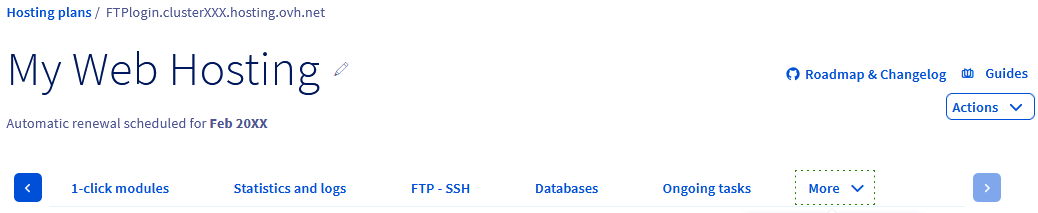
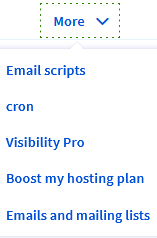
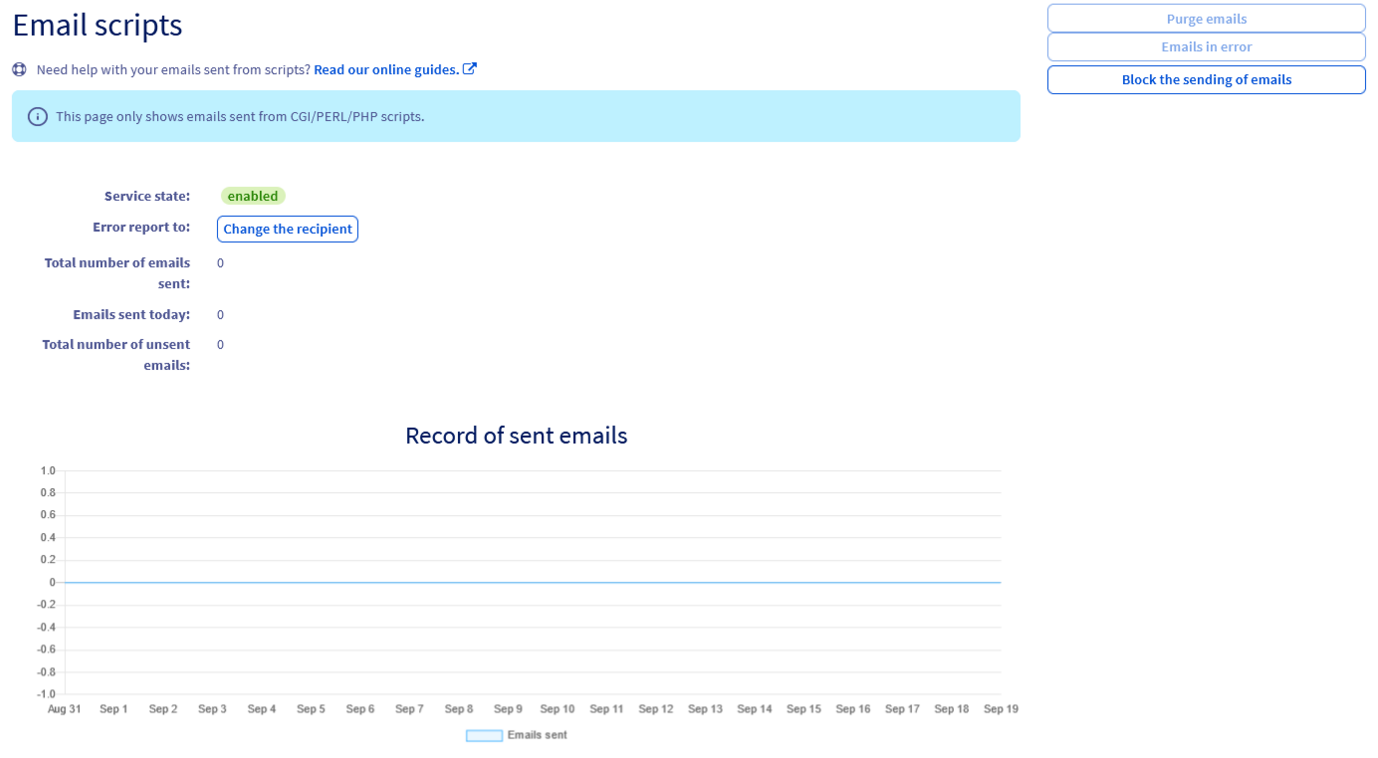
Afin d’éviter une utilisation non souhaitée des e-mails automatisés de votre hébergement web, nous vous recommandons vivement de mettre en place un système de sécurité, comme un « captcha » dans les formulaires de votre site web réalisant des envois d’e-mails (un formulaire de contact par exemple).
Si vous constatez que les e-mails générés depuis vos scripts ne sont plus envoyés alors que l’état du service permet toujours les envois (« Activé » ou « Force »), nous vous conseillons de :
-
vérifier les scripts qui envoient les e-mails : une erreur de syntaxe peut empêcher vos scripts d’envoyer les e-mails. Vérifiez le contenu de vos scripts, corrigez-les si nécessaire, puis effectuez un nouvel essai.
-
tester l’envoi d’un e-mail via un script de test : créez un script de test qui envoie un e-mail à votre adresse personnelle à l’aide du code suivant :
Pour le $headers, renseignez deux fois la même adresse e-mail émettrice.
Si vous recevez le message The email has been sent successfully! sur l’adresse e-mail que vous avez définie à la ligne $to, cela indique que les scripts effectuant vos envois comportent des erreurs.
-
Assurez-vous que votre script utilise bien la fonction « mail() » : les vérifications et statistiques de cette page ne concernent que les e-mails envoyés via « mail() ». Si votre script, ou les paramètres d’envoi de votre site web, spécifient un serveur SMTP, les e-mails passent par ce serveur et n’apparaissent pas ici. Consultez la section SMTP de ce guide.
-
Vérifiez la taille totale de votre e-mail : L’e-mail envoyé ne doit pas dépasser la taille totale de 10 Mo (encapsulation et en-tête inclus). Le contenu même de votre e-mail ne devra donc pas excéder les 7/8 Mo.
Gérer les états « Désactivé », « Bounce » et « spam »
Voici le détail de chaque état à l’origine du blocage.
Avant de détailler chacun de ces états, comprenez d’abord ce qui peut dégrader la réputation de votre nom de domaine ou empêcher la réception de vos e-mails.
Vérifiez les points suivants en amont :
- La configuration de l’enregistrement SPF dans la zone DNS du nom de domaine.
- La configuration de l’enregistrement DMARC dans la zone DNS du nom de domaine, seulement si le serveur de destination l’exige.
- Vérifiez la réputation de l’adresse IP à l’origine de l’envoi (celle de votre hébergement web dans votre cas), à l’aide d’un outil tel que MXtoolbox ou Spamhaus.
- L’e-mail ne contient pas d’éléments susceptibles d’être interprétés comme du spam. Retrouvez une liste non exhaustive de ces éléments dans la partie « Cas n°3 : Envoi d’e-mails légitimes considérés comme du spam » de ce guide.
- En cas d’absence de blocage du côté d’OVHcloud et si l’e-mail n’a pas été reçu ou rejeté par le destinataire, contactez le destinataire afin qu’il vérifie si l’e-mail n’a pas été bloqué au niveau du serveur de réception.
L’état « Désactivé »
Cet état survient lorsque :
- trop d’e-mails ont été émis très rapidement ;
- trop d’e-mails sont retournés en erreur ;
- vous avez vous-même désactivé la fonctionnalité depuis votre .
Pour débloquer la situation, cliquez sur les onglets ci-dessous pour afficher successivement chacune des 3 étapes.
Accédez à la page , puis choisissez l’hébergement web concerné.
L’état « Bounce »
Cet état survient lorsque trop de vos e-mails automatiques reviennent en erreur.
Pour débloquer la situation, cliquez sur les onglets ci-dessous pour afficher successivement chacune des 3 étapes.
Accédez à la page , puis choisissez l’hébergement web concerné.
L’état « spam »
Cet état survient lorsque votre hébergement envoie des e-mails considérés comme du spam.
Généralement, ce blocage est accompagné par l’envoi d’un e-mail intitulé « Abus avec votre hébergement domain.tld » généré automatiquement par nos robots de sécurité :
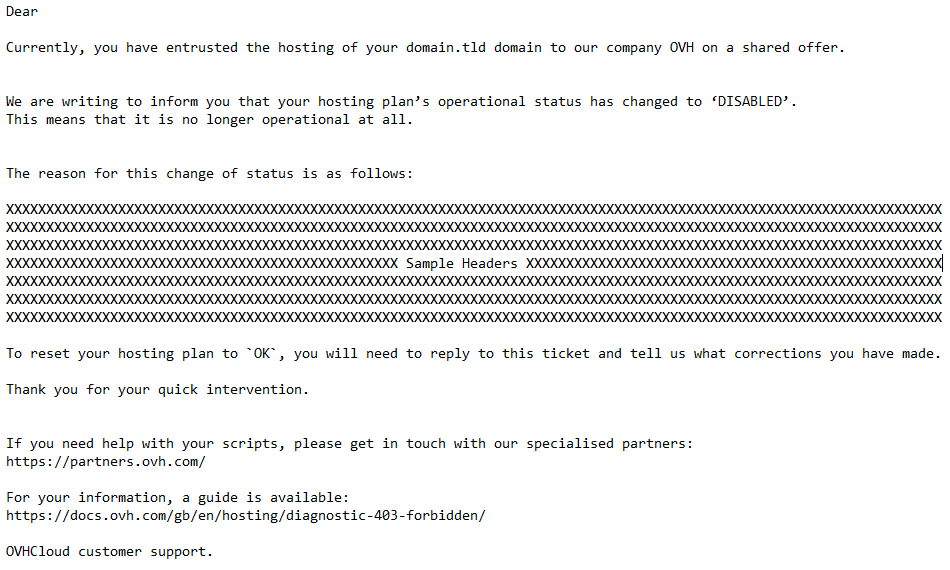
Trois cas de figure sont possibles par rapport à cette situation :
- Cas n°1 : exploitation d’un formulaire de contact par un robot :
Pour corriger cette situation, sécurisez tous les scripts pouvant envoyer des e-mails depuis votre hébergement, à l’aide d’un système de type « Captcha ».
Rendez-vous ensuite dans la partie « Scripts e-mail » de votre hébergement. Pour cela, cliquez sur les onglets ci-dessous pour afficher successivement chacune des 3 étapes.
Accédez à la page , puis choisissez l’hébergement web concerné.
- Cas n°2 : injection de fichiers malveillants dans votre hébergement :
Pour corriger cette situation, effectuez au moins les actions suivantes :
- Analysez les logs de votre hébergement pour identifier les failles de sécurité et les fichiers infectés.
- Supprimez ou corrigez le(s) fichier(s)/module(s) malveillant(s).
- Pour les CMS (WordPress, Joomla!, PrestaShop, Drupal, etc.), mettez à jour le CMS, le(s) plugin(s) et le thème associés.
- Sécurisez vos formulaires de contact avec un « captcha ».
Si vous utilisez un CMS, privilégiez l’utilisation de plugin(s)/thème(s) « officiel(s) ». Mettez à jour le CMS, les plugins et le thème associés le plus régulièrement possible pour éviter que cela se reproduise.
Une fois votre hébergement sécurisé, cliquez sur les onglets ci-dessous pour afficher successivement chacune des 3 étapes.
Accédez à la page , puis choisissez l’hébergement web concerné.
Une purge est obligatoire dans ce cas pour effacer les spam en attente d’envoi.
Si vous êtes à l’origine des e-mails ayant engendré le blocage, voici quelques usages à éviter lors de l’envoi d’un e-mail (pour qu’il ne soit pas considéré trop « facilement » comme un spam) :
- 3 mots ou plus en majuscules dans le sujet/objet de l’e-mail.
- Pas de sujet/texte renseigné dans l’e-mail.
- L’e-mail ne contient qu’une image de taille supérieure à 1 Mo et quelques mots.
- Le sujet de l’e-mail commence par : Hi, FREE, BUY, BUYING, etc.
- L’e-mail contient plus de 70 % de blanc (abus sur la touche « ESPACE » ou « ENTRÉE » du clavier).
- La police d’écriture utilisée pour la rédaction de l’e-mail est extrêmement grande.
- La couleur d’écriture et la couleur de fond sont identiques pour rédiger l’e-mail.
- L’adresse IP publique (IP de votre point d’accès Internet par exemple) est listée chez des organismes de réputation.
- L’entête de l’e-mail envoyé ne respecte pas les RFC « e-mails » (normes ou standards e-mails).
- Le ou les liens présents dans l’e-mail sont incorrects.
- Une URL dans l’e-mail est non sécurisée (exemple : déclarée en
https://alors que l’URL n’existe qu’enhttp://). - L’e-mail contient des termes à caractère pornographique ou s’en rapprochant.
- L’e-mail contient un exécutable (EXE, BAT, PIF, XML, XLSX ou des documents avec des « macros »), même s’il est « zippé ».
Si malgré cela l’état du service repasse en état « spam », répondez à l’e-mail automatique que vous avez reçu en précisant que vous avez fait le nécessaire.
Notre service anti-spam analysera la situation et notre support reviendra vers vous pour vous expliquer la procédure de déblocage.
Envoi d’e-mails à l’aide d’un script « SMTP »
Informations sur l’administration des services OVHcloud et sur la manière d’obtenir l’assistance appropriée
Lors de l’utilisation des guides OVHcloud, veuillez tenir compte des points suivants :
- Les instructions visent à fournir un maximum de détails, mais ne peuvent pas couvrir tous les cas d’utilisation particuliers. Il peut être nécessaire d’adapter les actions décrites à vos besoins.
- L’écosystème OVHcloud est conçu pour offrir flexibilité et liberté de choix. Vous êtes donc responsable de la configuration correcte et sécurisée de vos services. Afin d’éviter toute perte de données, nous vous recommandons vivement de mettre en place des stratégies de sauvegarde pour toutes vos données importantes.
- Nos guides et tutoriels peuvent faire référence à des logiciels ou services tiers utilisés en combinaison avec les solutions OVHcloud. Le support technique fourni par OVHcloud n’inclut pas la configuration de systèmes ou de produits ne relevant pas de notre responsabilité. Cela inclut notamment :
- Les systèmes d’exploitation et les interfaces utilisateur (Windows, Debian, Plesk, etc.).
- Tout autre logiciel tiers (clients FTP, logiciels de messagerie, etc.).
- Les services proposés par d’autres fournisseurs (DNS, API, interfaces utilisateur, etc.).
- Le matériel personnel utilisé avec nos services VoIP (téléphone IP, iPBX, etc.).
- Le matériel personnel utilisé avec nos offres d’accès internet (modem, routeur, etc.).
Pour recevoir l’assistance appropriée en cas de problème, suivez ces recommandations :
- Vous souhaitez obtenir des conseils personnalisés ou discuter d’un sujet qui n’est pas traité en détail dans notre documentation ?
Rejoignez la communauté OVHcloud pour y rechercher votre sujet et échanger avec d’autres utilisateurs. - Vous devez signaler un incident concernant votre service OVHcloud ou vous rencontrez des difficultés dans l’espace client OVHcloud ?
Créez une demande d’assistance dans notre centre d’aide. - Vous avez besoin d’une assistance professionnelle pour votre projet ou d’aide pour des tâches en dehors de notre périmètre de support ?
Consultez notre portail des partenaires pour trouver des experts des solutions OVHcloud. - Vous recherchez des informations plus détaillées sur nos niveaux de support et Professional Services ?
Consultez nos pages niveaux de support OVHcloud et OVHcloud Professional Services.
Vous pouvez participer à l’amélioration de notre documentation :
- Vous souhaitez faire un retour pour améliorer un guide ou signaler des informations insuffisantes sur une page spécifique ?
Utilisez les boutons « Cette page vous a-t-elle aidé ? » en bas de page pour nous en informer. - Vous souhaitez proposer directement une modification de la documentation ?
Utilisez la fonction « Modifier cette page », disponible en bas de page et dans la barre latérale.
Les hébergements mutualisés permettent aussi d’envoyer des e-mails via un script utilisant une connexion SMTP authentifiée avec une adresse e-mail attachée à votre domaine, à la place de la fonction « mail() ». Le quota d’envoi dépend alors de l’adresse e-mail (environ 200 e-mails par heure pour une adresse MX Plan) et de l’adresse IP source (300 e-mails par heure et par adresse IP, partagée avec les autres sites de votre cluster d’hébergement), et les e-mails ne sont pas visibles dans la section Scripts e-mail de votre espace client OVHcloud.
Pour comparer les deux méthodes et configurer l’envoi SMTP (serveur, port, exemple PHPMailer, plugins de CMS), consultez le guide « Hébergement web - Bonnes pratiques d’envoi d’e-mail ».
Aller plus loin
Hébergement web - Bonnes pratiques d’envoi d’e-mail
Consulter les logs de votre hébergement
Corriger la page « 403 Forbidden » qui s’affiche sur votre site
Restaurer l’espace de stockage FTP de votre hébergement
Pour des prestations spécialisées (référencement, développement, etc), contactez les partenaires OVHcloud.
Si vous souhaitez bénéficier d’une assistance à l’usage et à la configuration de vos solutions OVHcloud, nous vous proposons de consulter nos différentes offres de support.
Échangez avec notre communauté d’utilisateurs.