
Installer WordPress avec Docker sur un VPS ou un serveur dédié
Découvrez comment installer WordPress rapidement avec Docker sur un VPS ou un serveur dédié OVHcloud
Objectif
Installer WordPress sur un VPS ou un serveur dédié présente plusieurs avantages, comme la personnalisation complète de l'environnement, une optimisation des performances et un renforcement de la sécurité. Il existe plusieurs façons d'installer WordPress sur un VPS ou un serveur dédié, selon votre niveau technique et le temps que vous souhaitez y consacrer. L'une des manières les plus efficaces et rapides est d'utiliser Docker. Docker facilite le déploiement d'applications en les « conteneurisant », ce qui rend l'installation de WordPress rapide, facile, et reproductible, quel que soit l'environnement.
Découvrez comment installer WordPress manuellement avec Docker sur un VPS ou un Serveur Dédié OVHcloud.
Informations sur l’administration des services OVHcloud et sur la manière d’obtenir l’assistance appropriée
Lors de l’utilisation des guides OVHcloud, veuillez tenir compte des points suivants :
- Les instructions visent à fournir un maximum de détails, mais ne peuvent pas couvrir tous les cas d’utilisation particuliers. Il peut être nécessaire d’adapter les actions décrites à vos besoins.
- L’écosystème OVHcloud est conçu pour offrir flexibilité et liberté de choix. Vous êtes donc responsable de la configuration correcte et sécurisée de vos services. Afin d’éviter toute perte de données, nous vous recommandons vivement de mettre en place des stratégies de sauvegarde pour toutes vos données importantes.
- Nos guides et tutoriels peuvent faire référence à des logiciels ou services tiers utilisés en combinaison avec les solutions OVHcloud. Le support technique fourni par OVHcloud n’inclut pas la configuration de systèmes ou de produits ne relevant pas de notre responsabilité. Cela inclut notamment :
- Les systèmes d’exploitation et les interfaces utilisateur (Windows, Debian, Plesk, etc.).
- Tout autre logiciel tiers (clients FTP, logiciels de messagerie, etc.).
- Les services proposés par d’autres fournisseurs (DNS, API, interfaces utilisateur, etc.).
- Le matériel personnel utilisé avec nos services VoIP (téléphone IP, iPBX, etc.).
- Le matériel personnel utilisé avec nos offres d’accès internet (modem, routeur, etc.).
Pour recevoir l’assistance appropriée en cas de problème, suivez ces recommandations :
- Vous souhaitez obtenir des conseils personnalisés ou discuter d’un sujet qui n’est pas traité en détail dans notre documentation ?
Rejoignez la communauté OVHcloud pour y rechercher votre sujet et échanger avec d’autres utilisateurs. - Vous devez signaler un incident concernant votre service OVHcloud ou vous rencontrez des difficultés dans l’espace client OVHcloud ?
Créez une demande d’assistance dans notre centre d’aide. - Vous avez besoin d’une assistance professionnelle pour votre projet ou d’aide pour des tâches en dehors de notre périmètre de support ?
Consultez notre portail des partenaires pour trouver des experts des solutions OVHcloud. - Vous recherchez des informations plus détaillées sur nos niveaux de support et Professional Services ?
Consultez nos pages niveaux de support OVHcloud et OVHcloud Professional Services.
Vous pouvez participer à l’amélioration de notre documentation :
- Vous souhaitez faire un retour pour améliorer un guide ou signaler des informations insuffisantes sur une page spécifique ?
Utilisez les boutons « Cette page vous a-t-elle aidé ? » en bas de page pour nous en informer. - Vous souhaitez proposer directement une modification de la documentation ?
Utilisez la fonction « Modifier cette page », disponible en bas de page et dans la barre latérale.
Prérequis
- Disposer d'une offre VPS ou d'un serveur dédié dans votre
- Disposer d'un accès administrateur (sudo) via SSH à votre serveur
- Disposer d'un nom de domaine (enregistré chez OVHcloud ou auprès d'un autre bureau d'enregistrements)
En pratique
Le VPS utilisé pour ce guide possède une distribution Debian en version 11 (Bullseye). Pour plus d'informations, consultez le site officiel de Docker.
Installer Docker
Mettez à jour le gestionnaire de paquets :
Installez les paquets requis pour permettre à apt d'utiliser un dépôt sur HTTPS :
Ajoutez la clé GPG officielle de Docker :
Ajoutez le dépôt Docker à votre système :
Mettez à jour l'index des paquets apt, puis installez Docker Engine et le plugin Docker Compose :
Vérifiez que Docker est bien installé et configuré :
Testez Docker avec une commande simple :
Si l'installation de Docker s'est bien déroulée, vous obtenez un message de ce type :

Installer Docker Compose
Le plugin Docker Compose a été installé avec Docker Engine à l'étape précédente.
Vérifiez l'installation de Docker Compose :
Si l'installation de Docker Compose s'est bien déroulée, vous obtenez un message de ce type :

Déployer WordPress avec Docker Compose
Créez un dossier pour votre projet WordPress et naviguez dans ce répertoire :
Créez un fichier docker-compose.yml avec votre éditeur de texte préféré :
Copiez et collez la configuration suivante dans le fichier docker-compose.yml :
Ce fichier Compose crée un service WordPress et un service MySQL.
Lancez les services avec Docker Compose :
L'image Docker utilisée dans cet exemple est la version officielle wordpress:latest. Cette image spécifique est conçue pour fonctionner avec un serveur web Apache. Les images officielles de WordPress sur Docker Hub sont régulièrement mises à jour pour inclure les dernières versions stables de PHP compatibles avec la version actuelle de WordPress.
Pour connaître la version exacte de PHP incluse dans l'image wordpress:latest à un instant précis, vous pouvez exécuter un conteneur basé sur cette image et vérifier la version de PHP directement.
Lancez un conteneur temporaire avec l'image wordpress:latest :
Cette commande vous donne une réponse comme celle-ci :
Pour rappel, les images Docker sont mises à jour régulièrement. La version des composants dans wordpress:latest peut donc changer au fil du temps, à mesure que de nouvelles versions sont publiées et intégrées dans l'image.
Si vous le souhaitez, vous pouvez utiliser une autre image Docker.
Utiliser une image Docker spécifique
Dirigez-vous dans la section WordPress de Docker Hub et identifiez l'image qui correspond à vos besoins. Par exemple, si vous choisissez d'utiliser l'image wordpress:php8.3-fpm, vous devrez modifier votre fichier docker-compose.yml avec un éditeur de texte. Une fois le fichier ouvert, trouvez la section du service wordpress et modifiez la ligne image: pour utiliser le tag spécifique de l'image wordpress:php8.3-fpm que vous avez choisi. Par exemple :
Appliquer les modifications
Lancez ou mettez à jour vos conteneurs avec Docker Compose. Si c'est la première fois que vous lancez le projet, utilisez :
Si vos conteneurs sont déjà en cours d'exécution et que vous souhaitez appliquer les modifications, utilisez :
Vérifiez que tout fonctionne comme prévu. Vous pouvez vérifier les logs de votre conteneur WordPress pour vous assurer qu'il démarre correctement et qu'il n'y a pas d'erreurs :
Accéder à WordPress
Vous pouvez maintenant accéder à WordPress depuis un navigateur. Deux possibilités s'offrent à vous :
- Via l'adresse IP de votre VPS :
<VPS_IP_ADDRESS>:8000 - Via le nom de domaine de votre site web :
<DOMAIN_NAME>:8000
Relier le nom de domaine à l'adresse IP du VPS ou du serveur dédié
Pour pouvoir accéder à votre site web depuis un navigateur, liez d'abord le nom de domaine de votre site web WordPress à l'adresse IP de votre VPS. Pour cela, modifiez l'enregistrement A de la zone DNS active afin qu'il pointe vers cette adresse IP, comme indiqué dans notre guide « Éditer une zone DNS OVHcloud ».
Initialiser votre site WordPress
Lors de votre première connexion, votre navigateur doit vous rediriger vers <VPS_IP_ADDRESS>:8000/wp-admin/install.php (ou <DOMAIN_NAME>:8000/wp-admin/install.php si vous passez par le nom de domaine). Cela signifie que WordPress est prêt pour la phase de configuration initiale. Cette page est le point de départ de la configuration de votre site WordPress, où vous devez définir les éléments clés tels que :
- La langue
- Le titre de votre site web
- Le nom d'utilisateur pour l'administration du site
- Un mot de passe associé
- Une adresse email
- Etc.
Terminer l'installation de votre site WordPress
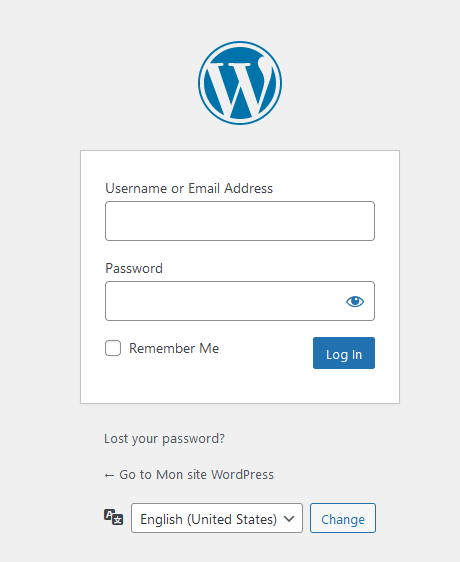
Une fois toutes les informations nécessaires remplies et le formulaire soumis, WordPress finalisera l'installation. Vous serez ensuite redirigé vers l'écran de connexion (wp-login.php) où vous pourrez vous connecter avec le nom d'utilisateur et le mot de passe que vous venez de créer.
Conclusion
Vous venez d'installer WordPress sur votre VPS ou votre serveur dédié OVHcloud avec une image Docker. Vous pouvez désormais accéder à votre site web WordPress depuis un navigateur.
Pour obtenir quelques conseils généraux pour sécuriser un serveur basé sur GNU/Linux, consultez nos guides :
Aller plus loin
Installer un environnement de développement web sur un VPS ou un serveur dédié
Installer WordPress avec WP-CLI sur un VPS ou un serveur dédié
Pour des prestations spécialisées (référencement, développement, etc), contactez les partenaires OVHcloud
Échangez avec notre communauté d’utilisateurs.