
Système de fichiers distribué CephFS
Découvrez comment créer, gérer et monter un système de fichiers CephFS chez OVHcloud à l'aide de l'API
Objectif
Ce guide fournit des instructions détaillées pour créer, gérer et monter un système de fichiers CephFS destiné à vos services OVHcloud. Il couvre l'intégralité du processus de configuration via l'API OVHcloud, afin de vous permettre d'intégrer efficacement CephFS à votre environnement cloud.
Prérequis
- Disposer d'une solution Cloud Disk Array
Accès à l'espace client OVHcloud
- Lien direct :
- Pour accéder à vos services :
Bare Metal Cloud>Cloud Disk Array> Sélectionnez votre service
Qu'est-ce que CephFS ?
CephFS est un système de fichiers distribué, conforme à la norme POSIX et bâti sur Ceph. Pour utiliser CephFS, vous avez besoin d'un client qui le prend en charge : les distributions Linux modernes incluent le pilote CephFS par défaut.
Vous pouvez activer et gérer CephFS sur votre Cloud Disk Array (CDA) via l'API OVHcloud. Une fois activé, CephFS fonctionne comme un système de fichiers privé et dédié à votre usage. Vous pouvez utiliser RBD et CephFS simultanément, mais notez qu'ils partagent le même matériel sous-jacent.
En pratique
Activer CephFS
L'activation et la gestion de CephFS ne sont possibles que via l'API OVHcloud.
Si vous n'êtes pas familier avec l'API OVHcloud, consultez notre guide « Premiers pas avec l'API OVHcloud ».
Actuellement, un seul système de fichiers peut être activé, et il doit être nommé fs-default.
La première étape consiste à lister vos instances CephFS existantes. Ici, serviceName correspond au fsid de votre cluster :
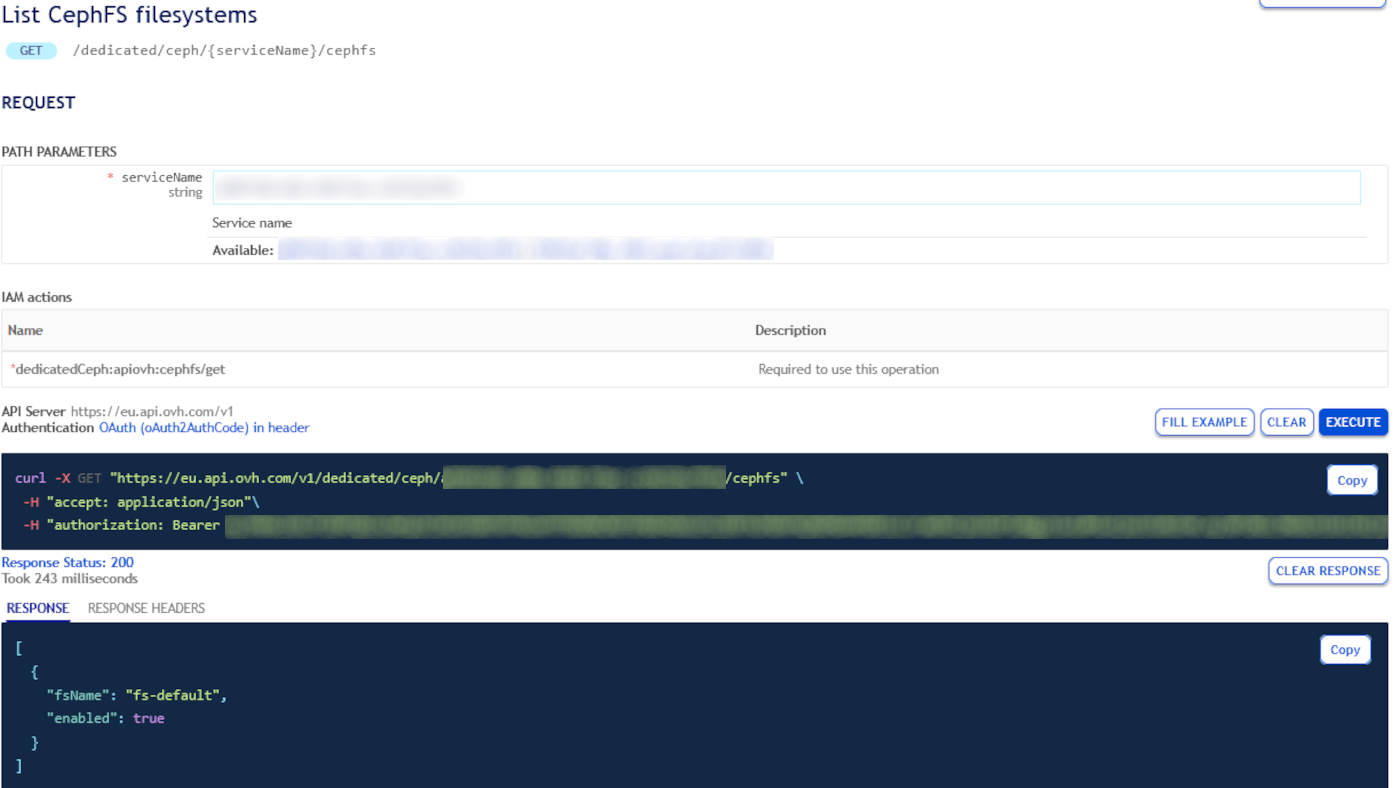
Par défaut, cette requête renvoie une liste vide. Pour créer votre premier système de fichiers, vous devez l'activer :
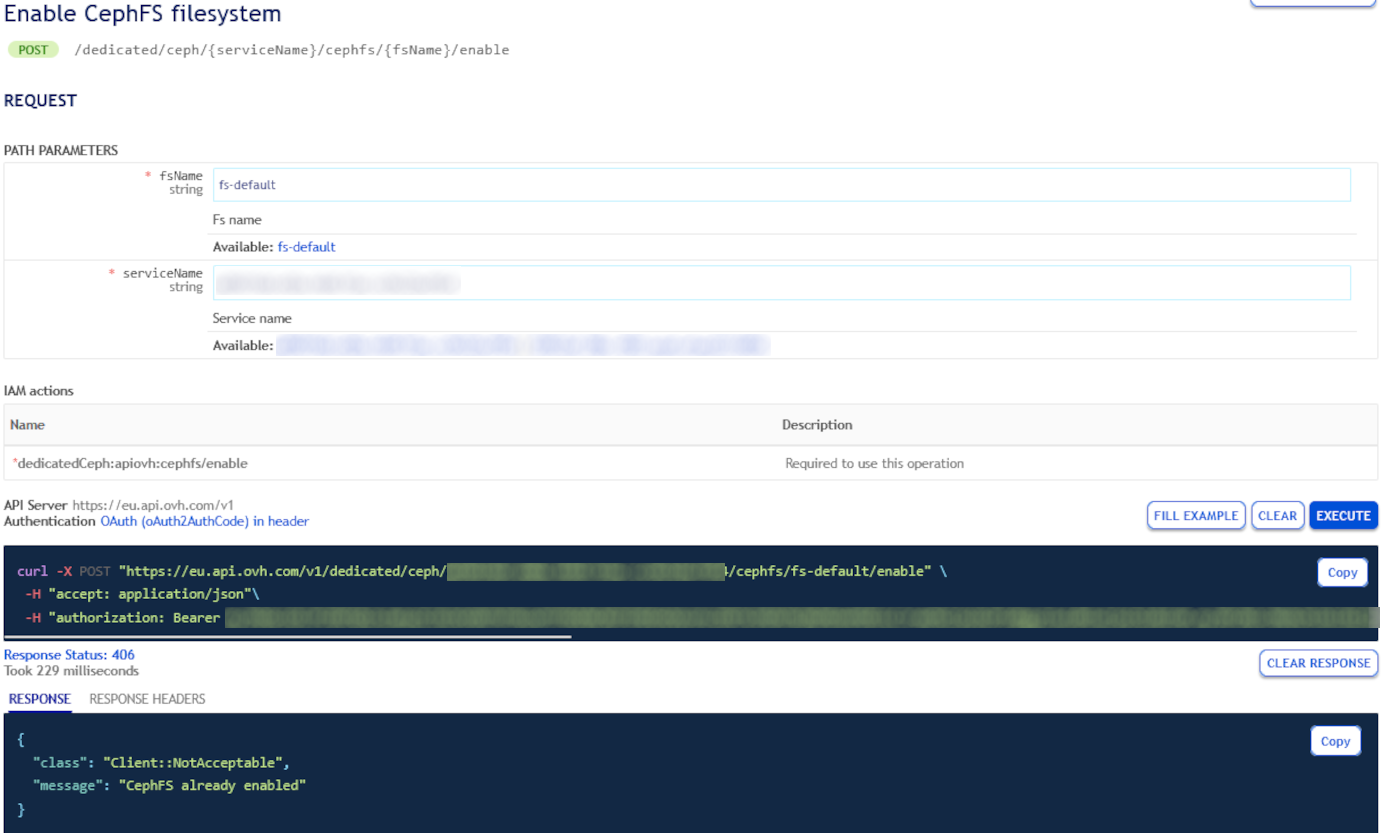
Votre CephFS devrait être disponible en quelques minutes. Vous pouvez vérifier son état directement sur votre cluster en exécutant :
Pour accéder directement à votre cluster Ceph, veuillez consulter ce guide.
Le résultat doit ressembler à ceci :
Si vous souhaitez obtenir davantage de détails sur votre CephFS, exécutez :
Le résultat doit ressembler à ceci :
Désactiver et supprimer CephFS
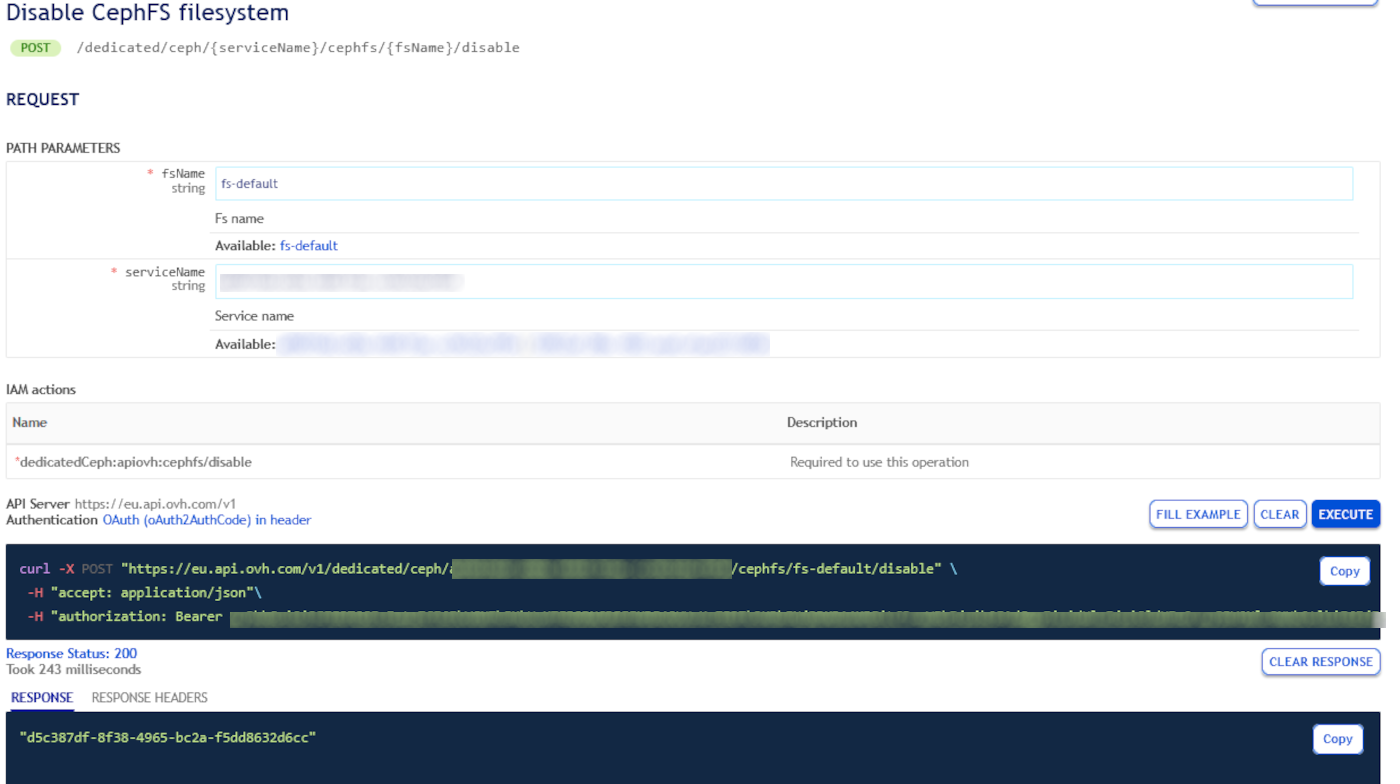
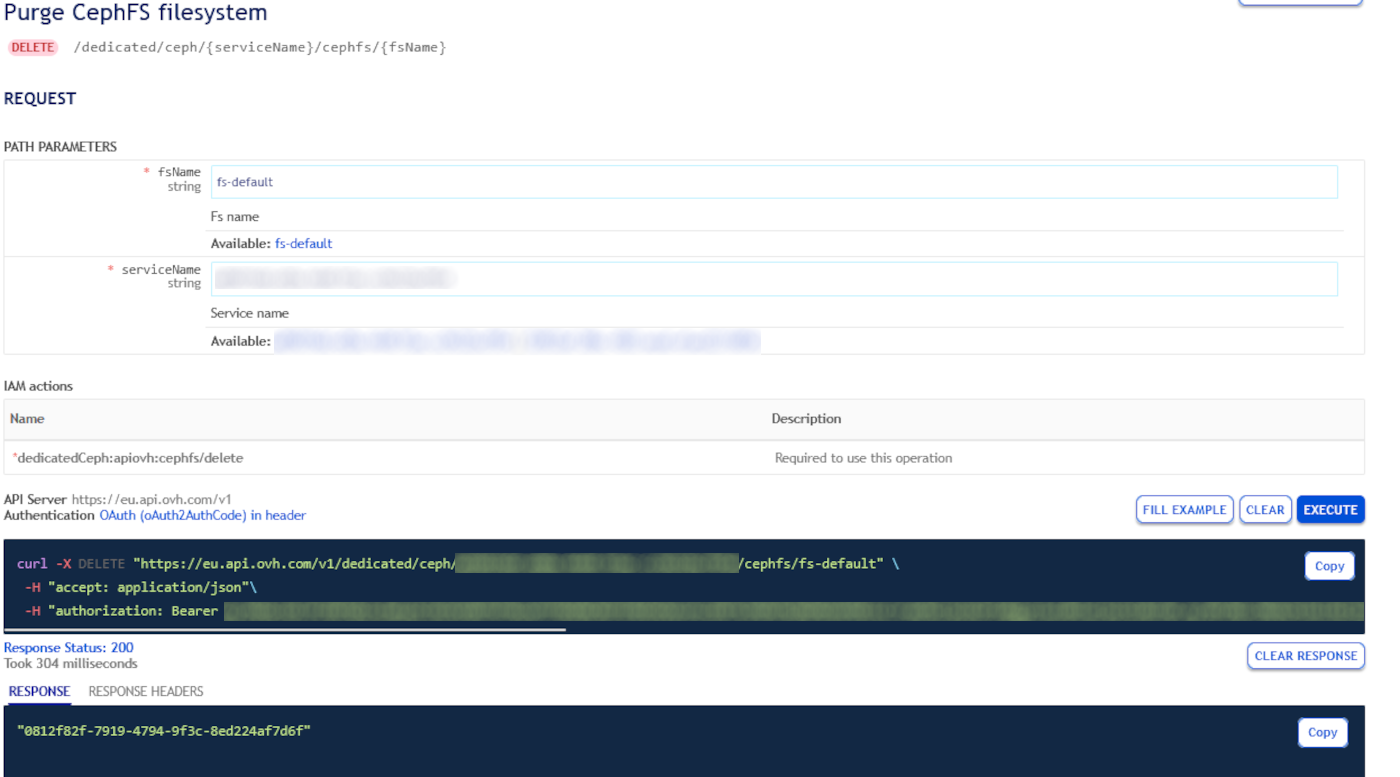
Lorsque votre système de fichiers n'est plus nécessaire, vous pouvez le supprimer en deux étapes :
- Désactiver votre système de fichiers - Cette opération bloque l'accès à CephFS, mais vos données restent intactes. Si besoin, vous pouvez le réactiver ultérieurement.
- Purger les données du système de fichiers – Cette opération supprime définitivement toutes les données et ne peut être effectuée que sur un système de fichiers désactivé.
Gestion des accès à CephFS
Pour gérer l'accès à CephFS, les mêmes règles d'ACL IP que celles utilisées pour votre CDA s'appliquent. En revanche, pour écrire dans CephFS, vous devez créer un utilisateur dédié. Vous pouvez suivre ce guide.
Accordez ensuite à cet utilisateur les droits de lecture et d'écriture sur les pools de données et de métadonnées de CephFS :
- cephfs.fs-default.data
- cephfs.fs-default.meta
Pour plus de détails, consultez ce guide.
Permissions requises : lecture et écriture sur les pools de données et de métadonnées.
Monter CephFS sur votre hôte
Installez le paquet ceph-common, qui fournit le binaire /sbin/mount.ceph. Le nom du paquet peut varier selon votre distribution Linux.
Dans l'exemple ci-dessous, nous utilisons un système basé sur Debian :
Configurez ensuite votre client pour qu'il se connecte au cluster CDA, en modifiant (ou en créant) le fichier /etc/ceph/ceph.conf.
1. Créez le répertoire de configuration de Ceph :
2. Créez et modifiez le fichier ceph.conf :
3. Ajoutez la section [global] avec les adresses IP publiques de vos moniteurs. Vous trouverez ces adresses IP sur la page principale de votre Cloud Disk Array, dans l'espace client OVHcloud.
Le FSID correspond au nom de service de votre CDA. Les adresses IP des hôtes moniteurs peuvent être récupérées à l'aide de l'appel API suivant :
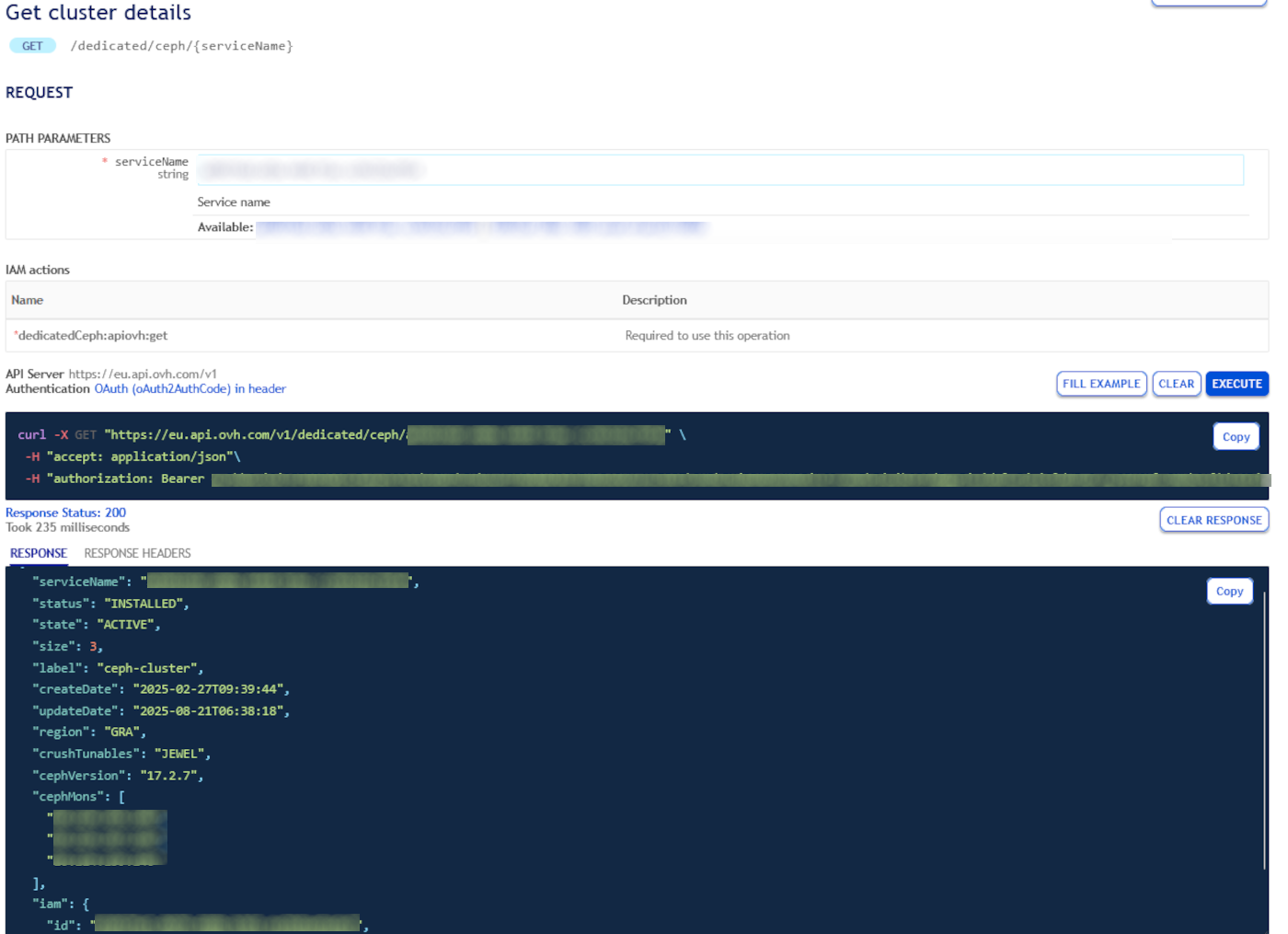
4. Enregistrez et fermez le fichier.
Vous aurez également besoin d'un second fichier contenant la clé de l'utilisateur qui se connecte au cluster. Récupérez la clé de l'utilisateur à l'aide de l'appel API suivant :
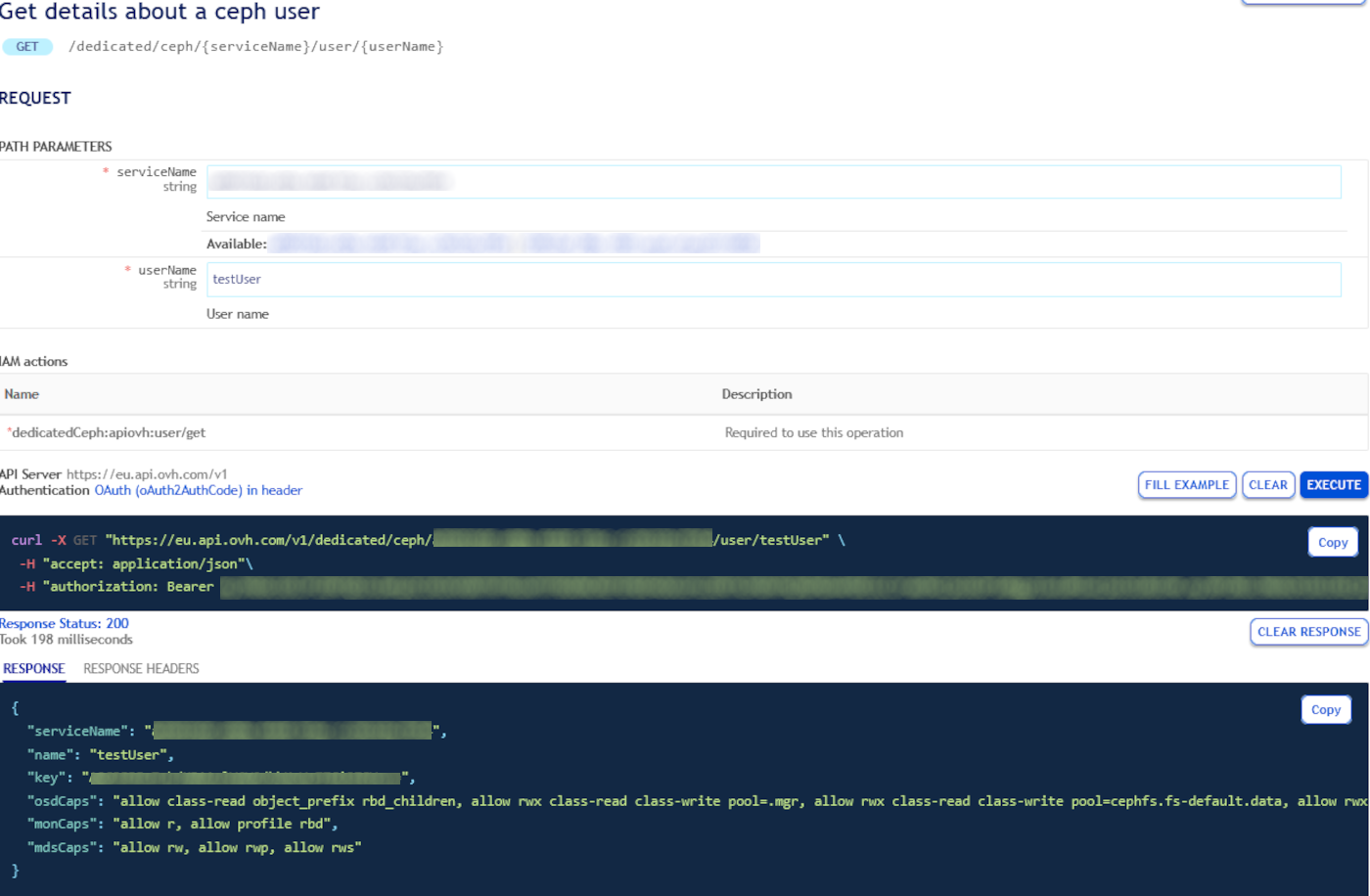
Créez ensuite un fichier de secret pour cet utilisateur :
1. Créez un fichier nommé /etc/ceph/[USERID].secret
2. Ajoutez la clé de l'utilisateur dans le fichier, au format approprié :
3. Appliquez des permissions strictes sur le fichier de secret afin de garantir la sécurité :
Vous pouvez enfin monter votre système de fichiers :
Aller plus loin
Rendez-vous sur notre chaîne Discord dédiée : https://discord.gg/ovhcloud. Posez des questions, fournissez des commentaires et interagissez directement avec l'équipe qui construit nos services de stockage et de sauvegarde.
-
Pour une formation ou une assistance technique sur la mise en œuvre de nos solutions, contactez votre commercial ou consultez la page Professional Services pour obtenir un devis et faire analyser votre projet par nos experts.
-
Échangez avec notre communauté d'utilisateurs.