
Installer des mods sur votre serveur Project Zomboid
Installez des mods du Steam Workshop sur un serveur Project Zomboid du Game Panel OVHcloud, ajoutez plusieurs Workshop ID à la fois et gérez chaque Mod ID.
Objectif
Le Game Panel OVHcloud vous permet de personnaliser votre serveur Project Zomboid en installant des mods issus du Steam Workshop.
Ce guide explique comment installer des mods sur votre serveur Project Zomboid hébergé sur le Game Panel OVHcloud.
Prérequis
- Un VPS ou un serveur dédié dans votre compte OVHcloud avec la fonctionnalité Game Panel activée.
- Un serveur Project Zomboid déployé sur le Game Panel. Consultez le guide Déployer un serveur Project Zomboid sur le Game Panel.
- Un accès au Game Panel. Consultez le guide Se connecter au Game Panel.
En pratique
Étape 1 — Trouver les mods souhaités
Les mods Project Zomboid sont distribués via le Steam Workshop. Parcourez le Workshop et repérez les mods que vous souhaitez installer.
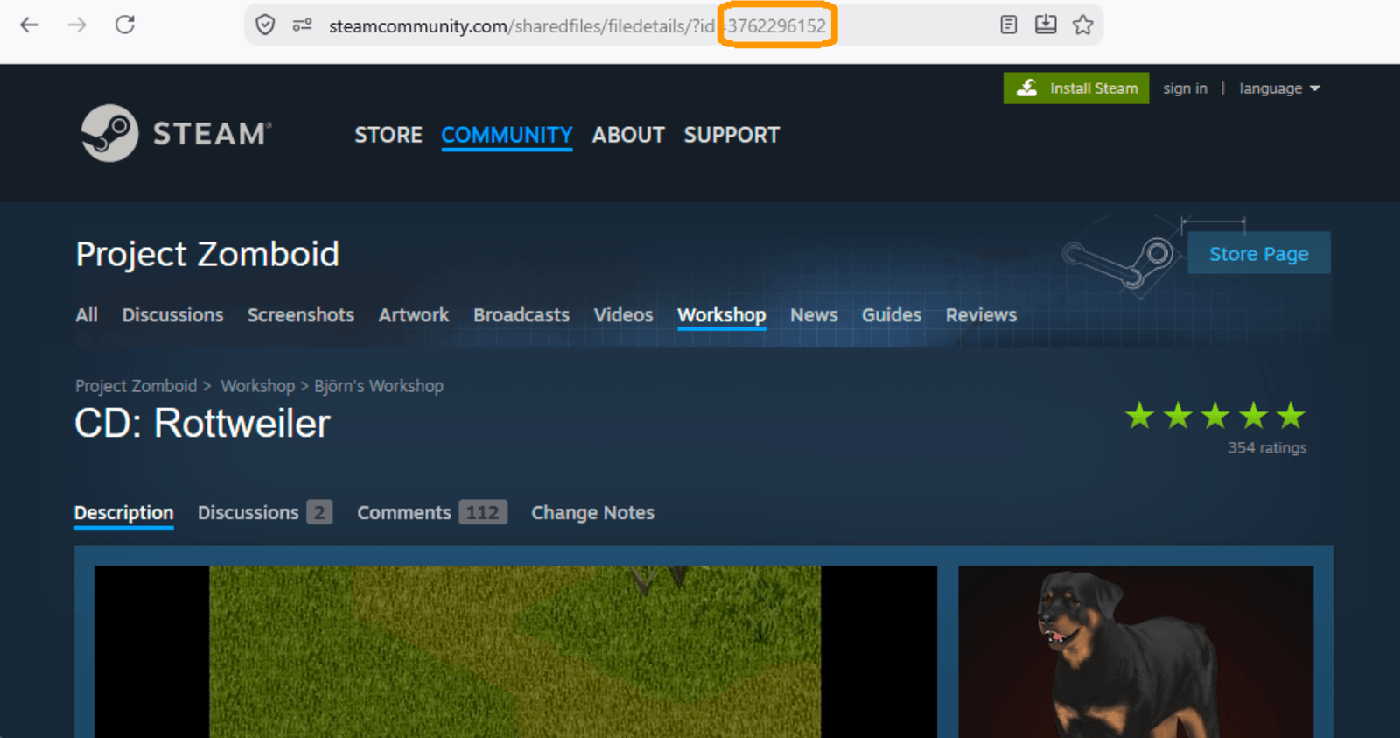
Une fois la page d'un mod ouverte, observez l'URL dans votre navigateur. Le Workshop ID est le numéro qui apparaît après ?id=.
Par exemple :
Dans cet exemple, le Workshop ID est 3762296152. Copiez cet identifiant : vous en aurez besoin à l'étape suivante.
Assurez-vous toujours que le mod est compatible avec la version du jeu de votre serveur. Par exemple, un mod Build 41 (B41) ne fonctionnera très probablement pas sur un serveur Build 42 (B42). Installer des mods incompatibles peut empêcher votre serveur de démarrer.
Étape 2 — Ajouter le mod depuis le Game Panel
Votre serveur doit être arrêté avant d'ajouter ou de supprimer des mods. Les changements de mods prennent effet au démarrage suivant.
Si votre serveur est en cours d'exécution, arrêtez-le au préalable : dans la liste Game Servers, cliquez sur l'icône d'arrêt de la colonne Power de votre serveur, puis confirmez. Tous les joueurs connectés sont déconnectés.
Dans le Game Panel, repérez votre serveur Project Zomboid dans la liste Game Servers, puis accédez à Settings > Game Config > Mods.
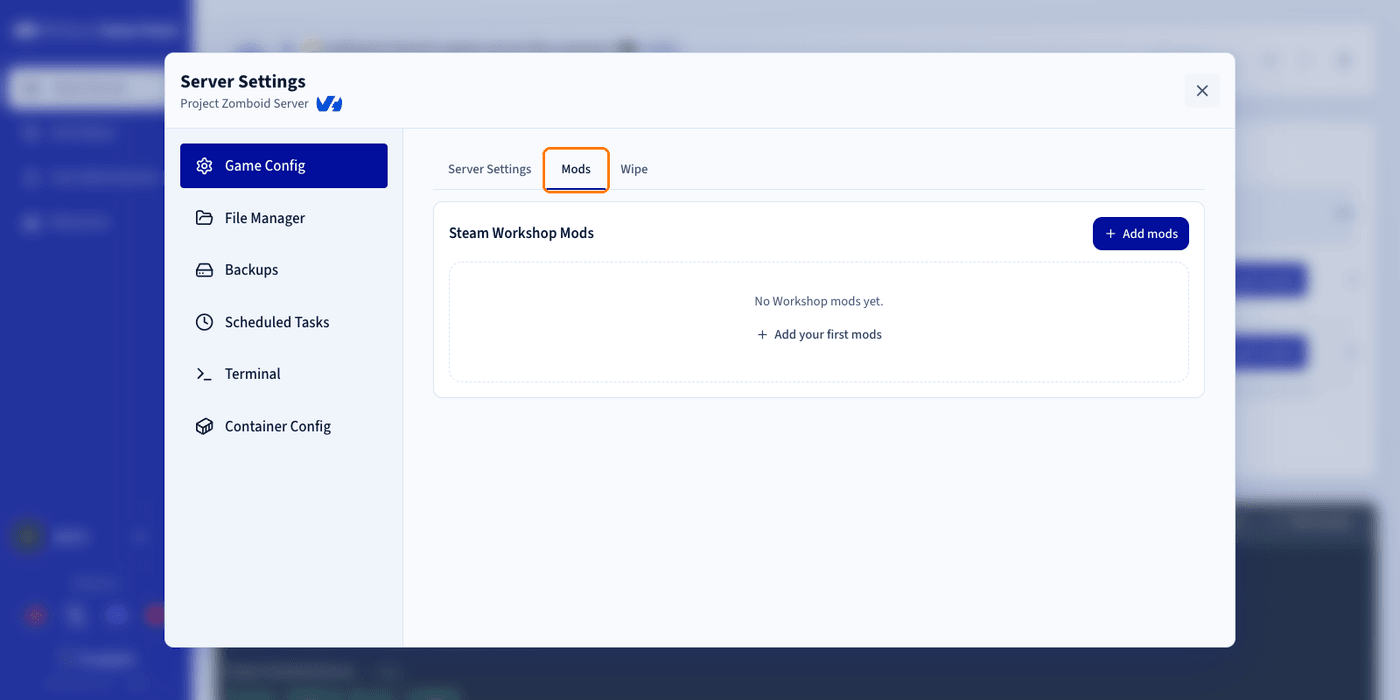
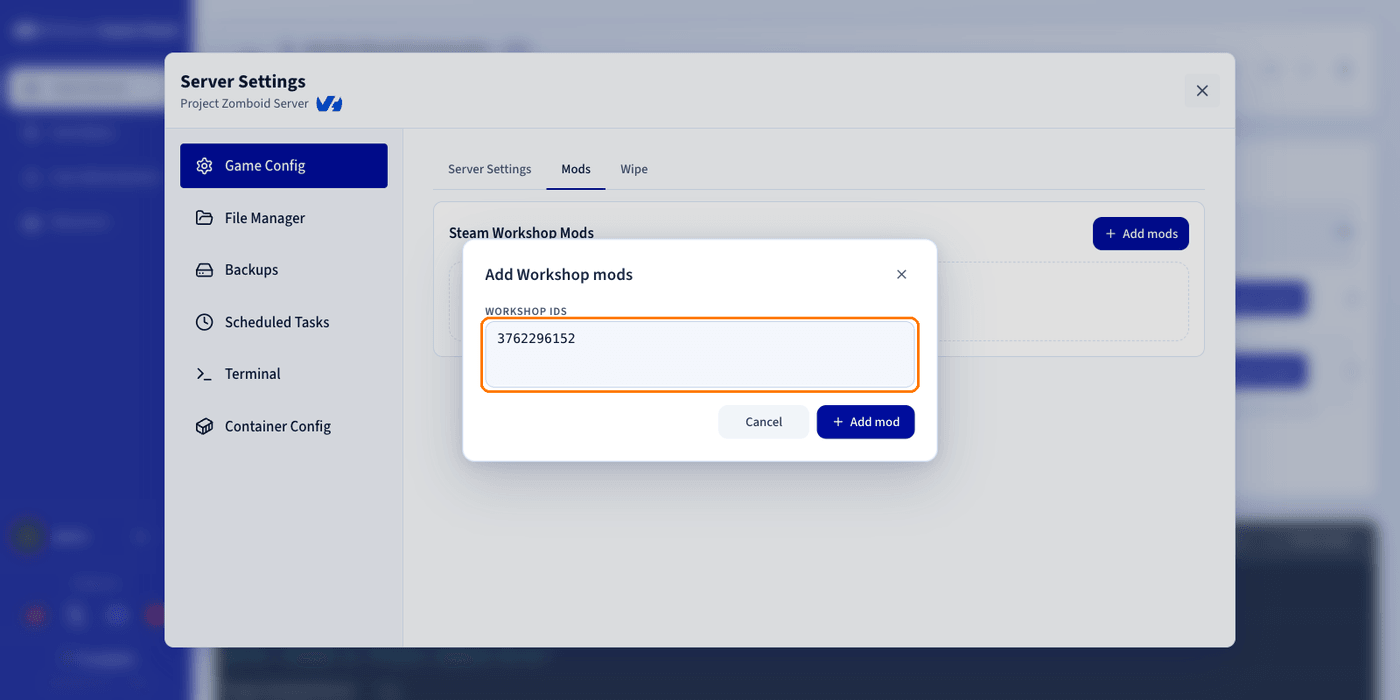
Cliquez sur Add mods, puis saisissez le Workshop ID copié précédemment.
Ajouter plusieurs mods à la fois
Vous pouvez ajouter plusieurs Workshop ID simultanément en les séparant par :
- des espaces
- des virgules
- des retours à la ligne
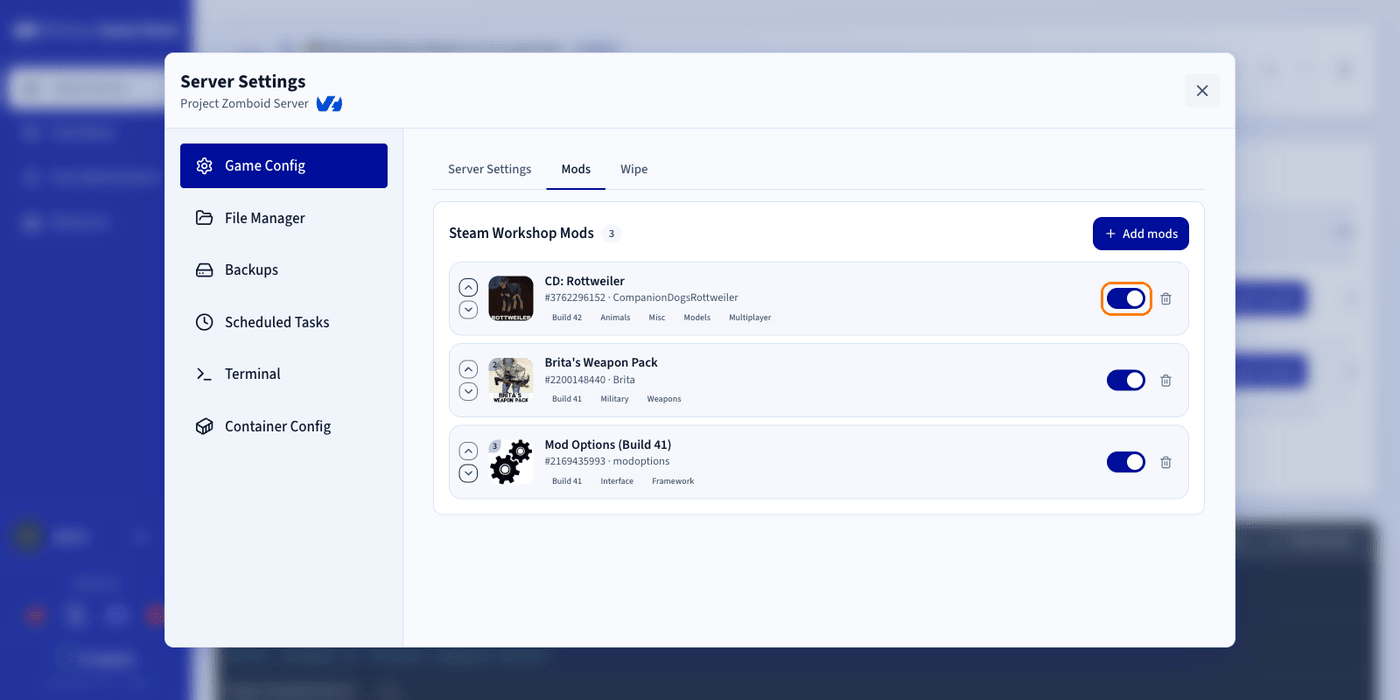
Après avoir ajouté vos mods, vous pouvez réorganiser leur ordre de chargement à l'aide des flèches haut et bas de chaque ligne.
Mods comportant plusieurs Mod ID
Certains éléments du Workshop contiennent plusieurs Mod ID. Par exemple, une refonte de l'interface utilisateur peut inclure 2 Mod ID :
UI_DarkUI_Light
Dans ce cas, n'en activez qu'un seul, pas les deux.
Vous pouvez activer ou désactiver chaque Mod ID à l'aide de l'interrupteur situé à la fin de chaque ligne.
Étape 3 — Démarrer votre serveur
Revenez sur la page principale du Game Panel et cliquez sur Start pour lancer votre serveur.
Lorsque les joueurs se connectent, le client Project Zomboid télécharge automatiquement les mods Workshop installés sur le serveur.
Augmenter la mémoire allouée au jeu
Si vous utilisez un grand nombre de mods, Project Zomboid peut nécessiter davantage de mémoire côté client. Si le jeu peine à se lancer ou plante en raison d'une utilisation intensive de mods, augmenter la mémoire allouée peut résoudre le problème.
Pour allouer davantage de mémoire :
- Fermez complètement Project Zomboid.
- Ouvrez Steam et repérez Project Zomboid dans votre bibliothèque.
- Cliquez sur l'icône en forme d'engrenage à droite.
- Sélectionnez Gérer > Parcourir les fichiers locaux.
- Dans le dossier du jeu, repérez le fichier
ProjectZomboid64.jsonet ouvrez-le avec le Bloc-notes (ou tout autre éditeur de texte). - Faites défiler le fichier jusqu'à la section
VMArgs. - Repérez la ligne contenant
-Xmx3072met remplacez la valeur de mémoire par une valeur supérieure, par exemple-Xmx8g. Cela alloue 8 Go de RAM au jeu, à condition que votre ordinateur dispose de suffisamment de mémoire disponible. - Enregistrez le fichier, fermez-le, puis relancez Project Zomboid.
N'allouez pas toute la mémoire vive de votre système au jeu. Laissez suffisamment de mémoire disponible pour le système d'exploitation et les applications en arrière-plan, afin que votre système reste stable.
Installer des mods manuellement
Si vous le préférez, vous pouvez installer vos mods manuellement plutôt que d'utiliser l'importateur Workshop automatique. Le fichier à modifier manuellement est /zomboid/Server/<nom_du_serveur>.ini (par défaut servertest.ini).
Le Game Panel y donne accès directement : ouvrez Settings > Game Config > Server Settings, dépliez Advanced Configuration, puis cliquez sur Open in File Manager en regard de l'entrée INI.
N'utilisez pas les deux méthodes en même temps. Si vous installez vos mods manuellement, puis utilisez la fonctionnalité d'import automatique, vos modifications manuelles risquent d'être écrasées, ce qui peut entraîner des conflits ou la perte de votre configuration. Choisissez soit l'installation automatique, soit l'installation manuelle, mais évitez de mélanger les deux.
Aller plus loin
- Déployer un serveur Project Zomboid sur le Game Panel
- Premiers pas avec le Game Panel
- Comment utiliser le File Manager du Game Panel
- Créer et restaurer des sauvegardes sur le Game Panel
Échangez avec notre communauté d'utilisateurs.