
Configurer le réseau sur Windows Server 2016/2019 avec Hyper-V
Découvrez comment configurer le réseau sur Windows Server 2016 et 2019 avec Hyper-V, dont le NIC Teaming, le switch virtuel et les adresses Additional IP
Objectif
Ce guide explique comment configurer le réseau sur Windows Server 2016 et 2019 avec Hyper-V.
Ce guide s'applique uniquement à Hyper-V 2016 et 2019. Le NIC Teaming qu'il décrit repose sur LBFO, dont l'utilisation avec un switch virtuel Hyper-V est obsolète à partir de Windows Server 2022.
Gammes High Grade & Scale
À partir de mai 2025, des adresses MAC virtuelles peuvent être utilisées pour faire fonctionner des Additional IP en mode bridged sur les serveurs des gammes High Grade et Scale.
Si vous souhaitez utiliser des adresses MAC virtuelles pour configurer le réseau avec Hyper-V sur vos serveurs des gammes High Grade ou Scale, vous pouvez vous référer à ce guide.
Gamme Advance
Les serveurs Advance ne disposant que de deux interfaces réseaux, il est conseillé de configurer le serveur en mode privé en créant un teaming avec les deux interfaces connectées au vRack. Un second serveur peut alors servir de passerelle internet avec une interface connectée au réseau privé et une autre connectée sur le réseau public.
Pour ce type de configuration il est possible d’utiliser la fonctionnalité IP en alias décrite dans l’article Configurer son adresse IP en alias.
Il est également possible de mettre en place cette configuration sur chacun des serveurs Hyper-V (une interface privée / une interface publique sur chaque serveur) et ne pas configurer d’agrégation de port. Néanmoins, dans ce cas de figure, le réseau privé disposera de moins de bande passante et d’aucune haute disponibilité des interfaces réseaux.
Prérequis
- Disposer d'un serveur dédié OVHcloud
- Disposer d'une adresse Additional IP
Aucune MAC virtuelle ne doit être appliquée sur les Additional IP dans l'espace client OVHcloud.
En pratique
Sur ces gammes de serveurs, il y a 4 cartes réseaux. Les deux premières pour le public, les deux dernières pour le privé. Pour profiter de l'ensemble de la bande passante, des agrégats doivent être créés.
Additional IP en mode routé sur les interfaces réseaux publiques
Explications
Vous devez :
- configurer NIC Teaming;
- installer les rôles Hyper-V et RRAS;
- configurer RRAS pour agir en tant que routeur.
Identification des interfaces et configuration de NIC Teaming
Ouvrez Windows Powershell et exécutez la commande Get-NetAdapter :
Dans cet exemple :
- les interfaces publiques sont
Ethernet 3etEthernet 4; - les interfaces privées sont
EthernetetEthernet 2.
Vérifiez que votre configuration est similaire. Vous disposez des informations relatives aux MAC et interfaces publiques ou privées dans votre ou via l'API OVHcloud.
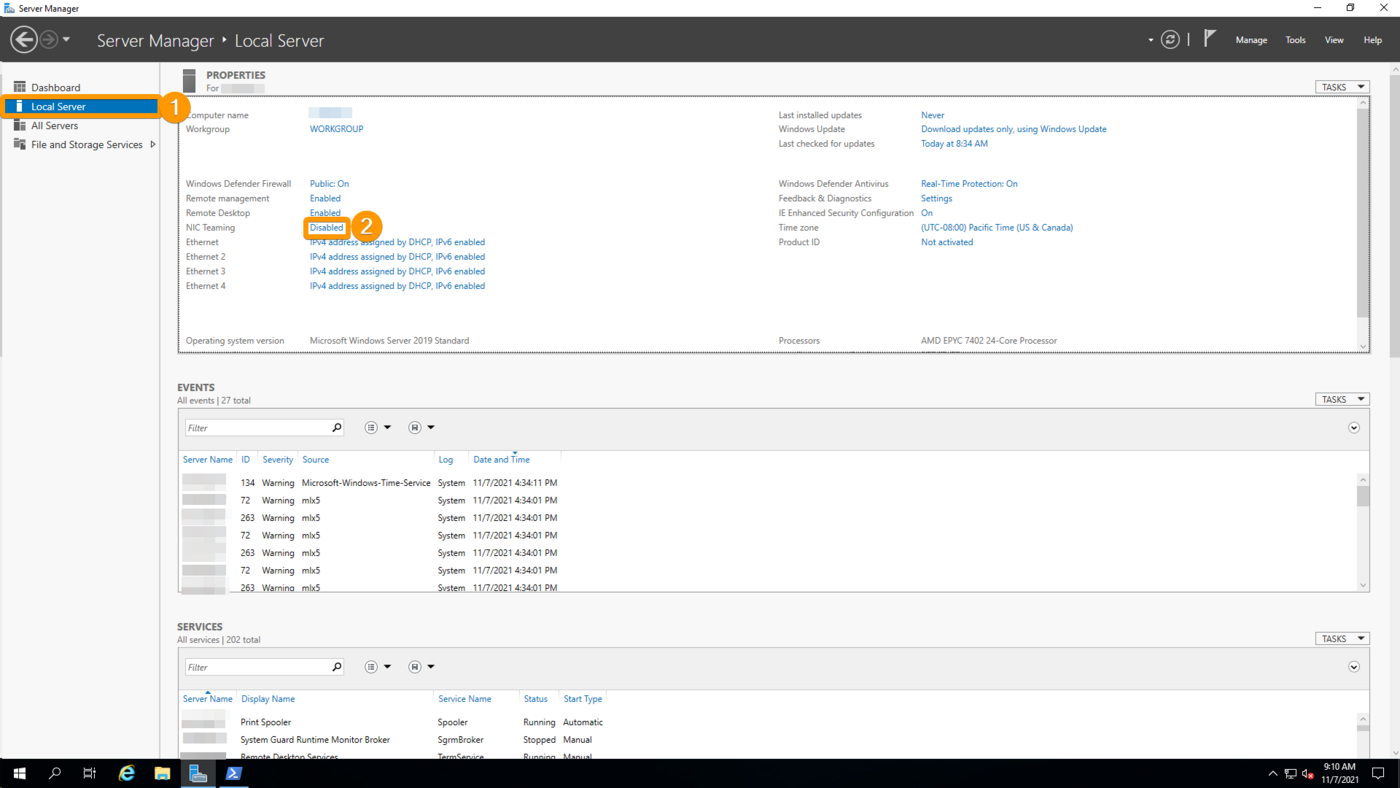
Retournez à présent dans le Server Manager, allez dans Local Server et cliquez sur Disabled à côté de « NIC Teaming ».
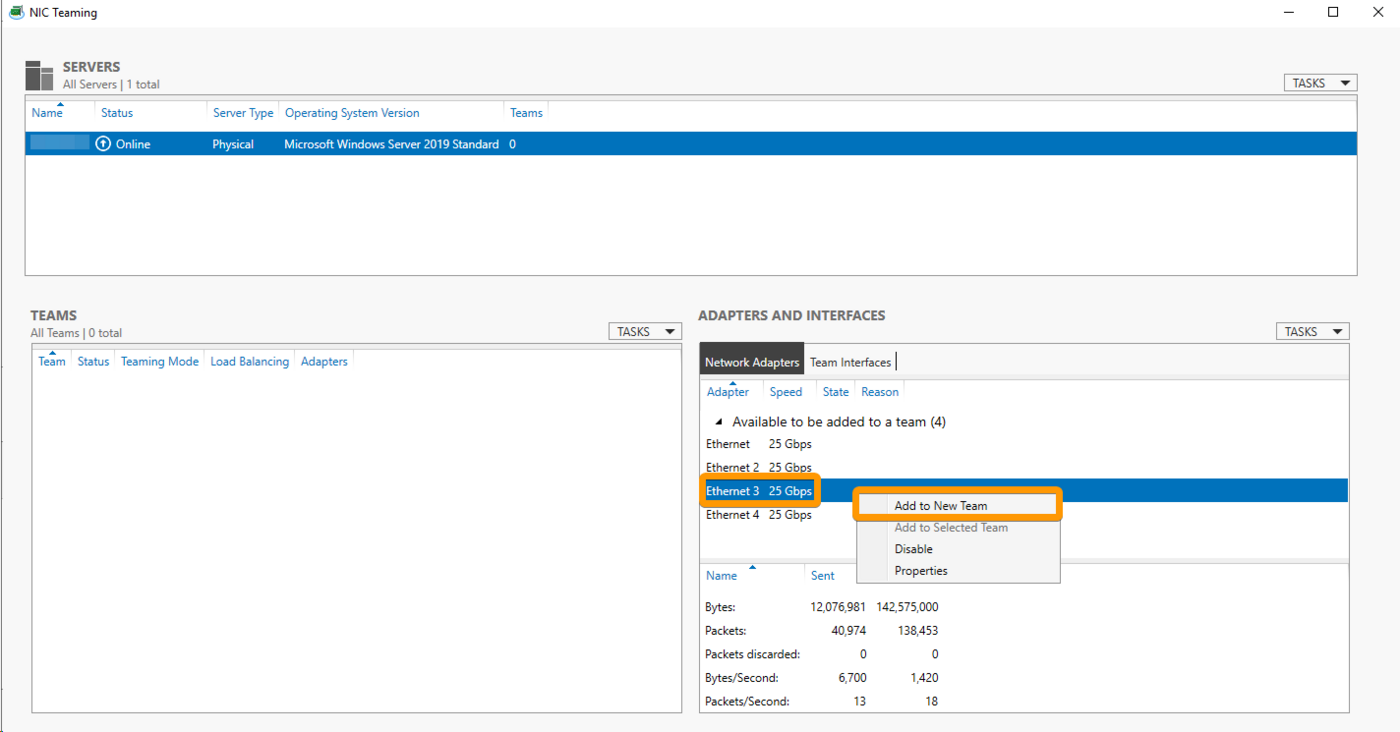
Sur la page suivante, faites un clic droit sur l'une des interfaces publiques précédemment identifiées, puis cliquez sur Add to New Team.
Donnez un nom à votre teaming puis ajoutez la seconde interface au teaming. Ouvrez ensuite les propriétés supplémentaires, définissez « Teaming Mode » sur « LACP » et cliquez sur OK.
Configurer une IP statique
Afin d'éviter une perte de connexion lors d'un redémarrage, nous devons configurer l'IP de manière statique sur le teaming.
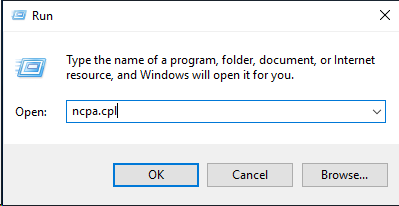
Appuyez sur Windows Key + R pour ouvrir une fenêtre Run. Entrez ncpa.cpl et cliquez sur OK. Cela ouvrira votre fenêtre « Connexions réseau ».
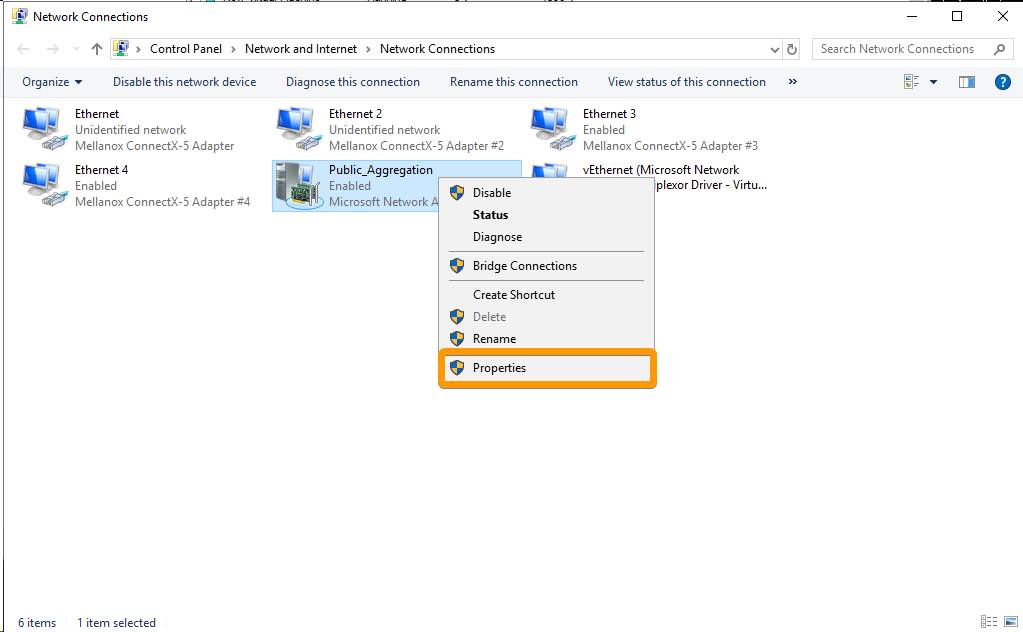
Faites un clic droit sur le teaming que vous avez créé et cliquez sur Properties.
Double-cliquez sur Internet Protocol Version 4(TCP/IPv4).
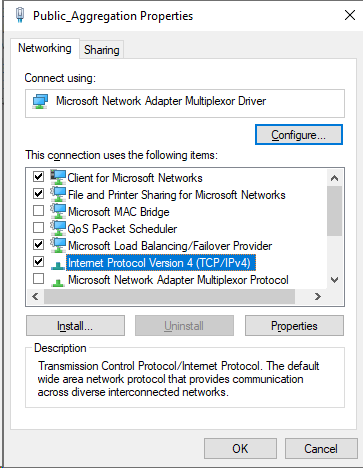
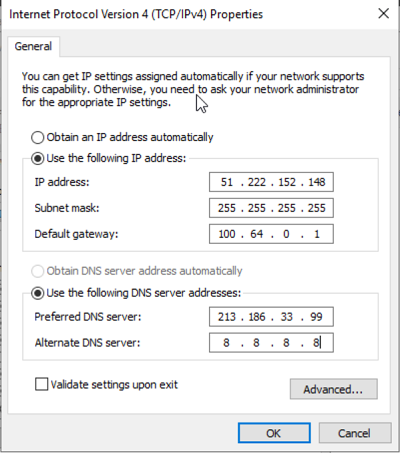
Sélectionnez Use the following IP address and insert your IP address.
Le masque de sous-réseau et la passerelle par défaut seront : 255.255.255.255 et 100.64.0.1 (comme indiqué ci-dessous).
Pour les serveurs DNS, vous pouvez choisir les vôtres. Dans notre exemple, nous utilisons 213.186.33.99 et 8.8.8.8.
Une fois les adresses renseignées, cliquez sur OK pour fermer la fenêtre et à nouveau sur OK pour fermer la fenêtre des propriétés de l'adaptateur.
Ajoute les rôles Hyper-V et RRAS
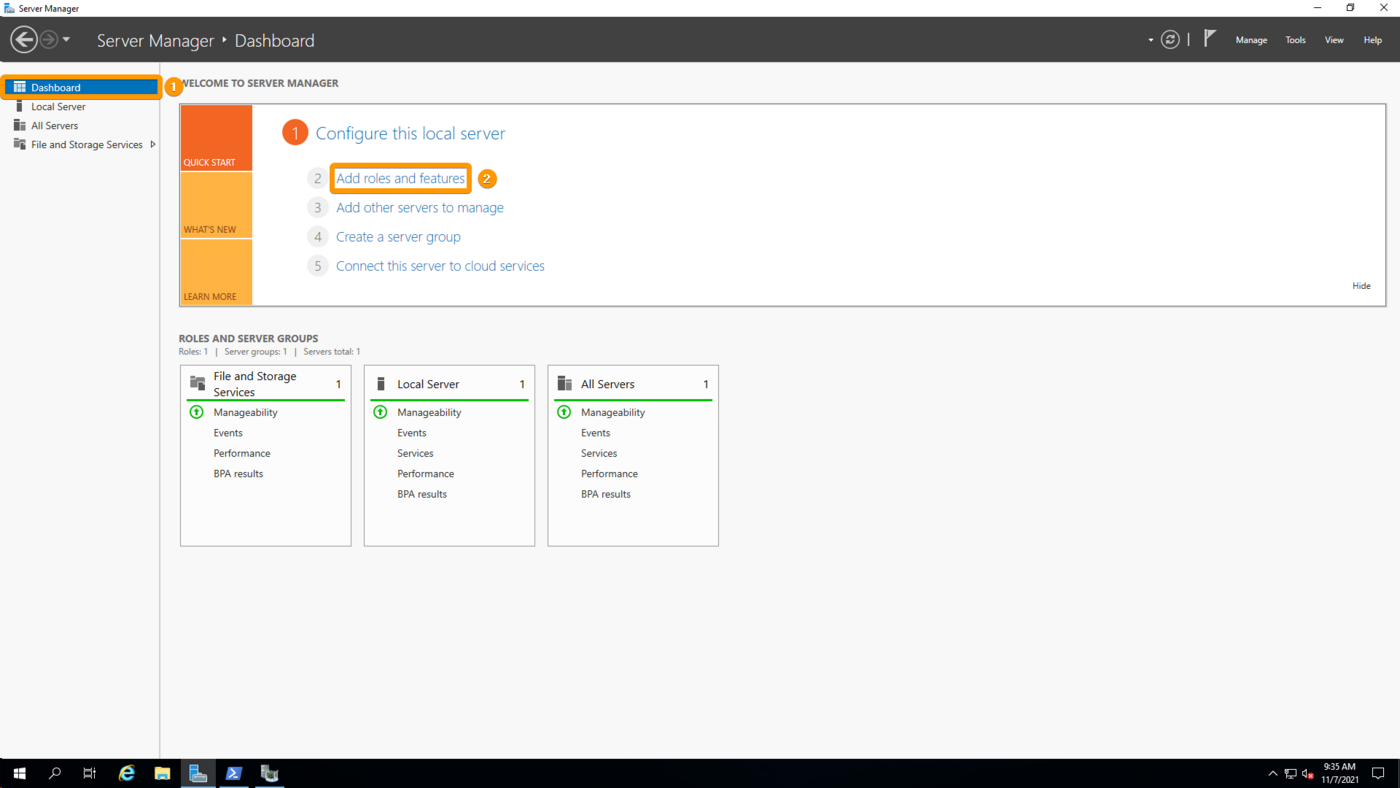
Dans le Server Manager, sélectionnez le Dashboard et cliquez sur Add roles and features.
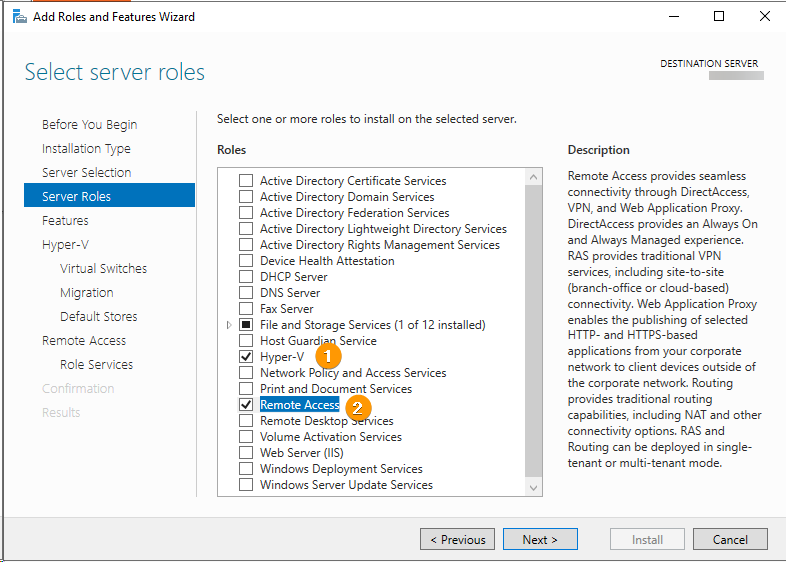
Suivez l'assistant jusqu'à atteindre la section « Server Roles ». Sélectionnez alors Hyper-v et Remote Access.
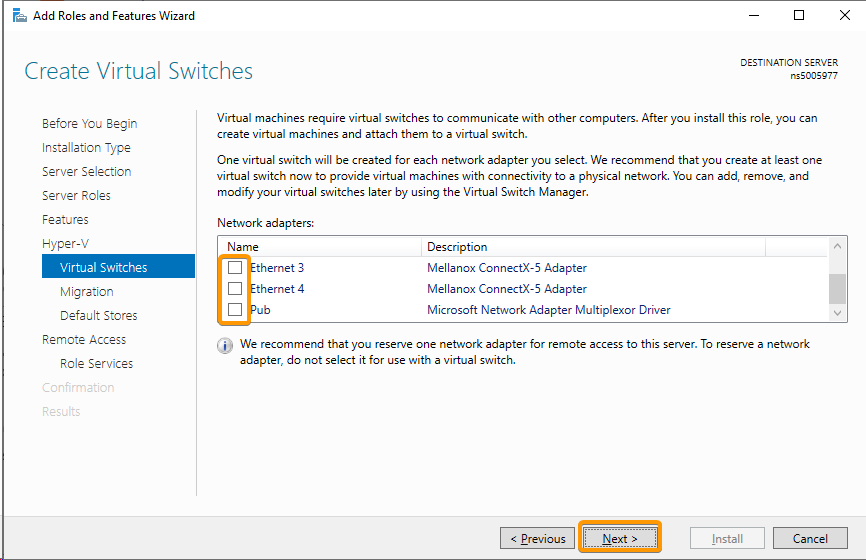
Continuez ensuite jusqu'à la section « Virtual Switches » de « Hyper-V » et assurez-vous qu'aucune interface n'est sélectionnée.
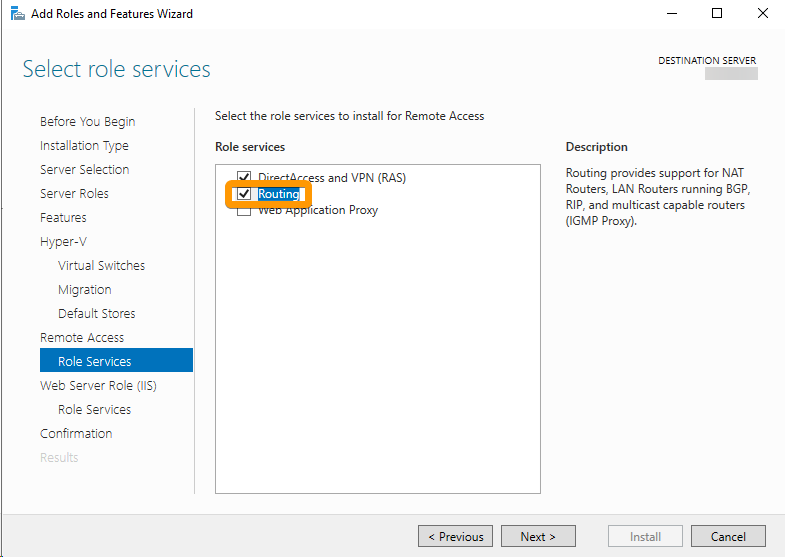
Continuez ensuite jusqu'à la section « Role Services » de « Remote Access » et sélectionnez Routing.
Enfin, dans la section « Confirmation », sélectionnez Restart the destination server automatically if required et cliquez sur Install.
Création du switch virtuel
Dans les versions les plus récentes de Windows Server, les switchs virtuels Hyper-V sur un cluster d'adaptateurs réseau de type LBFO sont obsolètes. Nous devrons donc créer le switch manuellement à l'aide de Powershell. Exécutez la commande suivante et remplacez "vSwitch_Name" par le nom de votre choix et remplacez "NIC_Team_Name" par le nom du NIC team que vous avez créée précédemment :
Configurer Routing and Remote Access
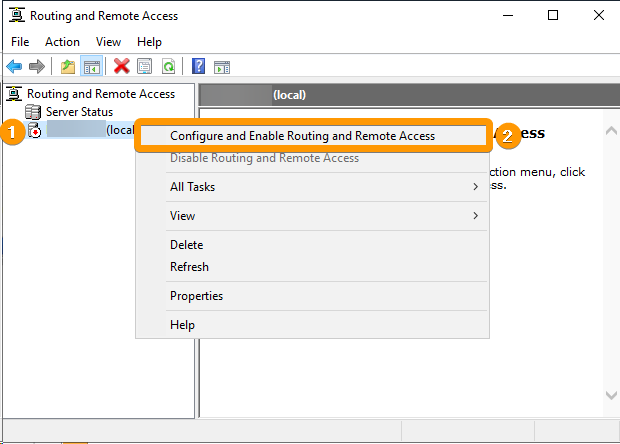
Ouvrez la nouvelle application appelée « Routing and Remote Access », faites un clic droit sur votre serveur et cliquez sur Configure and Enable Routing and Remote Access.
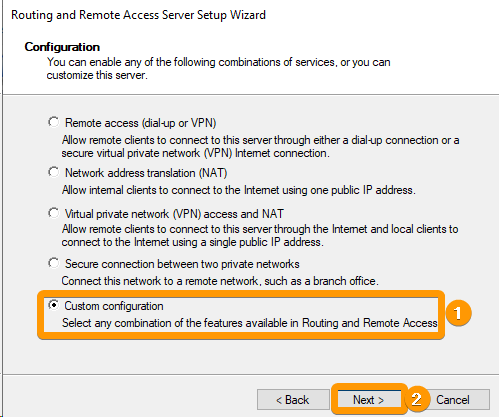
Choisissez Custom configuration et cliquez sur Next.
Sélectionnez ensuite LAN Routing et cliquez sur Next.
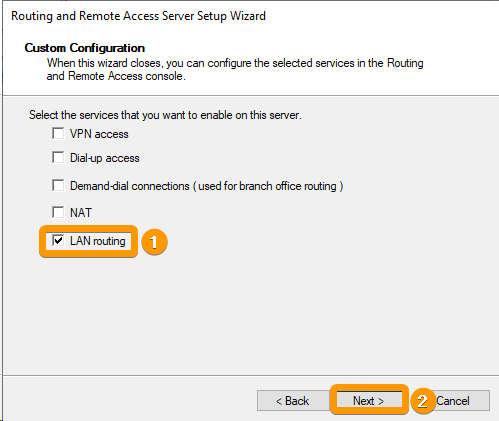
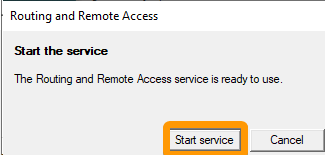
Enfin, cliquez sur Finish puis sur Start Service dans la fenêtre qui s'affichera.
Définir les adresses IP statiques principale et supplémentaire sur l'interface Hyper-V
Nous devons maintenant déplacer la configuration IP vers l'interface Hyper-V.
Appuyez sur Windows Key + R pour ouvrir une fenêtre Run. Entrez ncpa.cpl et cliquez sur OK. Cela ouvrira votre fenêtre « Connexions réseau ».
Faites un clic droit sur votre carte vEthernet et cliquez sur Properties.
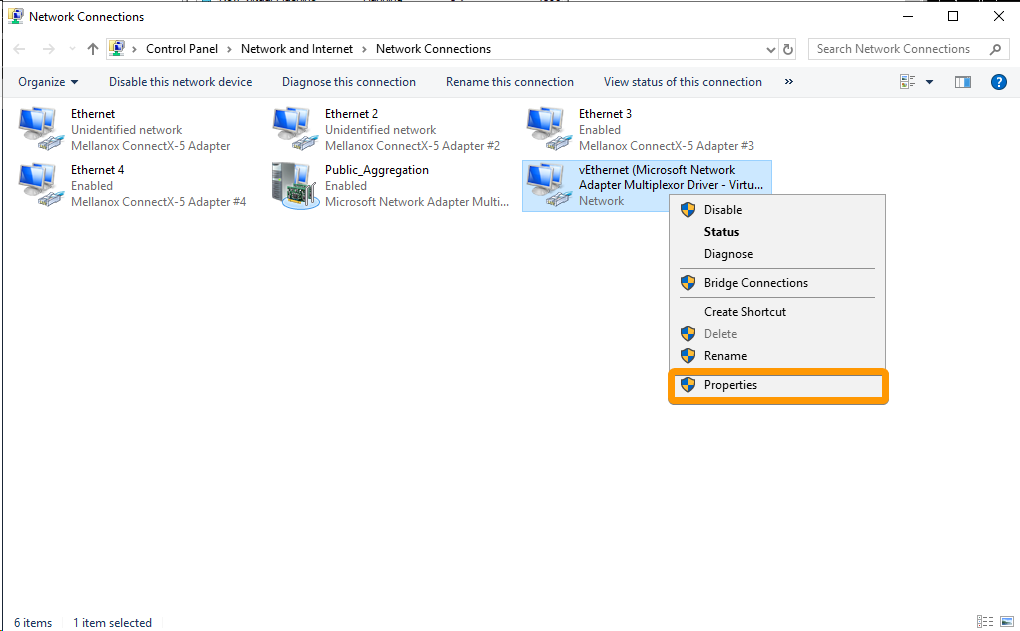
Double-cliquez sur Internet Protocol Version 4(TCP/IPv4).
Sélectionnez Use the following IP address et insérez votre adresse IP.
Le masque de sous-réseau et la passerelle par défaut seront : 255.255.255.255 et 100.64.0.1 (comme indiqué ci-dessous).
Pour les serveurs DNS, vous pouvez choisir les vôtres. Dans notre exemple, nous utilisons 213.186.33.99 et 8.8.8.8.
Cliquez ensuite sur le bouton Advanced... et, dans la nouvelle fenêtre, cliquez sur Add... sous les adresses IP.
Ajoutez l'adresse IP et le masque de sous-réseau correspondant à votre Additional IP et cliquez sur Add
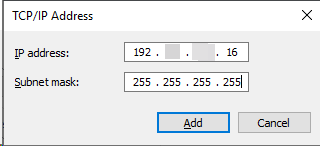
Une fois toutes les adresses renseignées, cliquez sur OK pour fermer la fenêtre avancée, à nouveau sur OK pour fermer les paramètres TCP/IPv4, puis une dernière fois sur OK pour fermer la fenêtre des propriétés de la carte.
Cette étape peut provoquer une perte de connexion. Si cela se produit, connectez-vous en utilisant l'IPMI et modifiez de nouveau la configuration. Vous constaterez alors que votre passerelle par défaut est revenue à l'état vide. Rajoutez la gateway 100.64.0.1.
Ajouter une route statique
Ouvrez une invite de commande en tant qu'administrateur et exécutez la commande route print interface :
Dans notre exemple, vous constatez que notre carte Hyper-V a l'ID 22.
Prenez note de votre carte Hyper-V puis exécutez la commande route add -p 192.xxx.xxx.16 mask 255.255.255.255 0.0.0.0 if 22 (remplacez l'IP et l'ID d'interface par celui que vous avez reçu).
Vous devriez obtenir le résultat « OK ! ».
Une fois créées et configurées, vos VM doivent à présent disposer d’un accès à Internet.
Exemple de configuration d'une VM client sur Ubuntu
Contenu du fichier /etc/netplan/ip.yaml :
Additional IP via le vRack
Prérequis
- Avoir réservé un bloc public d'adresses IP dans votre compte, avec un minimum de quatre adresses.
- Préparer votre plage d'adresses IP privées choisies.
- Posséder un serveur compatible vRack.
- Activer un service vRack.
Explications
Il vous faut:
- créer un agrégat;
- créer un bridge raccordé à l’agrégat;
Identification des interfaces et configuration de NIC Teaming
Ouvrez Windows Powershell et exécutez la commande Get-NetAdapter
Dans cet exemple :
- les interfaces publiques sont
Ethernet 3andEthernet 4; - les interfaces privées sont
EthernetetEthernet 2.
Vérifiez que votre configuration est similaire. Vous disposez des informations relatives aux MAC et interfaces publiques ou privées dans votre ou via l'API OVHcloud.
Retournez à présent dans le Server Manager, allez dans Local Server et cliquez sur Disabled à côté de « NIC Teaming ».
Sur la page suivante, faites un clic droit sur l'une des interfaces privées précédemment identifiées, puis cliquez sur Add to New Team.
Donnez un nom à votre teaming puis ajoutez la seconde interface au teaming. Ouvrez ensuite les propriétés supplémentaires, définissez « Teaming Mode » sur « LACP » et cliquez sur OK.
Créer le switch virtuel dans Powershell
Nous allons avoir besoin de créer un switch virtuel qui va lier nos VMs au teaming que nous avons créé.
Tout d'abord, ouvrez Powershell en tant qu'administrateur et exécutez la commande suivante en remplaçant "vSwitch_Name" par le nom de votre choix et en remplaçant "NIC_Team_Name" par le nom du NIC team que vous avez créée précédemment:
Vous êtes maintenant prêt à créer votre VM et à configurer son réseau.
Configurer une adresse IP utilisable
Dans le cas du vRack, la première, l'avant-dernière et la dernière adresses d'un bloc d'IP donné sont toujours réservées respectivement à l'adresse réseau, la passerelle réseau et au broadcast du réseau. Cela signifie que la première adresse utilisable est la deuxième adresse du bloc, comme indiqué ci-dessous :
Pour configurer la première adresse IP utilisable, vous devez éditer le fichier de configuration réseau comme indiqué ci-dessous. Dans cet exemple, utilisez un masque de sous-réseau de 255.255.255.240.
Le masque de sous-réseau utilisé dans cet exemple est approprié pour notre bloc IP. Votre masque de sous-réseau peut différer en fonction de la taille de votre bloc. Lorsque vous achetez votre bloc d'IP, vous recevez un e-mail vous indiquant le masque de sous-réseau à utiliser.
Exemple de configuration VM cliente Ubuntu
Contenu du fichier /etc/netplan/vrack.yaml :
Aller plus loin
Échangez avec notre communauté d’utilisateurs.