
Configurar la red en Windows Server 2016/2019 con Hyper-V
Cómo configurar la red en Windows Server 2016 y 2019 con Hyper-V, incluidos el NIC Teaming, el switch virtual y las direcciones Additional IP
Esta traducción ha sido generada de forma automática por nuestro partner SYSTRAN. En algunos casos puede contener términos imprecisos, como en las etiquetas de los botones o los detalles técnicos. En caso de duda, le recomendamos que consulte la versión inglesa o francesa de la guía. Si quiere ayudarnos a mejorar esta traducción, por favor, utilice el botón «Contribuir» de esta página.
Objetivo
Esta guía explica cómo configurar la red en Windows Server 2016 y 2019 con Hyper-V.
Esta guía solo se aplica a Hyper-V 2016 y 2019. El NIC Teaming que describe se basa en LBFO, cuyo uso con un switch virtual de Hyper-V está obsoleto a partir de Windows Server 2022.
Gamas High Grade y Scale
A partir de mayo de 2025, las direcciones MAC virtuales pueden utilizarse para hacer funcionar las direcciones Additional IP en modo bridged en los servidores de las gamas High Grade y Scale.
Si desea utilizar direcciones MAC virtuales para configurar la red con Hyper-V en los servidores de las gamas High Grade o Scale, consulte esta guía.
Gama Advance
Debido a que los servidores Advance sólo disponen de dos interfaces de red, es recomendable configurar el servidor en modo privado creando un teaming con las dos interfaces conectadas al vRack. Un segundo servidor puede servir de puerta de enlace a internet con una interfaz conectada a la red privada y otra conectada a la red pública.
Para este tipo de configuración, es posible utilizar la funcionalidad IP en alias descrita en el artículo Configurar una IP como alias.
Esta configuración también puede implementarse en cada uno de los servidores Hyper-V (una interfaz privada o una interfaz pública en cada servidor) y no puede configurarse la agregación de puertos. No obstante, en este caso, la red privada dispondrá de menos ancho de banda y ninguna alta disponibilidad de las interfaces de red.
Requisitos
- Tener un servidor dedicado de OVHcloud.
- Disponer de una dirección Additional IP.
No debe aplicarse ninguna MAC virtual a las Additional IP en el área de cliente de OVHcloud.
Procedimiento
En estas gamas de servidores, hay 4 tarjetas de red. Las dos primeras para el público, las dos últimas para el privado. Para disfrutar del conjunto del ancho de banda, es necesario crear agregados.
Additional IP en modo enrutado en las interfaces de red públicas
Explicaciones
Debe:
- configurar NIC Teaming;
- instalar los roles Hyper-V y RRAS;
- configurar RRAS para actuar como router.
Identificación de las interfaces y configuración de NIC Teaming
Abra Windows Powershell y ejecute el comando Get-NetAdapter:
En este ejemplo:
- las interfaces públicas son
Ethernet 3yEthernet 4; - las interfaces privadas son
EthernetyEthernet 2.
Compruebe que la configuración es similar. Si dispone de información relativa a las MAC e interfaces públicas o privadas, puede hacerlo desde el o a través de la API de OVHcloud.
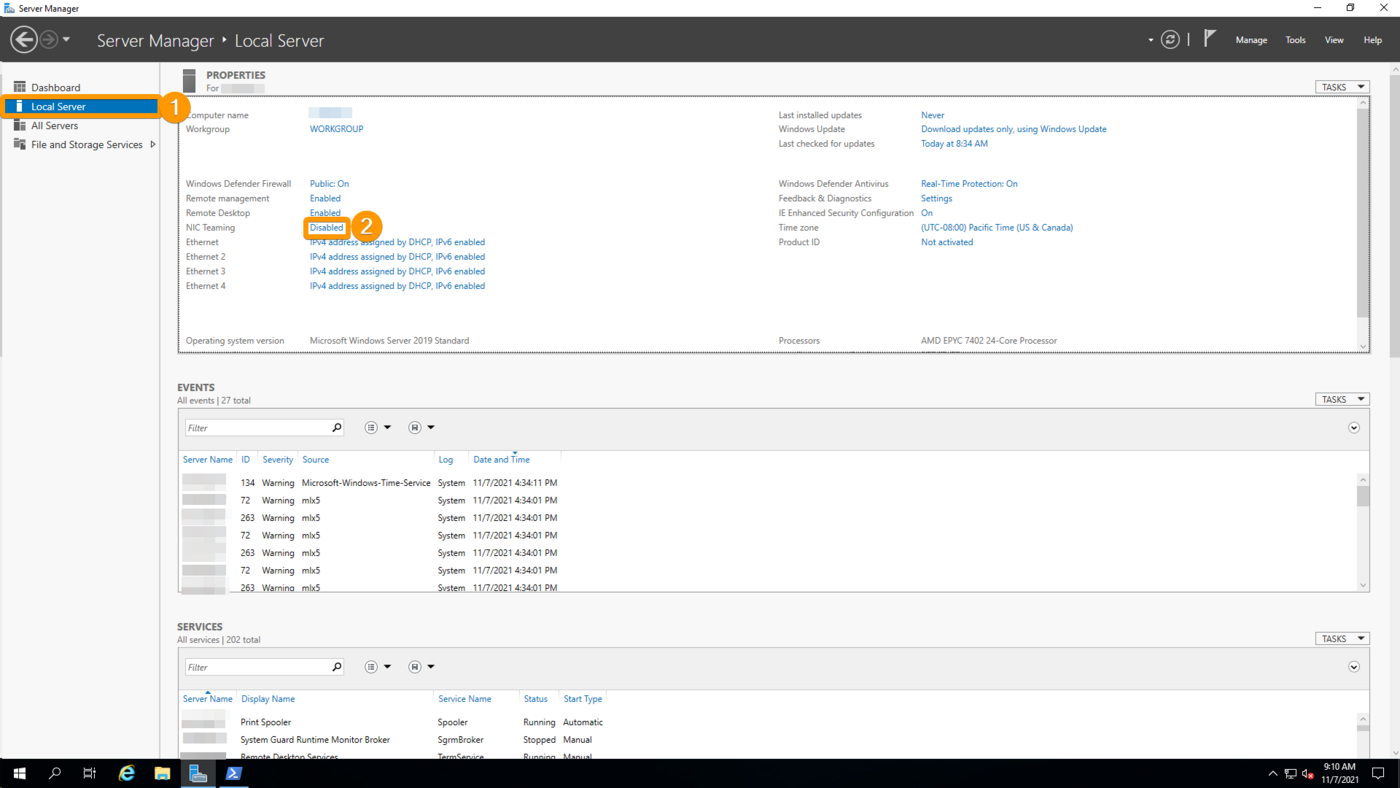
Vuelva al servidor, acceda a Local Server y haga clic en Disabled junto al NIC Teaming.
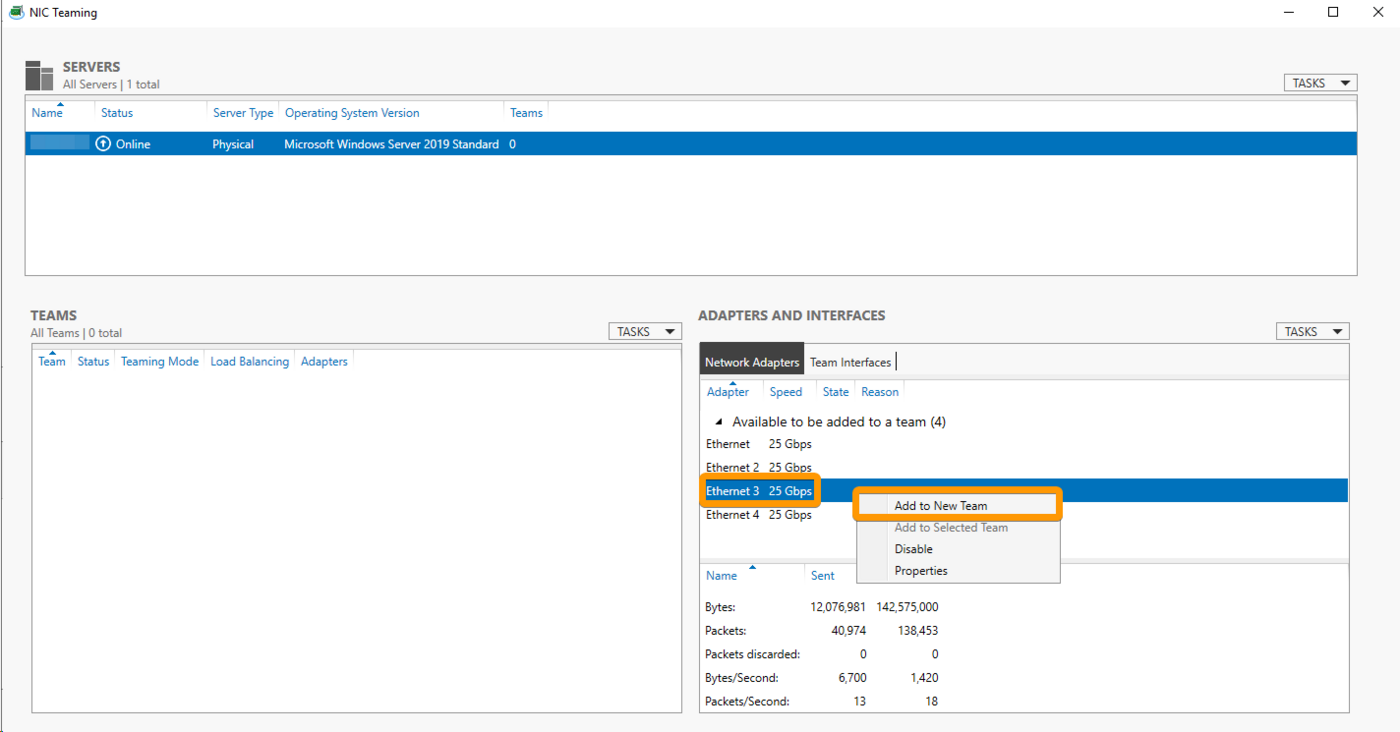
Haga clic derecho en una de las interfaces públicas anteriormente identificadas y seleccione Add to New Team.
Asigne un nombre a su teaming y añada la segunda interfaz al teaming. Abra las propiedades adicionales, defina "Teaming Mode" en "LACP" y haga clic en OK.
Configurar una IP estática
Para evitar la pérdida de conexión durante el reinicio, es necesario configurar la IP de forma estática en el teaming.
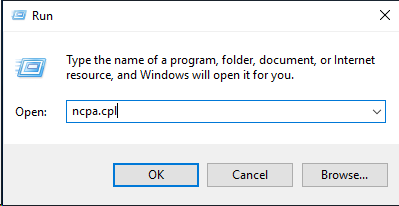
Pulse Windows Key + R para abrir una ventana Run. Introduzca ncpa.cpl y haga clic en OK. Esto abrirá su ventana Conexiones de red.
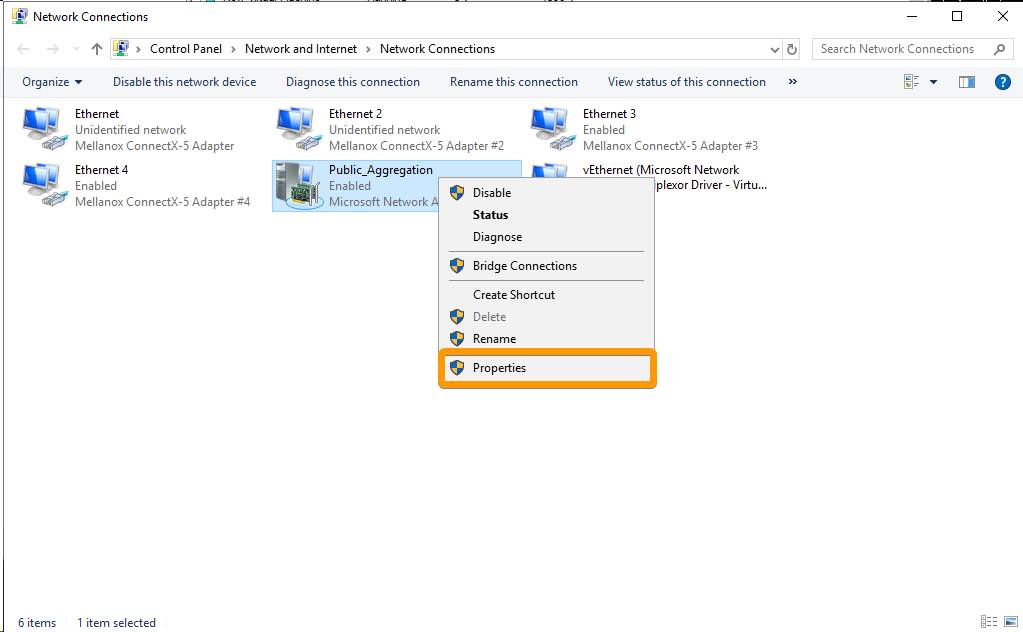
Haga clic derecho en el teaming que haya creado y haga clic en Properties.
Haga doble clic en Protocolo de Internet Protocol Version 4 (TCP/IPv4).
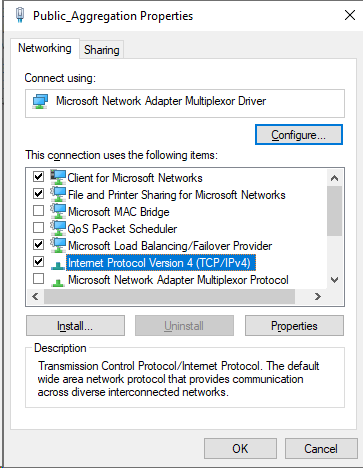
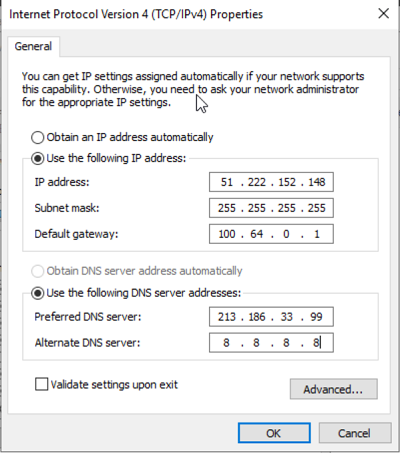
Seleccione Use the following IP address and insert your IP address.
La máscara de subred y la puerta de enlace predeterminada serán: 255.255.255.255 y 100.64.0.1 (como se indica a continuación).
En los servidores DNS, puede elegir los suyos. En nuestro ejemplo, utilizamos 213.186.33.99 y 8.8.8.8.
Una vez que haya introducido las direcciones, haga clic en OK para cerrar la ventana y de nuevo en OK para cerrar la ventana de propiedades del adaptador.
Añade los roles Hyper-V y RRAS
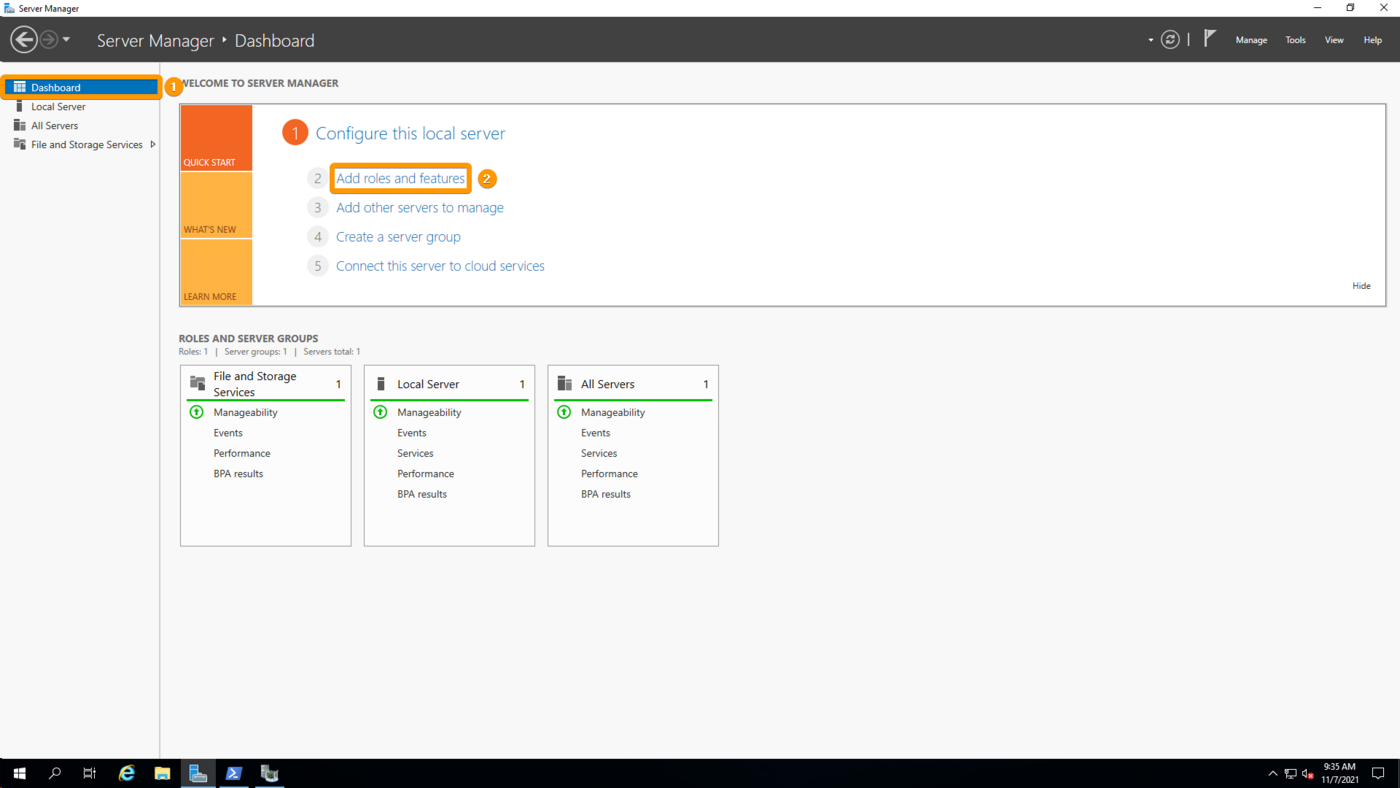
En el Server Manager, seleccione el Dashboard y haga clic en Add roles and feature.
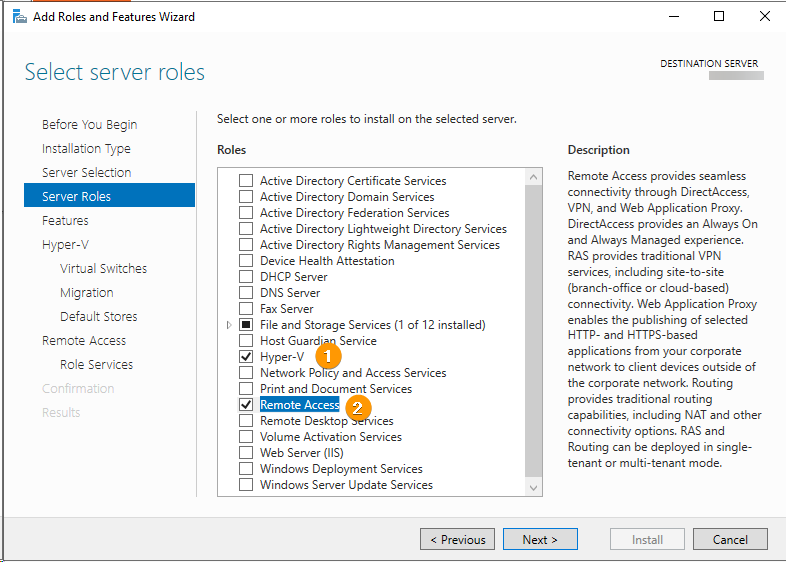
Siga el asistente hasta alcanzar la sección "Server Roles". Haga clic en Hyper-v y seleccione Remote Access.
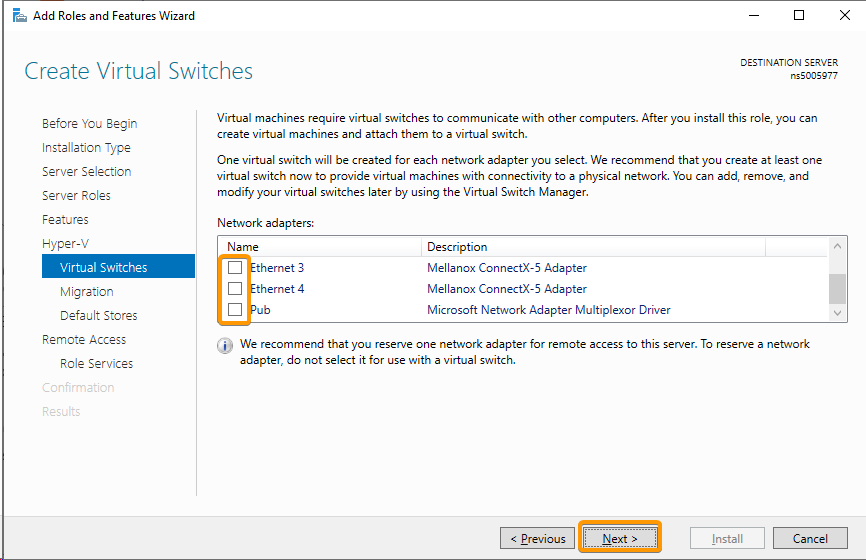
Continúe accediendo al apartado "Virtual Switches" de "Hyper-V" y asegúrese de que no haya ninguna interfaz seleccionada.
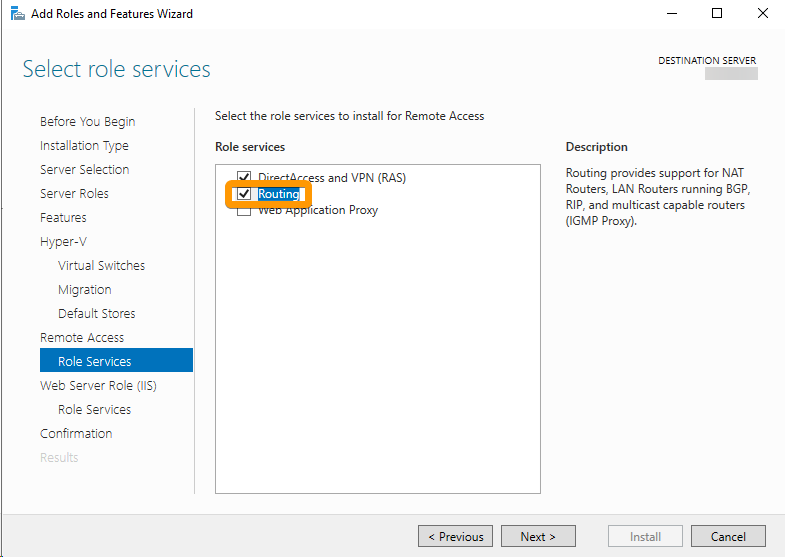
Continúe hasta el apartado "Role Services" de "Remote Access" y seleccione Routing.
Por último, en la sección "Confirmation", seleccione Restart the destination server automatically if required y haga clic en Install.
Creación del switch virtual
En las versiones más recientes de Windows Server, los switchs virtuales de Hyper-V en un clúster de adaptadores de red de tipo LBFO están obsoletos. Por lo tanto, es necesario crear el switch manualmente utilizando Powershell. Ejecute el siguiente comando y sustituya "vSwitch_Name" por el nombre que desee y sustituya "NIC_Team_Name" por el nombre del equipo NIC que creó anteriormente:
Acceso al Routing y al Remote
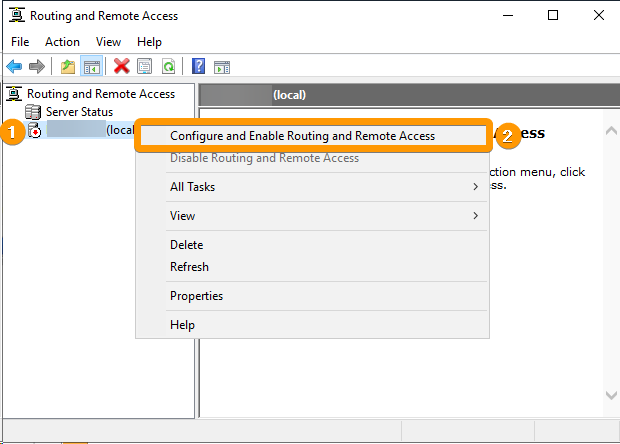
Abra la nueva aplicación llamada "Routing and Remote Access", haga clic derecho en su servidor y haga clic en Configure and Enable Routing and Remote Access.
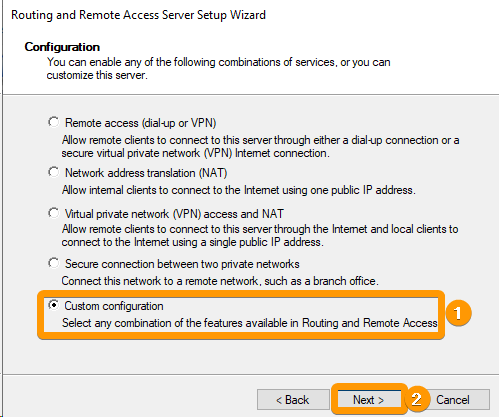
Seleccione Custom configuration Custom y haga clic en Next.
A continuación, seleccione LAN Routing y haga clic en Next.
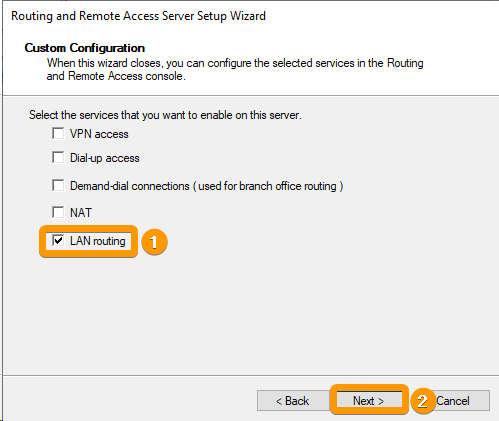
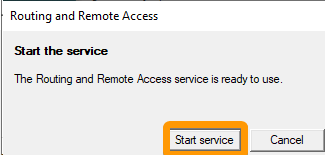
A continuación, haga clic en Finish y seleccione Start Service en la nueva ventana.
Establecer las direcciones IP estáticas principal y adicional en la interfaz Hyper-V
Ahora debemos mover la configuración IP a la interfaz Hyper-V.
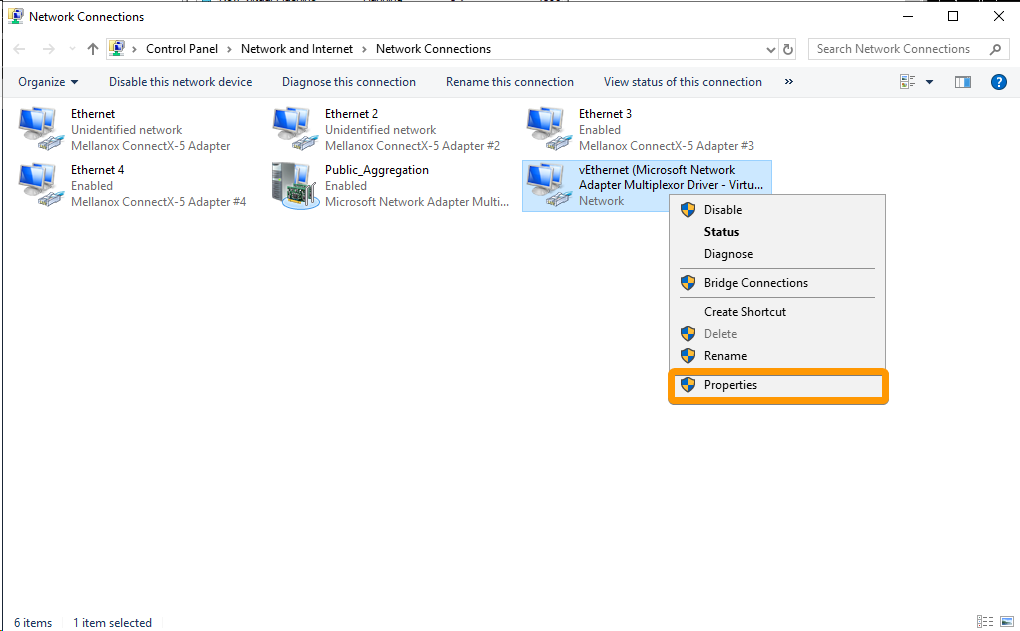
Pulse Windows Key + R para abrir una ventana Run. Introduzca ncpa.cpl y haga clic en OK. Esto abrirá su ventana Conexiones de red.
Haga clic derecho en su tarjeta vEthernet y seleccione Properties.
Haga doble clic en Internet Protocol Version 4 (TCP/IPv4).
Seleccione Use the following IP address e inserte su dirección IP.
La máscara de subred y la puerta de enlace predeterminada serán: 255.255.255.255 y 100.64.0.1 (como se indica a continuación).
En los servidores DNS, puede elegir los suyos. En nuestro ejemplo, utilizamos 213.186.33.99 y 8.8.8.8.
Haga clic en el botón Advanced... y, en la nueva ventana, haga clic en Add... bajo las direcciones IP.
Añada la dirección IP y la máscara de subred correspondiente a su Additional IP y haga clic en Add
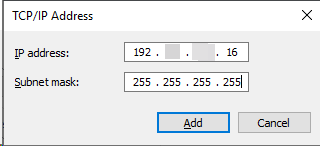
Una vez que haya introducido todas las direcciones, haga clic en Aceptar para cerrar la ventana avanzada, pulse de nuevo Aceptar para cerrar la configuración TCP/IPv4 y, por último, haga clic en Aceptar para cerrar la ventana de propiedades del mapa.
Este paso puede provocar la pérdida de conexión. Si lo desea, conéctese utilizando el IPMI y vuelva a modificar la configuración. Comprobará que la puerta de enlace predeterminada ha vuelto al estado vacío. Añada la puerta de enlace 100.64.0.1.
Añadir una ruta estática
Abra una consola de comandos como administrador y ejecute el comando route print interface :
En nuestro ejemplo, puede ver que nuestra tarjeta Hyper-V tiene el ID 22.
Tome nota de su tarjeta Hyper-V y ejecute el comando route add -p 192.xxx.xxx.16 mask 255.255.255 0.0.0.0 if 22 (sustituya la IP y el ID de interfaz por el que haya recibido).
Debería obtener el resultado "¡OK! ".
Una vez creadas y configuradas, sus MV deben tener ahora acceso a internet.
Ejemplo de configuración de una MV en Ubuntu
Contenido del archivo /etc/netplan/ip.yaml:
Additional IP a través del vRack
Requisitos
- Tener un bloque público de direcciones IP reservado en su cuenta, con un mínimo de cuatro direcciones.
- Haber elegido un rango de direcciones IP privadas.
- Tener un servidor compatible con el vRack.
- Haber activado un servicio vRack.
- Haber iniciado sesión en el .
Explicaciones
Debe:
- crear un agregado;
- crear un puente con el agregado;
Identificación de las interfaces y configuración de NIC Teaming
Abra Windows Powershell y ejecute el comando Get-NetAdapter
En este ejemplo:
- las interfaces públicas son
Ethernet 3andEthernet 4; - las interfaces privadas son
EthernetyEthernet 2.
Compruebe que la configuración es similar. Si dispone de información relativa a las MAC e interfaces públicas o privadas, puede hacerlo desde el o a través de la API de OVHcloud.
Vuelva al servidor, acceda a Local Server y haga clic en Disabled junto al NIC Teaming.
Haga clic derecho en una de las interfaces privadas anteriormente identificadas y seleccione Add to New Team.
Asigne un nombre a su teaming y añada la segunda interfaz al teaming. Abra las propiedades adicionales, defina "Teaming Mode" en "LACP" y haga clic en Aceptar.
Crear el switch virtual en Powershell
Vamos a necesitar crear un switch virtual que asocie nuestras MV al teaming que hemos creado.
En primer lugar, abra Powershell como administrador y ejecute el siguiente comando sustituyendo "vSwitch_Name" por el nombre que desee y sustituyendo "NIC_Team_Name" por el nombre del equipo NIC que creó anteriormente:
Ahora estás listo para crear tu máquina virtual y configurar su red.
Configurar una dirección IP útil
En el caso del vRack, la primera, la penúltima y la última direcciones de un bloque de IP siempre están reservadas a la dirección de red, la puerta de enlace y el broadcast de la red, respectivamente. Eso significa que la primera dirección útil es la segunda dirección del bloque, tal y como se muestra a continuación:
Para configurar la primera dirección IP útil, edite el archivo de configuración de red como se indica a continuación. En este ejemplo, se utiliza la máscara de subred 255.255.255.240.
La mascara de subred utilizada en el ejemplo es apropiada para nuestro bloque de IP. Su máscara de subred puede ser diferente en función del tamaño del bloque. Al contratar su bloque de IP, recibirá un mensaje de correo electrónico con la máscara de subred que debe utilizar.
Ejemplo de configuración VM Cliente Ubuntu
Contenido del archivo /etc/netplan/vrack.yaml:
Más información
Interactúe con nuestra comunidad de usuarios.