Fedora 43 y versiones posteriores, AlmaLinux y Rocky Linux (10)
Fedora ahora utiliza archivos clave (keyfiles).
Fedora solía utilizar perfiles de red almacenados por NetworkManager en formato ifcfg en el directorio /etc/sysconfig/network-scripts/.
Como el ifcfg ya no está actualizado, NetworkManager ya no crea nuevos perfiles en este formato de forma predeterminada. El archivo de configuración se encuentra ahora en /etc/NetworkManager/system-connections/.
1. Crear una copia de seguridad del archivo de configuración
Info
Tenga en cuenta que el nombre del archivo de red en nuestro ejemplo puede ser diferente del suyo. Por favor, ajuste los ejemplos con el nombre correcto.
Se recomienda realizar una copia de seguridad del archivo de configuración correspondiente. En nuestro ejemplo, nuestro archivo de configuración se llama cloud-init-eno1.nmconnection:
sudo cp -r /etc/NetworkManager/system-connections/cloud-init-eno1.nmconnection /etc/NetworkManager/system-connections/cloud-init-eno1.nmconnection.bak
Si comete algún error, puede volver atrás con los siguientes comandos:
sudo rm -f /etc/NetworkManager/system-connections/cloud-init-eno1.nmconnection
sudo cp /etc/NetworkManager/system-connections/cloud-init-eno1.nmconnection.bak /etc/NetworkManager/system-connections/cloud-init-eno1.nmconnection
2. Editar el archivo de configuración
Info
Tenga en cuenta que el nombre del archivo de red en nuestro ejemplo puede ser diferente del suyo. Adapte los comandos a su nombre de archivo.
Para obtener el nombre de la interfaz de red y editar el archivo de red adecuado, ejecute uno de los siguientes comandos:
No modifique las líneas existentes en el fichero de configuración, añada su Additional IP en el fichero como sigue, sustituyendo ADDITIONAL_IP/32 por sus propios valores:
sudo nano /etc/NetworkManager/system-connections/cloud-init-eno1.nmconnection
[ipv4]
method=auto
may-fail=false
address1=ADDITIONAL_IP/32
Si tiene dos direcciones Additional IP que configurar, la configuración debería ser similar a la siguiente:
[ipv4]
method=auto
may-fail=false
address1=ADDITIONAL_IP1/32
address2=ADDITIONAL_IP2/32
Ejemplo
[ipv4]
method=auto
may-fail=false
address1=203.0.113.1/32
3. Reiniciar la interfaz
A continuación, reinicie la interfaz:
sudo systemctl restart NetworkManager
Debian 12, Ubuntu 20.04 y versiones posteriores
Por defecto, los ficheros de configuración se encuentran en el directorio /etc/netplan.
El mejor enfoque consiste en crear un archivo de configuración independiente para configurar las direcciones Additional IP. Esto facilita el retroceso en caso de error.
1. Determinar la interfaz
Anote el nombre de la interfaz (la interfaz en la que está configurada la dirección IP principal del servidor).
2. Crear el archivo de configuración
A continuación, cree un archivo de configuración con la extensión .yaml. En nuestro ejemplo, nuestro archivo se llama 51-cloud-init.yaml
sudo nano /etc/netplan/51-cloud-init.yaml
A continuación, edite el fichero con el siguiente contenido, sustituyendo INTERFACE_NAME y ADDITIONAL_IP por sus propios valores:
network:
   version: 2
   ethernets:
       INTERFACE_NAME:
           dhcp4: true
           addresses:
           - ADDITIONAL_IP/32
Si tiene dos direcciones Additional IP que configurar, el archivo de configuración debería tener el siguiente aspecto:
network:
   version: 2
   ethernets:
       INTERFACE_NAME:
           dhcp4: true
           addresses:
           - ADDITIONAL_IP1/32
           - ADDITIONAL_IP2/32
Warning
Es importante mantener la alineación de cada elemento de este archivo, como se muestra en el ejemplo anterior. No utilice el tabulador para crear el espacio. Sólo es necesaria la tecla de espacio.
Ejemplo
network:
   version: 2
   ethernets:
       eth0:
           dhcp4: true
           addresses:
           - 203.0.113.1/32
Guarde y cierre el archivo. Puede probar la configuración con el siguiente comando:
3. Aplicar la configuración
Por último, reinicie la interfaz con el siguiente comando:
Info
Al utilizar el comando netplan try, es posible que el sistema envíe un mensaje de advertencia como Permissions for /etc/netplan/xx-cloud-init.yaml are too open. Netplan configuration should NOT be accessible by others. Simplemente significa que el archivo no tiene permisos restrictivos. Esto no afecta a la configuración de su Additional IP. Para obtener más información sobre los permisos de archivo, consulte la documentación oficial de ubuntu.
AlmaLinux (8/9) & Rocky Linux (8/9)
El archivo de configuración principal se encuentra en /etc/sysconfig/network-scripts/. En nuestro ejemplo, se denomina ifcfg-eth0. Antes de realizar cualquier cambio, compruebe el nombre de archivo real en esta carpeta.
Para cada Additional IP que vaya a configurar, cree un fichero de configuración independiente con los siguientes parámetros: ifcfg-NETWORK_INTERFACE:ID. Donde NETWORK_INTERFACE representa la interfaz física y ID es la interfaz de red virtual o el alias ethernet que empieza por un valor de 0. Por ejemplo, para nuestra interfaz llamada eth0, el primer alias es eth0:0, el segundo alias es eth0:1, etc.
1. Determinar la interfaz
Anote el nombre de la interfaz (el nombre en el que está configurada la dirección IP principal del servidor).
2. Crear el archivo de configuración
En primer lugar, cree el archivo de configuración. Sustituya NETWORK_INTERFACE:ID por sus propios valores.
sudo nano /etc/sysconfig/network-scripts/ifcfg-NETWORK_INTERFACE:ID
A continuación, edite el archivo con el siguiente contenido, sustituyendo NETWORK_INTERFACE:ID y ADDITIONAL_IP por sus propios valores:
DEVICE=NETWORK_INTERFACE:ID
ONBOOT=yes
BOOTPROTO=none # For CentOS use "static"
IPADDR=ADDITIONAL_IP
NETMASK=255.255.255.255
BROADCAST=ADDITIONAL_IP
Ejemplo
DEVICE=eth0:0
ONBOOT=yes
BOOTPROTO=none # For CentOS use "static"
IPADDR=203.0.113.1
NETMASK=255.255.255.255
BROADCAST=203.0.113.1
3. Reinicio de la interfaz
A continuación, reinicie la interfaz:
sudo systemctl restart NetworkManager
cPanel
1. Acceder a la sección Gestión IP de WHM
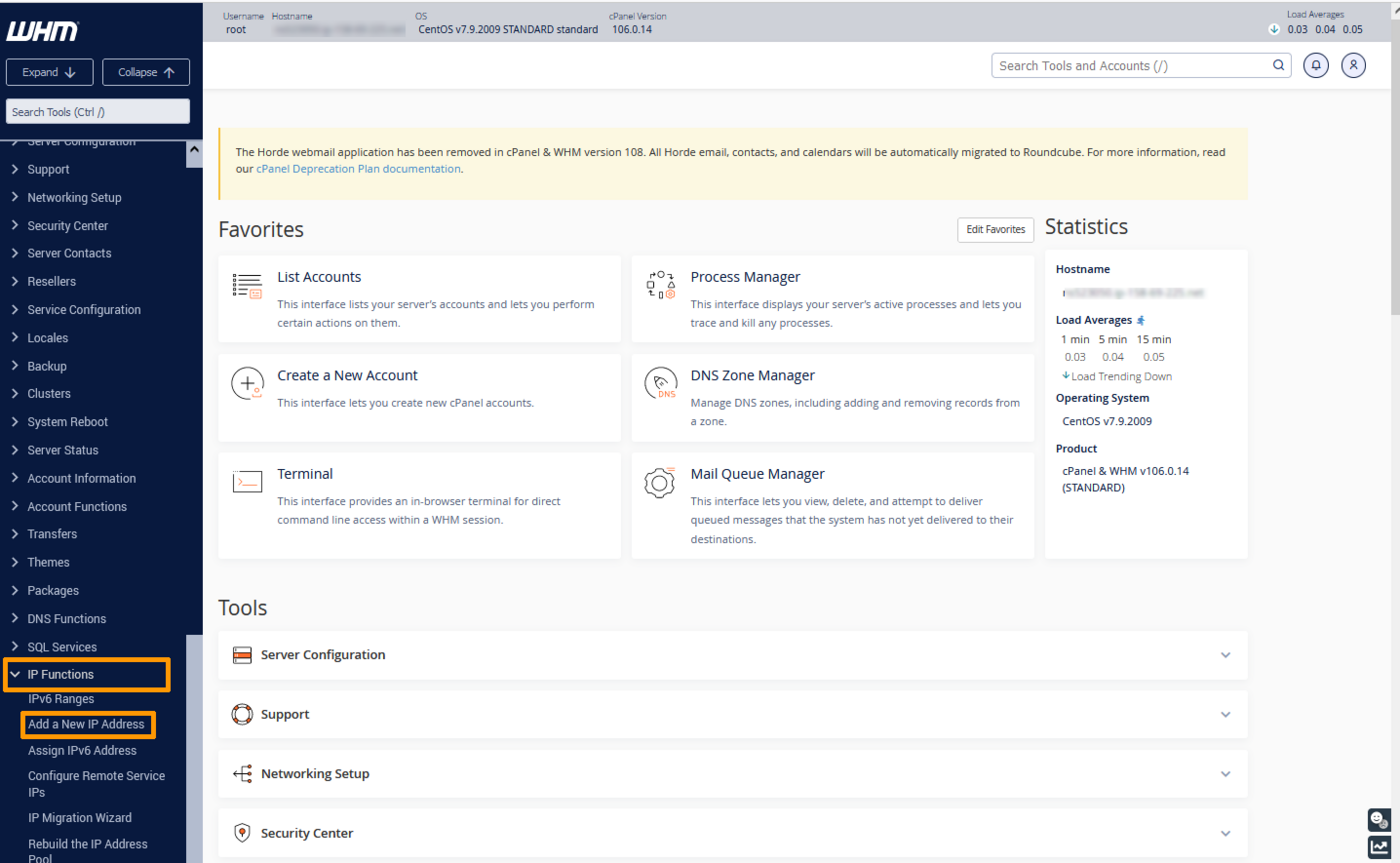
En el área de cliente WHM, haga clic en IP Functions y seleccione Add a New IP Address en el menú de la izquierda.
2. Añadir la información de las Direcciones IP
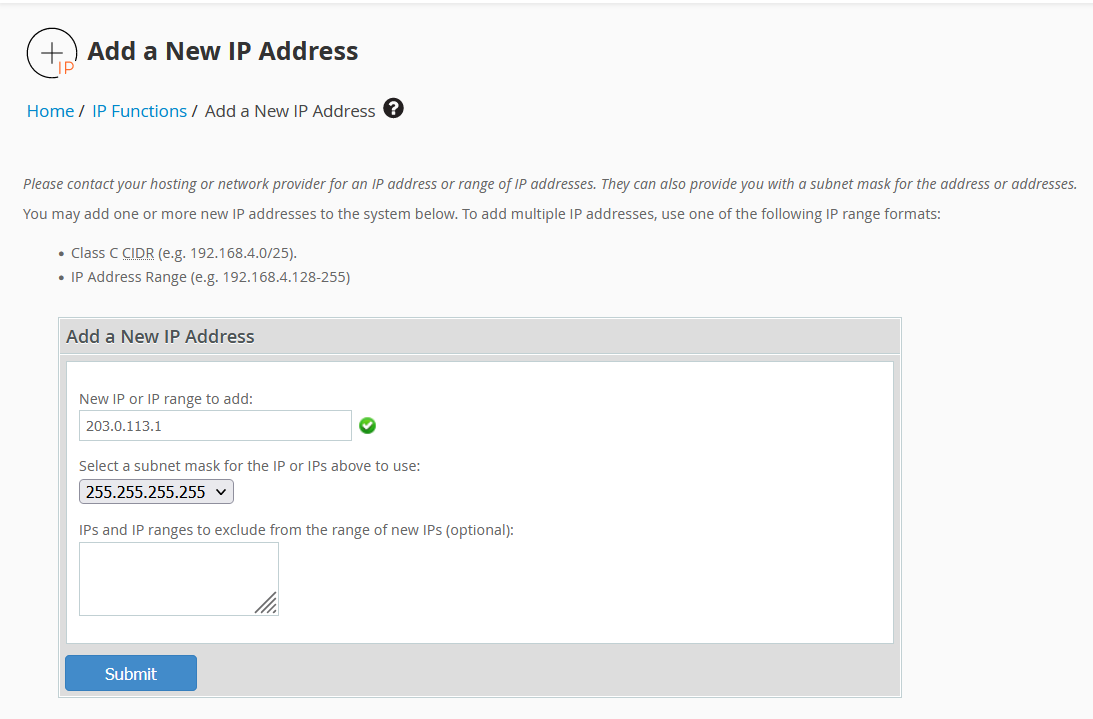
Introduzca su dirección IP adicional como "xxx.xxx.xxx.xxx" en el campo "New IP or IP range to add".
Seleccione 255.255.255.255 como máscara de subred y haga clic en Submit.
Warning
Atención: Si tiene varias IP que configurar en un mismo bloque y las añade todas al mismo tiempo, el sistema WHM le obligará a utilizar la máscara de subred 255.255.255.0. No es recomendable utilizar esta configuración. Es necesario añadir cada IP individualmente para poder utilizar la máscara de subred adecuada 255.255.255.255.
3. Comprobar la configuración IP actual
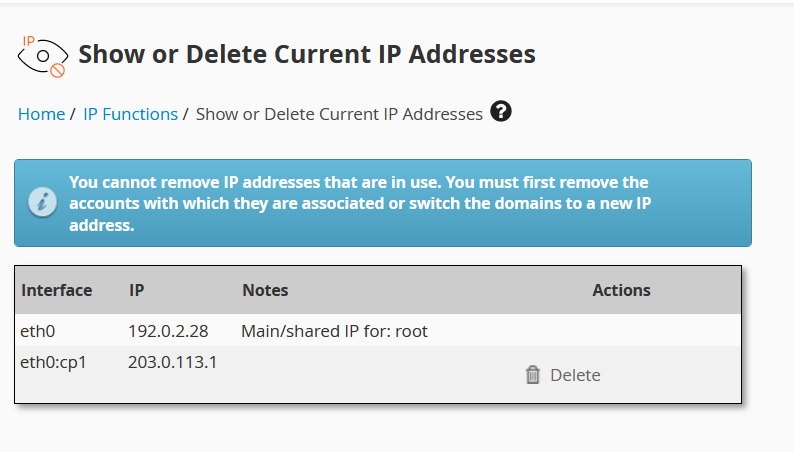
En la sección IP Functions, haga clic en Show or Delete Current IP Addresses para comprobar que la dirección Additional IP se ha añadido correctamente.
Windows Server
Los servidores Windows suelen usar DHCP para la configuración de red. Si ya ha configurado una Additional IP, o si ha cambiado su configuración a IP fija, vaya directamente al siguiente paso.
De lo contrario, debe cambiar primero la configuración de red de DHCP a configuración de IP fija.
Abra la consola de comandos CMD o PowerShell e introduzca el siguiente comando:
La respuesta tendrá el formato de la imagen:
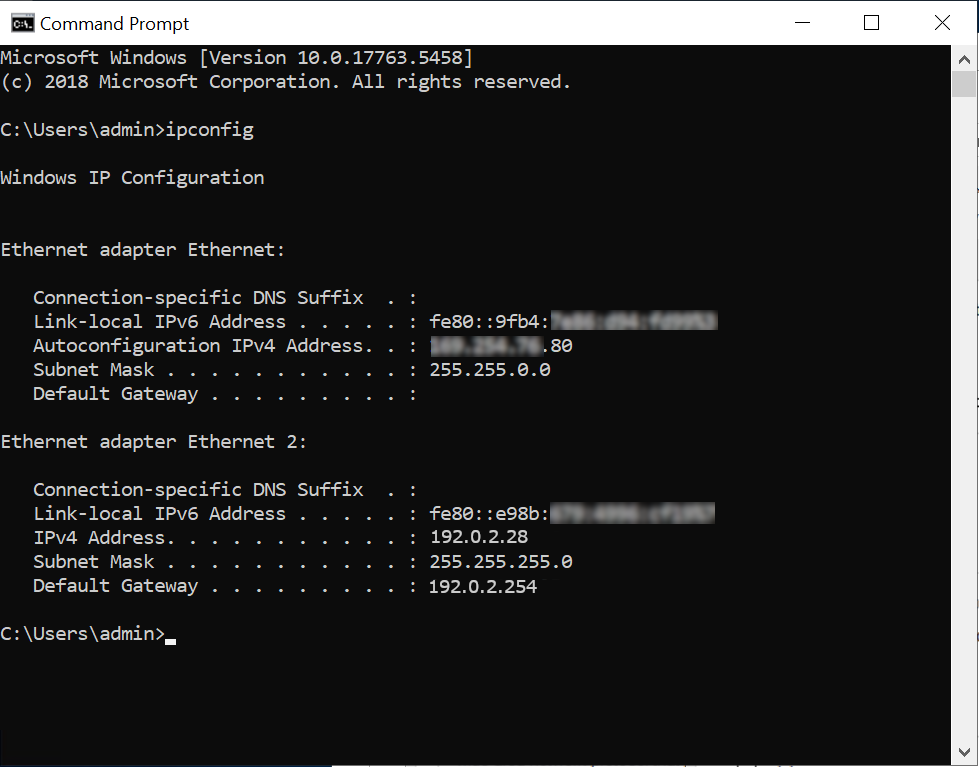
En ella puede consultar su IPv4, la máscara de subred, la puerta de enlace predeterminada y el nombre de la tarjeta de red.
En nuestro ejemplo, la dirección IP del servidor es 192.0.2.28.
Los siguientes pasos pueden realizarse, bien mediante línea comandos, o bien a través de la interfaz gráfica.
Mediante línea de comandos (recomendado)
En los comandos indicados más abajo, sustituya los siguientes valores:
Warning
Atención: Si introduce información incorrecta, no será posible acceder al servidor. En ese caso, deberá realizar las correcciones oportunas en modo WinRescue o a través del IPMI.
Realice las acciones que se indican a continuación en la consola de comandos.
netsh interface ipv4 set address name="NETWORK_ADAPTER" static IP_ADDRESS SUBNET_MASK GATEWAY
netsh interface ipv4 set dns name="NETWORK_ADAPTER" static 213.186.33.99
netsh interface ipv4 add address "NETWORK_ADAPTER" ADDITIONAL_IP 255.255.255.255
Su Additional IP ya estará activa.
A través de la interfaz gráfica
-
Vaya a Start > Control Panel > Network and Internet > Network and Sharing Centre. En el menú izquierdo, seleccione Change Adapter Settings.
-
Haga clic derecho en su conexión de red, en el ejemplo Ethernet 2.
-
Haga clic en Properties.
-
Seleccione Internet Protocol Version 4 (TCP/IPv4) y, a continuación, haga clic en el botón Properties.
-
Marque la opción Use the following IP address e introduzca la IP principal del servidor, la máscara de subred y la puerta de enlace predeterminada obtenidas anteriormente con el comando ipconfig. En Preferred DNS Server, introduzca 213.186.33.99.
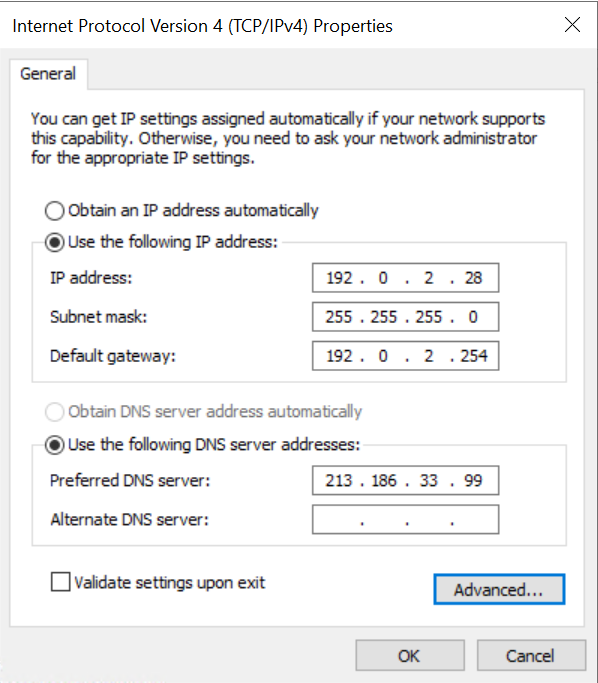
Warning
Atención: Si introduce información incorrecta, no será posible acceder al servidor. En ese caso, deberá realizar las correcciones oportunas en modo WinRescue o a través del IPMI.
A continuación, haga clic en Advanced (todavía en las TCP/IP Settings).
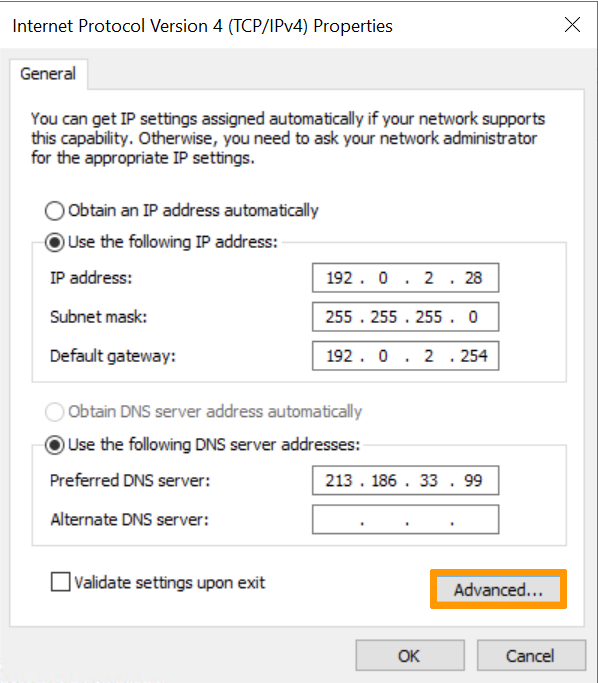
En la sección IP Address, haga clic en Add.
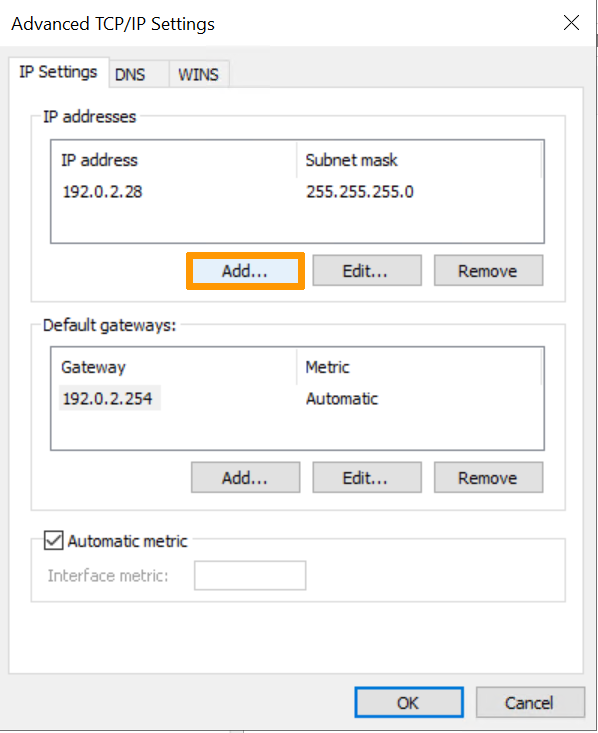
Introduzca ahí su Additional IP y la máscara de subred 255.255.255.255. Haga clic en Add.
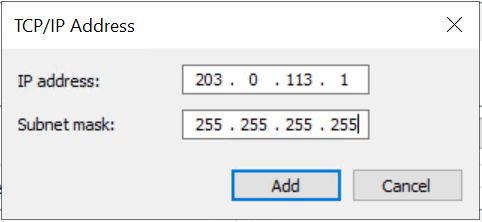
Haga clic en OK para validar la configuración.
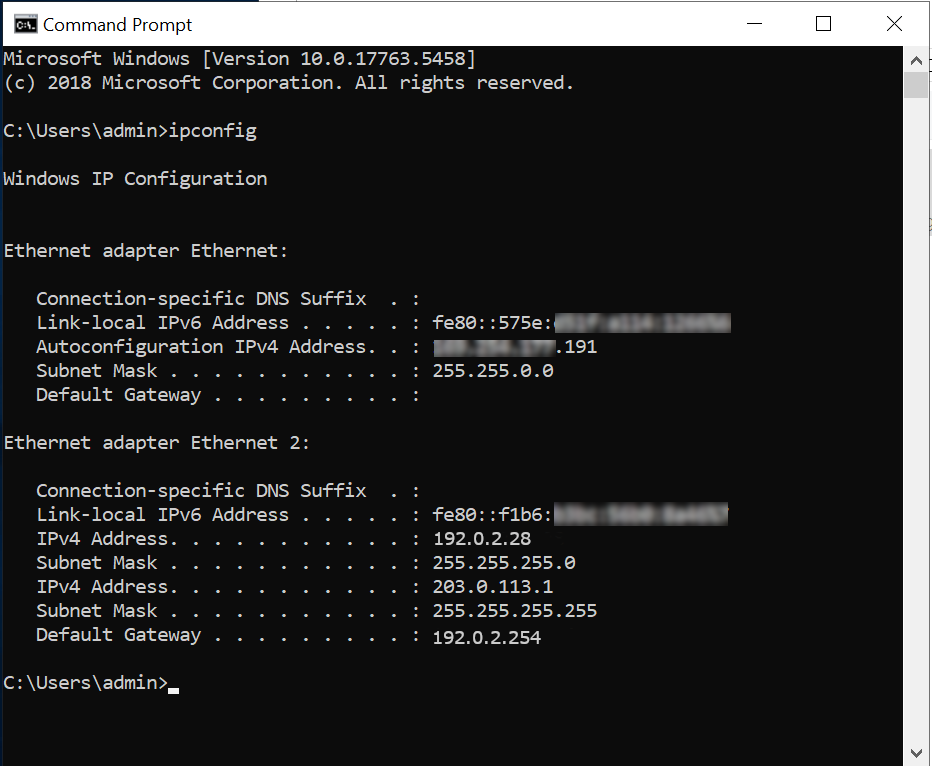
Su Additional IP ya está operativa. Para comprobar la configuración, ejecute el siguiente comando:
Esto le dará un resultado similar al siguiente ejemplo:
Plesk
1. Acceder a la gestión de IP de Plesk
En el panel de configuración de Plesk, seleccione Tools & Settings en la columna izquierda.
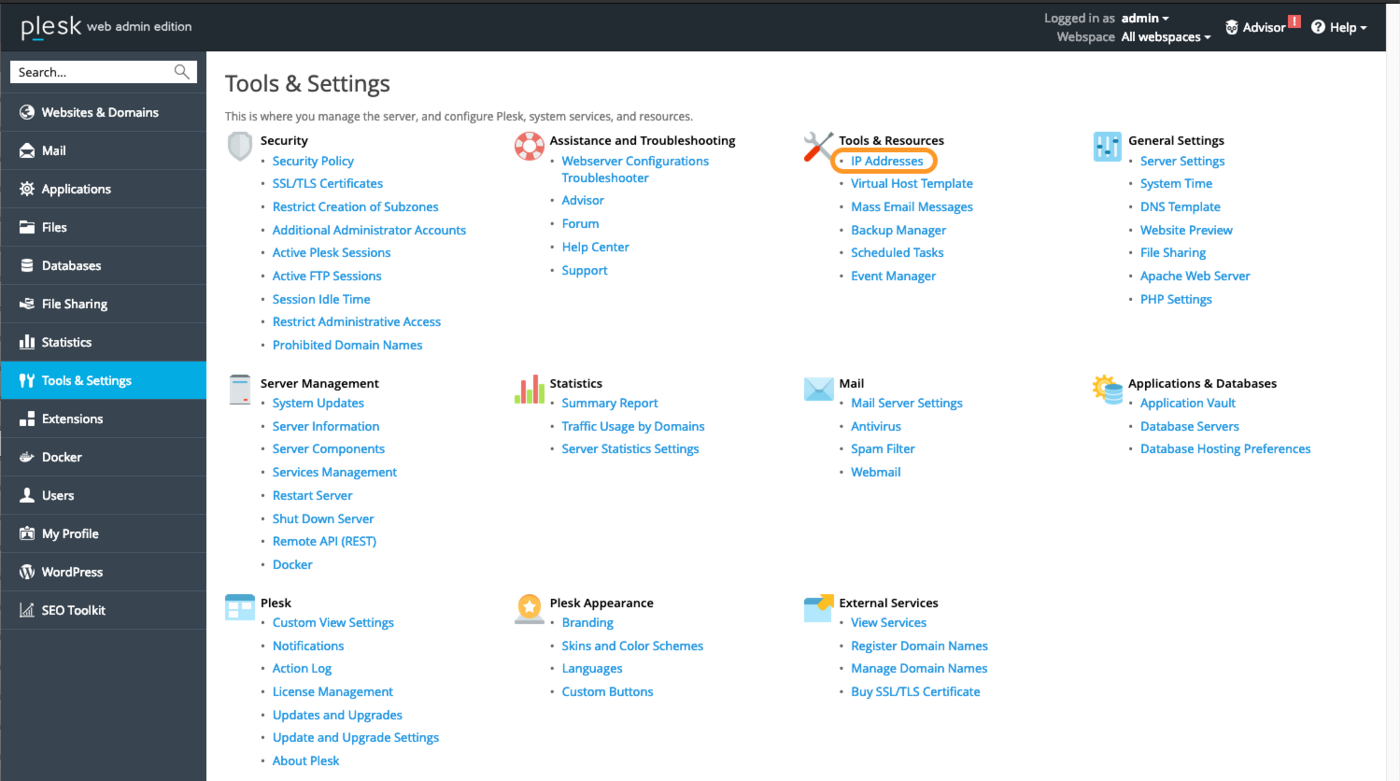
Haga clic en IP Addresses bajo Tools & Resources.
2. Añadir la información IP adicional
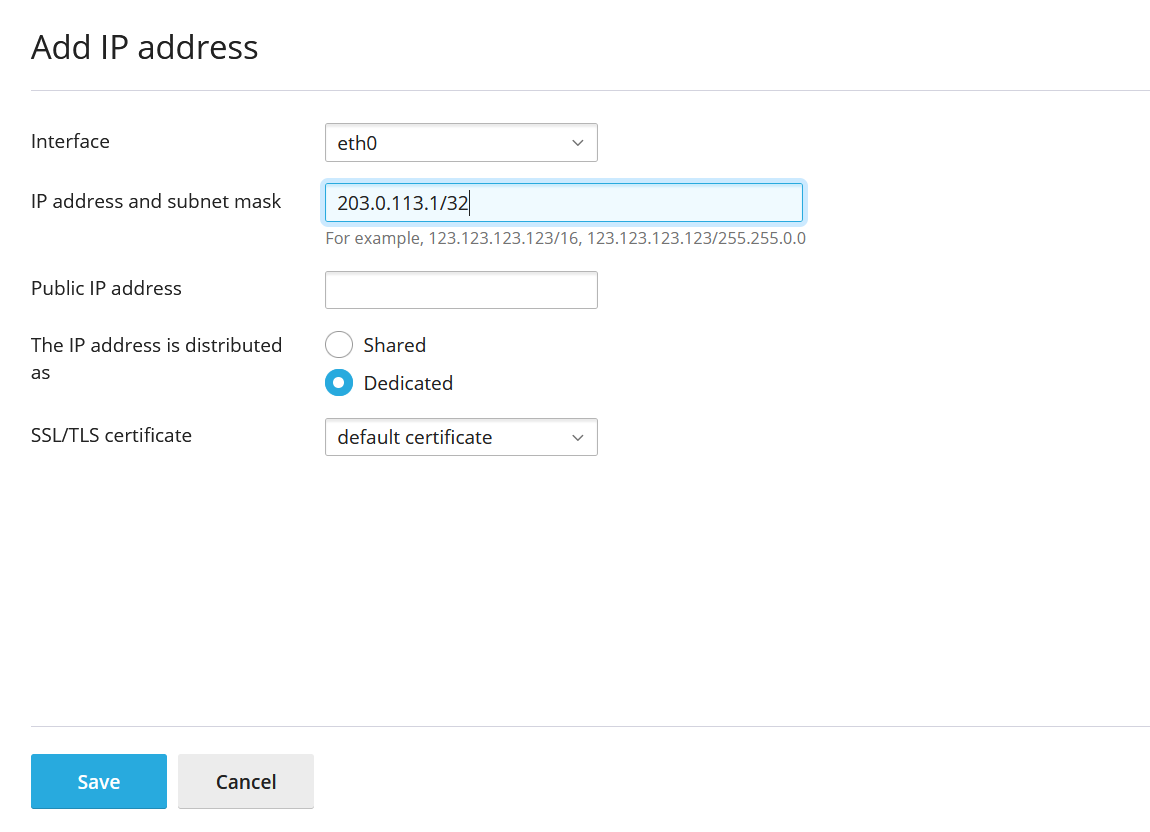
En esta sección, haga clic en el botón Add IP Address.
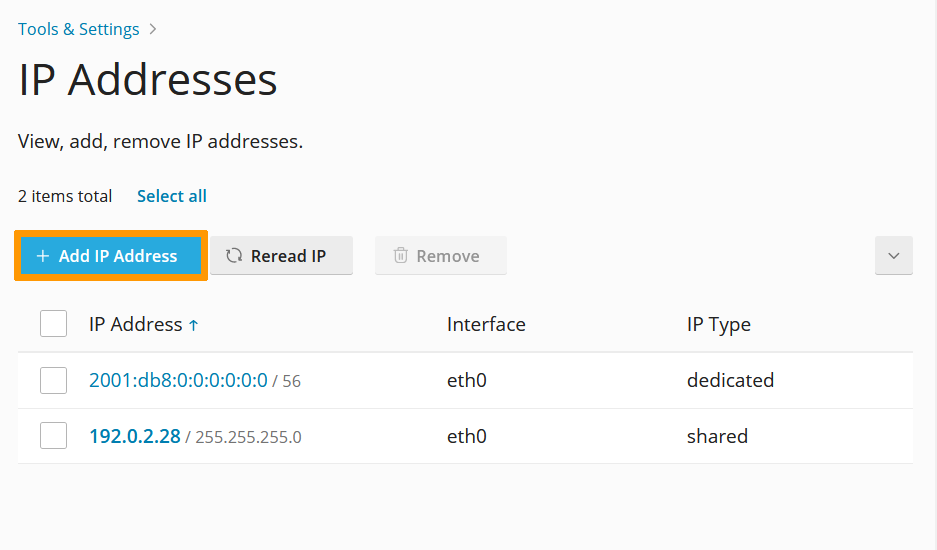
Introduzca su dirección Additional IP como xxx.xxx.xxx.xxx/32 en el campo "IP address and subnet mask" y haga clic en OK.
3. Comprobar la configuración IP actual
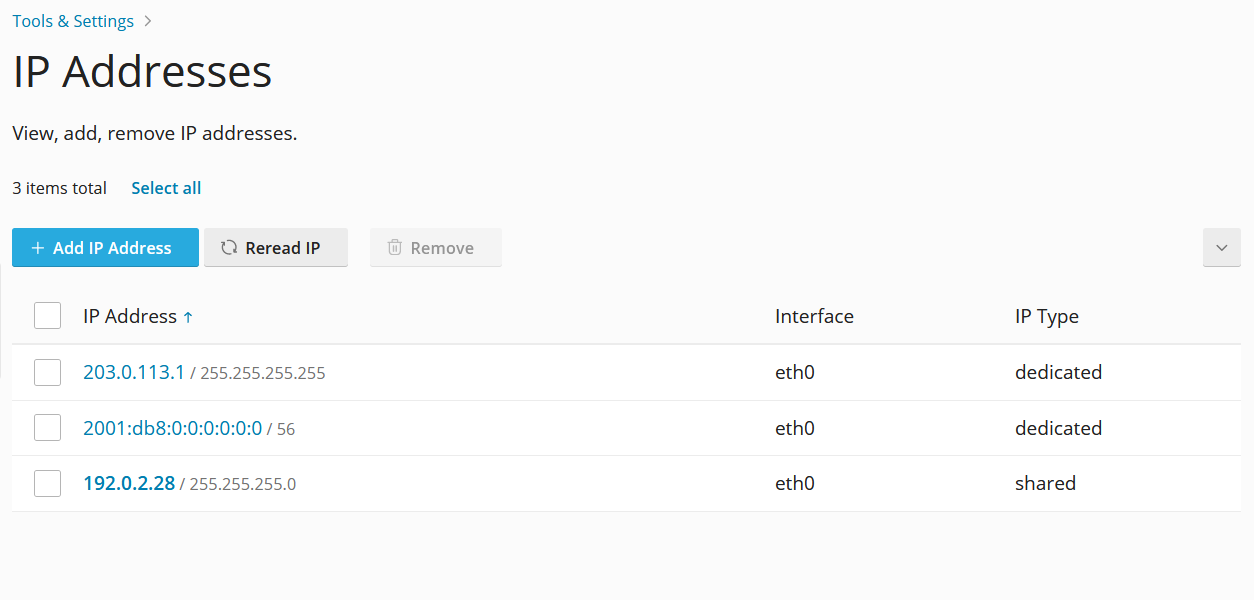
En la sección "IP Addresses", compruebe que la dirección Additional IP se haya añadido correctamente.