
Aumentar el tamaño de un disco adicional
Descubra cómo aumentar el tamaño de un volumen adicional y ampliar su partición principal
Objetivo
Si ha alcanzado la capacidad máxima de su disco adicional, puede añadir almacenamiento aumentando su tamaño.
Esta guía explica cómo aumentar el tamaño de un disco adicional y cómo extender la partición principal en consecuencia.
Requisitos
- Una instancia de Public Cloud en su proyecto de Public Cloud.
- Un disco adicional creado en su proyecto.
- Tener acceso administrativo (sudo) a su instancia a través de SSH (Linux) o RDP (Windows).
Acceso al área de cliente de OVHcloud
- Enlace directo:
- Ruta de navegación:
Public Cloud> Seleccione su proyecto >Block Storage
Procedimiento
Estos pasos suponen que ya ha configurado un disco adicional como se describe en Crear y configurar un disco adicional en una instancia.
Supervisión del uso del disco antes de cambiar el tamaño
Se recomienda mantener siempre un 20% de espacio libre en sus volúmenes de almacenamiento. Esto permite garantizar un rendimiento óptimo y evitar riesgos de degradación o fallo del sistema cuando el volumen alcanza su capacidad máxima.
Para cambiar el tamaño del disco en el momento adecuado, supervise el uso del disco con regularidad. A continuación, encontrará tutoriales rápidos para Windows y Linux que le ayudarán a supervisar el espacio en disco y a anticipar el momento en que sea necesaria una actualización.
Uso del símbolo del sistema
Abra el símbolo del sistema (Windows + R → cmd → Enter).
Ejecute el siguiente comando:
Se muestran el espacio libre y el tamaño total de cada disco.
Uso de PowerShell
Abra PowerShell como administrador.
Ejecute el siguiente comando:
Se muestran el espacio en disco utilizado y el espacio en disco disponible.
Antes de cambiar el tamaño, le recomendamos crear una instantánea de su volumen para proteger sus datos. Si se produce un problema durante el cambio de tamaño o la extensión de la partición, podrá restaurar desde esta instantánea. Consulte Crear una instantánea de un volumen para obtener instrucciones.
Cambiar el tamaño del disco
En su proyecto de Public Cloud, haga clic en Block Storage en el menú izquierdo, en Storage & Backup.
Si el volumen está asociado a una instancia Windows, haga clic en el botón ... a la derecha del volumen correspondiente y seleccione Desvincular de la instancia.
Haga clic en el botón ... a la derecha del volumen correspondiente y seleccione Editar.
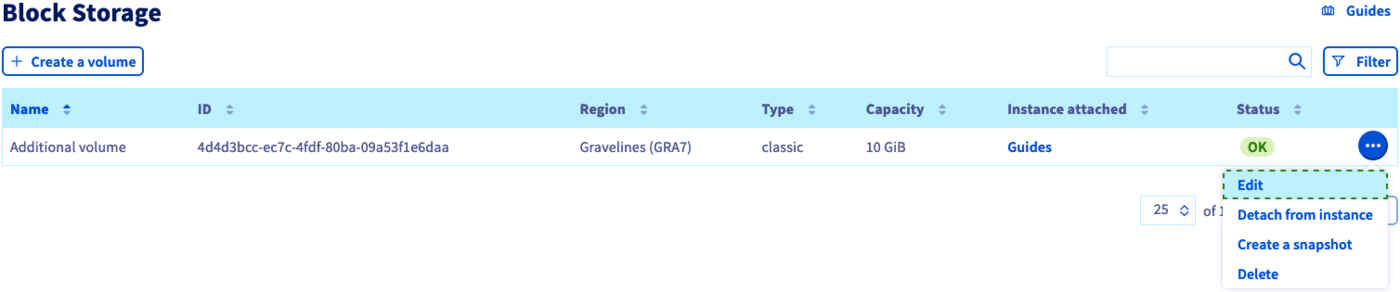
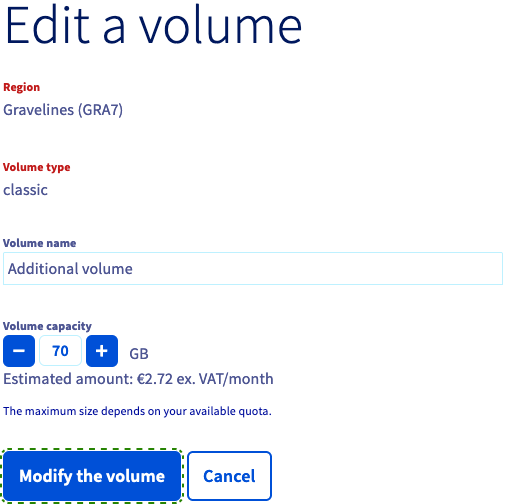
El cambio de tamaño de un volumen es irreversible. Solo puede aumentar el tamaño de un volumen, nunca reducirlo. Compruebe que el nuevo tamaño es correcto antes de confirmar.
En la ventana que aparece, indique el nuevo tamaño del volumen y haga clic en Editar volumen.
Extender la partición (instancia Linux)
Abra una conexión SSH a su instancia para ajustar la partición al disco redimensionado.
Compruebe primero el tipo de sistema de archivos:
Los siguientes pasos se aplican a los sistemas de archivos ext2/ext3/ext4. A diferencia de ext4, XFS no se puede redimensionar cuando está desmontado: la herramienta xfs_growfs requiere que el sistema de archivos esté montado. Si su sistema de archivos es XFS, desmonte el disco y vuelva a crear la partición como se indica a continuación, pero omita los pasos e2fsck y resize2fs: vuelva a montar el disco y ejecute sudo xfs_growfs /mnt/disk.
Desmonte primero el disco:
Compruebe la disposición actual de la partición:
Anote el valor del sector Start (en este ejemplo, 2048). Debe introducir este valor exacto al volver a crear la partición a continuación. El uso de un sector de inicio diferente provocará un desalineamiento del sistema de archivos y ocasionará corrupción o pérdida de datos.
Vuelva a crear la partición con el siguiente comando. Este proceso solo reescribe la tabla de particiones: sus datos se conservarán, siempre que introduzca el mismo sector de inicio cuando se le solicite.
Introduzca d para eliminar la partición:
Introduzca n para volver a crear la partición:
Introduzca p para seleccionar el tipo de partición principal:
Introduzca el número de partición, en nuestro ejemplo 1:
Introduzca el valor del primer sector anotado anteriormente (2048) y, a continuación, acepte el último sector predeterminado para extender la partición a todo el espacio disponible en el disco:
Para ver la lista de los cambios realizados, introduzca de nuevo p.
A continuación, introduzca w para guardar los cambios:
Los siguientes comandos se aplican a ambos procedimientos. Los valores de archivo, bloque y tamaño mostrados corresponden al ejemplo de 2 TB o menos (un disco de 70 GB) utilizado anteriormente; para una partición mayor, su resultado simplemente mostrará valores más altos, correspondientes a su disco redimensionado.
Compruebe la partición (para los sistemas de archivos ext2/ext3/ext4):
Por último, vuelva a montar y verifique el disco:
Una vez finalizada esta operación, desvincule el volumen de la instancia y vuelva a asociarlo para asegurarse de que los parámetros de QoS actualizados (IOPS y ancho de banda) se aplican correctamente.
Tras la reasociación, puede comprobar la configuración actualizada del volumen en su proyecto de Public Cloud, en Block Storage.
Extender la partición (instancia Windows)
Antes de continuar, vuelva a asociar el volumen a la instancia. Haga clic en ... en la fila del volumen y seleccione Asociar a la instancia.
Establezca una conexión RDP (Remote Desktop) con su instancia Windows.
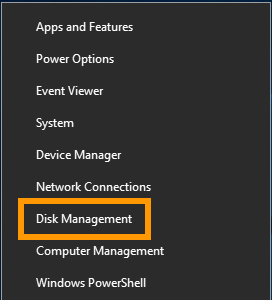
Una vez conectado, haga clic con el botón derecho en Inicio y abra la Administración de discos.
El disco ampliado ahora muestra la capacidad adicional en forma de espacio no asignado.
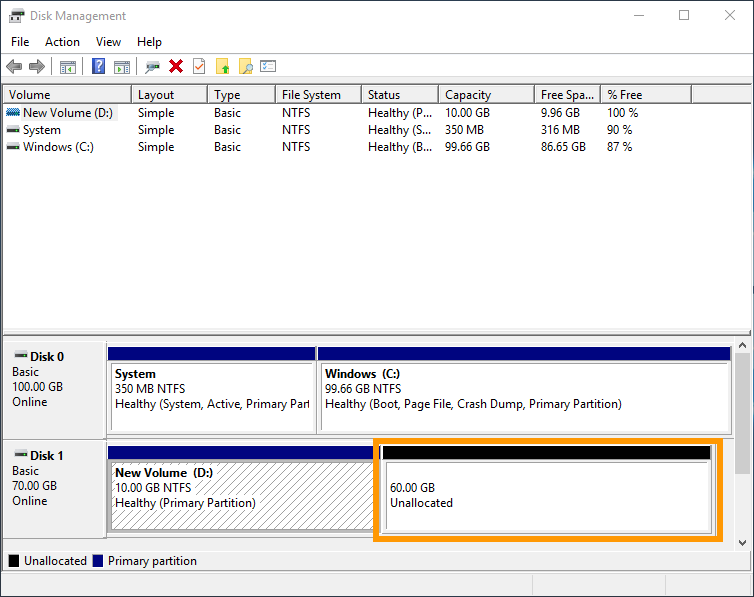
Haga clic con el botón derecho en el volumen y seleccione Extender volumen en el menú contextual.
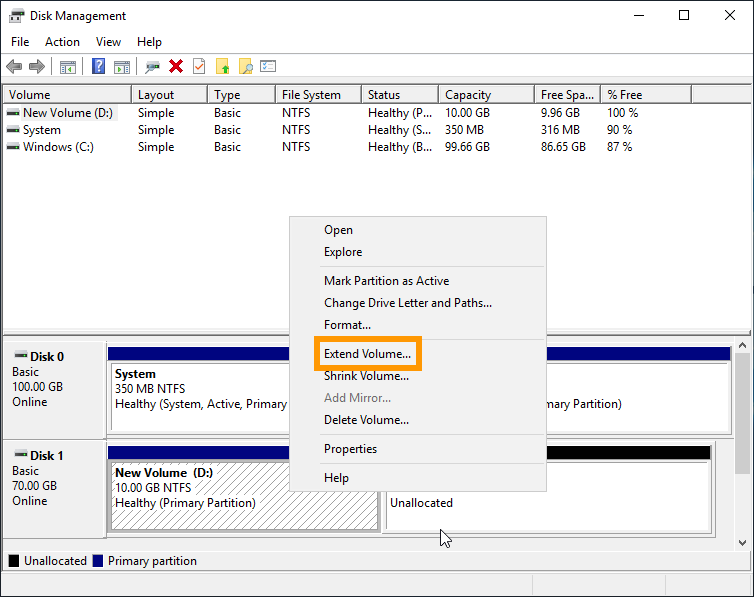
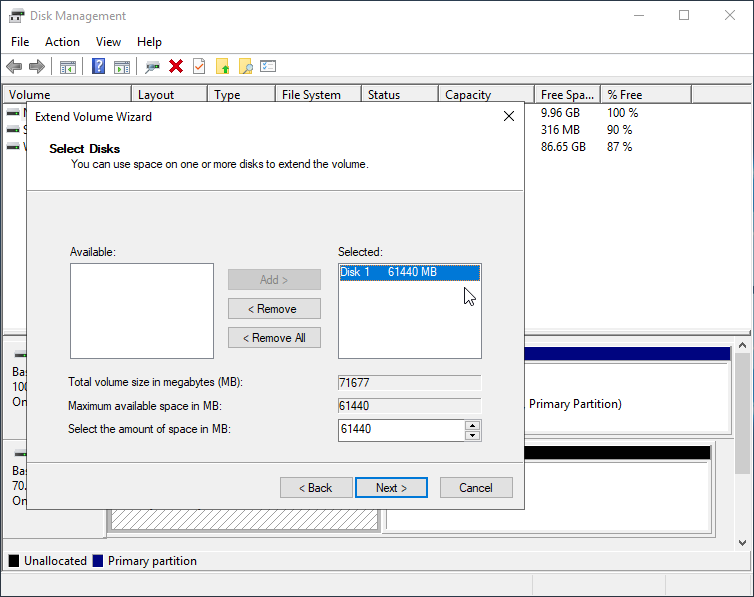
En el asistente para extender volumen, haga clic en Siguiente.
En este paso, puede modificar el espacio en disco para añadir una capacidad menor que la totalidad de la partición.
Haga clic en Siguiente.
Haga clic en Finalizar para completar el proceso.
El volumen redimensionado ahora incluye el espacio en disco adicional.
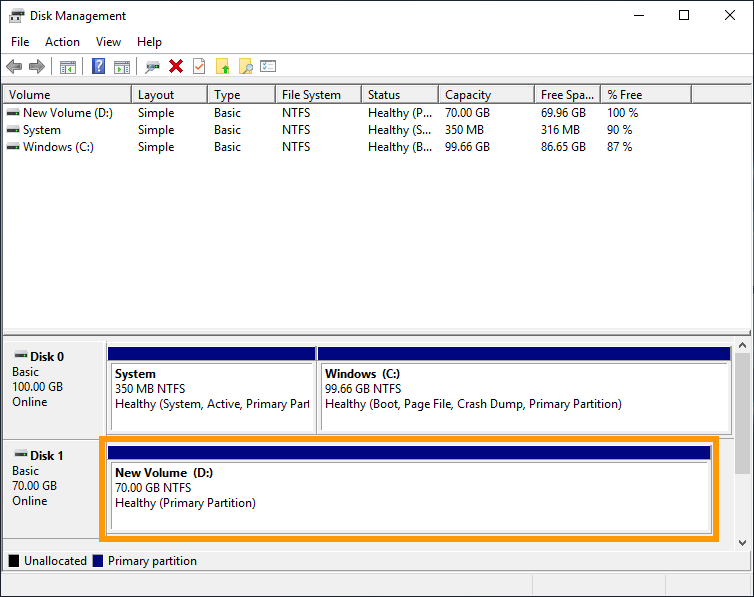
Una vez finalizada esta operación, desvincule el volumen de la instancia y vuelva a asociarlo para asegurarse de que los parámetros de QoS actualizados (IOPS y ancho de banda) se aplican correctamente.
Tras la reasociación, vuelva a abrir la Administración de discos para confirmar que el volumen muestra el tamaño total correcto. También puede comprobar la configuración actualizada del volumen en su proyecto de Public Cloud, en Block Storage.
Más información
Crear y configurar un disco adicional en una instancia
Modificar un volumen de Block Storage
Interactúe con nuestra comunidad de usuarios.