---
title: "Aumentar el tamaño de un disco adicional"
description: "Cómo aumentar el tamaño de un volumen adicional y aumentar su partición principal"
url: https://docs.ovhcloud.com/es/guides/public-cloud/compute/increase-the-size-of-an-additional-disk
lang: es
lastUpdated: 2026-02-26
---
# Aumentar el tamaño de un disco adicional
## Objetivo
Si ha alcanzado la capacidad máxima de su disco adicional, puede añadir almacenamiento aumentando su tamaño.
**Esta guía explica cómo aumentar el tamaño de un disco adicional y cómo ampliar la partición principal en consecuencia.**
## Requisitos
- Tener una [instancia Public Cloud](https://www.ovhcloud.com/es-es/public-cloud/compute/) en su proyecto de Public Cloud.
- Tener un [disco adicional](/es/guides/public-cloud/compute/create-and-configure-an-additional-disk-on-an-instance.md) creado en su proyecto.
- Tener acceso administrativo (sudo) a su instancia a través de SSH (Linux) o RDP (Windows).
***
### Acceso al área de cliente de OVHcloud
- **Enlace directo:** Public Cloud Projects
- **Ruta de navegación:** Public Cloud > Seleccione su proyecto
***
## Procedimiento
Los siguientes pasos suponen que ya ha configurado un disco adicional según las instrucciones de [nuestra guía](/es/guides/public-cloud/compute/create-and-configure-an-additional-disk-on-an-instance.md).
## Supervisión del uso del disco antes de cambiar el tamaño
:::warning
Le recomendamos que mantenga siempre un 20% de espacio libre en sus volúmenes de almacenamiento. Esto garantiza un rendimiento óptimo y evita el riesgo de degradación o fallo del sistema cuando el volumen alcanza su capacidad máxima.
:::
Para asegurarse de que cambia el tamaño del disco en el momento adecuado, es esencial supervisar el uso del disco con regularidad. A continuación, encontrará tutoriales rápidos para Windows y Linux que le ayudarán a realizar un seguimiento del espacio en disco y anticipar cuándo se necesita una actualización.
**En Windows**
Utilizando El Símbolo Del Sistema
Abra el símbolo del sistema (Win + R → cmd → Enter).
Ejecute el siguiente comando:
```bash
wmic logicaldisk get name, size, freespace
```
Esto mostrará el espacio libre y el tamaño total de cada disco.
Uso de PowerShell
Abra PowerShell como administrador.
Ejecute el siguiente comando:
```bash
Get-PSDrive | Where-Object {$_.Free -ne $null} | Select-Object Name, Used, Free
```
Esto mostrará el espacio en disco utilizado y disponible.
**En Linux**
Utilizando el comando 'df'
Para comprobar el uso general del disco, ejecute:
```bash
df -h
```
Esto mostrará el uso del disco en un formato legible por las personas.
Utilizando el comando 'lsblk'
Para ver las particiones de disco y sus tamaños:
```bash
lsblk
```
### Cambiar el tamaño del disco
Conéctese al área de cliente de OVHcloud
y abra su proyecto de `Public Cloud
`. A continuación, haga clic en `Block Storage
` en el menú de la izquierda en **Backup Storage**
Si el volumen está asociado a una **instancia Windows**
, haga clic en el botón `...
` a la derecha del volumen correspondiente y seleccione `Desvincular de la instancia
`.
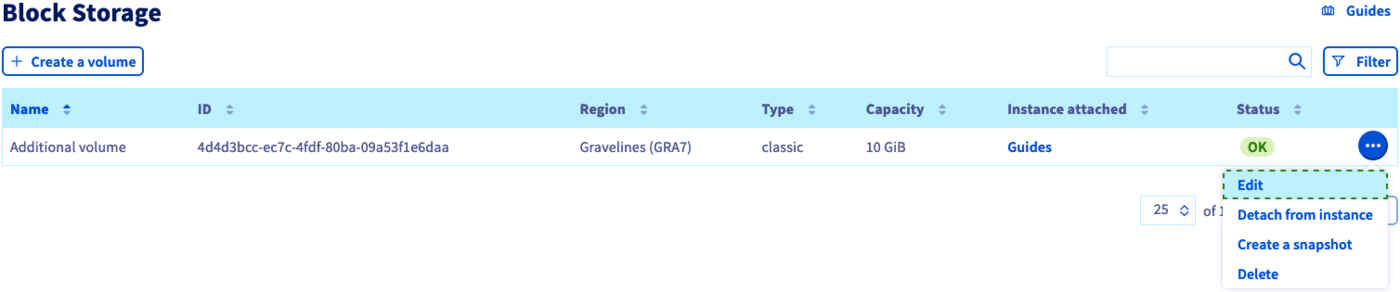
Haga clic en el botón `...
` a la derecha del volumen correspondiente y seleccione `Editar
`.
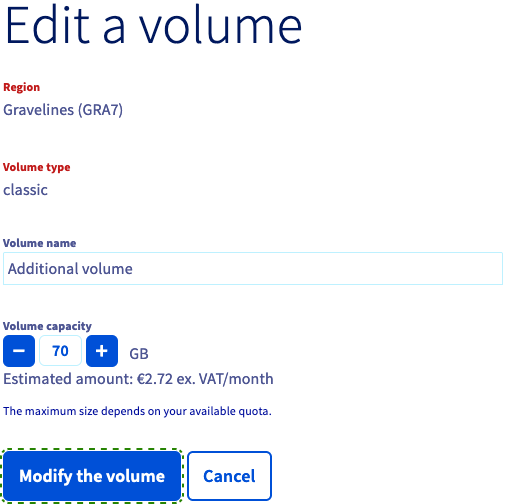
En la nueva ventana, introduzca el nuevo tamaño del volumen y haga clic en `Editar volumen
`.
### Ampliar la partición (instancia Linux)
Conéctese por SSH a su instancia para ajustar la partición al disco redimensionado.
Desmonte el disco utilizando este comando:
```bash
admin@server:~$ sudo umount /mnt/disk
```
Recargue la partición:
```bash
admin@server:~$ sudo fdisk /dev/vdb
```
```console
Welcome to fdisk (util-linux 2.25.2).
Changes will remain in memory only, until you decide to write them.
Be careful before using the write command
```
```console
Command (m for help): d
Selected partition 1
Partition 1 has been deleted.
```
```console
Command (m for help): n
Partition type
p primary (0 primary, 0 extended, 4 free)
e extended (container for logical partitions)
Select (default p):
Using default response p.
Partition number (1-4, default 1):
First sector (2048-146800639, default 2048):
Last sector, +sectors or +size{K,M,G,T,P} (2048-146800639, default 146800639):
Created a new partition 1 of type 'Linux' and of size 70 GiB.
```
```console
Command (m for help): w
The partition table has been altered.
Calling ioctl() to re-read partition table.
Syncing disks.
```
Compruebe la partición:
```bash
admin@server:~$ sudo e2fsck -f /dev/vdb1
e2fsck 1.42.12 (29-Aug-2014)
Pass 1: Checking inodes, blocks, and sizes
Pass 2: Checking directory structure
Pass 3: Checking directory connectivity
Pass 4: Checking reference counts
Pass 5: Checking group summary information
/dev/vdb: 12/3276800 files (0.0% non-contiguous), 251700/13107200 blocks
```
```bash
admin@server:~$ sudo resize2fs /dev/vdb1
resize2fs 1.42.12 (29-Aug-2014)
Resizing the filesystem on /dev/vdb to 18350080 (4k) blocks.
The filesystem on /dev/vdb is now 18350080 (4k) blocks long.
```
Por último, remonte y verifique el disco:
```bash
admin@server:~$ sudo mount /dev/vdb1 /mnt/disk/
```
```bash
admin@server:~$ df -h
Filesystem Size Used Avail Use% Mounted on
/dev/vda1 9.8G 840M 8.6G 9% /
udev 10M 0 10M 0% /dev
tmpfs 393M 5.2M 388M 2% /run
tmpfs 982M 0 982M 0% /dev/shm
tmpfs 5.0M 0 5.0M 0% /run/lock
tmpfs 982M 0 982M 0% /sys/fs/cgroup
/dev/vdb1 69G 52M 66G 1% /mnt/disk
```
Una vez finalizada esta operación, desmonte el volumen de la instancia y vuelva a montarlo para asegurarse de que los parámetros QoS actualizados (IOPS y ancho de banda) se hayan aplicado correctamente.
### Ampliar la partición (instancia Windows)
Antes de continuar, monte el volumen en la instancia. Haga clic en `...
` en la fila del volumen y seleccione `Asociar a la instancia
`.
Establezca una conexión RDP (Remote Desktop) en su instancia Windows.
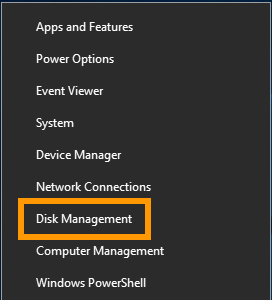
Una vez que se haya conectado, haga clic derecho en el botón `Iniciar
` y abra la `Gestión de discos
`.
El disco ampliado muestra ahora la capacidad adicional en forma de espacio no asignado.
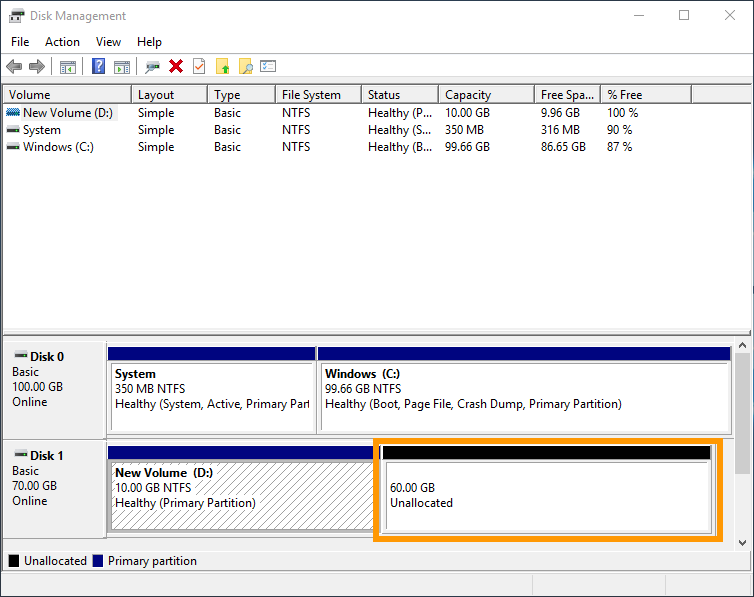
Haga clic derecho en el volumen y seleccione `Ampliar el volumen
` en el menú contextual.
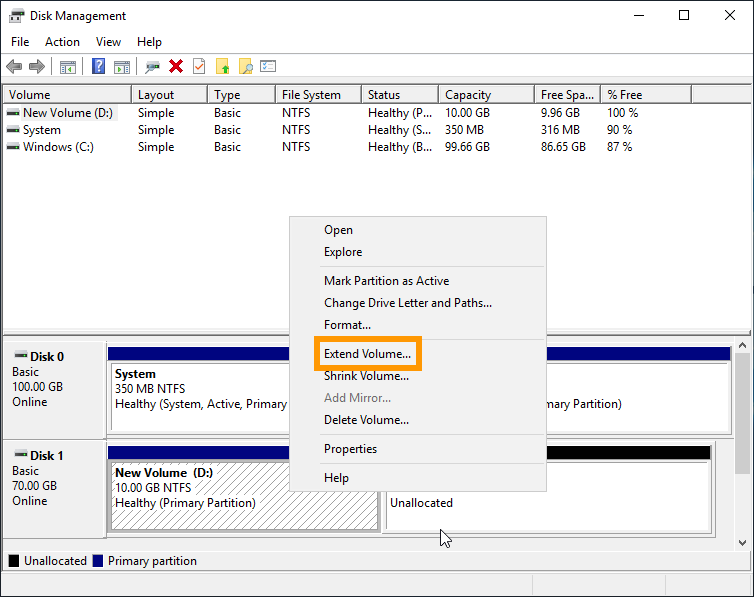
En el Asistente para la extensión de volumen, haga clic en `Siguiente
` para continuar.
Si desea añadir una capacidad inferior a la de la partición en su totalidad, puede modificar el espacio en disco.
Haga clic en `Siguiente
`.
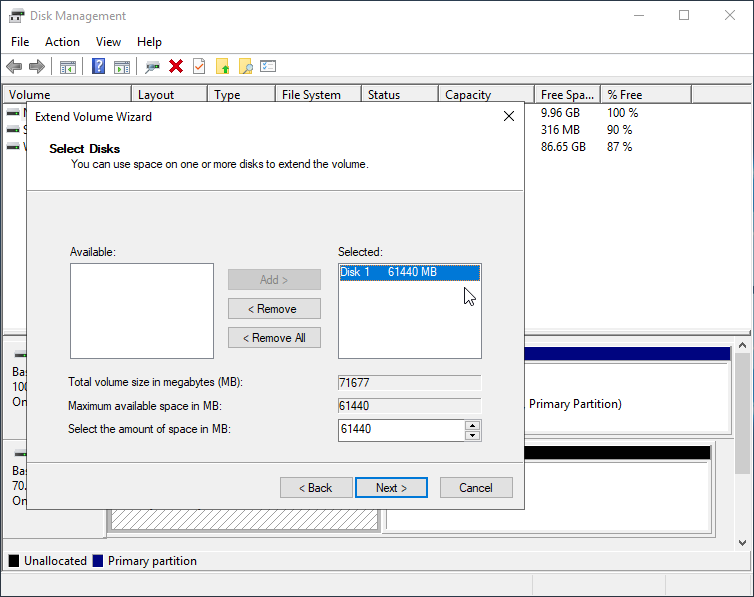
Haga clic en `Finalizar
` para finalizar el proceso.
El volumen redimensionado incluye ahora el espacio en disco adicional.
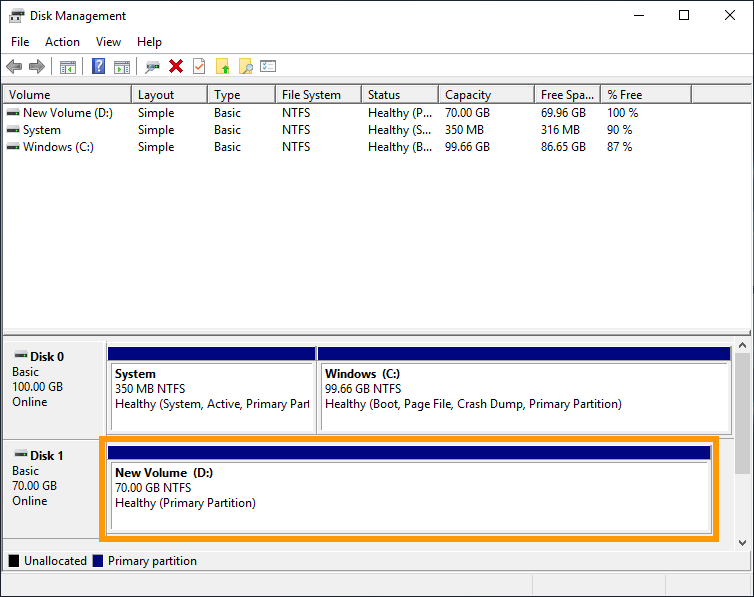
Una vez finalizada esta operación, desmonte el volumen de la instancia y vuelva a montarlo para asegurarse de que los parámetros QoS actualizados (IOPS y ancho de banda) se hayan aplicado correctamente.
## Más información
[Crear y configurar un disco adicional en una instancia](/es/guides/public-cloud/compute/create-and-configure-an-additional-disk-on-an-instance.md)
[Cambie el tipo de volumen en su Block Storage](/es/guides/public-cloud/compute/switch-volume-type.md)
Interactúe con nuestra [comunidad de usuarios](https://community.ovhcloud.com/).