Configurar iptables en un servidor dedicado Linux
Proteja su servidor dedicado configurando reglas de firewall iptables para filtrar el tráfico de red en Linux
Objetivo
Su servidor dedicado está equipado con un firewall. Los firewalls crean una barrera entre una red de confianza y una red que no lo es. Los firewalls funcionan definiendo reglas que determinan qué tráfico se autoriza y cuál se bloquea. La utilidad de firewall desarrollada para los sistemas Linux es iptables.
Aprenda a proteger su servidor dedicado con iptables.
OVHcloud pone a su disposición servicios cuya configuración y gestión son responsabilidad suya. Por lo tanto, usted deberá asegurarse de que estos funcionen correctamente.
Le ofrecemos esta guía para ayudarle con las tareas más habituales. No obstante, si tiene dificultades o dudas sobre la administración, el uso o la seguridad de un servidor, le recomendamos que recurra a un proveedor de servicios especializado o que interactúe con nuestra comunidad de usuarios. Para más detalles, consulte el apartado "Más información" de esta guía.
Requisitos
- Disponer de un servidor dedicado en su cuenta de OVHcloud
- Disponer de acceso de administrador (root/sudo) a su servidor por SSH
Procedimiento
Esta guía indica los comandos para una distribución Ubuntu Server.
Esta guía es de uso general. Es posible que deba adaptar algunos comandos en función de la distribución o del sistema operativo que utilice. Algunos consejos pueden sugerirle el uso de herramientas de terceros. Si tiene alguna pregunta sobre su uso, consulte su documentación oficial.
La mayoría de las reglas descritas en esta guía suponen que su iptables está configurado por defecto para aplicar DROP al tráfico entrante y que usted autoriza el tráfico entrante de forma selectiva. Si tiene previsto establecer otro tipo de configuración, le recomendamos que consulte la documentación complementaria.
Paso 1: actualizar su sistema
Los desarrolladores de distribuciones y de sistemas operativos publican con frecuencia actualizaciones de paquetes de software, muy a menudo por motivos de seguridad. Mantener su distribución o su sistema operativo actualizado es fundamental para proteger su servidor.
Para más información, consulte nuestra guía sobre la protección de un servidor dedicado.
Paso 2: instalar el firewall iptables en Ubuntu
Existen dos versiones diferentes de iptables, para IPv4 y para IPv6. Las reglas que tratamos en este tutorial de iptables para Linux se refieren a IPv4. Para configurar iptables para IPv6, debe utilizar la utilidad ip6tables. Estos dos protocolos diferentes no funcionan juntos y deben configurarse de forma independiente.
La mayoría de los sistemas Linux tienen iptables instalado por defecto. Para asegurarse de que iptables está instalado, utilice el siguiente comando:
En general, un comando de iptables tiene el siguiente formato:
A continuación se muestra una lista de algunas opciones habituales de iptables:
- -A --append: Añade una regla a una cadena (al final).
- -C --check: Busca una regla que cumpla los requisitos de la cadena.
- -D --delete: Elimina las reglas especificadas de una cadena.
- -F --flush: Elimina todas las reglas.
- -I --insert: Añade una regla a una cadena en una posición determinada.
- -L --list: Muestra todas las reglas de una cadena.
- -N --new-chain: Crea una nueva cadena.
- -v --verbose: Muestra más información al utilizar una opción de lista.
- -X --delete-chain: Elimina la cadena indicada.
Paso 3: comprobar el estado actual de iptables
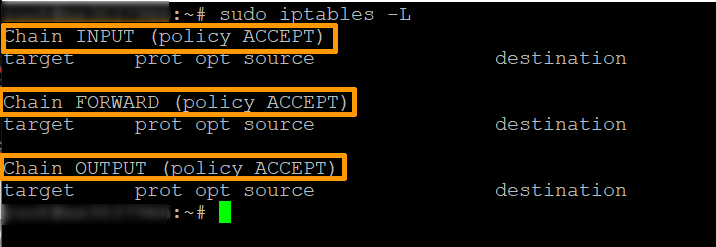
Para mostrar todas las reglas actuales de su servidor, introduzca el siguiente comando en la ventana del terminal:
El sistema muestra el estado de sus cadenas.
La salida mostrará tres cadenas:
Paso 4: autorizar el tráfico en localhost
Para autorizar el tráfico de su propio sistema (el localhost), añada una regla a la cadena INPUT introduciendo lo siguiente:
Este comando configura el firewall para aceptar el tráfico de la interfaz localhost (lo) (-i). A partir de ahora, todo lo que proceda de su sistema pasará por su firewall. Debe definir esta regla para que las aplicaciones puedan comunicarse con la interfaz localhost.
Paso 5: autorizar el tráfico en puertos específicos
Estas reglas autorizan el tráfico en los diferentes puertos que especifique mediante los comandos indicados a continuación. Un puerto es un punto final de comunicación especificado para un tipo concreto de datos.
Para autorizar el tráfico web HTTP, introduzca el siguiente comando:
Para autorizar únicamente el tráfico SSH (Secure Shell) entrante, introduzca lo siguiente (tenga en cuenta que utilizamos el puerto 22, que es el número de puerto SSH por defecto. Si su número de puerto es diferente, asegúrese de adaptar los siguientes comandos en consecuencia):
Para autorizar el tráfico de Internet HTTPS, introduzca el siguiente comando:
Las opciones funcionan de la siguiente manera:
- -p: Comprueba el protocolo especificado (tcp).
- --dport: Especifica el puerto de destino.
- -j jump: Ejecuta la acción.
Si pierde el acceso a su servidor, siempre puede utilizar la herramienta KVM/IPMI para volver a acceder a él y modificar su configuración o eliminar sus reglas.
Para más información sobre el acceso a esta herramienta, consulte nuestra guía Cómo utilizar la consola IPMI con un servidor dedicado.
Paso 6: controlar el tráfico por dirección IP
Utilice el siguiente comando para aceptar el tráfico procedente de una dirección IP específica.
Sustituya la dirección IP del comando por la dirección IP que desee autorizar.
También puede bloquear el tráfico procedente de una dirección IP:
Sustituya la dirección IP del comando por la dirección IP que desee bloquear.
Puede rechazar el tráfico procedente de un rango de direcciones IP con el siguiente comando:
Las opciones de iptables que hemos utilizado en los ejemplos funcionan de la siguiente manera:
- -m: Carga un módulo de coincidencia, en este caso iprange.
- iprange: Coincide con un rango de direcciones IP en lugar de una sola dirección.
- --src-range: Identifica el rango de direcciones IP.
Paso 7: descartar el tráfico no deseado
Antes de bloquear el resto del tráfico, autorice las respuestas a las conexiones que su servidor establece por sí mismo (actualizaciones de paquetes, consultas DNS, etc.). Sin esta regla, estas respuestas también se bloquearían:
Si define reglas de firewall de iptables, debe impedir el acceso no autorizado descartando todo el tráfico procedente de otros puertos:
La opción -A añade una nueva regla a la cadena. Si una conexión pasa por puertos distintos de los que ha definido, se descartará.
Atención: si introduce este comando antes de realizar el paso 5, bloqueará todos los accesos, incluido el que está utilizando, el acceso SSH. Esto resulta especialmente problemático en una máquina a la que accede de forma remota.
Paso 8: eliminar una regla
Para eliminar una regla, utilice su número de línea.
En primer lugar, enumere todas las reglas introduciendo lo siguiente:
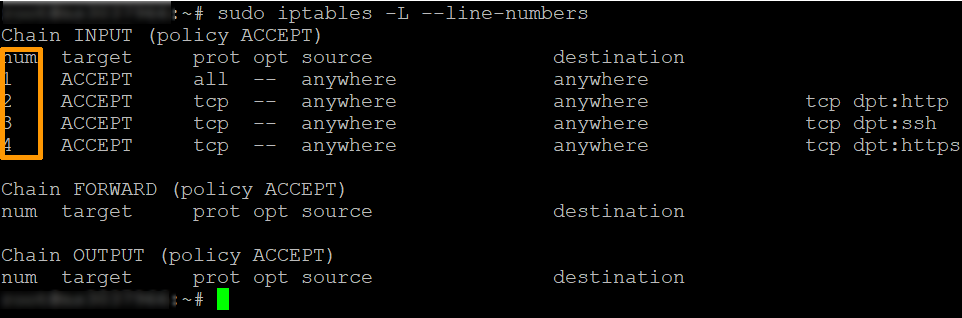
Localice la línea de la regla de firewall que desea eliminar y ejecute este comando:
Sustituya Number por el número de línea de la regla que desea eliminar.
Paso 9: guardar sus cambios
Al reiniciar el sistema, iptables no conserva las reglas que había creado. Cada vez que configure iptables en Linux, todos los cambios que realice solo se aplicarán hasta el siguiente reinicio.
En los sistemas basados en Ubuntu, el paquete iptables-persistent se encarga de restaurar sus reglas al arrancar. Instálelo con el siguiente comando:
Durante la instalación, se le preguntará si desea guardar las reglas IPv4 e IPv6 actuales. Responda Yes para conservar las reglas que acaba de crear.
Después, puede guardar sus reglas en cualquier momento con el siguiente comando:
Sus reglas IPv4 se escriben en el archivo /etc/iptables/rules.v4 (y sus reglas IPv6 en el archivo /etc/iptables/rules.v6).
La próxima vez que se inicie su sistema, iptables volverá a cargar automáticamente las reglas del firewall.
Ya puede configurar reglas de firewall básicas de iptables para su servidor Linux. No dude en experimentar, ya que siempre puede eliminar las reglas que no necesite o vaciar todas las reglas y volver a empezar.
Más información
Activar y configurar el Edge Network Firewall
Supervisar los ataques DDoS con el panel Anti-DDoS
Interactúe con nuestra comunidad de usuarios.