
Gestionar mis agendas de contactos de SMS
Descubra cómo crear, importar y gestionar agendas de contactos de SMS en su área de cliente de OVHcloud mediante archivos de hoja de cálculo
Las ofertas de SMS de OVHcloud solo están disponibles en los siguientes países: Francia, Reino Unido, Irlanda, España, Italia y Polonia.
Objetivo
Todas las cuentas SMS de OVHcloud pueden utilizar una o varias agendas de contactos. Esta guía describe cómo crearlas en su área de cliente de OVHcloud.
Requisitos
- Disponer de una cuenta de SMS de OVHcloud.
- Disponer de una herramienta de tipo hoja de cálculo o editor de texto.
Acceso al área de cliente de OVHcloud
- Enlace directo: SMS
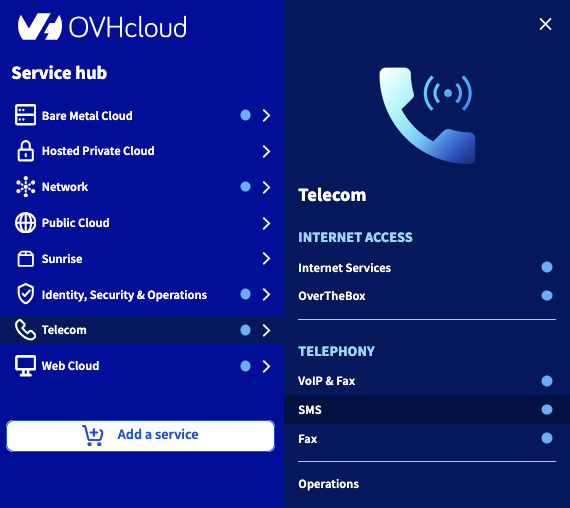
- Ruta de navegación:
Telecom>SMS> Seleccione su cuenta de SMS
Procedimiento
Etapa 1: Crear una agenda de contactos en su área de cliente
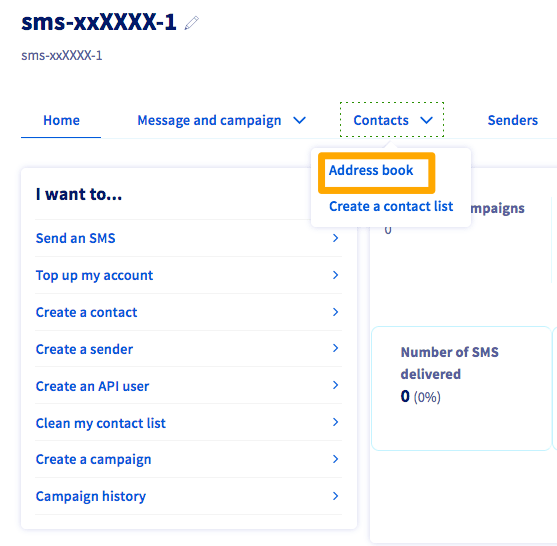
Seleccione la pestaña Contactos y, a continuación, Agenda de contactos.
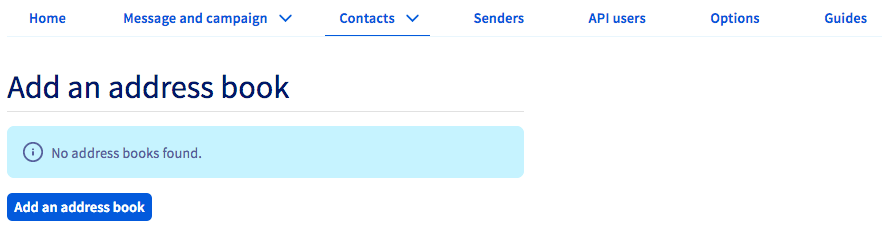
Haga clic en Añadir una agenda de contactos y asigne entonces un nombre a su nueva agenda.
Etapa 2: Añadir contactos a su agenda
La agenda de contactos ya está creada, pero no contiene ningún contacto. Existen varios métodos para añadir sus contactos.
Añadir contactos de uno en uno desde el área de cliente
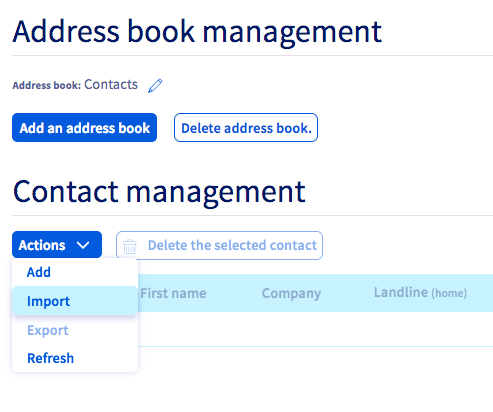
Seleccione el botón Acciones y haga clic en Añadir.
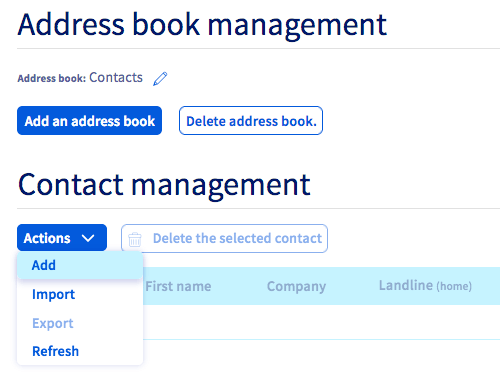
Accederá a una ventana que le permitirá introducir la información del contacto.
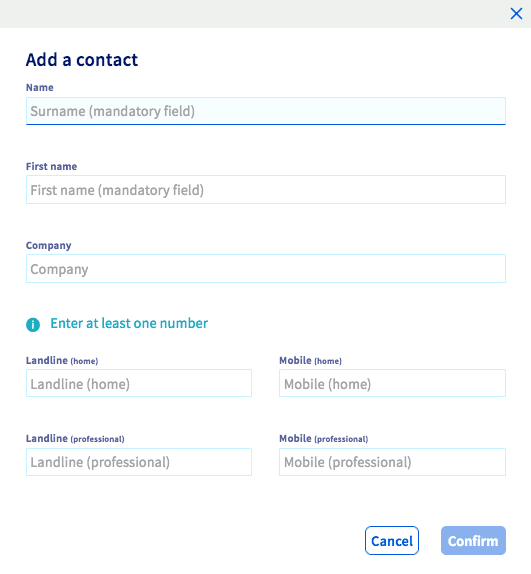
Rellene los campos deseados y haga clic en Aceptar para guardar sus cambios. El contacto se integrará entonces en su agenda. Deberá repetir la misma operación para añadir otros contactos.
Añadir múltiples contactos mediante la importación de un archivo de contactos desde el área de cliente
Preparar el archivo en su hoja de cálculo
Si desea utilizar o crear un documento en formato de hoja de cálculo, deberá darle la estructura que se muestra a continuación y exportarlo en formato ".csv".

La gran mayoría de las hojas de cálculo no tendrá en cuenta el formato internacional esperado para los números de teléfono o fax (+33xxxxxxxxx). Por tanto, deberá modificar el formato de las celdas que contengan estos números (workPhone, workMobile, etc.). Para ello, seleccione las columnas correspondientes y aplíqueles un formato "Texto".
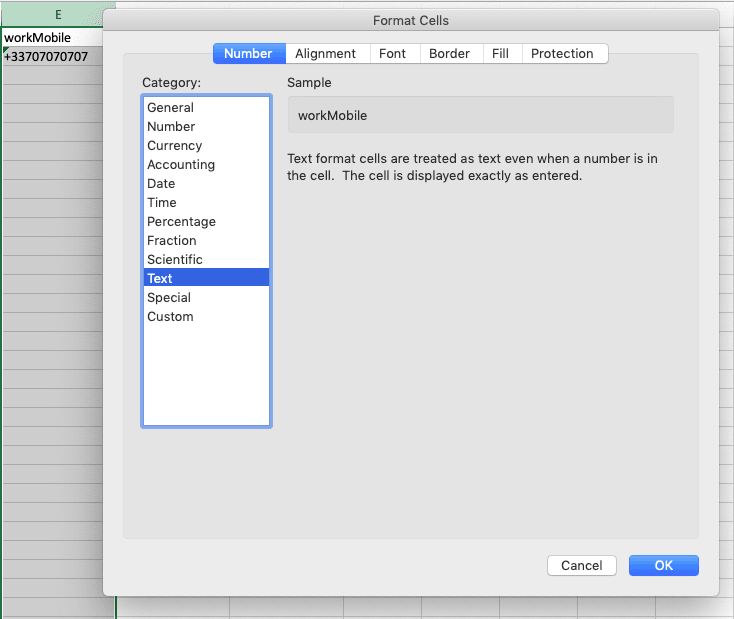
Una vez listo el documento, guárdelo en formato de hoja de cálculo para modificarlo más adelante.
Paralelamente, guárdelo o expórtelo en formato ".csv" para preparar su importación.
Recomendaciones
Guarde su archivo de hoja de cálculo en formato ".csv" (separador: punto y coma).
Los caracteres especiales como los acentos no se aceptan en la importación del archivo ".csv"; los contactos que incluyan este tipo de caracteres no se importarán.
Respete el formato internacional +33xxxxxxxxx en sus números.
Le recomendamos que sus agendas de contactos no superen los 2000 contactos.
Todos sus contactos deberán estar en la misma hoja de su hoja de cálculo.
Importar el archivo en su área de cliente
De vuelta en su área de cliente de OVHcloud, seleccione el botón Acciones y haga clic en Importar.
Aparecerá una ventana emergente; haga clic entonces en Archivo de contactos para seleccionar su archivo ".csv" y, a continuación, valide.
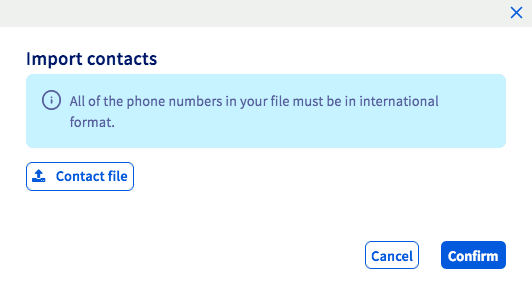
Espere unos segundos mientras el archivo se carga en su área de cliente.
Etapa 3: Editar o eliminar una agenda de contactos
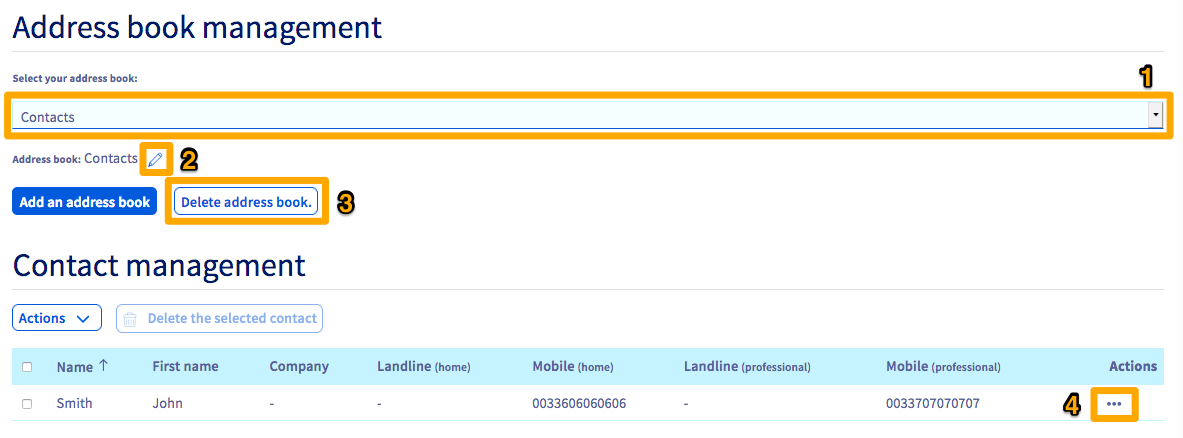
Si desea modificar el nombre de una agenda de contactos, seleccione su agenda en el menú desplegable (1) (si ha creado varias agendas) y haga clic en el icono con forma de lápiz (2) situado junto al nombre de la agenda.
Para eliminar una agenda, selecciónela en el menú desplegable (1) y haga clic en Eliminar la agenda de contactos.
Para editar o eliminar un contacto, haga clic, en la columna "Acciones", en ... (4) situado junto al contacto elegido. Así accederá al menú que le ofrece estas opciones.
Más información
Interactúe con nuestra comunidad de usuarios.