
Crear una zona DNS de OVHcloud para un subdominio
Descubra cómo crear una zona DNS en OVHcloud para el subdominio de un nombre de dominio desde su área de cliente
Objetivo
¿Desea crear una zona DNS para un subdominio?
La zona Domain Name System (DNS) de un nombre de dominio constituye su archivo de configuración. Se compone de información técnica, llamada registros DNS. La zona DNS actúa como un centro de enrutamiento.
Para más información, consulte nuestras guías:
Normalmente, los registros DNS de un subdominio se configuran directamente desde la zona DNS activa del nombre de dominio del que depende. Sin embargo, también es posible crear una zona DNS específica para un subdominio.
Por diversas razones, puede que necesite crear una zona DNS para un subdominio en OVHcloud. Este subdominio dispondrá entonces de su propia zona para configurar sus registros DNS.
Para recordar:
- Un nombre de dominio tiene normalmente esta forma: domain.tld. Por ejemplo: ovhcloud.com.
- Un subdominio tiene normalmente esta forma: sub.domain.tld. Por ejemplo: help.ovhcloud.com.
Por defecto, un subdominio depende de un nombre de dominio para funcionar. En la práctica, no podrá utilizar el subdominio sub.domain.tld si no tiene acceso a la gestión del nombre de dominio domain.tld.
Si desea crear una zona DNS para un nombre de dominio, consulte directamente esta guía.
Descubra cómo crear una zona DNS en OVHcloud para el subdominio de un nombre de dominio desde su área de cliente de OVHcloud.
Requisitos
- Disponer del nombre de dominio del que dependerá el subdominio elegido.
- El subdominio en cuestión no debe disponer ya de una zona DNS (activa o no) en OVHcloud o estar siendo objeto de una operación o un pedido en curso en OVHcloud.
Acceso al área de cliente de OVHcloud
- Enlace directo:
- Ruta de navegación:
Web Cloud>Dominios> seleccione su nombre de dominio > pestañaZona DNS
Procedimiento
1 - Crear la zona DNS desde el área de cliente de OVHcloud
En el , abra la sección Web Cloud. Haga clic en el botón Contratar y, a continuación, seleccione Zona DNS.
En la página que aparece, indique el subdominio (por ejemplo: sub.domain.tld) para el que desea crear una zona DNS de OVHcloud. Espere unos instantes mientras la herramienta realiza comprobaciones sobre el subdominio.
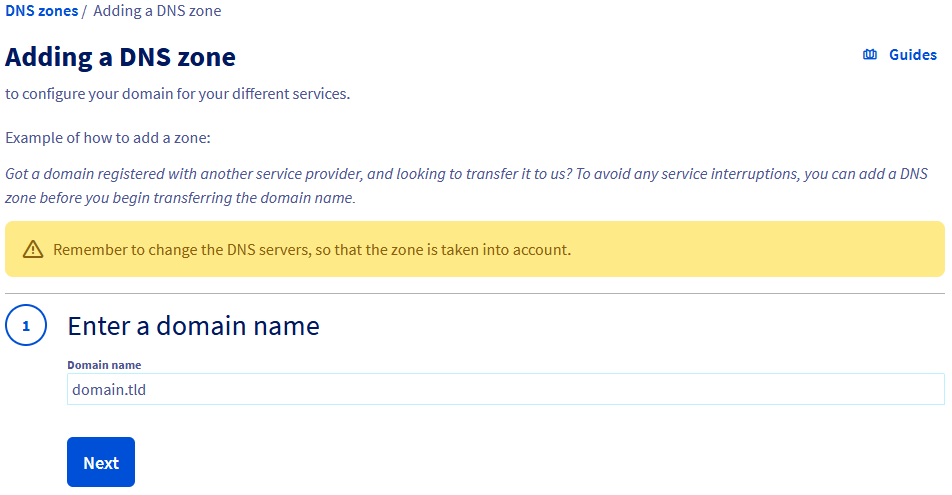
Si aparece un mensaje que indica que la zona DNS no puede crearse, verifique que el subdominio cumple los requisitos necesarios o contacte con la persona que lo gestiona. Una vez que todo sea correcto, intente de nuevo la operación.
Una vez realizada la comprobación, seleccione si desea activar los registros mínimos para la zona DNS que va a crear. Esta elección no es definitiva, ya que siempre podrá editar los registros de la zona DNS más adelante.
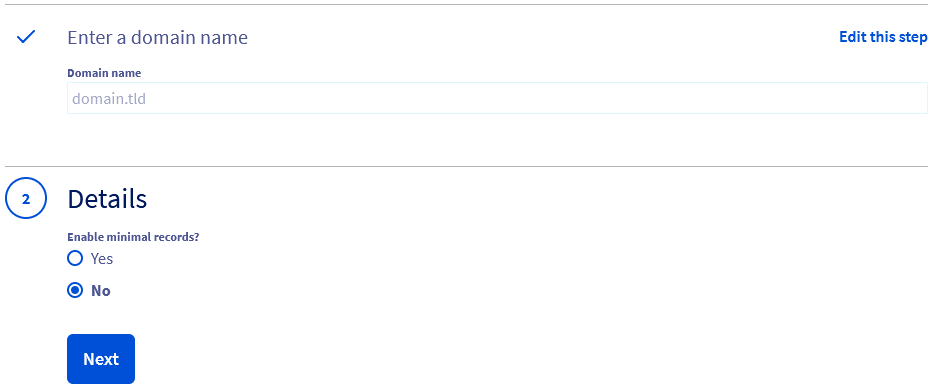
| ¿Activar los registros mínimos? | Detalles |
|---|---|
| Sí | Seleccione esta opción si desea personalizar usted mismo la zona DNS más adelante.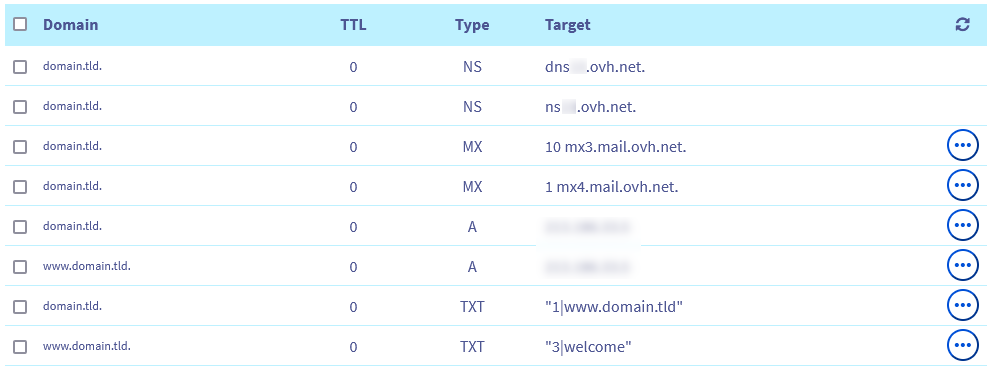 |
| No | Seleccione esta opción si tiene previsto utilizar servicios de OVHcloud como un alojamiento web, ya que la zona está preconfigurada a tal efecto.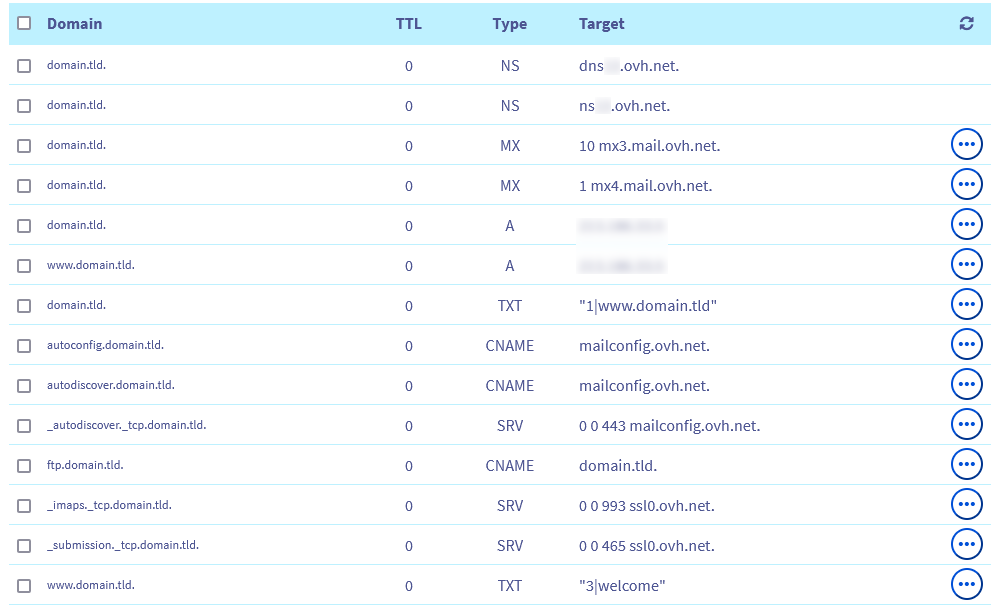 |
Una vez realizada su elección, siga los pasos que se muestran en su área de cliente de OVHcloud hasta la creación de la zona DNS.
2 - Editar la zona DNS (opcional)
Una vez que haya creado la zona DNS para el subdominio ya puede editarla. Esta operación es opcional, pero puede ser necesaria para garantizar la disponibilidad de los servicios asociados al subdominio (como un sitio web o los mensajes de correo electrónico).
Para editar esta zona DNS, consulte nuestra guía "Editar una zona DNS en OVHcloud".
Si acaba de crear la zona DNS y el subdominio no aparece aún en la lista de sus servicios, espere entre 15 y 20 minutos y vuelva a cargar la página.
3 - Declarar los servidores DNS en la zona DNS activa del nombre de dominio del que depende el subdominio elegido
La activación de una zona DNS para un subdominio es diferente a la de un nombre de dominio, ya que un subdominio depende obligatoriamente de un nombre de dominio para funcionar.
Primero, debe recuperar el nombre de los servidores DNS de OVHcloud asociados a la zona DNS creada para su subdominio.
En la tabla, localice las columnas Tipo y Destino.
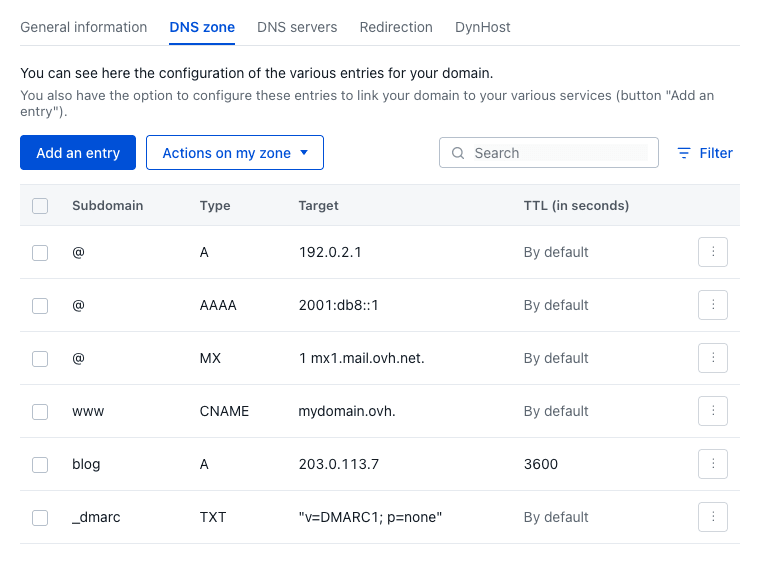
Busque las 2 líneas de tipo NS y recupere los 2 valores presentes en la columna Destino. Los nombres de los servidores DNS deben tener una de las 3 formas siguientes:
nsXX.ovh.netydnsXX.ovh.neto,nsXXX.ovh.netydnsXXX.ovh.net(donde cadaXrepresenta un número entre 0 y 9).nsXX.ovh.caydnsXX.ovh.cao,nsXXX.ovh.caydnsXXX.ovh.ca(donde cadaXrepresenta un número entre 0 y 9).ns200.anycast.meydns200.anycast.me(si ha contratado la opción DNS anycast).
Una vez recuperados los 2 nombres de servidor DNS, 2 situaciones son posibles:
Pulse en una de las 2 situaciones para mostrar el contenido.
El nombre de dominio del que depende su subdominio tiene su zona DNS activa en OVHcloud
En el , abra la sección Web Cloud, haga clic en Dominios, seleccione el nombre de dominio del que depende su subdominio y abra la pestaña Zona DNS.
Haga clic en Añadir una entrada encima de la tabla y seleccione el tipo NS. En el campo Subdominio, introduzca el subdominio en cuestión (por ejemplo: sub para el subdominio sub.domain.tld); en el campo Destino (servidor DNS), introduzca uno de los dos servidores DNS que ha recuperado (por ejemplo: nsXX.ovh.net). A continuación, haga clic en Añadir.
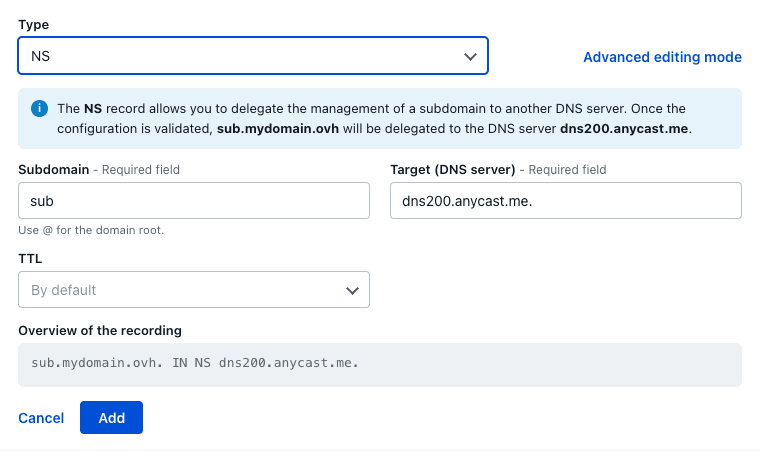
Repita la operación para el segundo servidor DNS.
Si es necesario, consulte también nuestra guía "Editar una zona DNS en OVHcloud".
El nombre de dominio del que depende su subdominio tiene su zona DNS activa en otro proveedor
En este caso concreto, contacte con su proveedor DNS y indíquele que desea añadir 2 registros DNS de tipo NS para su subdominio.
Este es un ejemplo de solicitud que puede formular a su proveedor DNS:
Buenos días,
Deseo añadir en la zona DNS activa del nombre de dominio domain.tld los siguientes registros DNS de tipo NS para mi subdominio sub.domain.tld:
- sub IN NS nsXX.ovh.net.
- sub IN NS dnsXX.ovh.net.
Con el fin de activar una zona DNS específica para mi subdominio sub.domain.tld.
Atentamente,
En el ejemplo anterior, reemplace los valores domain.tld, sub.domain.tld, nsXX.ovh.net y dnsXX.ovh.net por sus propios valores.
La observación siguiente no concierne a los 2 registros DNS de tipo NS que acaba de añadir.
Si había otros registros DNS presentes en la zona DNS activa del nombre de dominio del que depende su subdominio:
- No olvide duplicarlos en la zona DNS creada para su subdominio.
- Una vez duplicados, elimínelos de la zona DNS activa de su nombre de dominio.
De lo contrario, podría haber un conflicto en la resolución DNS.
Después de modificar la zona DNS del nombre de dominio del que depende su subdominio, la propagación de los cambios puede tardar hasta 48 horas.
Más información
Editar una zona DNS de OVHcloud
Para servicios especializados (posicionamiento, desarrollo, etc.), contacte con partners de OVHcloud.
Si quiere disfrutar de ayuda para utilizar y configurar sus soluciones de OVHcloud, puede consultar nuestras distintas ofertas de soporte.
Interactúe con nuestra comunidad de usuarios.