
Empezar con Valkey en Web Cloud Databases
Descubra cómo autorizar sus direcciones IP, obtener los parámetros de conexión de su instancia Valkey y probarla desde la línea de comandos
Objetivo
Valkey es un almacén de datos en memoria, de código abierto, compatible con los clientes y los protocolos del ecosistema Redis (RESP, REdis Serialization Protocol). Resulta adecuado para cachés, sesiones, colas ligeras y contadores de alto rendimiento.
Descubra cómo conectarse a su instancia Valkey en Web Cloud Databases: autorización de las direcciones IP, obtención de los parámetros de conexión y prueba desde un cliente de línea de comandos.
Proteja el acceso a su instancia (IP autorizadas, contraseñas robustas) y realice pruebas en preproducción antes de la puesta en producción.
Información sobre la administración de los servicios de OVHcloud y cómo encontrar la asistencia adecuada
Al utilizar las guías de OVHcloud, tenga en cuenta las siguientes condiciones:
- Las instrucciones pretenden ofrecer el mayor detalle posible, pero no pueden cubrir todos los casos de uso individuales. Es posible que deba adaptar las acciones descritas a sus necesidades.
- El ecosistema de OVHcloud está diseñado para ofrecer flexibilidad y libertad de elección. Por lo tanto, los clientes son responsables de la configuración correcta y segura de sus servicios. Para evitar la pérdida de datos, recomendamos encarecidamente aplicar estrategias de copia de seguridad a todos sus datos importantes.
- Nuestras guías y tutoriales pueden hacer referencia a software o servicios de terceros en combinación con las soluciones de OVHcloud. El soporte técnico de OVHcloud no incluye la configuración de sistemas o productos fuera de nuestra responsabilidad. Esto incluye, entre otros:
- Sistemas operativos e interfaces de usuario (Windows, Debian, Plesk, etc.).
- Cualquier otro software de terceros (clientes FTP, software de correo electrónico, etc.).
- Servicios ofrecidos por otros proveedores (DNS, API, interfaces de usuario, etc.).
Para recibir la asistencia adecuada ante cualquier problema, siga estas recomendaciones:
- ¿Busca asesoramiento personalizado o desea tratar un tema que no se aborda en detalle en nuestra documentación?
Únase a la comunidad de OVHcloud para buscar su tema y contactar con otros usuarios. - ¿Necesita informar de un incidente relacionado con su servicio de OVHcloud o tiene dificultades en el área de cliente de OVHcloud?
Cree una solicitud de soporte en nuestro centro de ayuda. - ¿Necesita asistencia profesional para su proyecto o ayuda con tareas fuera de nuestro ámbito de soporte?
Visite nuestro portal de partners para encontrar expertos familiarizados con las soluciones de OVHcloud. - ¿Busca información más detallada sobre nuestros niveles de soporte y Professional Services?
Visite nuestras páginas web sobre los niveles de soporte de OVHcloud y los OVHcloud Professional Services.
Puede participar en la mejora de nuestra documentación:
- ¿Desea enviar comentarios para mejorar una guía o informar de información insuficiente en una página concreta?
Utilice los botones «¿Le ha resultado útil esta página?» al final de la página para hacérnoslo saber. - ¿Desea proponer una actualización concreta de la documentación?
Utilice la función «Editar esta página», disponible al final de la página y en la barra lateral.
Requisitos
- Disponer de una instancia Valkey en Web Cloud Databases (incluida en un plan de Hosting Performance, Agency, Agency Plus o Agency Max).
Acceso al área de cliente de OVHcloud
- Enlace directo:
- Ruta de navegación:
Web Cloud>Web Cloud Databases> Seleccione su servicio de base de datos
Procedimiento
Parte 1 — Autorizar la dirección IP de acceso
Por defecto, su instancia Valkey rechaza las conexiones públicas. Para autorizar (incluir en la lista blanca) la dirección IP desde la que se conecta, consulte nuestra guía "Web Cloud Databases - ¿Cómo autorizar una dirección IP?"
Repita la operación para cada máquina que deba acceder a su instancia Valkey.
Parte 2 — Preparar los parámetros de conexión
Obtener los parámetros de conexión
Haga clic en las pestañas de abajo para ver cada uno de los 2 pasos.
En la lista de sus servicios, seleccione la solución correspondiente.
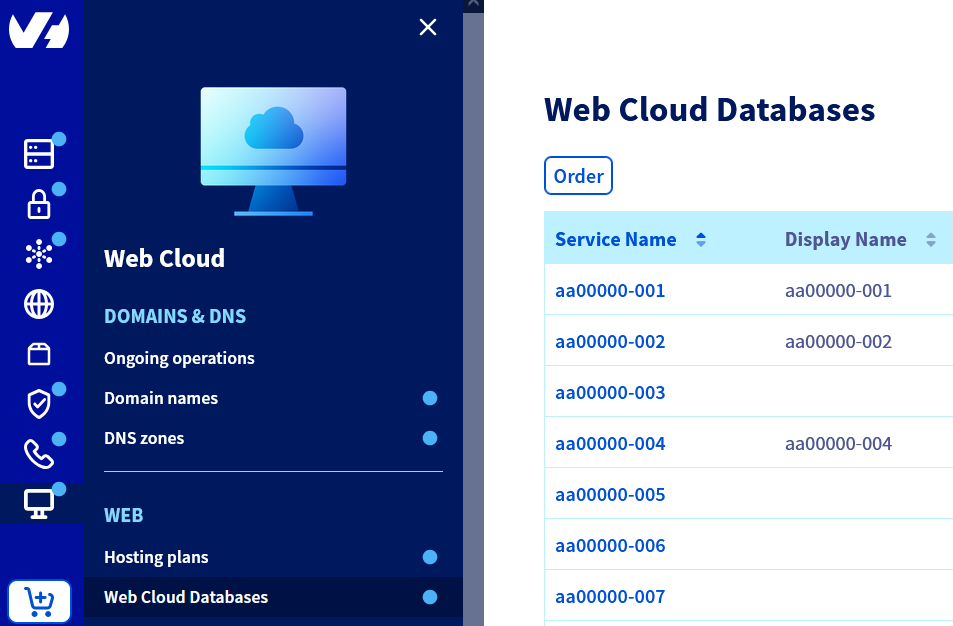
OVHcloud no ofrece ningún puerto cifrado mediante TLS en los servidores de bases de datos Redis y Valkey. Las comunicaciones deben realizarse únicamente a través del puerto por defecto, sin cifrar.
Definir la contraseña del usuario default
Su instancia Valkey incluye un usuario default, la única cuenta disponible: utilícela para conectarse.
La contraseña de este usuario nunca se muestra en el área de cliente de OVHcloud. Debe cambiarla al menos una vez para conocerla.
Haga clic en las pestañas de abajo para ver cada uno de los 4 pasos.
En la lista de sus servicios, seleccione la solución correspondiente.

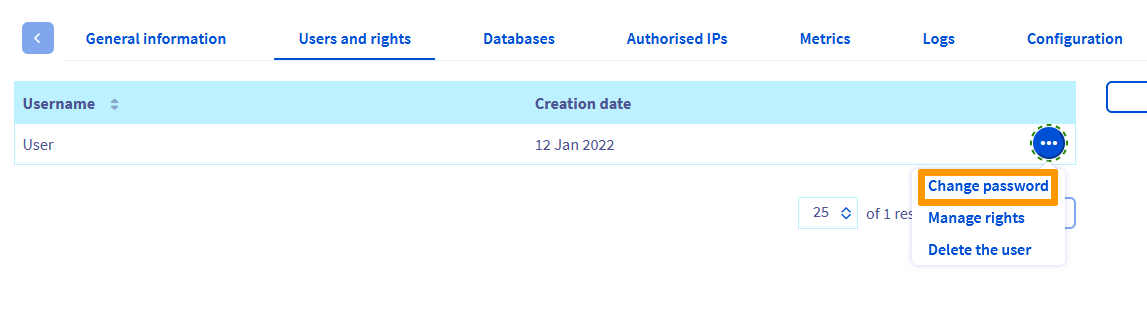
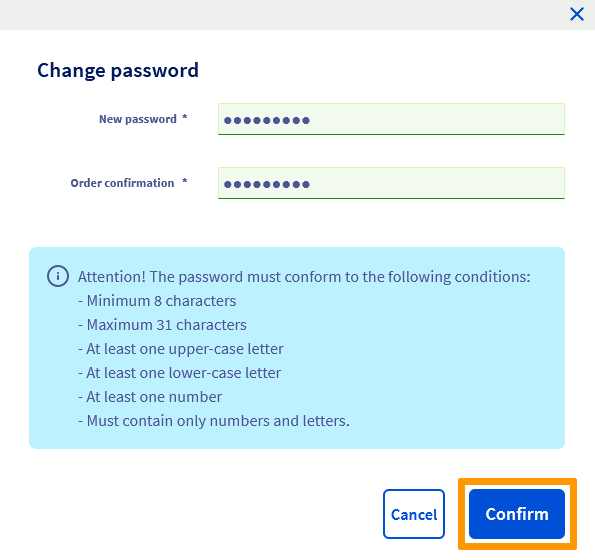
Guardar sus datos
Conserve los siguientes datos:
- Nombre del host
- Puerto
- Contraseña del usuario
default
Estos elementos son necesarios para probar la conexión a su instancia desde un cliente Valkey o desde su aplicación.
Parte 3 — Probar la conexión con un cliente de línea de comandos
Para comprobar que su instancia Valkey funciona, conéctese a ella por primera vez:
Instalar el cliente de conexión
En este ejemplo utilizamos el cliente redis-cli, compatible con Valkey y fácil de instalar. Puede utilizar el cliente que prefiera. Abra un terminal y ejecute el siguiente comando según su sistema operativo.
Una vez instalado el cliente, compruebe que funciona ejecutando el siguiente comando:
Conectarse a la instancia
En su terminal, ejecute el siguiente comando:
Sustituya <hostname> por su nombre de host y 6379 por su puerto si es diferente. Para obtener estos valores, consulte la sección "Parte 2 — Preparar los parámetros de conexión".
Comprobar que todo funciona
Si la conexión se establece correctamente, aparecerá el prompt de su instancia. Autentíquese con el comando AUTH, sustituyendo <password> por la contraseña del usuario default:
A continuación, compruebe que el servidor responde:
La base de datos debe responder:
Pruebe también:
Debería ver:
Elimine la clave de prueba:
Para salir, escriba:
Si las pruebas anteriores funcionan, su instancia Valkey está operativa.
Más información
Para servicios especializados (posicionamiento, desarrollo, etc.), contacte con los partners de OVHcloud.
Si quiere disfrutar de ayuda para utilizar y configurar sus soluciones de OVHcloud, puede consultar nuestras distintas ofertas de soporte.
Interactúe con nuestra comunidad de usuarios.