
Proteger su cuenta de OVHcloud con la doble autenticación
Cómo mejorar la seguridad de su cuenta de OVHcloud activando la doble autenticación (2FA)
Objetivo
OVHcloud pone a su disposición herramientas para reforzar la seguridad de su cuenta y de sus servicios. Puede activar la autentificación de dos factores (2FA). Esta se agrega a su nombre de usuario y contraseña, y se gestiona desde uno de sus dispositivos, ya sea un teléfono, una tableta o una llave de seguridad.
Descubra los diferentes métodos de doble autenticación propuestos y cómo activarlos.
Esta guía explica cómo:
- Comprender los diferentes métodos de doble autenticación
- Activar su primer método de doble autenticación
- Descubrir cómo conectarse con la doble autenticación
- Conocer las gestiones si su teléfono/tablet/llave se pierde/le roban/daña
- Saber cómo desactivar completamente la doble autenticación
Requisitos
- Disponer de un móvil (para el método por SMS), un teléfono inteligente o una tableta (para el método a través de la aplicación móvil) o una llave de seguridad U2F (Universal Second Factor).
- Haber consultado las recomendaciones sobre la gestión de la contraseña de acceso a su cuenta.
Acceso al área de cliente de OVHcloud
- Enlace directo:
- Ruta de navegación: Haga clic en su nombre en la parte superior derecha >
Acceder a mi cuenta>Seguridad
Procedimiento
Tiene la posibilidad de activar uno o varios métodos de doble autenticación con el fin de proteger y controlar el acceso a su área de cliente.
Le proponemos cuatro métodos diferentes (haga clic en las fichas siguientes para ver su presentación):

Para este método, debe introducir su número de teléfono móvil. Recibirá un código de un solo uso por SMS cada vez que intente conectarse a su cuenta de OVHcloud.
La principal ventaja de este método es que utiliza un código que se envía a un dispositivo distinto del equipo. En caso de intrusión, por ejemplo a través de un programa malicioso, su cuenta permanecerá protegida. No obstante, debe disponer de una cobertura de red suficiente para recibir los SMS.


Etapa 1 - Activar su primer método de doble autenticación
En la página , haga clic en Activar la doble autenticación.
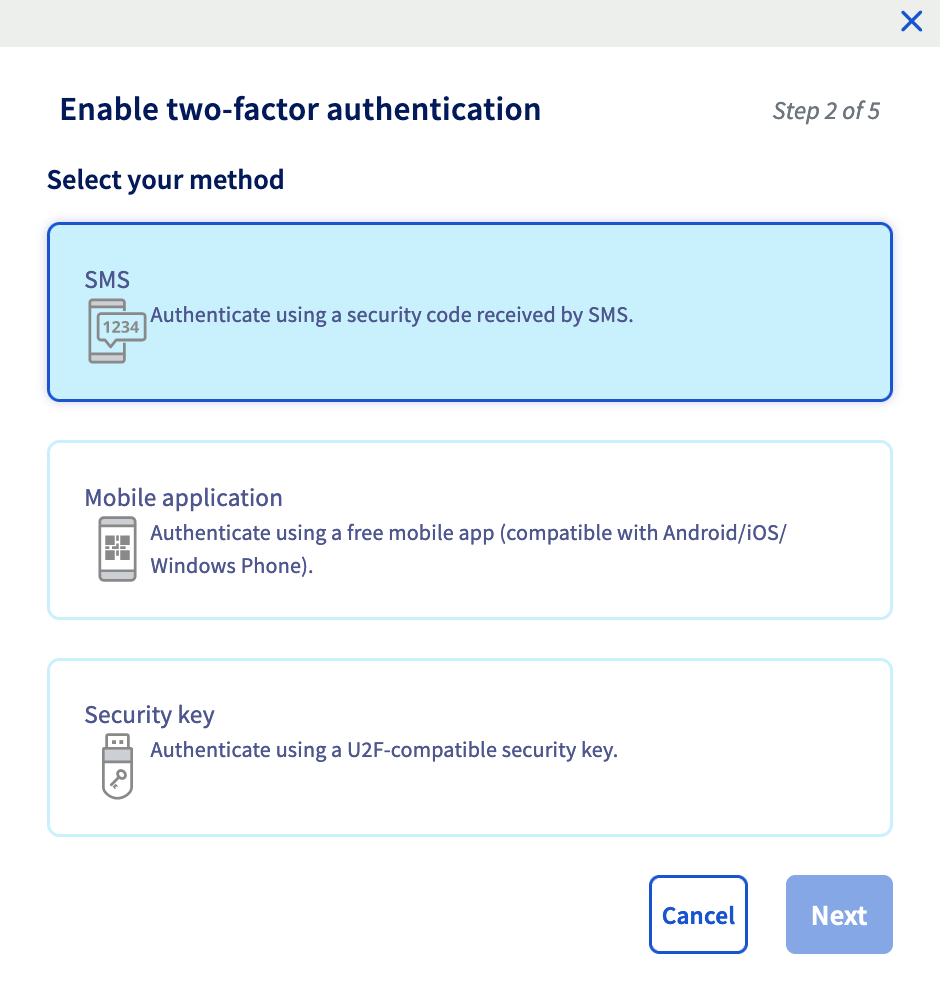
Haga clic en la ficha correspondiente al método que desee:
Elija el método por SMS y haga clic en Siguiente.
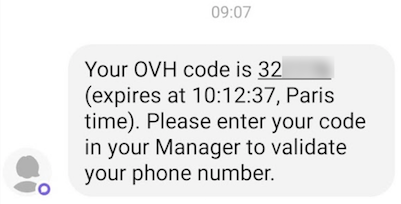
Introduzca su número de teléfono móvil en formato internacional (por ejemplo, +33612345678 para un teléfono móvil en España) y valide. A continuación, se envía un código de verificación por SMS al número que haya indicado.
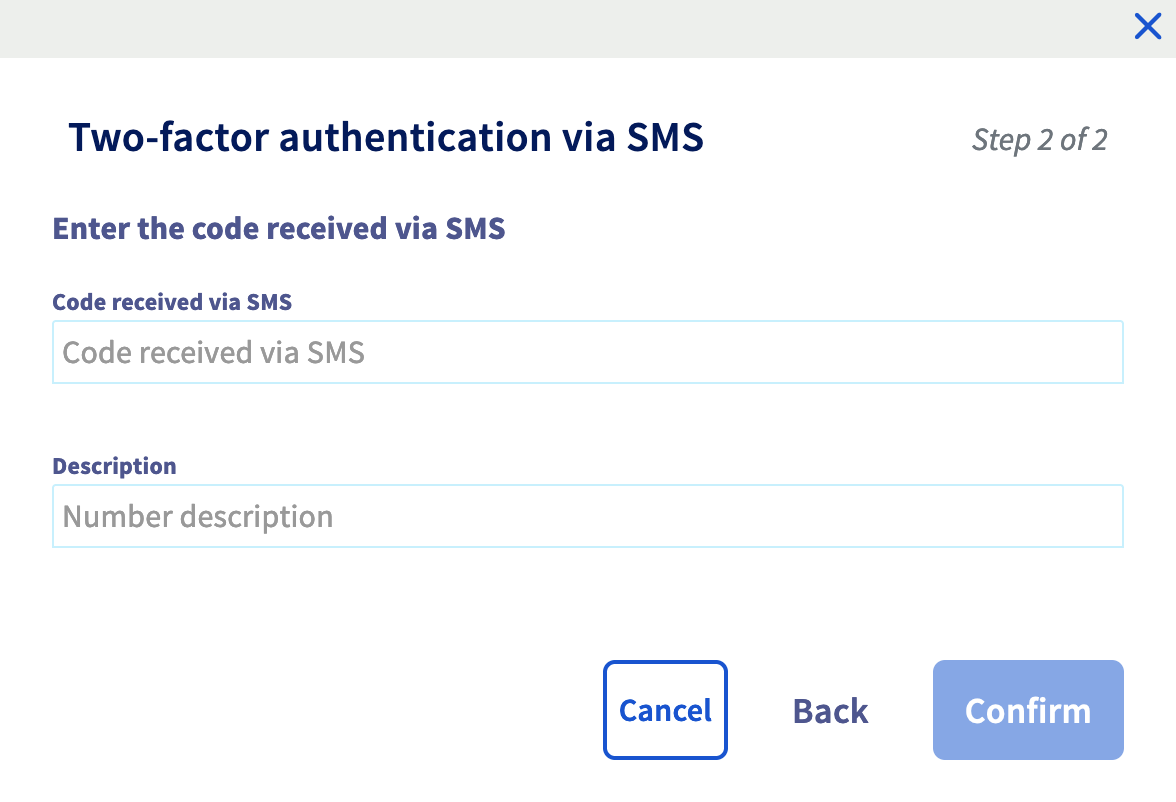
Introduzca este código en el campo previsto a tal efecto.
También puede añadir una descripción para el número de teléfono indicado.
La doble autenticación está ahora activada. También es posible añadir otros números.
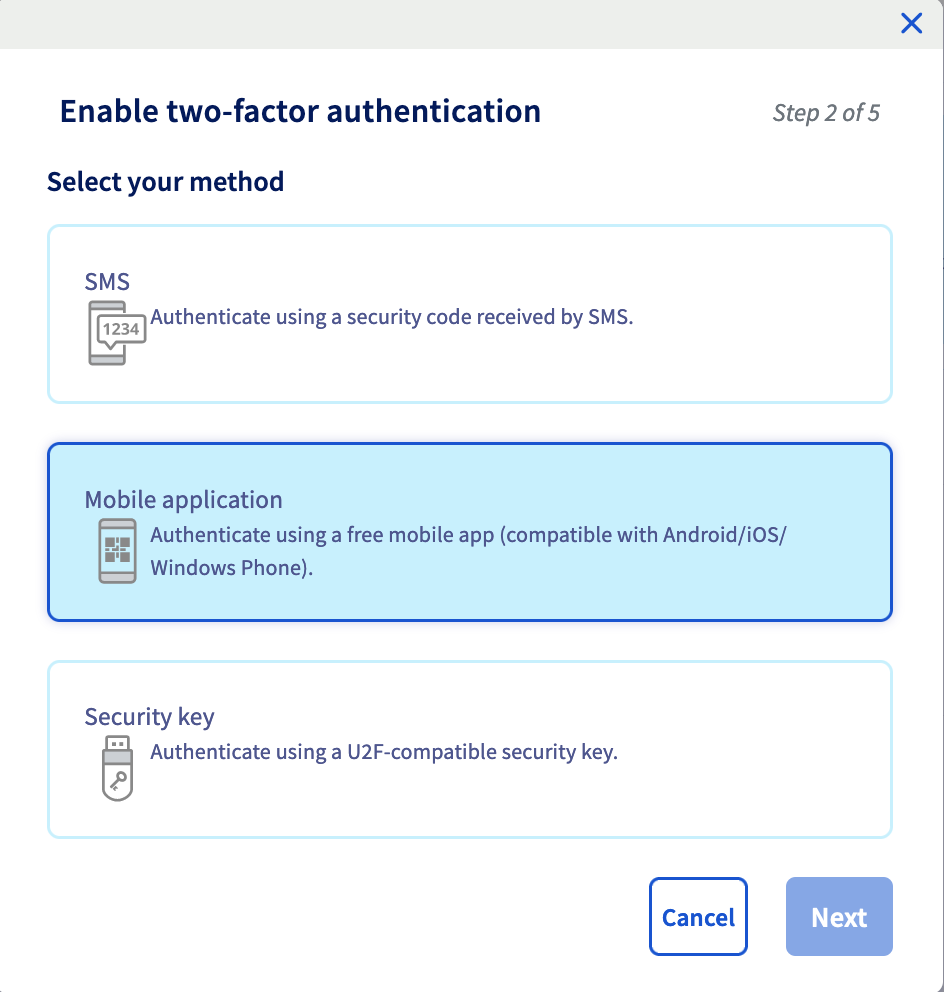
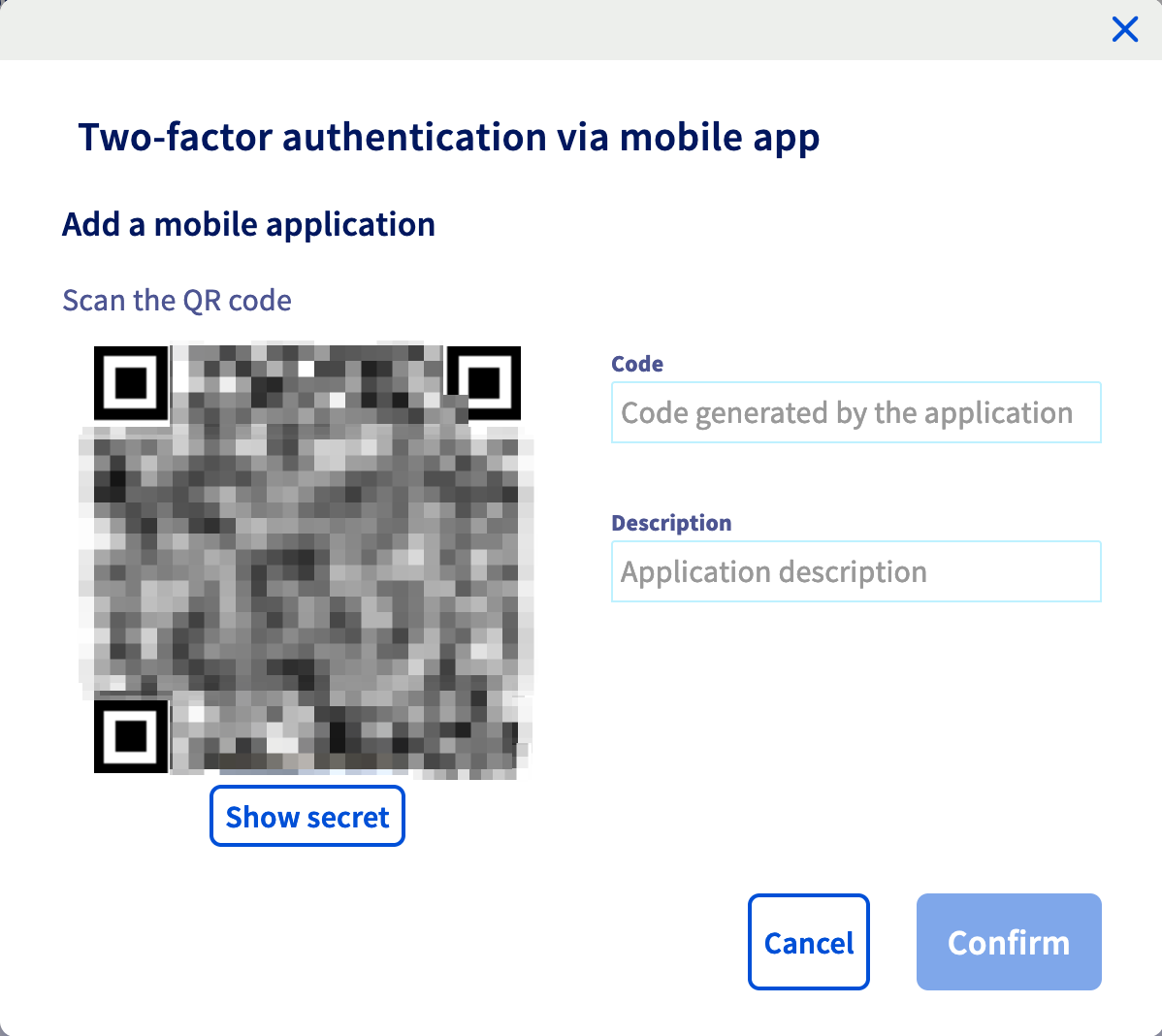
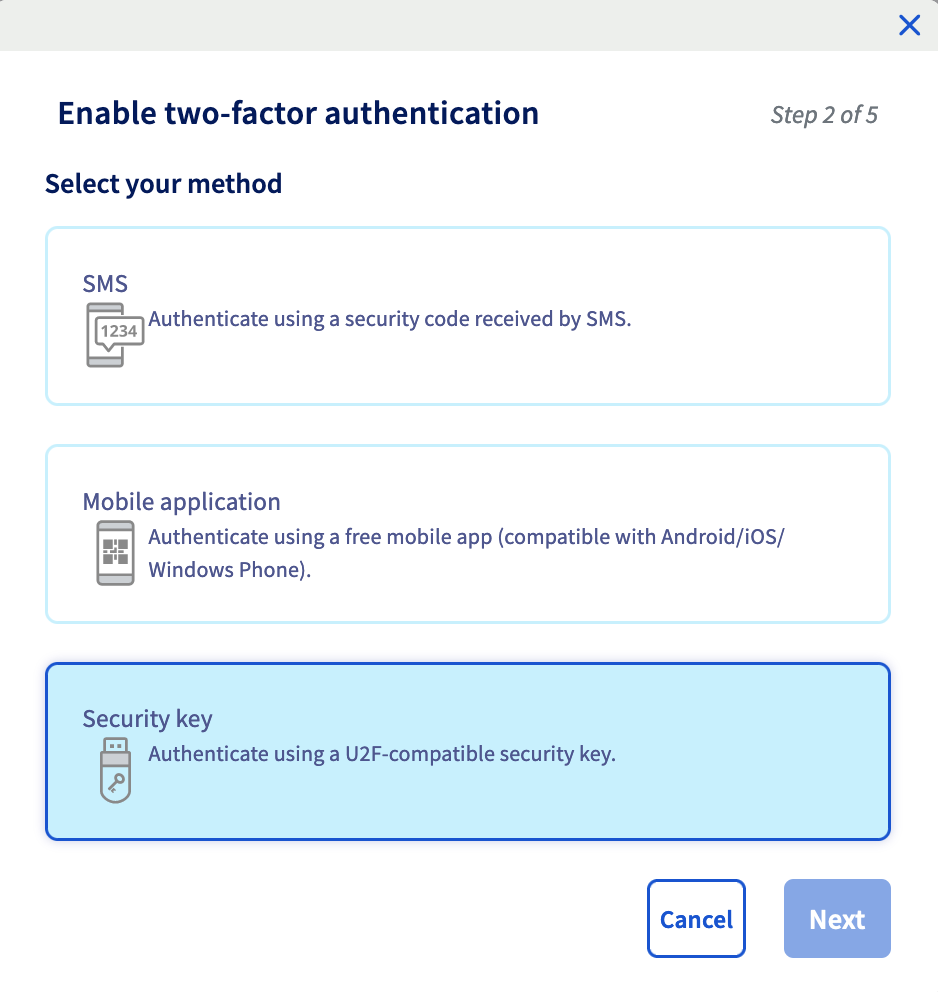
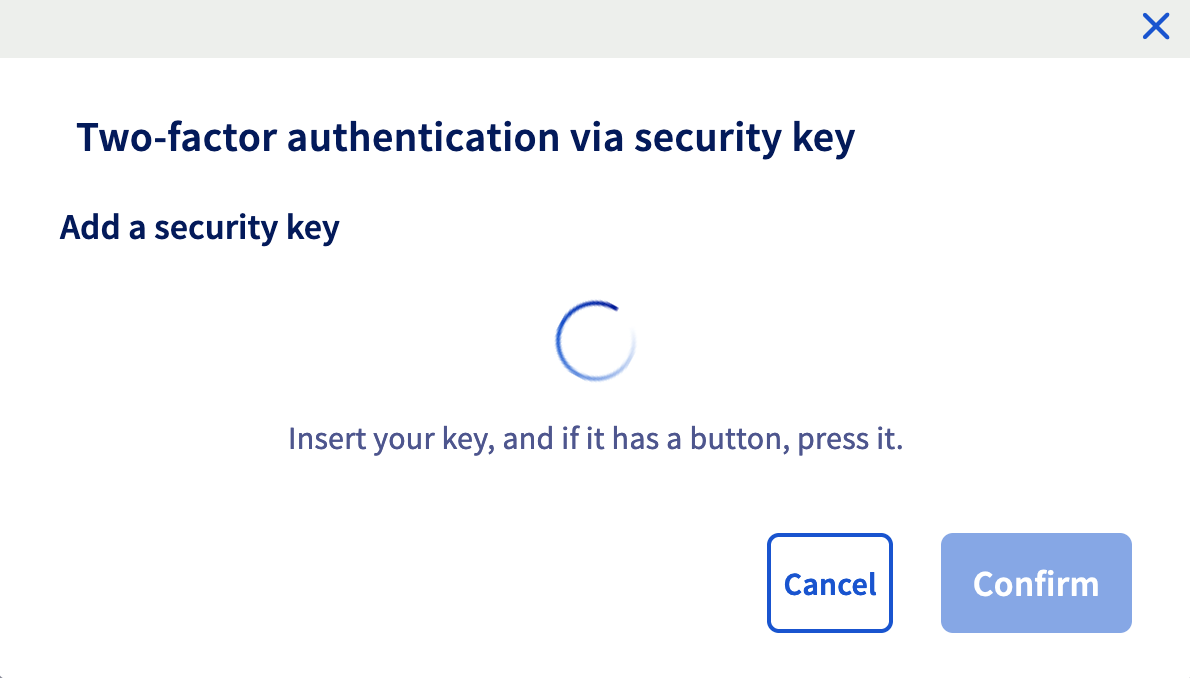
Una vez añadido el primer método, también puede añadir uno o dos métodos más para disponer de múltiples medios para conectarse a su cuenta.
Etapa 2 - Guardar los códigos de seguridad
Al añadir la doble autenticación por primera vez, se mostrarán 10 códigos de seguridad de un solo uso en el área de cliente.
Guárdelos cuidadosamente. Le recomendamos que los guarde en un gestor de contraseñas, como KeePass o Bitwarden (estas dos aplicaciones son gratuitas).
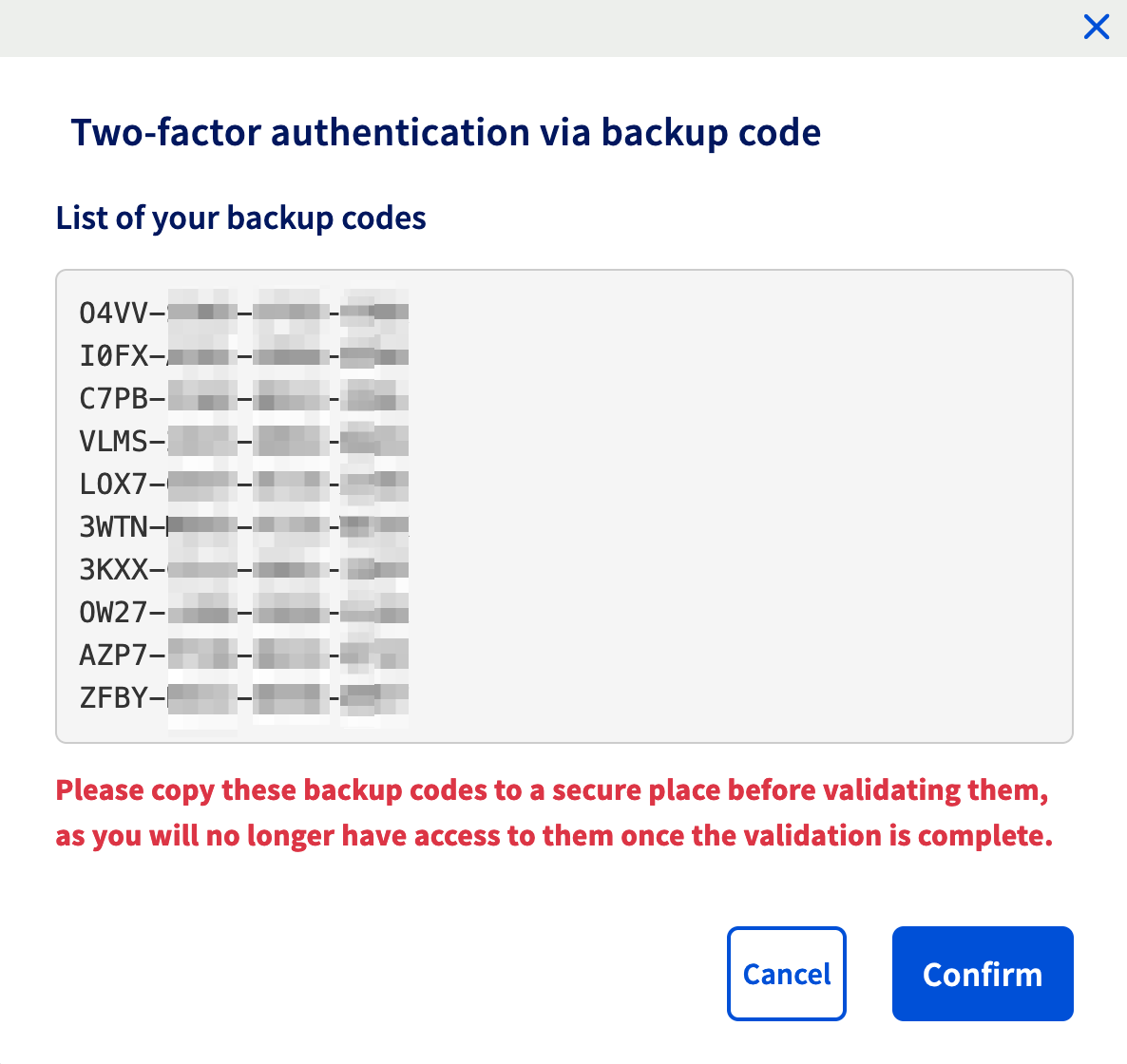
Puede regenerar o eliminar los códigos de seguridad desde su área de cliente:
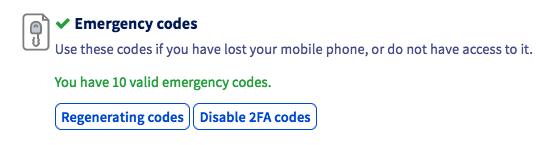
Se recomienda encarecidamente que guarde estos códigos de seguridad y que se asegure de que son válidos. Sin el código de seguridad que posee y en caso de robo o pérdida de su teléfono/smartphone/tablet o de su llave de seguridad, el acceso a su área de cliente y sus servicios podría ser bloqueado.
Etapa 3 - Conectarse al área de cliente de OVHcloud con la doble autenticación
Conéctese al e introduzca su identificador (o dirección de correo electrónico principal) y contraseña.
La pantalla de identificación muestra el último método de doble autenticación utilizado o introducido. Si desea utilizar otro método, haga clic en el botón Probar con otro método.
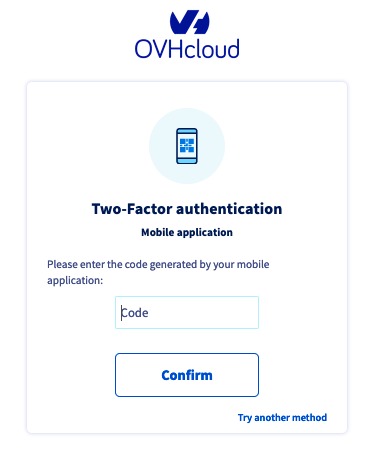
Aparecerán todos los métodos que haya activado, incluido el método de los códigos de seguridad.
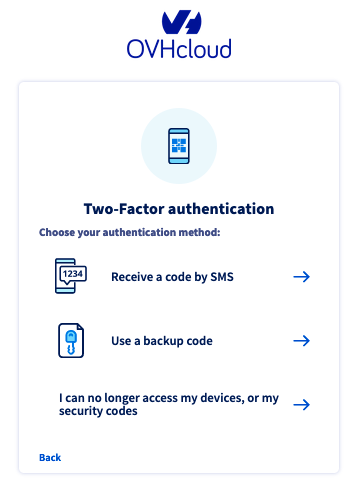
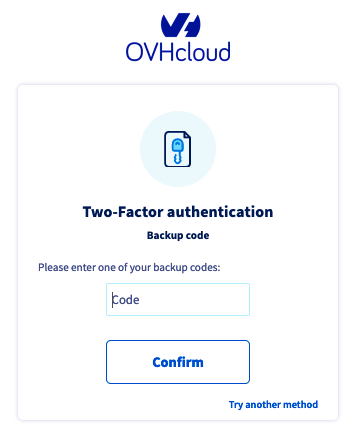
Si elige este último método, solo tendrá que introducir uno de sus códigos de seguridad.
¿Qué debo hacer si pierdo o me roban uno de mis dispositivos?
Si el dispositivo (teléfono móvil, smartphone o llave de seguridad) se pierde, le roban o deja de funcionar, puede:
- utilizar los códigos de seguridad activos de los que ha realizado una copia de seguridad;
- utilizar otro dispositivo de doble autenticación a su disposición, si ha activado más de uno;
- desactivar la doble autenticación.
Si pierde o le roban uno de sus dispositivos, la seguridad de su cuenta de OVHcloud puede verse comprometida. Una vez que vuelva a tener acceso a su área de cliente, deberá eliminar este dispositivo de la lista de dispositivos utilizados para la doble autenticación.
Consulte el capítulo siguiente de esta guía para obtener más información sobre la eliminación de un dispositivo.
Eliminar un dispositivo asociado a la doble autenticación
Aunque se elimine un dispositivo, la doble autenticación sigue activa.
Antes de eliminar un dispositivo y para evitar que se bloquee el acceso a su cuenta, compruebe que dispone de alguna de las siguientes opciones:
- Un dispositivo operativo
- Otro método de doble autenticación operativo
- Códigos de seguridad válidos.
Para eliminar un dispositivo, acceda a la página y haga clic en los ... a la derecha de su dispositivo que quiera eliminar y, por último, en Eliminar.
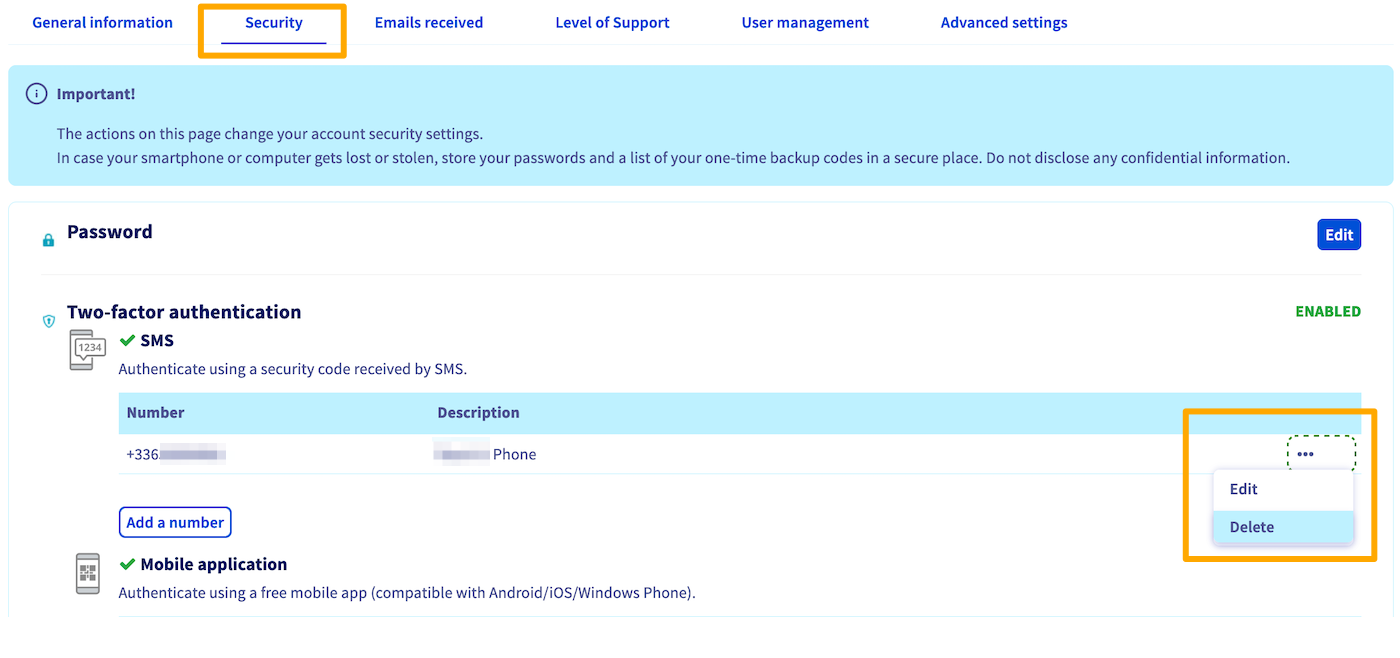
Recibirá el último código de verificación en el dispositivo que quiera eliminar. Introduzca este código en la ventana que se abre y haga clic en Validar para completar la eliminación.
Si ya no tiene acceso al dispositivo que desea eliminar, no podrá eliminarlo usted mismo del área de cliente de OVHcloud. En este caso, póngase en contacto directamente con el equipo de soporte técnico de OVHcloud creando un tíquet desde el Centro de ayuda o siguiendo el proceso descrito a continuación.
La eliminación de un único dispositivo no desactiva la doble autenticación en su cuenta de OVHcloud.
Desactivar la doble autenticación por completo
Si tiene acceso al área de cliente de OVHcloud
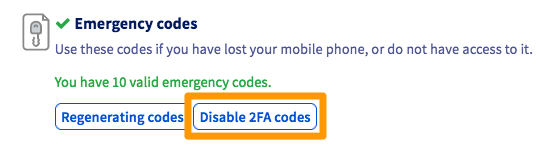
Para desactivar por completo la doble autenticación en su cuenta de OVHcloud, es necesario eliminar todos los periféricos indicados y también desactivar los códigos de seguridad.
Para eliminar cada dispositivo, consulte la sección dedicada de esta guía.
Una vez que haya eliminado todos los dispositivos, desactive los códigos de seguridad haciendo clic en el botón Desactivar los códigos 2FA.
Si no tiene acceso al área de cliente de OVHcloud
Si ya no dispone de dispositivos válidos ni de códigos de seguridad válidos, deberá solicitar la desactivación de la doble autenticación proporcionando los documentos de justificación de identidad correspondientes a su cuenta de OVHcloud.
En primer lugar, acceda a .
Introduzca su usuario y contraseña de OVHcloud para acceder a la fase de doble autenticación. Haga clic en el botón No tengo acceso a mi móvil, a la llave de seguridad U2F ni a mis códigos de seguridad.
Si no ve este botón, haga clic en el botón Probar con otro método y luego en No tengo acceso a mi móvil, a la llave de seguridad U2F ni a mis códigos de seguridad.
La siguiente interfaz le permite descargar y enviar a nuestro equipo los documentos necesarios para desactivar la doble autenticación en su cuenta.
- Atención, asegúrese de que todos sus documentos son correctos y legibles antes de enviarlos.
- Se aceptan formatos: jpg, jpeg, pdf, png. El tamaño máximo del archivo para cada documento es de 10 MB.
- En caso de documentos no válidos, este procedimiento se cancelará y deberá realizar uno nuevo.
En un plazo de 72 horas, recibirá la confirmación de la desactivación de la doble autenticación por correo electrónico.
Lista de justificantes
Una vez que haya reunido los documentos justificativos, póngase en contacto con nuestro equipo de soporte:
- España: 91 758 34 77
- América Latina: 1-855-684-5463
Los justificantes deberán enviarnos desde una dirección de correo electrónico registrada en su cuenta de OVHcloud.
Tras comprobar sus documentos, un asesor podrá desactivar manualmente la doble autenticación en su cuenta de OVHcloud.
Por motivos de seguridad, una vez restablecido el acceso a su cuenta, le recomendamos que reactive la doble autenticación lo antes posible.
Más información
Para servicios especializados (posicionamiento, desarrollo, etc.), contacte con partners de OVHcloud.
Si quiere disfrutar de ayuda para utilizar y configurar sus soluciones de OVHcloud, puede consultar nuestras distintas ofertas de soporte.
Interactúe con nuestra comunidad de usuarios.