
Instalar mods y plugins en su servidor Minecraft
Instale mods y plugins en su servidor Minecraft del Game Panel de OVHcloud desde el catálogo Modrinth, o subiendo sus propios archivos
Objetivo
El Game Panel de OVHcloud integra un catálogo de mods y plugins impulsado por Modrinth. Busque un contenido, compruebe sus dependencias e instálelo con un solo clic, sin salir del panel y sin manipular ningún archivo.
Esta guía explica cómo instalar mods y plugins en su servidor Minecraft alojado en el Game Panel de OVHcloud.
Requisitos
- Un VPS o un servidor dedicado en su cuenta de OVHcloud con la funcionalidad Game Panel activada.
- Un servidor Minecraft PaperMC, Fabric, NeoForge o Forge desplegado en el Game Panel. Consulte la guía Desplegar un servidor Minecraft en el Game Panel.
- Un acceso al Game Panel. Consulte la guía Conectarse al Game Panel de OVHcloud.
Procedimiento
¿Mod o plugin?
Ambos enriquecen su servidor, pero no se dirigen al mismo software de servidor.
- Un plugin se instala en un servidor PaperMC. Funciona únicamente del lado del servidor: los jugadores no tienen que instalar nada para unirse a usted. Es la opción indicada para los sistemas económicos, los permisos, la protección de zonas o los minijuegos.
- Un mod se instala en un servidor Fabric, NeoForge o Forge. Modifica el juego en profundidad —nuevos bloques, criaturas, dimensiones, mecánicas— y, según el mod, los jugadores a veces deben instalar el mismo mod en su cliente.
No tiene que recordar esta distinción: el Game Panel la aplica por usted y solo le propone los contenidos compatibles con su servidor.
Puesto que el procedimiento es idéntico en ambos casos, esta guía emplea la palabra mod en todo momento. Si su servidor es un PaperMC, lea plugin, y Plugins allí donde se cite la interfaz con Mods.
Paso 1: Abrir el catálogo
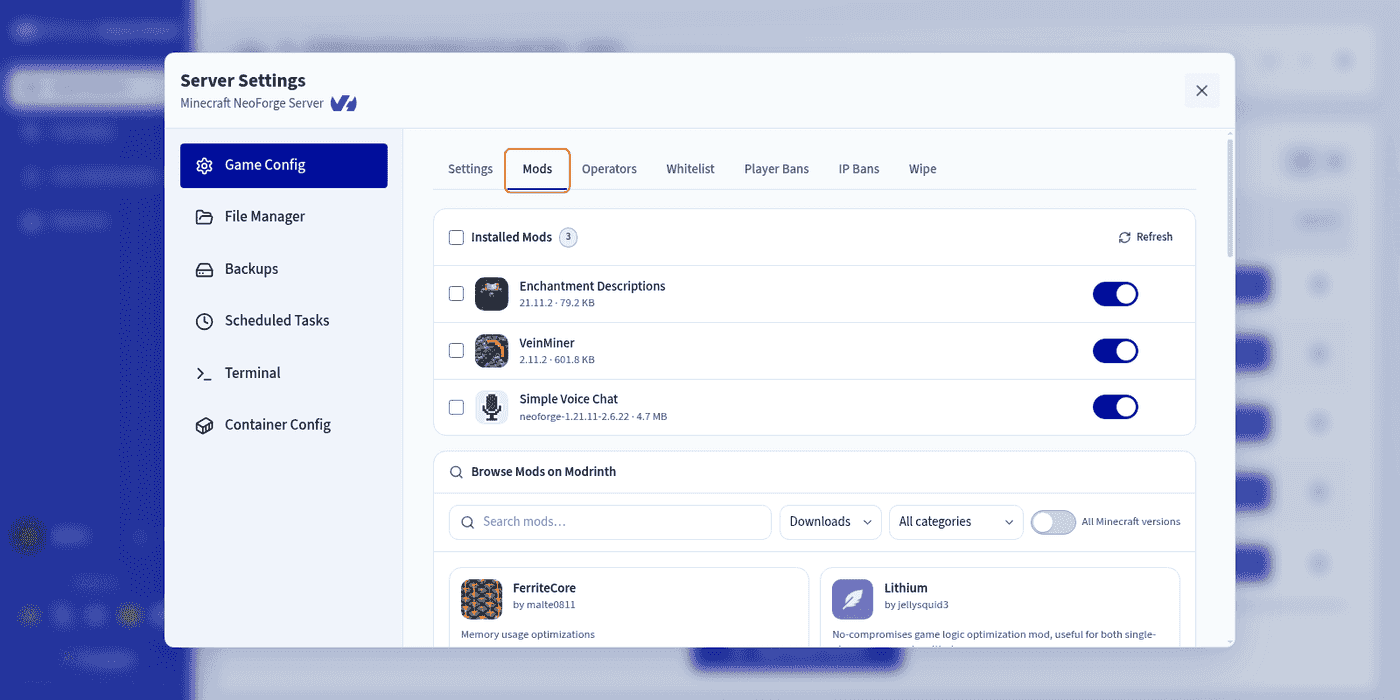
Localice su servidor Minecraft y acceda a Settings > Game Config > Mods.
La página reúne tres secciones:
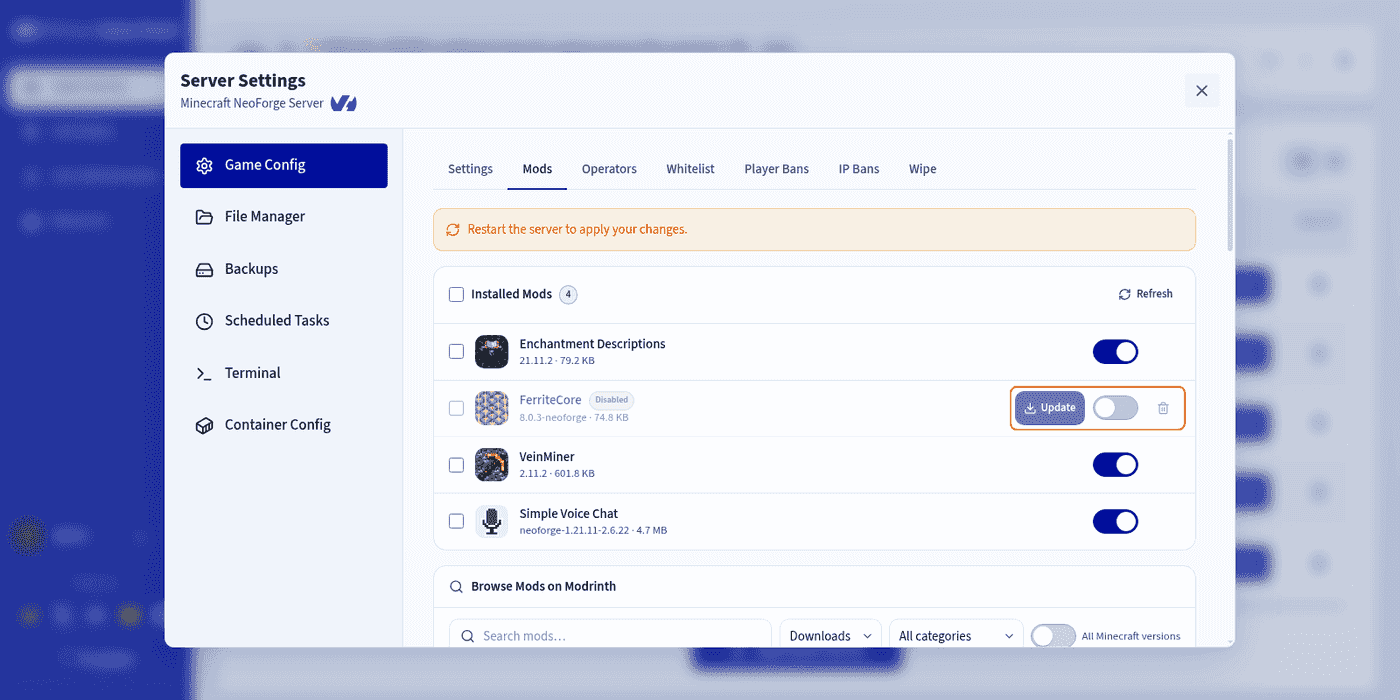
- Installed Mods: todo lo que ya está presente en su servidor.
- Browse Mods on Modrinth: el catálogo.
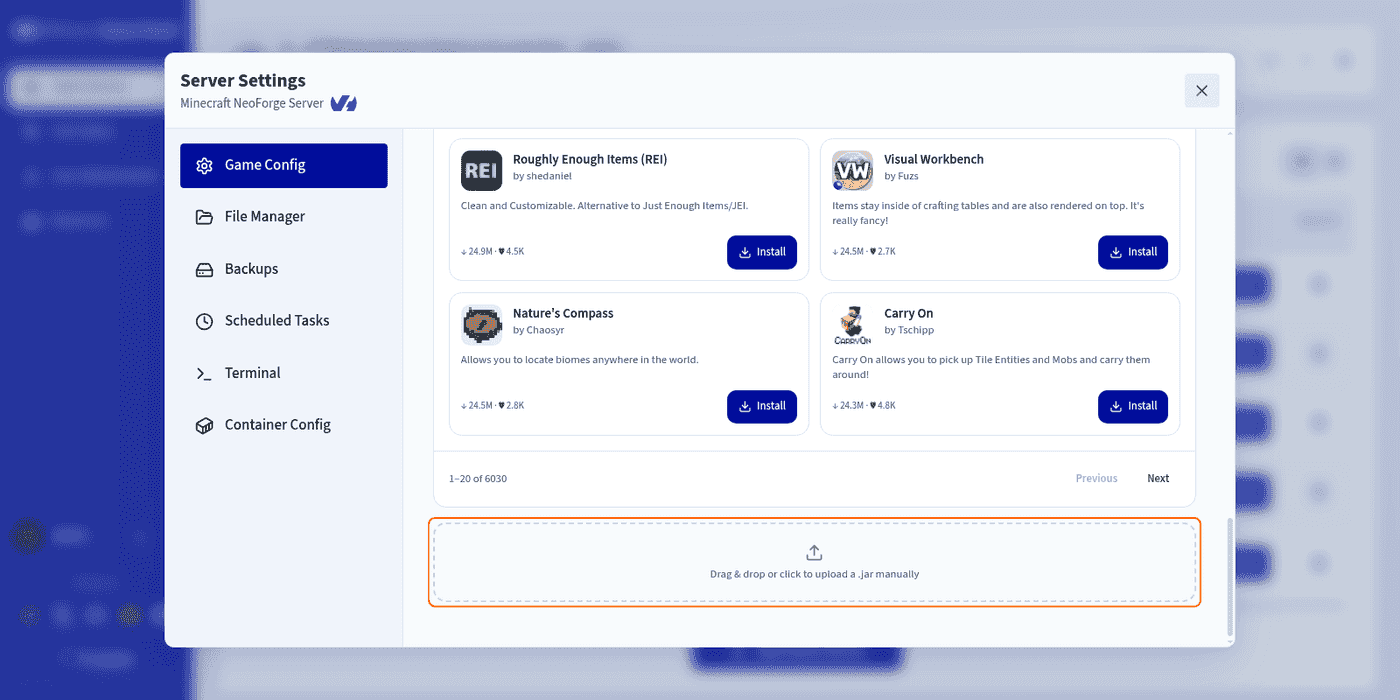
- Una zona de arrastrar y soltar, al final de la página, para subir sus propios archivos.
Paso 2: Encontrar un mod
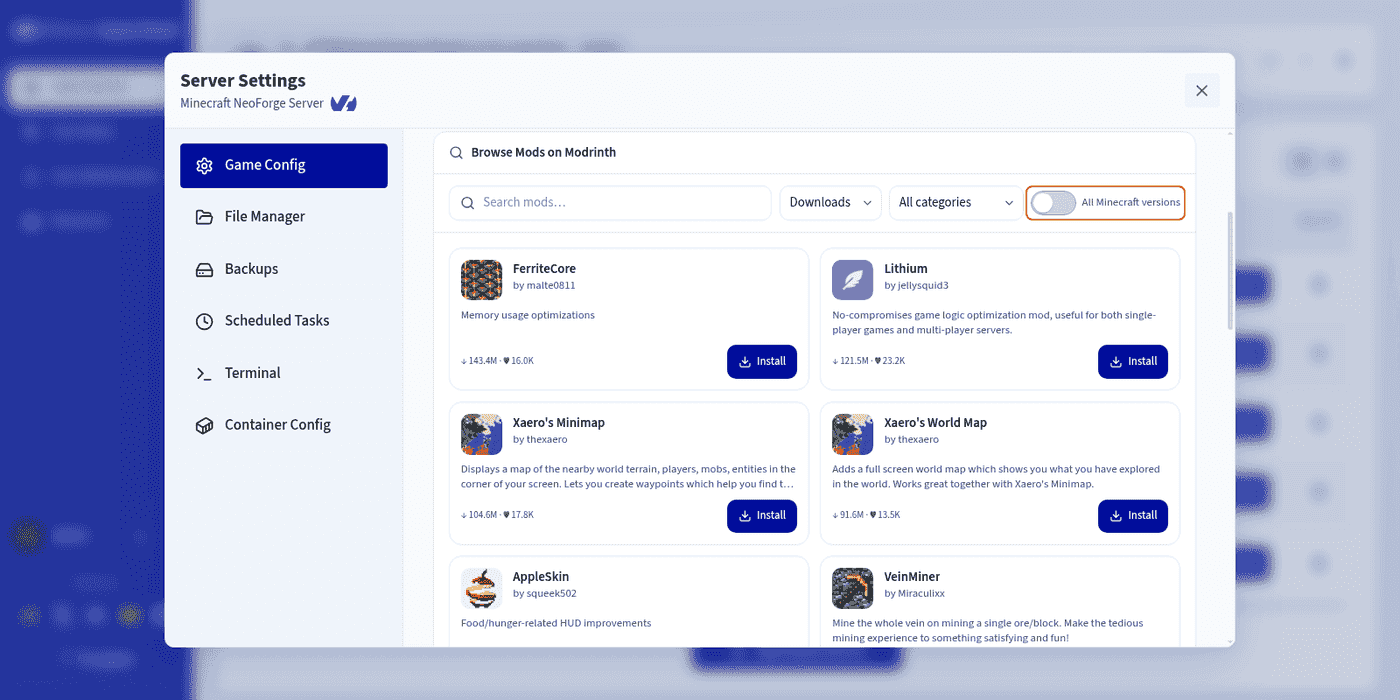
Por defecto, el catálogo solo muestra los mods compatibles a la vez con el cargador de mods y la versión de Minecraft de su servidor. Por lo tanto, puede explorar los resultados sin riesgo de equivocarse: en un servidor NeoForge, no se le propondrá ningún mod Fabric ni plugin Paper.
El encabezado del catálogo pone a su disposición:
- una barra de búsqueda;
- un criterio de ordenación:
Relevance,Downloads,Follows,NewestoUpdated; - un filtro por categoría:
Adventure,Optimization,Equipment,Magic,Technologyy muchos más; - un interruptor All Minecraft versions.
Active All Minecraft versions para ampliar la búsqueda a todas las versiones de Minecraft, sin salir del cargador de mods de su servidor. Los resultados que no correspondan a la versión de su servidor mostrarán entonces la etiqueta Incompatible.
Paso 3: Consultar la ficha antes de instalar
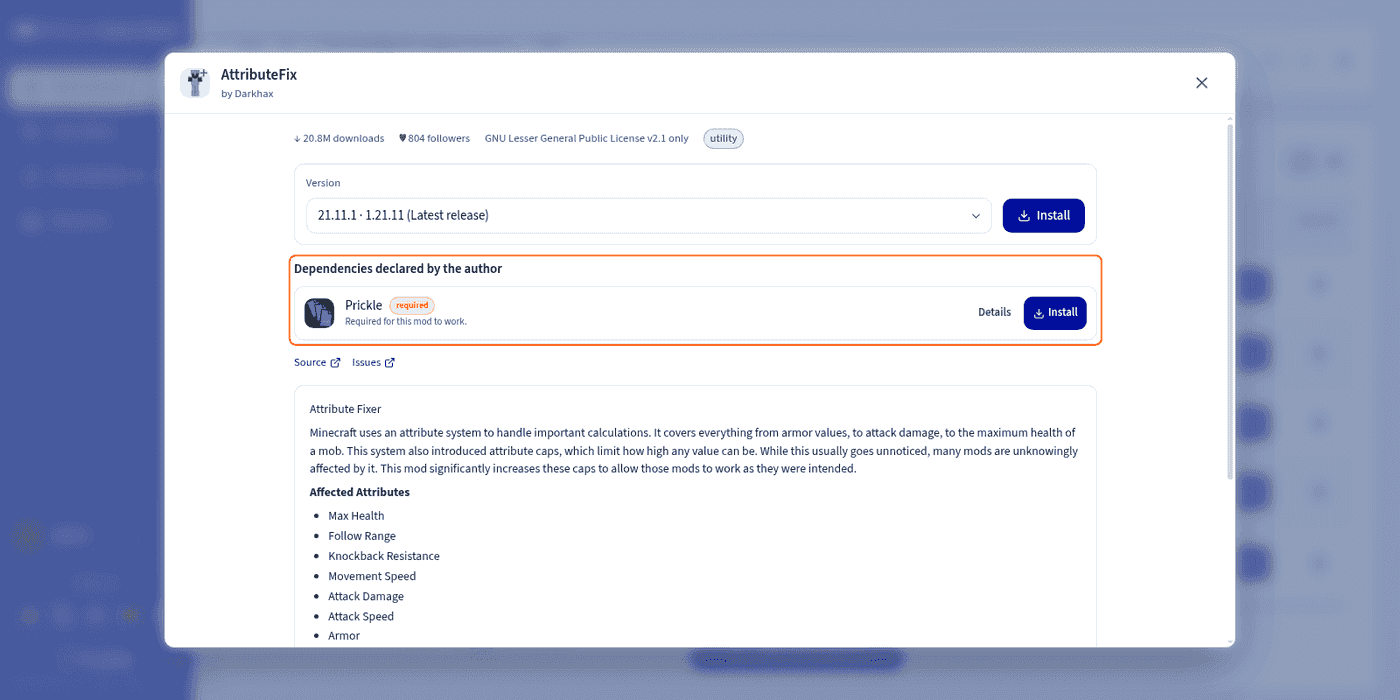
Haga clic en el título de un mod para abrir su ficha detallada. Consúltela siempre: es donde se encuentra lo que evita un fallo durante el arranque.
Encontrará:
- su número de descargas y de seguidores, su licencia y sus categorías;
- una galería de imágenes y la descripción completa redactada por el autor;
- un menú Version para elegir la versión exacta que instalar, indicándose la más reciente con Latest release;
- enlaces al código fuente, al seguimiento de errores, al wiki o al Discord del proyecto;
- y, sobre todo, la sección Dependencies declared by the author.
Algunos mods necesitan otros mods para funcionar: son las dependencias. Cada una se indica como required (obligatoria) u optional (opcional), y dispone de sus propios botones Details e Install.
Instale siempre las dependencias marcadas como required. Sin ellas, su servidor podría no arrancar. Lo más sencillo es instalarlas directamente desde la ficha, antes de volver al catálogo.
Paso 4: Instalar
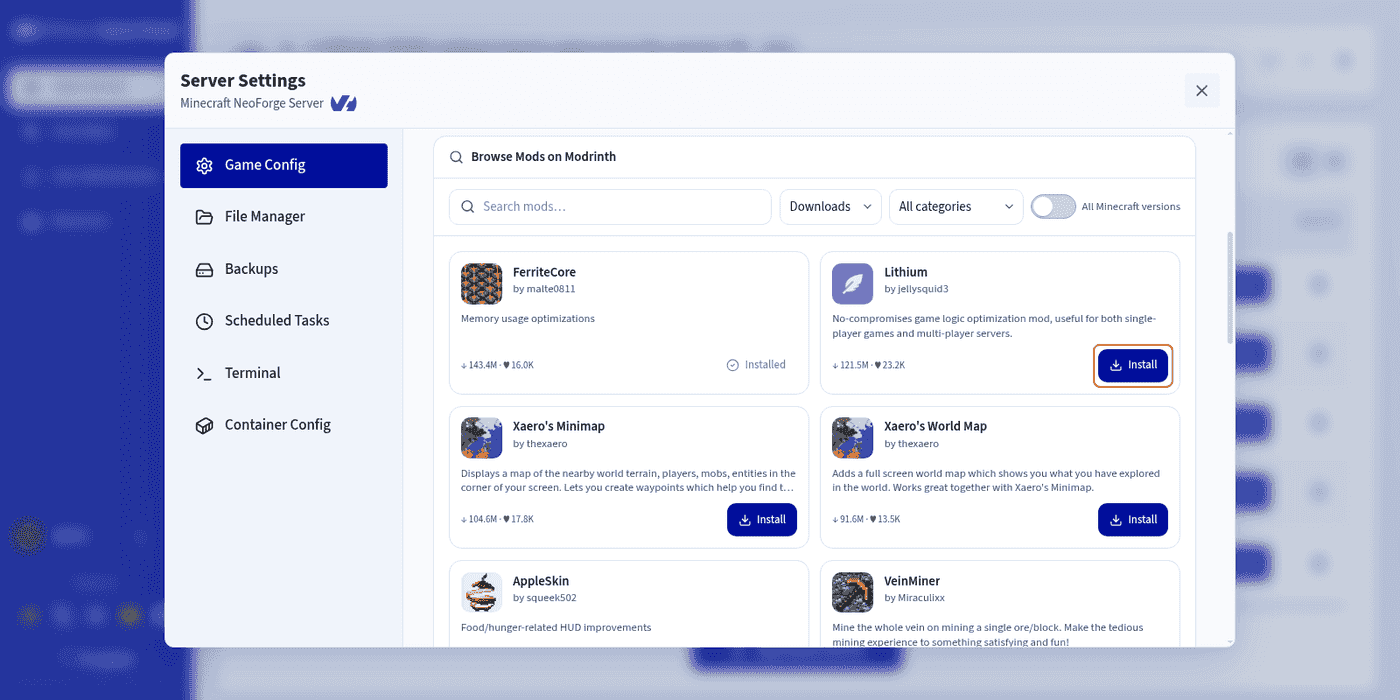
Haga clic en Install, ya sea directamente en la tarjeta del catálogo o desde la ficha detallada si desea elegir una versión concreta. El botón pasa a Installed y el mod se añade inmediatamente a la lista al principio de la página.
No necesita detener su servidor para instalar un mod. Sin embargo, los cambios solo se aplican en el siguiente arranque: si su servidor está en funcionamiento, el panel muestra el aviso Restart the server to apply your changes.
Paso 5: Reiniciar y comprobar
Reinicie su servidor y abra Log/Console para seguir el arranque.
Supervise los registros: confirman que el servidor arranca correctamente y que sus mods se cargan bien. Un error durante el arranque suele indicar una dependencia que falta o una versión incompatible.
Gestionar sus mods instalados
La lista Installed Mods reúne todo lo que está presente en su servidor, tanto si lo ha instalado desde el catálogo como si lo ha subido manualmente. En cada línea, puede:
- hacer clic en su nombre para volver a abrir su ficha;
- hacer clic en
Updatecuando esté disponible una nueva versión; - utilizar el interruptor para activarlo o desactivarlo sin eliminarlo, lo que resulta útil para identificar la causa de un fallo;
- utilizar el icono de papelera para eliminarlo, o seleccionar varias líneas para una eliminación conjunta.
Las etiquetas Disabled e Incompatible le indican de un solo vistazo las líneas que debe vigilar.
Subir su propio mod
También puede instalar un mod que ya tenga a mano: un archivo obtenido en CurseForge o SpigotMC, una versión que haya compilado usted mismo o un mod privado.
- Descargue el archivo
.jar, procurando seleccionar el cargador de mods correcto (Paper, Fabric, NeoForge o Forge) y la versión de Minecraft correcta. - En la pestaña
Mods, desplácese hasta la zona de arrastrar y soltar, al final de la página. - Deposite en ella su archivo, o haga clic en la zona para seleccionarlo en su ordenador.
- Reinicie su servidor para aplicar los cambios.
El archivo subido se añade a la lista de sus mods instalados. Si Modrinth lo reconoce, el panel lo enriquece automáticamente —nombre, icono, versión— y le propondrá sus actualizaciones igual que en una instalación desde el catálogo.
Solo se aceptan archivos .jar. Acuérdese también de comprobar las dependencias por su cuenta: a diferencia del catálogo, una subida manual no las muestra.
Más información
- Modificar la configuración de un servidor Minecraft en el Game Panel
- Desplegar un servidor Minecraft en el Game Panel
- Crear y restaurar copias de seguridad en el Game Panel
- Primeros pasos con el Game Panel
Interactúe con nuestra comunidad de usuarios.