
Mods und Plugins auf Ihrem Minecraft-Server installieren
Installieren Sie Mods und Plugins auf Ihrem Minecraft-Server im OVHcloud Game Panel über den integrierten Modrinth-Katalog oder durch Hochladen eigener Dateien
Ziel
Das OVHcloud Game Panel enthält einen Katalog für Mods und Plugins, der von Modrinth bereitgestellt wird. Suchen Sie nach Inhalten, prüfen Sie deren Abhängigkeiten und installieren Sie sie mit einem Klick – ohne das Panel zu verlassen und ohne eine einzige Datei zu bearbeiten.
Diese Anleitung erklärt, wie Sie Mods und Plugins auf Ihrem im OVHcloud Game Panel gehosteten Minecraft-Server installieren.
Voraussetzungen
- Sie verfügen über einen VPS oder einen dedizierten Server in Ihrem OVHcloud Account, bei dem die Game-Panel-Funktion aktiviert ist.
- Sie haben einen Minecraft-Server mit PaperMC, Fabric, NeoForge oder Forge im Game Panel bereitgestellt. Lesen Sie hierzu Minecraft-Server über das Game Panel bereitstellen.
- Sie haben Zugang zum Game Panel. Lesen Sie hierzu Beim Game Panel anmelden.
In der praktischen Anwendung
Mod oder Plugin?
Beide erweitern Ihren Server, richten sich jedoch an unterschiedliche Serversoftware.
- Ein Plugin wird auf einem PaperMC-Server installiert. Es läuft ausschließlich serverseitig: Ihre Spieler müssen nichts installieren, um Ihnen beizutreten. Dies ist die richtige Wahl für Wirtschaftssysteme, Berechtigungen, Gebietsschutz oder Mini-Spiele.
- Eine Mod wird auf einem Fabric-, NeoForge- oder Forge-Server installiert. Sie verändert das Spiel selbst – neue Blöcke, Kreaturen, Dimensionen, Mechaniken – und je nach Mod müssen die Spieler dieselbe Mod manchmal in ihrem Client installieren.
Sie müssen sich diese Unterscheidung nicht merken: Das Game Panel wendet sie für Sie an und schlägt Ihnen nur Inhalte vor, die mit Ihrem Server kompatibel sind.
Da die Vorgehensweise in beiden Fällen identisch ist, verwendet diese Anleitung durchgehend den Begriff Mod. Wenn Ihr Server PaperMC verwendet, lesen Sie stattdessen Plugin und Plugins überall dort, wo die Benutzeroberfläche mit Mods zitiert wird.
Schritt 1 – Den Katalog öffnen
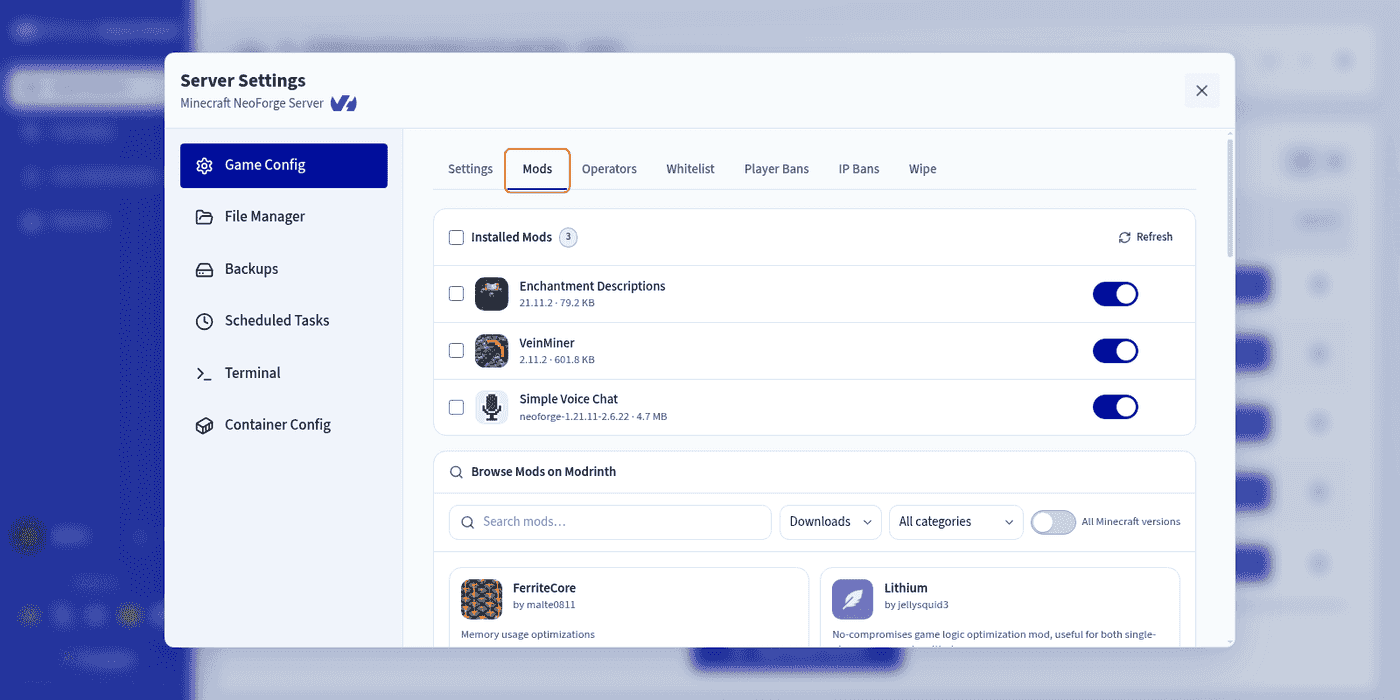
Suchen Sie Ihren Minecraft-Server und gehen Sie dann zu Settings > Game Config > Mods.
Die Seite vereint drei Bereiche:
- Installed Mods: alles, was bereits auf Ihrem Server vorhanden ist.
- Browse Mods on Modrinth: der Katalog.
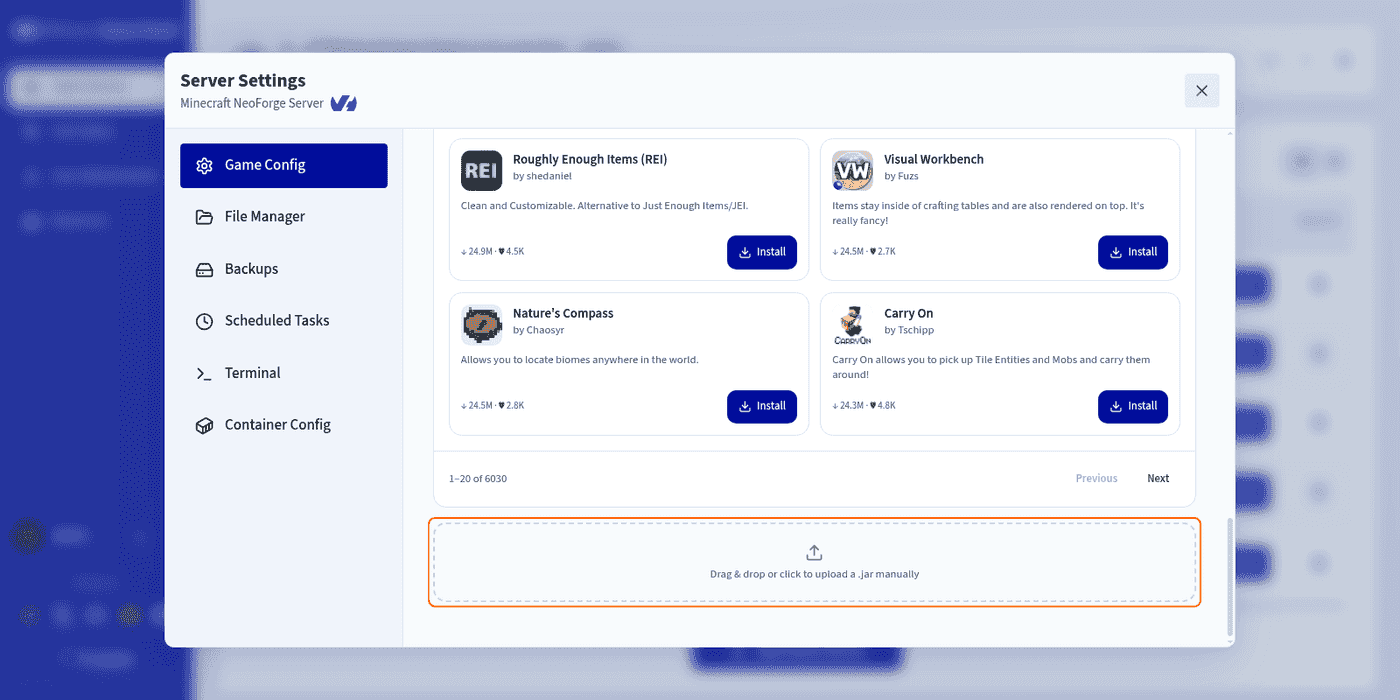
- Ein Drag-and-Drop-Bereich am Ende der Seite, um Ihre eigenen Dateien hochzuladen.
Schritt 2 – Eine Mod finden
Standardmäßig zeigt der Katalog nur Mods an, die sowohl mit dem Mod-Loader als auch mit der Minecraft-Version Ihres Servers kompatibel sind. Sie können die Ergebnisse daher durchsuchen, ohne Gefahr, die falsche Datei auszuwählen: Auf einem NeoForge-Server werden Ihnen niemals eine Fabric-Mod oder ein Paper-Plugin vorgeschlagen.
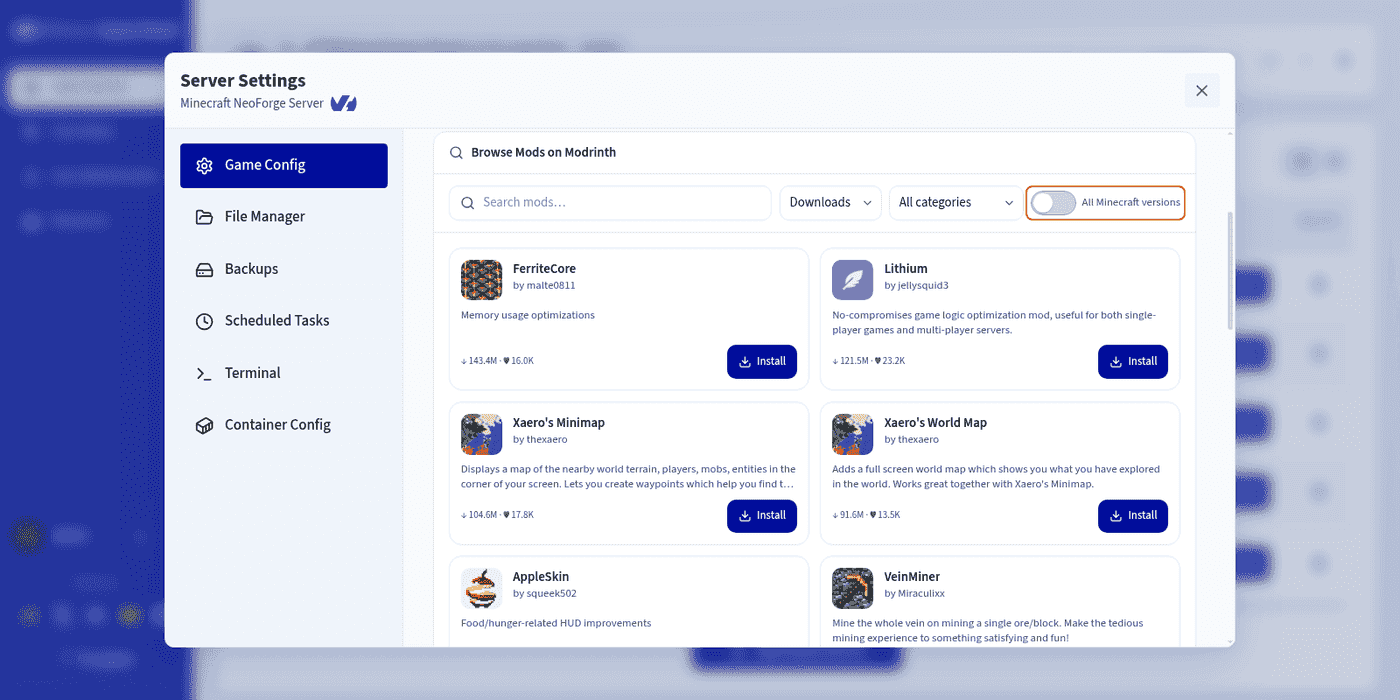
Die Kopfzeile des Katalogs bietet Ihnen:
- eine Suchleiste;
- ein Sortiermenü:
Relevance,Downloads,Follows,NewestoderUpdated; - ein Kategorienmenü:
Adventure,Optimization,Equipment,Magic,Technologyund viele weitere; - einen Schalter All Minecraft versions.
Aktivieren Sie All Minecraft versions, um die Suche auf alle Minecraft-Versionen auszuweiten und dabei beim Mod-Loader Ihres Servers zu bleiben. Ergebnisse, die nicht zur Version Ihres Servers passen, tragen dann das Badge Incompatible.
Schritt 3 – Die Detailseite vor der Installation prüfen
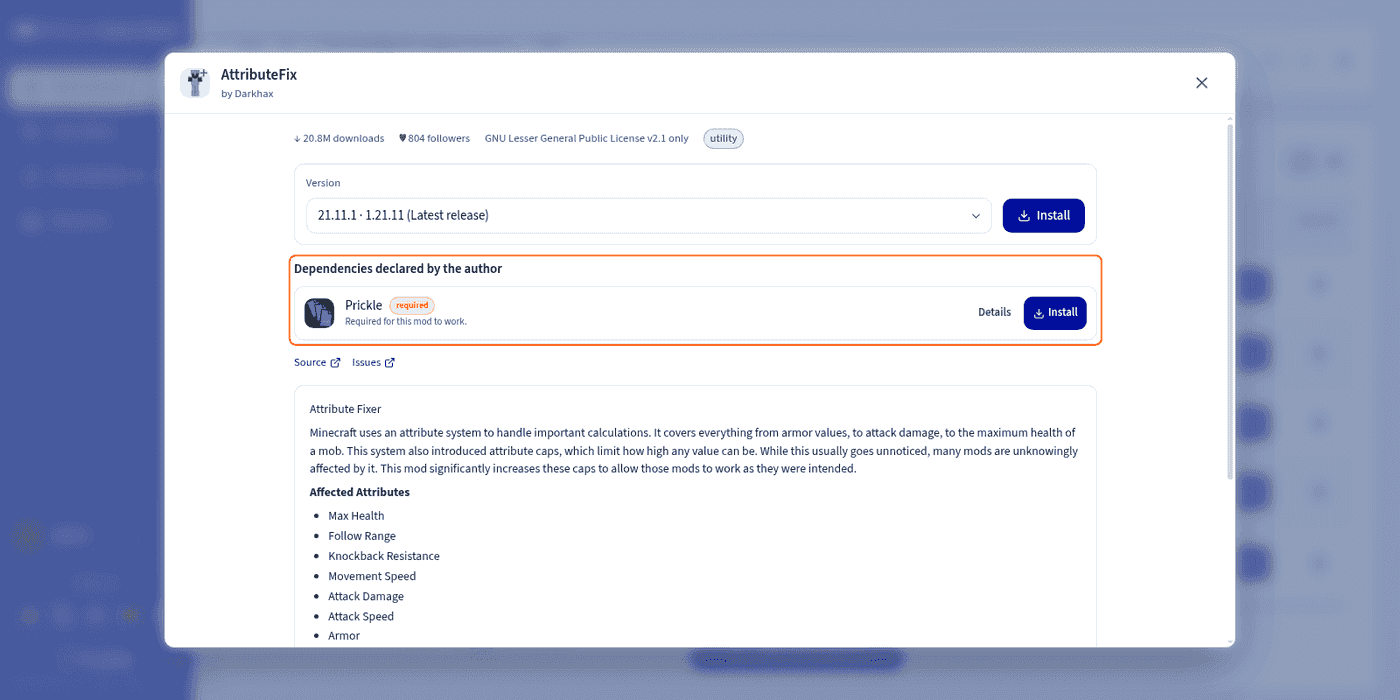
Klicken Sie auf den Titel einer Mod, um ihre Detailseite zu öffnen. Prüfen Sie diese stets: Hier finden Sie das, was einen Fehlschlag beim Start verhindert.
Sie finden dort:
- die Anzahl der Downloads und Follower, die Lizenz und die Kategorien;
- eine Bildergalerie und die vollständige Beschreibung des Autors;
- ein Menü Version, um die genaue zu installierende Version auszuwählen, wobei die neueste mit Latest release gekennzeichnet ist;
- Links zum Quellcode, zum Bugtracker, zum Wiki oder zum Discord des Projekts;
- und vor allem den Bereich Dependencies declared by the author.
Manche Mods benötigen andere Mods, um zu funktionieren: Dies sind die Abhängigkeiten. Jede ist als required oder optional gekennzeichnet und verfügt über eigene Schaltflächen Details und Install.
Installieren Sie immer die als required gekennzeichneten Abhängigkeiten. Ohne sie startet Ihr Server möglicherweise überhaupt nicht. Am einfachsten ist es, sie direkt über die Detailseite zu installieren, bevor Sie zum Katalog zurückkehren.
Schritt 4 – Installieren
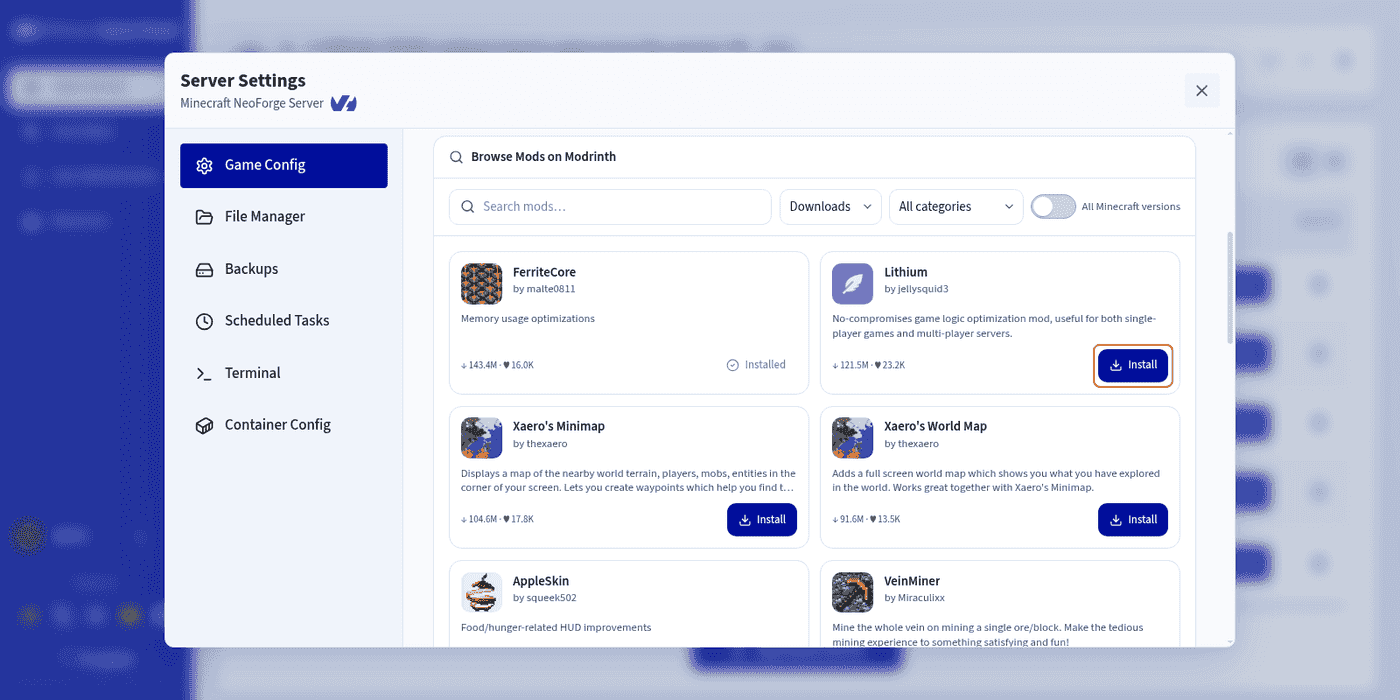
Klicken Sie auf Install, entweder direkt auf der Katalogkarte oder über die Detailseite, wenn Sie eine bestimmte Version auswählen möchten. Die Schaltfläche wechselt zu Installed und die Mod erscheint sofort in der Liste am Anfang der Seite.
Sie müssen Ihren Server nicht stoppen, um eine Mod zu installieren. Die Änderungen werden jedoch erst beim nächsten Start wirksam: Wenn Ihr Server läuft, zeigt das Panel den Hinweis Restart the server to apply your changes. an.
Schritt 5 – Neu starten und prüfen
Starten Sie Ihren Server neu und öffnen Sie dann Log/Console, um den Start zu verfolgen.
Behalten Sie die Logs im Auge: Sie bestätigen, dass der Server korrekt startet und dass Ihre Mods richtig geladen werden. Ein Fehler beim Start weist meist auf eine fehlende Abhängigkeit oder eine inkompatible Version hin.
Ihre installierten Mods verwalten
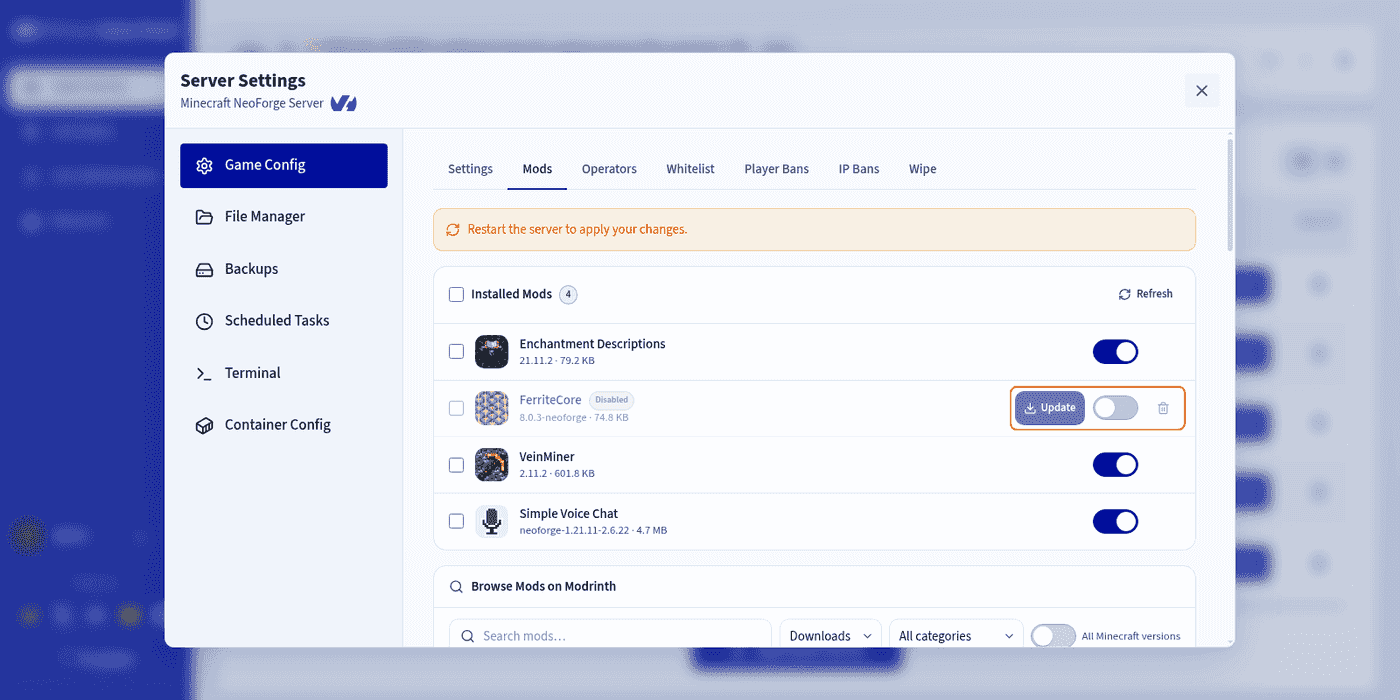
Die Liste Installed Mods fasst alles zusammen, was auf Ihrem Server vorhanden ist, unabhängig davon, ob Sie es über den Katalog installiert oder manuell hochgeladen haben. In jeder Zeile können Sie:
- auf den Namen klicken, um die Detailseite erneut zu öffnen;
- auf
Updateklicken, wenn eine neue Version verfügbar ist; - den Schalter verwenden, um die Mod zu aktivieren oder zu deaktivieren, ohne sie zu löschen – nützlich, um die Ursache eines Absturzes zu ermitteln;
- das Papierkorb-Symbol verwenden, um die Mod zu löschen, oder mehrere Zeilen markieren, um sie gesammelt zu löschen.
Die Badges Disabled und Incompatible weisen Sie auf einen Blick auf die Zeilen hin, die Sie im Auge behalten sollten.
Ihre eigene Mod hochladen
Sie können auch eine Mod installieren, die Sie bereits vorliegen haben: eine Datei von CurseForge oder SpigotMC, eine selbst kompilierte Version oder eine private Mod.
- Laden Sie die
.jar-Datei herunter und achten Sie dabei darauf, den richtigen Mod-Loader (Paper, Fabric, NeoForge oder Forge) und die richtige Minecraft-Version auszuwählen. - Scrollen Sie im Tab
Modsbis zum Drag-and-Drop-Bereich am Ende der Seite. - Legen Sie Ihre Datei dort ab oder klicken Sie auf den Bereich, um sie auf Ihrem Computer auszuwählen.
- Starten Sie Ihren Server neu, um die Änderungen zu übernehmen.
Die hochgeladene Datei erscheint in der Liste Ihrer installierten Mods. Wenn Modrinth sie erkennt, ergänzt das Panel sie automatisch – Name, Symbol, Version – und schlägt Ihnen ihre Updates wie bei einer Installation über den Katalog vor.
Es werden ausschließlich .jar-Dateien akzeptiert. Denken Sie daran, die Abhängigkeiten ebenfalls selbst zu prüfen: Im Gegensatz zum Katalog werden sie beim manuellen Hochladen nicht angezeigt.
Weiterführende Informationen
- Die Konfiguration eines Minecraft-Servers im Game Panel bearbeiten
- Minecraft-Server über das Game Panel bereitstellen
- Backups im Game Panel erstellen und wiederherstellen
- Erste Schritte mit dem Game Panel
Treten Sie unserer User Community bei.