
OKMS-Authentifizierungsmethoden
Erfahren Sie, wie Sie Personal Access Tokens, Service-Accounts oder Zugriffszertifikate konfigurieren, um sich bei der regionalen REST-API Ihrer OKMS-Domain zu authentifizieren
Ziel
Dieser Leitfaden erläutert, wie Sie sich bei der OKMS-Datenebene authentifizieren — der regionalen REST-API, die auf Ihrer OKMS-Domain bereitgestellt wird (zum Beispiel https://eu-west-rbx.okms.ovh.net). Diese API wird vom Key Management Service (KMS) und vom Secret Manager gemeinsam genutzt.
Für die REST-API stehen drei Authentifizierungsmethoden zur Verfügung. KMIP-Integrationen unterstützen ausschließlich Zugriffszertifikate — wir empfehlen, Zertifikate für KMIP-Anwendungsfälle zu reservieren, da ihre Einrichtung komplexer ist als die von Token.
Voraussetzungen
- Sie verfügen über einen OVHcloud Kunden-Account.
- Sie verfügen über eine OKMS-Domain in der Zielregion (erstellt bei der Bestellung eines KMS oder bei der Aktivierung des Secret Manager in dieser Region).
In der praktischen Anwendung
Die OKMS-Datenebene verstehen
Die OKMS-Datenebene ist der regionale API-Endpunkt für kryptografische Vorgänge (KMS) und die Speicherung von Secrets (Secret Manager). Sie unterscheidet sich von der zentralisierten Steuerungsebene der OVHcloud API (/v2/okms/...), die die Bereitstellung und Konfiguration von OKMS-Domains verwaltet.
Sie können mit der Datenebene über die einheitliche Swagger-Oberfläche unter https://<region>.okms.ovh.net/swagger/, die OKMS CLI oder das Go SDK interagieren.
Ihre okmsId und Ihr regionaler Endpoint werden beide durch den folgenden API-Aufruf zurückgegeben:
Beide werden auch im Tab Allgemeine Informationen im angezeigt.
Ihre Authentifizierungsmethode wählen
Für den Zugriff auf die REST-API sollten Sie einen Personal Access Token (PAT) oder einen Service-Account bevorzugen. Reservieren Sie Zugriffszertifikate für KMIP oder mTLS-basierte Clients.
Authentifizierung einrichten
Schritt 1 — Einen lokalen Benutzer erstellen
Falls Sie noch keinen haben, erstellen Sie einen lokalen OVHcloud Benutzer.
Schritt 2 — Ein PAT erstellen
Erstellen Sie ein Personal Access Token (PAT) für den lokalen Benutzer.
Schritt 3 — Eine IAM-Richtlinie erstellen
Erstellen Sie eine IAM-Richtlinie, die dem lokalen Benutzer die erforderlichen OKMS-Aktionen auf Ihrer Domain gewährt. Weitere Informationen finden Sie weiter unten unter IAM-Rechte für OKMS.
Das PAT auf der Datenebene verwenden
Senden Sie das PAT als Bearer-Token:
Verwenden Sie in der Swagger-Oberfläche das Schema personalAccessToken im Dialogfeld Authorize.
Falls der regionale Endpunkt das Bearer-Schema nicht direkt akzeptiert, verwenden Sie die hybride Authentifizierung mit dem Präfix pat_jwt_, wie im PAT-Leitfaden beschrieben.
Die OKMS Swagger-Oberfläche verwenden
Die OKMS-Domain stellt eine einheitliche Swagger-Oberfläche unter https://<region>.okms.ovh.net/swagger/ bereit. Zum Beispiel für eine Domain in eu-west-rbx: https://eu-west-rbx.okms.ovh.net/swagger/.
Sie können sie auch über den Swagger-Link auf dem öffnen.
Die Swagger-Oberfläche unterstützt alle drei Authentifizierungsmethoden der REST-API. Führen Sie die Konfigurationsschritte für die gewählte Methode aus, einschließlich der erforderlichen IAM-Richtlinie, bevor Sie Anfragen ausführen.
Personal Access Token
- Klicken Sie in der Swagger-Oberfläche auf die Schaltfläche
Authorize(Schloss-Symbol). - Fügen Sie unter personalAccessToken (HTTP Bearer, JWT-Format) das PAT ein, das Sie für Ihren lokalen Benutzer erstellt haben.
- Klicken Sie auf
Authorizeund anschließend aufClose.
Swagger sendet Ihr Token in einem Authorization: Bearer <token>-Header bei jeder Anfrage, die Sie ausführen.
Service-Account
- Klicken Sie in der Swagger-Oberfläche auf die Schaltfläche
Authorize. - Geben Sie unter oAuth2ClientCredentials die
client_idund dasclient_secretIhres Service-Accounts ein. Weitere Informationen zum Abrufen dieser Zugangsdaten finden Sie unter So verwenden Sie Service-Accounts für die Verbindung mit den OVHcloud APIs. - Swagger ruft über den Client-Credentials-Flow ein OAuth2-Zugriffstoken ab und fügt es den nachfolgenden Anfragen hinzu.
Zugriffszertifikat
Die Authentifizierung per Zugriffszertifikat verwendet gegenseitiges TLS (mTLS) auf Transportebene. Das Zertifikat wird von Ihrem Browser beim Verbinden mit der Swagger-URL präsentiert — es wird nicht über das Dialogfeld Authorize konfiguriert.
Ihr Zertifikat in den Browser importieren
Konvertieren Sie Ihr OKMS-Zertifikat und Ihren privaten Schlüssel in das PKCS#12-Format (angenommen, die Dateien heißen ID_certificate.pem und ID_privatekey.pem):
Sie werden aufgefordert, ein Passwort für die verschlüsselte Datei festzulegen. Importieren Sie client.p12 in Ihren Browser:
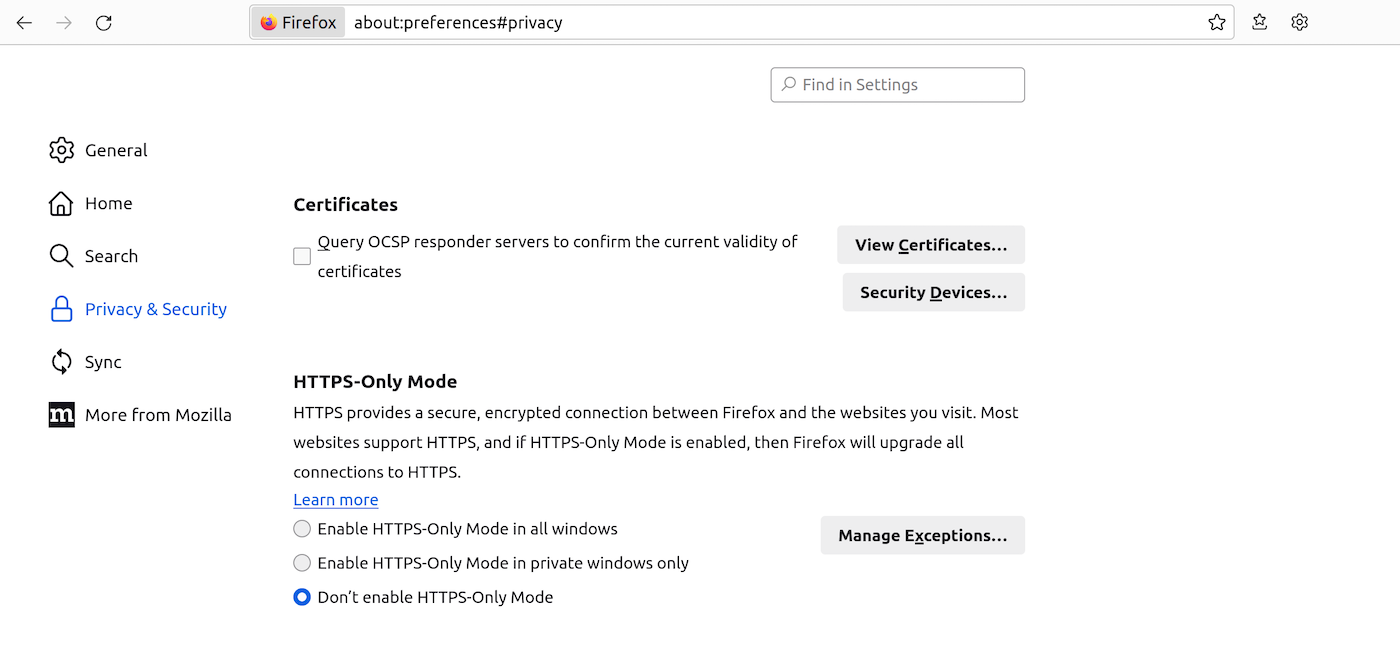
Unter Firefox
- Geben Sie
about:preferences#privacyin die Adressleiste ein. - Scrollen Sie nach unten zum Abschnitt
Zertifikate.
- Klicken Sie auf
Zertifikate anzeigen..., öffnen Sie den TabIhre Zertifikate, dannImportieren...und wählen Sie Ihre Dateiclient.p12aus. - Geben Sie das PKCS#12-Passwort ein, wenn Sie dazu aufgefordert werden.
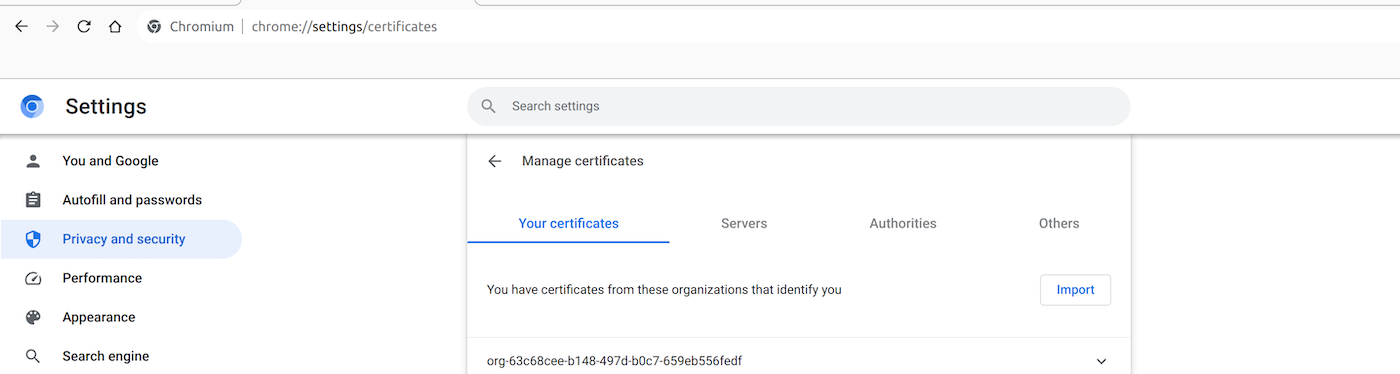
Unter Chrome/Chromium
- Geben Sie
chrome://settings/certificatesin die Adressleiste ein. - Öffnen Sie den Tab
Eigene Zertifikate, klicken Sie aufImportierenund wählen Sie Ihre Dateiclient.p12aus. - Geben Sie das PKCS#12-Passwort ein, wenn Sie dazu aufgefordert werden.
Mit Ihrem Zertifikat auf Swagger zugreifen
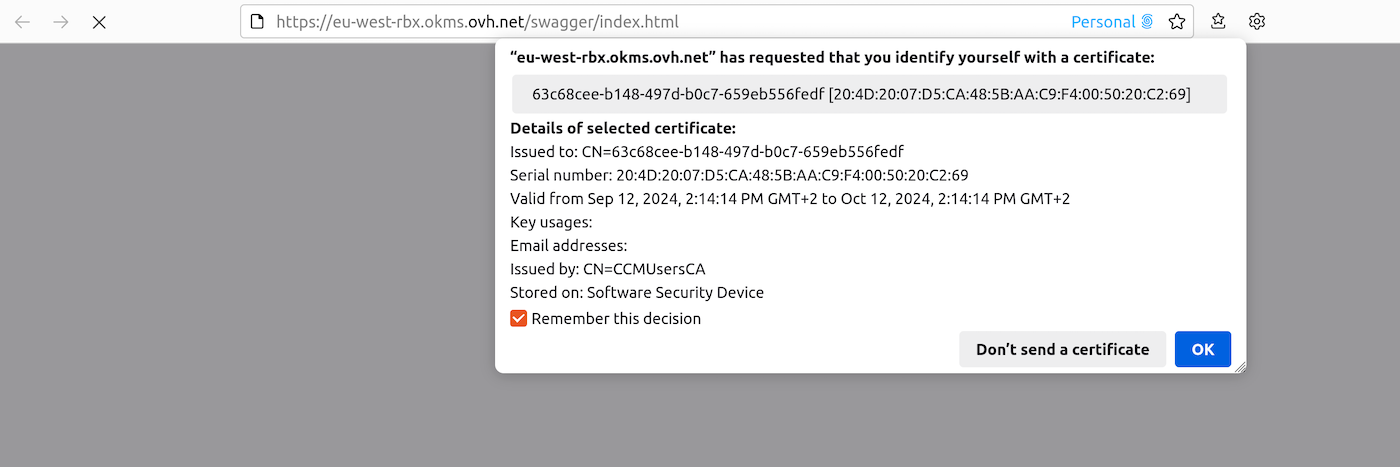
Öffnen Sie https://<region>.okms.ovh.net/swagger/ in Ihrem Browser. Sie werden aufgefordert, das importierte Zertifikat auszuwählen:
Sie können nun API-Aufrufe interaktiv über die Swagger-Oberfläche ausführen.
IAM-Rechte für OKMS
OKMS-IAM-Aktionen folgen dem Muster okms:<channel>:<resource>/<operation>:
Aktionen zur Domain-Verwaltung über die OVHcloud API v2
Die vollständige Aktionsliste finden Sie in der unter dem Produkttyp Key Management System (KMS) oder in den IAM-Richtlinien beim Erstellen einer Richtlinie.
Aktionen der regionalen KMS-API
Die vollständige Aktionsliste finden Sie in der regionalen Swagger-Oberfläche unter https://<region>.okms.ovh.net/swagger/ oder in den IAM-Richtlinien beim Erstellen einer Richtlinie.
Das Auflisten einer Secret-Version (okms:apikms:secret/get) ist etwas anderes als das Lesen ihres Inhalts (okms:apikms:secret/version/getData). Gewähren Sie beide, wenn die Identität Secret-Werte lesen muss.
Der Import eines verpackten Schlüssels erfordert sowohl die Berechtigung, einen Schlüssel in die OKMS-Domain zu importieren (okms:apikms:serviceKey/import), als auch die Berechtigung zum Entpacken auf dem Transportschlüssel (okms:apikms:serviceKey/unwrapKey).
Beispiele für IAM-Richtlinien
Wenden Sie diese Vorlagen auf die Ressource Ihrer OKMS-Domain an. Deren URN wird im Tab Allgemeine Informationen im angezeigt. Ersetzen Sie <identity_urn> und <okms_urn> durch Ihre Werte. Erstellen Sie die Richtlinien über das Kundencenter oder die IAM-API.
Vollständige Administration — vollständige Kontrolle über die OKMS-Domain über die REST-API:
Nur Lesen — Ressourcen auflisten und untersuchen, ohne Schreib- oder kryptografische Vorgänge:
Fügen Sie okms:apiovh:secret/version/getData (OVHcloud API v2) oder okms:apikms:secret/version/getData (regionale KMS-API) hinzu, wenn die Identität Secret-Werte lesen können muss.
Nur kryptografische Vorgänge — Schlüssel zum Verschlüsseln, Entschlüsseln, Signieren und Überprüfen verwenden, ohne Schlüssel oder Secrets zu verwalten:
Nur Secret-Zugriff — Secrets des Secret Manager lesen, ohne Zugriff auf KMS-Schlüssel, Zertifikate oder die Domain-Konfiguration:
Um Secrets über die zu verwalten, fügen Sie okms:apiovh:secret/create, okms:apiovh:secret/edit, okms:apiovh:secret/updateMetadata und okms:apiovh:secret/delete hinzu. Um sie über die regionale KMS-API zu verwalten, fügen Sie okms:apikms:secret/create, okms:apikms:secret/updateMetadata und okms:apikms:secret/delete hinzu.
KMIP-Vorgänge verwenden die Aktionen okms:kmip:*, nicht okms:apiovh:* oder okms:apikms:*. Der zertifikatbasierte KMIP-Zugriff erfordert sowohl die Erstellung des Zertifikats als auch die KMIP-IAM-Rechte aus dem KMIP-Leitfaden.
Weiterführende Informationen
Ihr OVHcloud Key Management Service (KMS) mit Ihren Daten verwenden
Secret Manager mit der REST-API verwenden
So verbinden Sie ein kompatibles Produkt über das KMIP-Protokoll
Ihr OKMS-Zugriffszertifikat verwalten
Treten Sie unserer User Community bei.