
Eine Anwendung aus dem Katalog auf einem Dedicated Server bereitstellen
Erfahren Sie, wie Sie mit dem Anwendungskatalog per automatischer Nachinstallation eine einsatzbereite Anwendung auf Ihrem Bare-Metal-Server bereitstellen
Ziel
Der Anwendungskatalog ermöglicht es Ihnen, ohne Vorkenntnisse in der Systemadministration eine einsatzbereite Anwendung auf Ihrem OVHcloud Dedicated Server zu installieren. Sie wählen bei der (Neu-)Installation Ihres Servers eine Anwendung aus und füllen anschließend ein kurzes Konfigurationsformular in einer gesicherten Web-Oberfläche aus. Die Anwendung wird nativ auf dem Server installiert, per HTTPS gesichert und innerhalb weniger Minuten bereitgestellt.
Diese Anleitung erklärt, wie Sie den Anwendungskatalog auf Ihrem OVHcloud Dedicated Server verwenden.
Voraussetzungen
- Sie verfügen über einen Dedicated Server in Ihrem OVHcloud Kunden-Account.
- Sie haben Zugriff auf die (für den Abschnitt "OVHcloud API" dieser Anleitung).
- Sie haben Zugriff auf die E-Mail-Adresse Ihres OVHcloud Kunden-Accounts, um den Link zur Konfigurationsoberfläche zu erhalten.
- Sie verfügen über einen Webbrowser, um die Konfigurationsoberfläche nach Abschluss der Installation aufzurufen.
Wie bei jeder klassischen OS-Installation werden bei einer neuen Installation mit dem Anwendungskatalog alle Daten auf dem Server gelöscht. Sichern Sie alle Daten, die Sie behalten möchten, bevor Sie beginnen.
Zugriff auf das OVHcloud Kundencenter
- Direkter Link:
- Navigationspfad:
Bare Metal Cloud>Dedicated Server> Wählen Sie Ihren Server aus
In der praktischen Anwendung
Funktionsweise des Anwendungskatalogs
Die Bereitstellung einer Anwendung erfolgt in zwei Schritten:
- Auswahl (bei der Installation): Sie installieren Ihren Server mit einem Image des Anwendungskatalogs (neu) und wählen eine Anwendung aus. Hier legen Sie fest, welche Anwendung Sie bereitstellen möchten.
- Konfiguration (nach dem ersten Start): Sobald der Server neu gestartet ist, wird automatisch ein Konfigurator für die einmalige Verwendung gestartet, der eine gesicherte Web-Oberfläche auf Port
10143bereitstellt. Sie füllen ein kurzes Formular aus (zum Beispiel einen Website-Namen und ein Administrator-Passwort), anschließend wird die Anwendung automatisch installiert und per HTTPS veröffentlicht.
Nach erfolgreicher Installation entfernt sich der Konfigurator vollständig vom Server: Seine Binärdatei, sein Dienst und seine Arbeitsdaten werden gelöscht. Es bleibt nur Ihre Anwendung, und Sie verfügen über einen vollständigen Root-Zugriff auf den Server.
Die Anwendungen werden nativ installiert — mit Systempaketen und systemd-Diensten, auf einem Server, der ausschließlich diesem Zweck dient — und nicht innerhalb einer Container-Plattform.
Technische Einschränkungen:
- Nur eine Anwendung kann über den Anwendungskatalog bereitgestellt werden.
- Benutzerdefinierte Partitionierung und Hardware-RAID-Konfiguration sind für diese Installation nicht verfügbar.
Das bedeutet nicht, dass Sie keine anderen Anwendungen auf dem Server ausführen können. Es bedeutet, dass nur EINE Anwendung über den Katalog installiert werden kann. Wenn Sie weitere Anwendungen ausführen möchten, müssen Sie diese manuell installieren.
Verfügbare Anwendungen
Der Katalog wird regelmäßig aktualisiert. Beziehen Sie sich daher beim Starten einer Installation auf die im OVHcloud Kundencenter angezeigte Liste. Die folgenden Anwendungen sind verfügbar:
Ihre Anwendung bei der Installation auswählen
Es stehen zwei Bereitstellungsmethoden zur Verfügung, die in den folgenden Tabs beschrieben werden: Installieren Sie Ihre Anwendung über das OVHcloud Kundencenter oder verwenden Sie die OVHcloud API, um die Installation in Ihre eigenen Skripte zu integrieren und Ihre Bereitstellungen zu automatisieren.
Die Installation starten
-
Wählen Sie Ihren Server unter
Dedicated Serveraus. -
Klicken Sie im Tab
Allgemeine Informationenneben Betriebssystem (OS) auf die Schaltfläche...und dann aufMeinen Server neu installieren.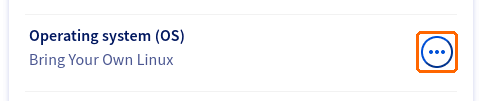
-
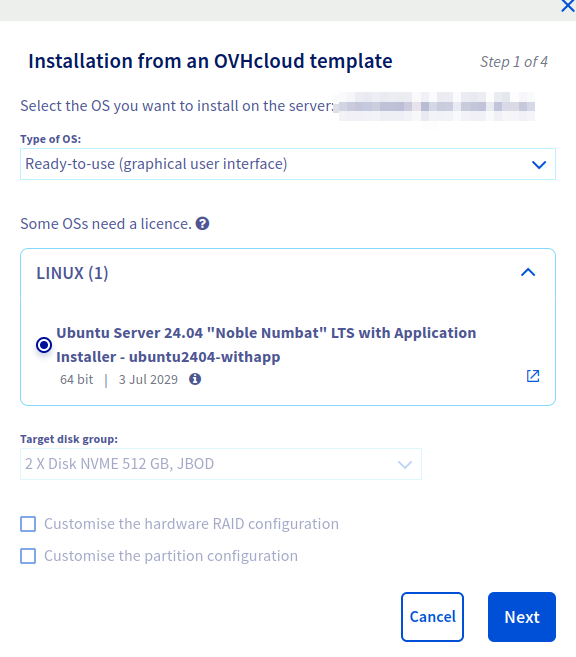
Setzen Sie im Fenster Installation mit einem OVHcloud Template das Feld Betriebssystemtyp auf
Distribution fertig zum Gebrauch (graphisches Interface)und wählen Sie dann das Template Ubuntu Server 24.04 "Noble Numbat" LTS with Application Installer aus. Wählen Sie Ziel-Festplattenpool(s) aus und klicken Sie aufWeiter.InfoBenutzerdefinierte Partitionierung und Hardware-RAID-Konfiguration sind mit diesem Template nicht verfügbar, daher bleiben diese Optionen deaktiviert.
-
Durchlaufen Sie die weiteren Installationsschritte, um die allgemeinen Einstellungen anzugeben, etwa den Hostnamen des Servers und den SSH-Schlüssel, der dem Server hinzugefügt werden soll.
-
Wählen Sie im Schritt Zu installierende Anwendung die einzige Anwendung aus, die Sie bereitstellen möchten, und klicken Sie dann auf
Bestätigen, um die Installation zu starten.
Der Server wird neu installiert und startet anschließend automatisch den Konfigurator. Folgen Sie nach Abschluss der Installation dem Abschnitt "Ihre Anwendung konfigurieren und darauf zugreifen" weiter unten, um die Einrichtung abzuschließen.
Ihre Anwendung konfigurieren und darauf zugreifen
Nach der Installation startet Ihr Server automatisch den Konfigurator für die einmalige Verwendung. Für diesen Schritt benötigen Sie keine Kenntnisse in Linux, SSH oder Systemadministration — nur einen Webbrowser.
Schritt 1: Den Konfigurator öffnen
Nach Abschluss der Installation erhalten Sie eine E-Mail mit dem Link zu Ihrem Konfigurator. Dieser hat die folgende Form:
Öffnen Sie diesen Link in Ihrem Webbrowser. Das darin enthaltene Token authentifiziert Sie, und es wird ein gesichertes Cookie nur für diese Sitzung gespeichert, sodass Sie anschließend im Konfigurator navigieren können, ohne das Token in der Adressleiste zu haben. Wird der Konfigurator ohne gültiges Token geöffnet, erscheint eine Unauthorized-Seite.
Behandeln Sie diesen Link wie ein Passwort und geben Sie ihn nicht weiter: Er gewährt Zugriff auf die Einrichtungsoberfläche Ihres Servers.
Wenn Ihr Browser beim allerersten Laden eine Zertifikatswarnung anzeigt, bezieht der Konfigurator noch sein Let's Encrypt-Zertifikat und stellt zwischenzeitlich ein temporäres selbstsigniertes Zertifikat bereit. Warten Sie eine Minute und laden Sie die Seite neu — der Wechsel zum endgültigen Zertifikat erfolgt automatisch.
Schritt 2: Das Konfigurationsformular ausfüllen
Der Konfigurator öffnet sich direkt mit der Anwendung, die Sie bei der Installation ausgewählt haben. Je nach Anwendung stellen Sie sie sofort bereit oder füllen zuvor ein kurzes Formular aus:
- Anwendungen ohne Felder — Coolify, Dokploy, Easypanel, FastPanel, HestiaCP, Discourse, Matomo und n8n — erzeugen die benötigten Zugangsdaten selbst und zeigen sie am Ende an. Klicken Sie auf
Deploy. - Anwendungen mit Feldern — WordPress, Drupal, Nextcloud, PrestaShop, OpenClaw und OVHcloud Game Panel — fragen einige Werte ab, etwa einen Website-Namen, ein Administrator-Passwort oder ein Datenbank-Passwort. Erforderliche Felder sind gekennzeichnet, und optionale Felder können sinnvolle Standardwerte vorschlagen.
Ein Bereich Installation details oberhalb des Formulars listet auf, was installiert wird und warum, zusammen mit einem Link zur offiziellen Dokumentation des Herstellers.
Jedes Feld wird vor dem Start der Bereitstellung geprüft (zum Beispiel muss ein E-Mail-Feld eine gültige E-Mail-Adresse enthalten, und Passwörter haben eine Mindestlänge). Korrigieren Sie alle markierten Felder und senden Sie das Formular erneut ab.
Wählen Sie sichere Passwörter: Die hier eingegebenen Werte werden zu den tatsächlichen Zugangsdaten Ihrer Anwendung.
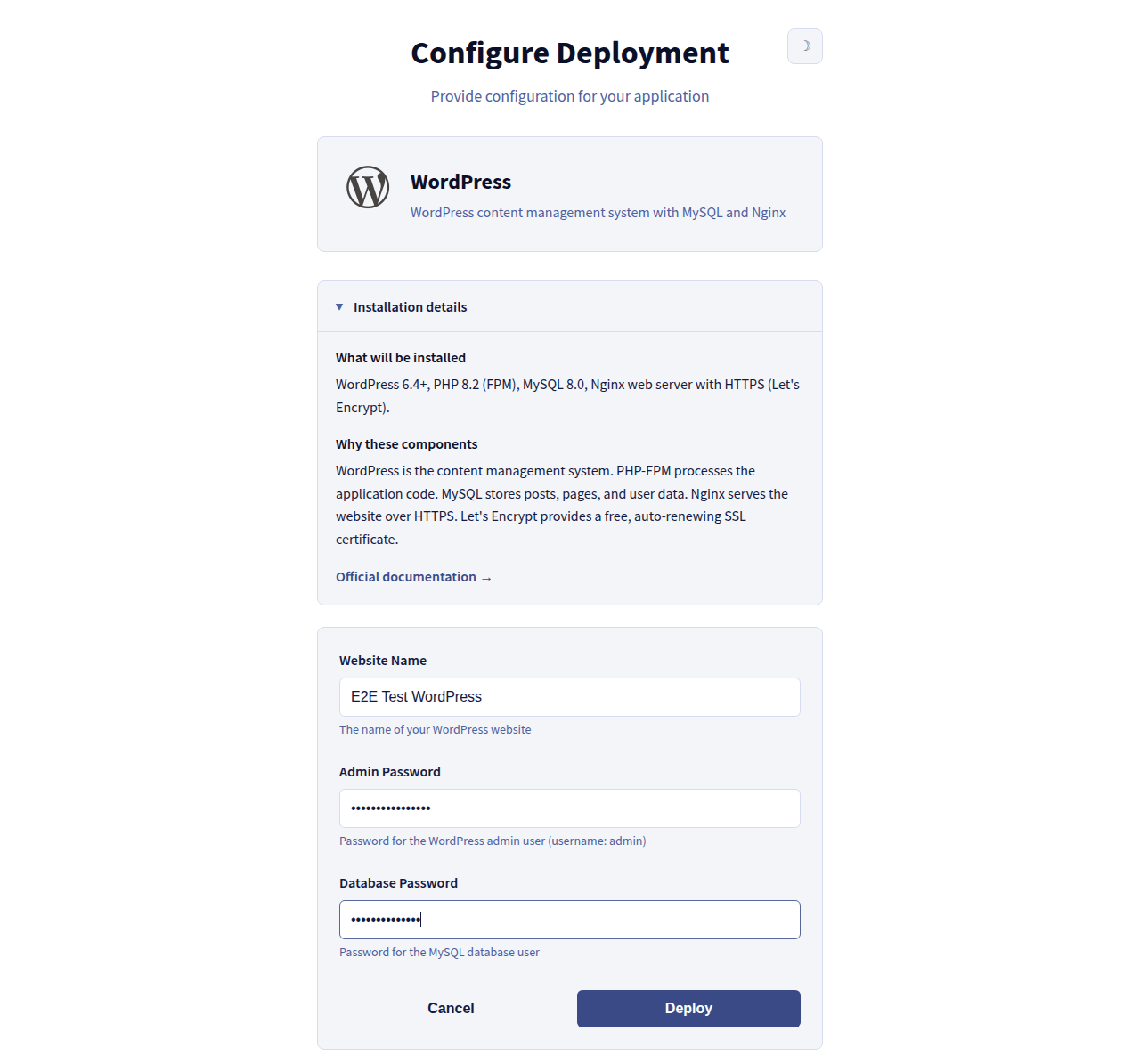
Klicken Sie anschließend auf Deploy.
Schritt 3: Die Bereitstellung verfolgen
Der Konfigurator führt die Installation aus und überträgt den Fortschritt in Echtzeit: einen Status (pending, dann running, dann completed oder failed), einen Fortschrittsbalken und die Installationsprotokolle. Die von Ihnen im Formular eingegebenen Werte werden in den Protokollen maskiert.
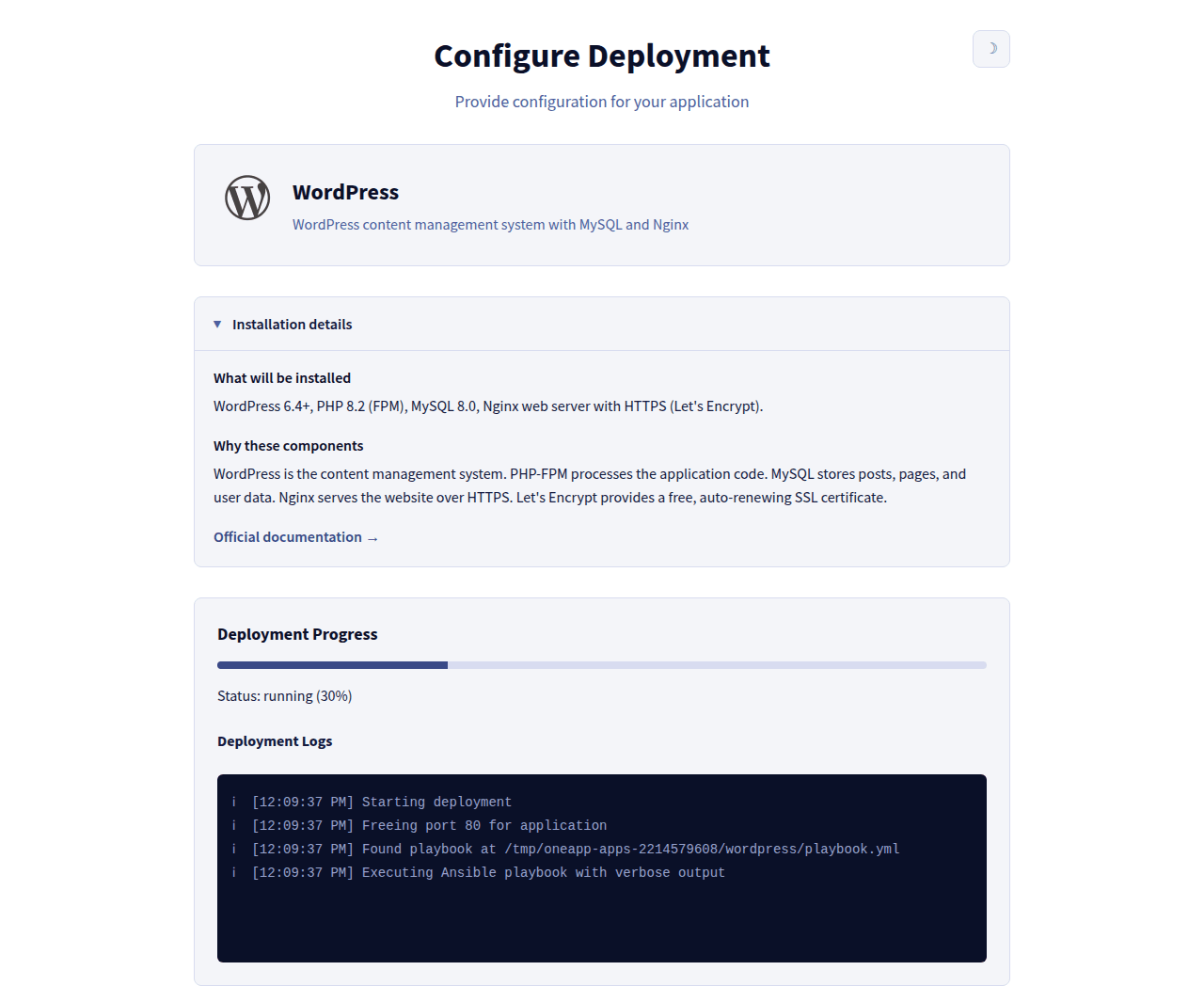
Eine Bereitstellung dauert in der Regel einige Minuten; umfangreichere Anwendungen wie Discourse benötigen mehr Zeit. Sie können den Tab geöffnet lassen, die Installation wird jedoch auf dem Server fortgesetzt, selbst wenn die Verbindung Ihres Browsers getrennt wird — öffnen Sie Ihren Link erneut, um die Verfolgung fortzusetzen.
Es wird immer nur eine Bereitstellung gleichzeitig ausgeführt. Wenn bereits eine Bereitstellung läuft und Sie eine weitere starten, führt Sie der Konfigurator zur laufenden Bereitstellung zurück, anstatt eine zweite zu starten. Dies stellt die Regel "eine Anwendung pro Server" sicher.
Schritt 4: Ihre Zugangsdaten abrufen
Sobald der Status completed erreicht ist, zeigt der Konfigurator eine Erfolgsseite an mit:
- dem Link zu Ihrer Anwendung, auf dem Standard-HTTPS-Port —
https://<ihr-server>/; - allen Zugangsdaten oder Informationen, die die Anwendung für Sie erzeugt hat, etwa einen Administrator-Benutzernamen, einen Datenbanknamen oder ein generiertes Passwort.
Während der Installation wird ein kostenloses, automatisch erneuertes Let's Encrypt-Zertifikat für den Hostnamen Ihres Servers ausgestellt, und die bereitgestellte Anwendung verwaltet dessen Erneuerung selbst.
Kopieren Sie Ihre Zugangsdaten sofort. Die Erfolgsseite ist nur während der Kulanzzeit nach einer erfolgreichen Bereitstellung verfügbar (standardmäßig 5 Minuten). Sobald der Konfigurator sich entfernt hat, kann er sie nicht mehr anzeigen — Sie müssten sie dann in der Anwendung selbst abrufen oder den Server neu installieren.
Schritt 5: Der Konfigurator entfernt sich
Kurz nach einer erfolgreichen Bereitstellung löscht der Konfigurator seine eigene Binärdatei, seinen Dienst und seine Arbeitsdaten. Ab diesem Zeitpunkt gilt:
- die Oberfläche des Konfigurators auf Port
10143antwortet nicht mehr — dies ist das erwartete Verhalten und kein Fehler; - Ihre Anwendung, ihre Daten und ihr HTTPS-Zertifikat werden beibehalten;
- auf Ihrem Server läuft nur Ihre Anwendung, ohne verbleibendes Einrichtungswerkzeug und ohne verbleibende Verwaltungsoberfläche.
Sie verfügen über die vollständige Kontrolle über den Server, einschließlich Root-Zugriff über SSH, wenn Sie bei der Installation einen Schlüssel hinzugefügt haben. Der Konfigurator verwaltet ab diesem Zeitpunkt nichts mehr.
Wenn die Bereitstellung fehlschlägt, entfernt sich der Konfigurator nicht: Er bleibt verfügbar, damit das Problem anhand der Echtzeit-Protokolle diagnostiziert werden kann. Eine fehlgeschlagene Bereitstellung erfordert in der Regel, den Server neu zu installieren und erneut zu beginnen.
Um eine andere Anwendung bereitzustellen, installieren Sie Ihren Server aus dem Anwendungskatalog neu und wählen Sie die neue Anwendung aus.
Behebung häufiger Probleme
Weiterführende Informationen
Install an OS via the OVHcloud API on a Dedicated Server
Understanding the dedicated server boot process
Aktivieren und Konfigurieren der Edge Network Firewall
Treten Sie unserer User Community bei.