
Ihre Webseite exportieren
Eine OVHcloud Webseite exportieren
Ziel
In dieser Anleitung werden die Schritte zum Exportieren aller Elemente einer Webseite im Standardformat von einem unserer Webhosting-Dienste beschrieben.
Erfahren Sie hier, wie Sie Ihre OVHcloud Webseite exportieren können.
Voraussetzungen
- Sie haben ein OVHcloud Webhosting.
Zugriff auf das OVHcloud Kundencenter
- Direkter Link:
- Navigationspfad:
Web Cloud>Hosting-Pakete> Wählen Sie Ihr Webhosting aus
In der praktischen Anwendung
1 - Dateien von Ihrem FTP-Speicherplatz abrufen
1.1 In den Speicherplatz einloggen
Um sich in Ihren Speicherplatz einzuloggen, benötigen Sie:
- Einen aktiven FTP- oder SSH-Benutzer.
- Das Passwort für diesen Benutzer-Account.
- Die Server-Adresse.
- Den Verbindungsport des Servers.
Diese Informationen wurden Ihnen per E-Mail bei der Installation Ihres Webhostings mitgeteilt.
Wenn Sie nicht mehr im Besitz dieser Daten sind, klicken Sie auf die Tabs, um die 3 Schritte anzuzeigen.
Gehen Sie auf die Seite , und wählen Sie das betreffende Webhosting aus.

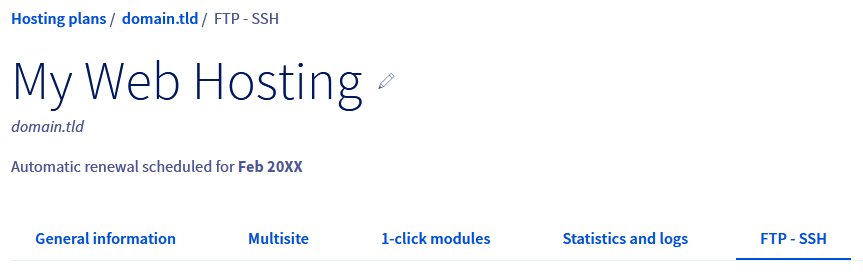
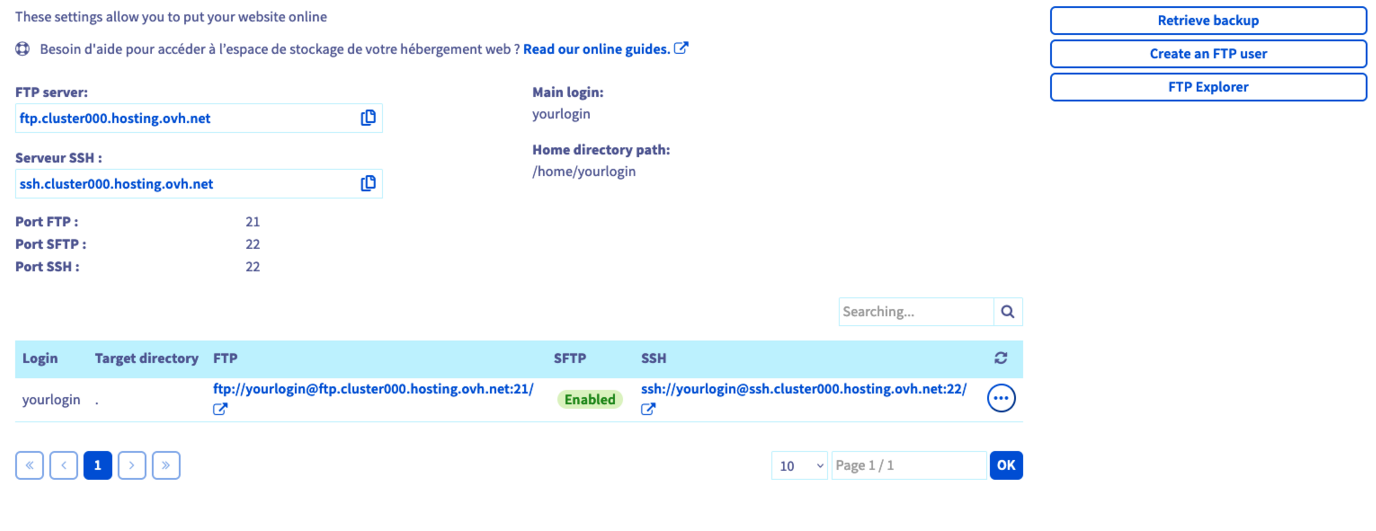
Wenn Sie alle nötigen Informationen bereit haben, können Sie Ihre Dateien auf dem Speicherplatz abrufen. Hierfür haben Sie zwei Möglichkeiten:
-
FTP- oder SFTP-kompatibles Programm verwenden: Installieren Sie einen FTP-Client auf Ihrem Computer, wie FileZilla. Kontaktieren Sie den Herausgeber der eingesetzten Anwendung, falls Sie für deren Verwendung Hilfe benötigen, da OVHcloud keine Unterstützung zu externer Software anbieten kann.
-
SSH-Zugang verwenden: Um auf Ihren Speicherplatz zuzugreifen, müssen die entsprechenden Befehle in einem Terminal ausgeführt werden. Für diesen Zugriffstyp sind fortgeschrittene Kenntnisse sowie ein kompatibles OVHcloud Webhosting erforderlich. Weitere Informationen hierzu finden Sie in unserer Anleitung.
1.2 Dateien von Ihrem Speicherplatz herunterladen
Sobald Sie sich bei Ihrem Speicherbereich angemeldet haben und je nach Anzahl der darauf gehosteten Webseiten, können mehrere Ordner angezeigt werden.
Falls erforderlich, identifizieren Sie vorab im Webhosting den Namen des Stammordners, in dem Ihre Webseite gespeichert ist. Klicken Sie auf die Tabs, um die 3 Schritte anzuzeigen.
Gehen Sie auf die Seite und wählen Sie das betreffende Webhosting aus.

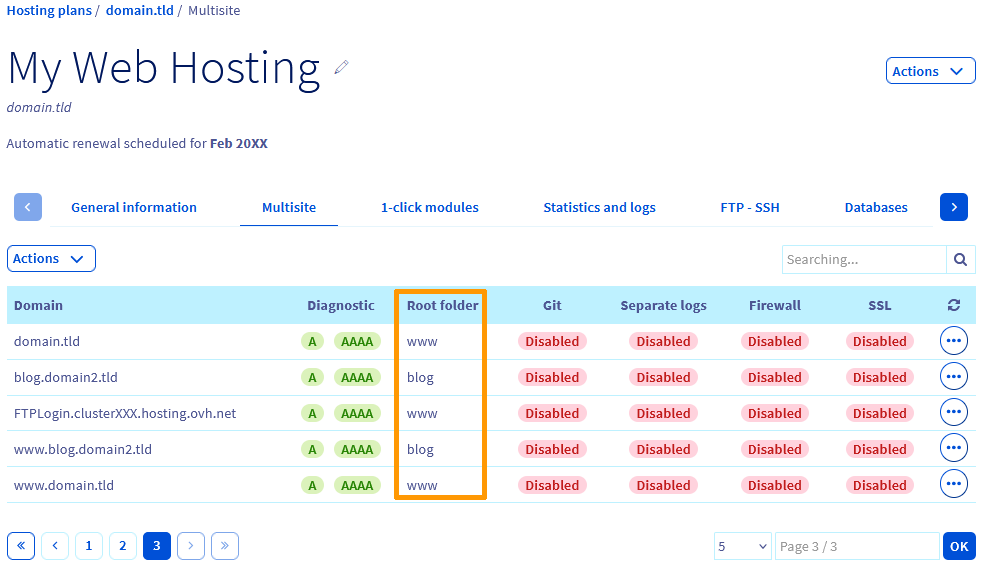
Solange Sie weiterhin bei Ihrem Speicherbereich angemeldet sind, müssen Sie lediglich die Dateien Ihrer Webseite herunterladen, indem Sie auf den zuvor identifizierten Stammordner zugreifen.
2 - Backup Ihrer Datenbank abrufen (optional)
Dieser Schritt ist optional, wenn Ihre Webseite keine Datenbank verwendet.
Informationen zum Abrufen eines Backups Ihrer Datenbank finden Sie in unserer Anleitung: Backup einer Webhosting-Datenbank exportieren.
Wenn Sie eine Datenbank Web Cloud Databases für Ihre Website verwenden, lesen Sie den Abschnitt "Backup" in unserer Anleitung: Eine Datenbank Ihres Datenbankservers sichern und exportieren.
3 - Logs Ihres OVHcloud Webhostings abrufen
Lesen Sie unsere dedizierte Anleitung: Webhosting - Die Statistiken und Logs einer Website einsehen.
Weiterführende Informationen
Mit dem Speicherplatz eines Webhostings verbinden
Passwort eines FTP-Benutzers ändern
SSH auf Ihren Webhostings verwenden
Backup einer Webhosting-Datenbank exportieren
Erste Schritte mit Web Cloud Databases
Kontaktieren Sie für spezialisierte Dienstleistungen (SEO, Web-Entwicklung etc.) die OVHcloud Partner.
Wenn Sie Hilfe bei der Nutzung und Konfiguration Ihrer OVHcloud Lösungen benötigen, beachten Sie unsere Support-Angebote.
Treten Sie unserer User Community bei.