
OVHcloud DNS Server mit einem VPS verwenden
Erfahren Sie hier, wie Sie einen sekundären DNS Server für Ihren VPS einrichten
Diese Übersetzung wurde durch unseren Partner SYSTRAN automatisch erstellt. In manchen Fällen können ungenaue Formulierungen verwendet worden sein, z.B. bei der Beschriftung von Schaltflächen oder technischen Details. Bitte ziehen Sie im Zweifelsfall die englische oder französische Fassung der Anleitung zu Rate. Möchten Sie mithelfen, diese Übersetzung zu verbessern? Dann nutzen Sie dazu bitte den Button "Beitragen" auf dieser Seite.
Ziel
Wenn Sie Ihren VPS als DNS-Server konfigurieren, können Sie einen OVHcloud DNS-Server verwenden, um eine sekundäre Zone zu hosten. So bleibt das DNS Ihres Domainnamens auch dann verfügbar, wenn der primäre DNS-Server nicht mehr antwortet.
Diese Anleitung erklärt, wie Sie Ihren Domainnamen zum OVHcloud Kundencenter hinzufügen, um einen sekundären DNS-Server zu verwenden.
Voraussetzungen
- Sie haben adminstrativen Zugriff auf einen Domainnamen.
- Sie haben einen VPS in Ihrem Kunden-Account.
Zugriff auf das OVHcloud Kundencenter
- Direkter Link:
- Navigationspfad:
Bare Metal Cloud>Virtual Private Server> Wählen Sie Ihren VPS aus
Informationen zur Verwaltung Ihrer OVHcloud Dienste und wie Sie die passende Unterstützung finden
Beachten Sie bei der Verwendung der OVHcloud Anleitungen die folgenden Bedingungen:
- Die Anweisungen sind so detailliert wie möglich, können jedoch nicht alle individuellen Anwendungsfälle abdecken. Gegebenenfalls müssen Sie die beschriebenen Schritte an Ihre Anforderungen anpassen.
- Das OVHcloud Ökosystem ist auf Flexibilität und Wahlfreiheit ausgelegt. Kunden sind daher für die sichere und ordnungsgemäße Konfiguration ihrer Dienste verantwortlich. Um Datenverlust vorzubeugen, empfehlen wir dringend, Backup-Strategien für alle wichtigen Daten anzuwenden.
- Unsere Anleitungen und Tutorials können Software oder Dienste von Drittanbietern in Kombination mit OVHcloud Lösungen umfassen. Der technische Support von OVHcloud beinhaltet nicht die Konfiguration von Systemen oder Produkten außerhalb unserer Verantwortung. Dazu zählen unter anderem:
- Betriebssysteme und Benutzeroberflächen (Windows, Debian, Plesk etc.).
- Jegliche andere Drittanbieter-Software (FTP-Clients, E-Mail-Programme etc.).
- Dienste anderer Anbieter (DNS, APIs, Benutzeroberflächen etc.).
Um bei Problemen die passende Unterstützung zu erhalten, beachten Sie folgende Hinweise:
- Sie benötigen individuelle Hilfe oder möchten ein Thema besprechen, das in unserer Dokumentation nicht ausführlich behandelt wird?
Treten Sie der OVHcloud Community bei, um nach Ihrem Thema zu suchen und sich mit anderen Nutzern auszutauschen. - Sie möchten einen Vorfall zu Ihrem OVHcloud Dienst melden oder haben Schwierigkeiten im OVHcloud Kundencenter?
Erstellen Sie eine Supportanfrage in unserem Help Center. - Sie benötigen professionelle Unterstützung für Ihr Projekt oder Hilfe bei Aufgaben außerhalb unseres Support-Bereichs?
Besuchen Sie unser Partnerportal, um Experten zu finden, die mit OVHcloud Lösungen vertraut sind. - Sie suchen ausführlichere Informationen zu unseren Support Levels und Professional Services?
Besuchen Sie unsere Webseiten zu den OVHcloud Support Levels und den OVHcloud Professional Services.
Sie können dazu beitragen, unsere Dokumentation zu verbessern:
- Sie möchten Feedback zur Verbesserung einer Anleitung geben oder unzureichende Informationen auf einer bestimmten Seite melden?
Nutzen Sie die Schaltflächen unter „War diese Seite hilfreich?“ am Ende der Seite. - Sie möchten eine konkrete Aktualisierung der Dokumentation vorschlagen?
Verwenden Sie die Funktion „Diese Seite bearbeiten“ am Ende der Seite oder in der Seitenleiste.
In der praktischen Anwendung
Schritt 1: Abruf des Validierungscodes
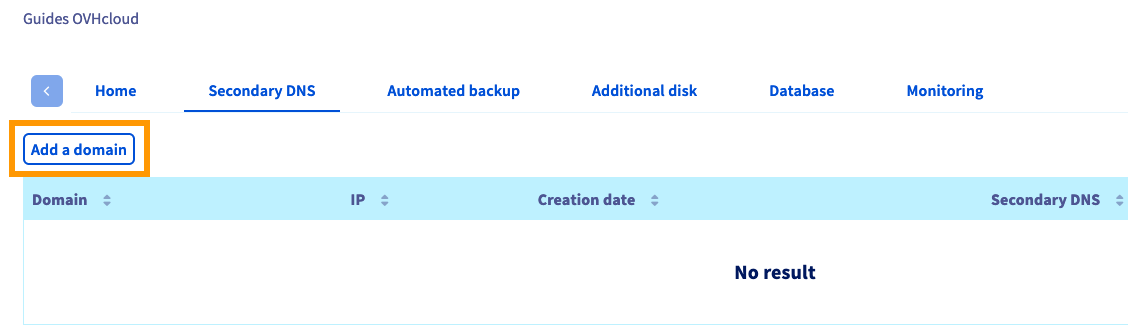
Gehen Sie zum Tab Sekundärer DNS und klicken Sie auf den Button Domain hinzufügen.
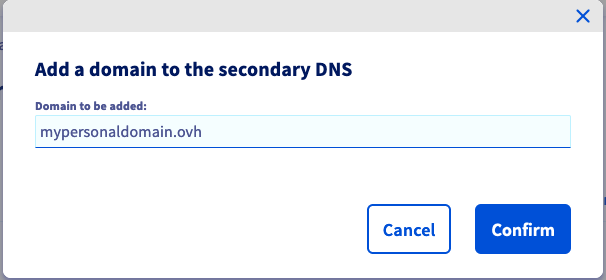
Geben Sie den Domainnamen ein, den Sie hinzufügen möchten, und klicken Sie dann auf Bestätigen.
Eine Nachricht zum Validierungsprozess wird nun im Kundencenter angezeigt.

Sie müssen Ihre Berechtigung zur Verwaltung des Domainnamens bestätigen, bevor er zum sekundären DNS von OVHcloud hinzugefügt werden kann. Dies erfolgt über eine automatisierte DNS-Abfrage auf die Subdomain ownercheck.ihrdomainname. Zu diesem Zweck wird eine individuelle Zeichenkette erzeugt und im roten Hinweisfeld angezeigt. Kopieren Sie diesen Validierungscode, um ihn im nächsten Schritt zu verwenden.
Schritt 2: Bestätigung der Domainauthorisierung
Die durchzuführende Aktion hängt davon ab, wo das DNS Ihres Domainnamens verwaltet wird.
-
Wenn der Domainname derzeit von einem externen Registrar verwaltet wird oder externe DNS-Server verwendet, loggen Sie sich in die Verwaltungsoberfläche Ihres DNS-Anbieters ein und fügen Sie der DNS-Zone einen Eintrag des Typs TXT mit der Subdomain "ownercheck", sowie dem Wert aus Schritt 1 hinzu.
-
Wenn der Domainname von OVHcloud als Registrar verwaltet wird und die DNS-Server von OVHcloud verwendet werden, fügen Sie den TXT-Eintrag im Bereich
Web Cloudin Ihrem hinzu. Folgen Sie den Anweisungen in unserer Anleitung zum Bearbeiten der DNS Zone, falls Sie mit dieser Vorgehensweise nicht nicht vertraut sind.
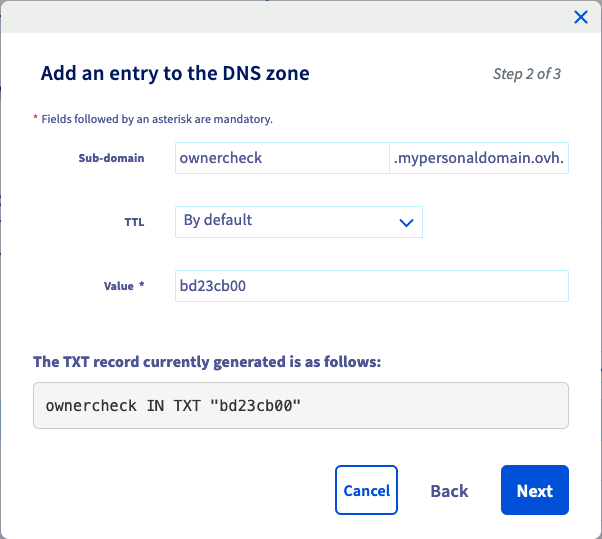
Schritt 3: Hinzufügen des Domainnamens
Sobald der TXT-Eintrag in der DNS-Zone des Domainnamens vorhanden ist, wiederholen Sie die in Teil 1 dieser Anleitung beschriebenen Schritte um den Domainnamen zum sekundären OVHcloud DNS-Server hinzuzufügen.
Wenn Sie nun auf Bestätigen, klicken, wird die automatische Überprüfung der Domainauthorisierung ausgelöst, indem der TXT-Eintrag abgefragt wird. Eine Nachricht in Ihrem Kundencenter bestätigt die erfolgreiche DNS-Validierung. Sie können den TXT-Eintrag anschließend löschen.
Die hinzugefügten Domainnamen erscheinen in diesem Tab mit dem Namen des sekundären DNS-Servers. (Aktualisieren Sie die Seite in Ihrem Browser, nachdem Sie einen Domainnamen hinzugefügt haben.)

Sie können einen Domainnamen löschen, indem Sie auf den Button ... in der Tabelle klicken.
Weitere für die Konfiguration Ihres eigenen DNS für Ihren Domainnamen erforderliche Aktionen sind üblicherweise:
- Konfiguration eines DNS-Dienstes (z.B. BIND)
- Konfiguration von GLUE-Einträgen
- Genehmigung von Zonentransfers
Konsultieren Sie die entsprechenden Anleitungen und sonstige externe Wissensressourcen, wenn Sie zusätzliche Informationen zu diesen administrativen Aufgaben benötigen.
Weiterführende Informationen
Treten Sie unserer User Community bei.