
Das Game Panel auf einem VPS installieren
Installieren Sie das OVHcloud Game Panel über das OVHcloud Kundencenter auf Ihrem VPS, einschließlich Betriebssystem, Domainname und Einrichtung des Administrator-Accounts
Ziel
Mit dem OVHcloud Game Panel können Sie Game-Server direkt auf Ihrem VPS bereitstellen und verwalten. Bevor Sie es nutzen können, müssen Sie es über das OVHcloud Kundencenter auf Ihrem Server installieren.
Diese Anleitung erläutert, wie Sie das Game Panel auf Ihrem VPS installieren.
Voraussetzungen
- Sie verfügen über einen VPS in Ihrem OVHcloud Account.
- Sie haben Zugriff auf das .
In der praktischen Anwendung
Schritt 1 – Im OVHcloud Kundencenter anmelden
Melden Sie sich in Ihrem an. Wenn Sie Hilfe bei der Anmeldung benötigen, lesen Sie In das OVHcloud Kundencenter einloggen.
Schritt 2 – Zur Beta-Version des OVHcloud Kundencenters wechseln
Die Funktion zur Installation des Game Panels ist derzeit in der Beta-Version des OVHcloud Kundencenters verfügbar.
Klicken Sie oben rechts auf der Seite auf Die Konsole entdecken (mit dem Badge BETA gekennzeichnet), um zur Beta-Oberfläche zu wechseln.

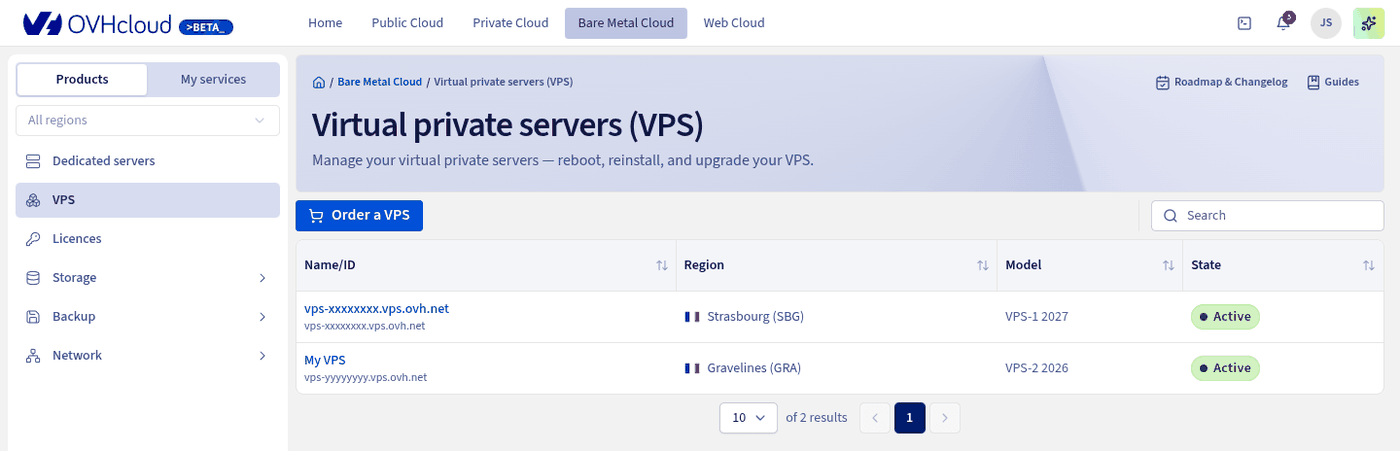
Schritt 3 – Die Seite Ihres VPS öffnen
Im OVHcloud Kundencenter:
- Klicken Sie im Menü oben auf der Seite auf
Bare Metal Cloud. - Wählen Sie im linken Menü
VPSaus. - Klicken Sie in der Liste Virtual Private Server (VPS) auf den Namen Ihres VPS.
Schritt 4 – Das Game Panel installieren
Suchen Sie im Tab Übersicht den Bereich Allgemeine Informationen. Klicken Sie unter der Zeile Distribution auf Meinen VPS mit Game Panel neu installieren.
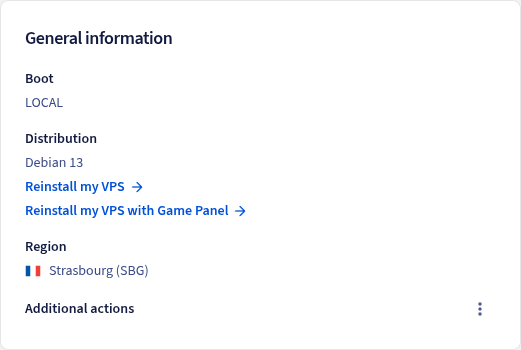
Bei der Installation des Game Panels wird Ihr VPS neu installiert und alle seine Datenträger werden formatiert. Alle Daten auf dem Server werden gelöscht. Um zum vorherigen Zustand zurückkehren zu können, erstellen Sie einen Snapshot Ihres VPS, bevor Sie fortfahren.
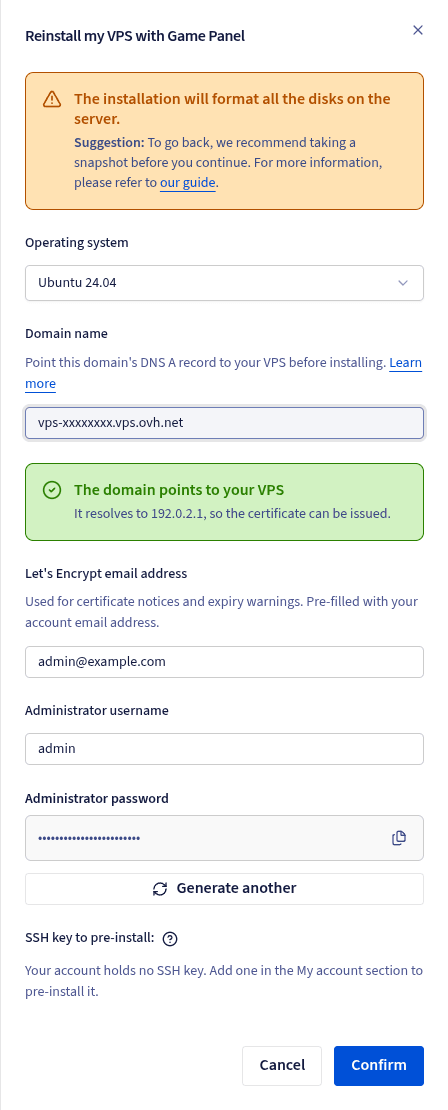
Füllen Sie die folgenden Felder aus und starten Sie anschließend die Installation.
Ein Betriebssystem auswählen
Wählen Sie in der Liste Betriebssystem das Betriebssystem aus, auf dem Sie das Game Panel installieren möchten. Alle in der Liste angezeigten Betriebssysteme sind vollständig mit dem Game Panel kompatibel.
Den Domainnamen konfigurieren
Standardmäßig enthält das Feld Domainname den Standard-Hostnamen Ihres Servers, sodass Sie über eine Adresse ähnlich https://vps-xxxx.vps.ovh.net auf das Game Panel zugreifen können.
Wenn Sie es bevorzugen, können Sie stattdessen Ihren eigenen Domainnamen verwenden. Stellen Sie vor dem Fortfahren sicher, dass der DNS-A-Eintrag Ihrer Domain auf die öffentliche IP-Adresse Ihres VPS verweist. Das Formular prüft, wohin die Domain aufgelöst wird: Die Meldung Die Domain zeigt auf Ihren VPS bestätigt, dass das SSL-Zertifikat ausgestellt werden kann.
Wenn Sie noch keinen Domainnamen besitzen oder dessen DNS-Einträge konfigurieren müssen, lesen Sie die folgenden Ressourcen:
Eine E-Mail-Adresse eingeben
Das Feld Let's Encrypt E-Mail-Adresse ist mit der E-Mail-Adresse Ihres OVHcloud Accounts vorausgefüllt. Sie können sie durch eine andere Adresse ersetzen. Diese Adresse wird zur Einrichtung des SSL-Zertifikats verwendet und erhält Benachrichtigungen zum Zertifikat, einschließlich Warnungen vor dessen Ablauf.
Den Namen des Administrator-Accounts wählen
Geben Sie im Feld Benutzername des Administrators den Benutzernamen für den zu erstellenden Administrator-Account ein (standardmäßig admin). Dieser Account wird zum Superadministrator des Game Panels und verfügt über die höchste Berechtigungsstufe.
Das generierte Administrator-Passwort speichern
Ein Passwort für das Game Panel wird generiert und im Feld Passwort des Administrators angezeigt. Kopieren Sie es mit dem Kopiersymbol oder klicken Sie auf Neues generieren, um ein neues Passwort zu erhalten. Bewahren Sie dieses Passwort an einem sicheren Ort auf, da es später nicht erneut angezeigt werden kann.
(Optional) Einen SSH-Schlüssel hinzufügen
Im Bereich SSH-Schlüssel für die Vorinstallation können Sie einen der in Ihrem OVHcloud Account gespeicherten öffentlichen SSH-Schlüssel auf dem Server vorinstallieren. Dies ist eine optionale, erweiterte Konfiguration. Wenn Ihr Account keinen SSH-Schlüssel enthält, fügen Sie im Bereich Mein Account des Kundencenters einen hinzu. Weitere Informationen finden Sie in der Anleitung Öffentliche Authentifizierungsschlüssel im OVHcloud Kundencenter speichern.
Sobald ein Schlüssel ausgewählt ist, zeigt das Formular zusätzlich das Kontrollkästchen Ich möchte die Zugangsdaten zu meinem VPS nicht per E-Mail erhalten an. Wenn Sie es aktivieren, erhalten Sie keine E-Mail mit dem SSH-Passwort Ihres Servers (siehe Schritt 5).
Die Installation starten
Klicken Sie auf Bestätigen, um die Installation zu starten. Dieser Button ist erst aktiv, wenn ein Betriebssystem ausgewählt ist und alle Felder gültig sind.
Schritt 5 – Sich mit dem Game Panel verbinden
Das ausgewählte Betriebssystem wird zuerst installiert. Sobald es bereitgestellt wurde, erhalten Sie eine automatische E-Mail mit dem SSH-Passwort für Ihren Server, es sei denn, Sie haben das Kontrollkästchen Ich möchte die Zugangsdaten zu meinem VPS nicht per E-Mail erhalten aktiviert. Bewahren Sie dieses Passwort an einem sicheren Ort auf, da Sie es später möglicherweise benötigen, wenn Sie sich direkt per SSH mit dem Server verbinden.
Einige Minuten später wird die Installation des Game Panels automatisch abgeschlossen.
Sie können dann den Hostnamen Ihres Servers in einem Webbrowser öffnen, zum Beispiel https://vps-xxxx.vps.ovh.net. Melden Sie sich mit dem während der Installation generierten Passwort an, um das Game Panel zu nutzen.
Das generierte Administrator-Passwort wird während der Installation nur einmal angezeigt. Wenn Sie es verlieren, lesen Sie den Abschnitt zur Passwortwiederherstellung in Beim Game Panel anmelden.
Weiterführende Informationen
Treten Sie unserer User Community bei.