---
title: "Das Game Panel auf einem VPS installieren"
description: "Installieren Sie das OVHcloud Game Panel über das OVHcloud Kundencenter auf Ihrem VPS, einschließlich Betriebssystem, Domainname und Einrichtung des Administrator-Accounts."
url: https://docs.ovhcloud.com/de/guides/bare-metal-cloud/virtual-private-servers/game-panel-install-on-vps
lang: de
lastUpdated: 2026-06-30
---
# Das Game Panel auf einem VPS installieren
## Ziel
Mit dem OVHcloud Game Panel können Sie Game-Server direkt auf Ihrem VPS bereitstellen und verwalten. Bevor Sie es nutzen können, müssen Sie es über das OVHcloud Kundencenter auf Ihrem Server installieren.
**Diese Anleitung erläutert, wie Sie das Game Panel auf Ihrem VPS installieren.**
## Voraussetzungen
- Sie verfügen über einen [VPS](https://www.ovhcloud.com/de/vps/) in Ihrem OVHcloud Account.
- Sie haben Zugriff auf das OVHcloud Kundencenter.
## In der praktischen Anwendung
### Schritt 1 – Im OVHcloud Kundencenter anmelden
Melden Sie sich in Ihrem OVHcloud Kundencenter
an. Wenn Sie Hilfe bei der Anmeldung benötigen, lesen Sie [In das OVHcloud Kundencenter einloggen](/de/guides/account-and-service-management/account-information/ovhcloud-account-login/index.md)
.
### Schritt 2 – Zur Beta-Version des OVHcloud Kundencenters wechseln
Die Funktion zur Installation des Game Panels ist derzeit in der Beta-Version des OVHcloud Kundencenters verfügbar.
Klicken Sie oben rechts auf der Seite auf `Discover our new Manager in Beta
`, um zur Beta-Oberfläche zu wechseln.
### Schritt 3 – Die Seite Ihres VPS öffnen
Im OVHcloud Kundencenter:
1. Klicken Sie auf Bare Metal Cloud.
2. Wählen Sie im Menü auf der rechten Seite Virtual Private Server aus.
### Schritt 4 – Das Game Panel installieren
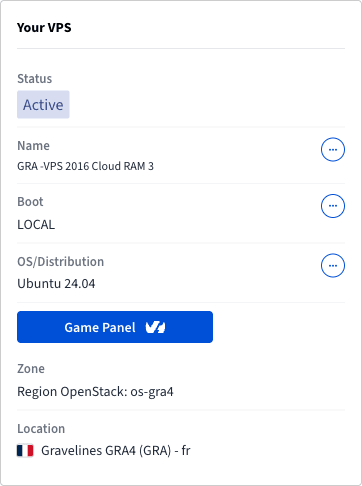
Suchen Sie auf der Seite **Dashboard**
den Bereich **Your VPS**
und klicken Sie auf `Game Panel
`.
Das Installationsformular des Game Panels wird geöffnet. Füllen Sie die folgenden Felder aus und starten Sie anschließend die Installation.
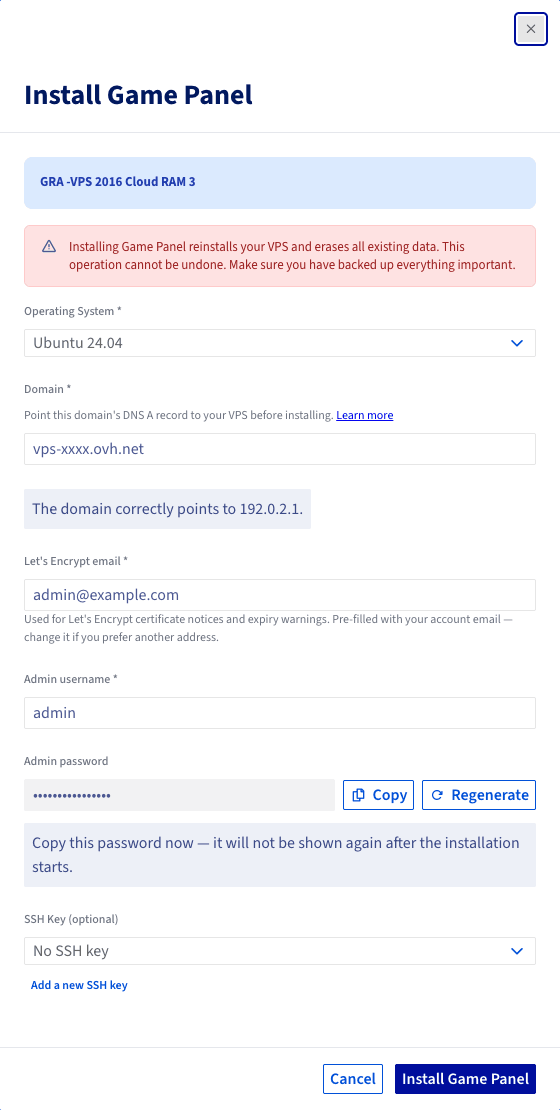
**Ein Betriebssystem auswählen**
Wählen Sie das Betriebssystem aus, auf dem Sie das Game Panel installieren möchten. Alle in der Liste angezeigten Betriebssysteme sind vollständig mit dem Game Panel kompatibel.
**Den Domainnamen konfigurieren**
Standardmäßig wird das Game Panel mit dem Standard-Hostnamen Ihres Servers installiert, sodass Sie über eine Adresse ähnlich `https://vps-xxxx.vps.ovh.net` darauf zugreifen können.
Wenn Sie es bevorzugen, können Sie stattdessen Ihren eigenen Domainnamen verwenden. Stellen Sie vor dem Fortfahren sicher, dass Ihre Domain auf die öffentliche IP-Adresse Ihres VPS verweist.
Wenn Sie noch keinen Domainnamen besitzen oder dessen DNS-Einträge konfigurieren müssen, lesen Sie die folgenden Ressourcen:
- [OVHcloud Domainnamen](https://www.ovhcloud.com/de/domains/)
- [Bearbeiten der OVHcloud DNS-Zone](/de/guides/web-cloud/domains/dns-zone-edit/index.md)
**Eine E-Mail-Adresse eingeben**
Sie werden aufgefordert, eine E-Mail-Adresse anzugeben. Standardmäßig ist dies die mit Ihrem OVHcloud Account verknüpfte E-Mail-Adresse. Sie wird bei der Einrichtung des SSL-Zertifikats verwendet und kann auch gelegentlich Benachrichtigungen zum Zertifikat erhalten, falls jemals eine Aktion erforderlich ist.
**Den Namen des Administrator-Accounts wählen**
Geben Sie den Benutzernamen für den zu erstellenden Administrator-Account ein. Dieser Account wird zum Superadministrator des Game Panels und verfügt über die höchste Berechtigungsstufe.
**Das generierte Administrator-Passwort speichern**
Ein Passwort für das Game Panel wird generiert und angezeigt. Bewahren Sie dieses Passwort an einem sicheren Ort auf, da es später nicht erneut angezeigt werden kann.
**(Optional) Einen SSH-Schlüssel hinzufügen**
Wenn Sie möchten, können Sie einen öffentlichen SSH-Schlüssel hinzufügen. Dies ist eine optionale, erweiterte Konfiguration.
**Die Installation starten**
Klicken Sie auf `Install Game Panel
`, um die Installation zu starten.
### Schritt 5 – Sich mit dem Game Panel verbinden
Das ausgewählte Betriebssystem wird zuerst installiert. Sobald es bereitgestellt wurde, erhalten Sie eine automatische E-Mail mit dem SSH-Passwort für Ihren Server. Bewahren Sie dieses Passwort an einem sicheren Ort auf, da Sie es später möglicherweise benötigen, wenn Sie sich direkt per SSH mit dem Server verbinden.
Einige Minuten später wird die Installation des Game Panels automatisch abgeschlossen.
Sie können dann den Hostnamen Ihres Servers in einem Webbrowser öffnen, zum Beispiel `https://vps-xxxx.vps.ovh.net`. Melden Sie sich mit dem während der Installation generierten Passwort an, um das Game Panel zu nutzen.
:::info
Das generierte Administrator-Passwort wird während der Installation nur einmal angezeigt. Wenn Sie es verlieren, lesen Sie den Abschnitt zur Passwortwiederherstellung in [Beim Game Panel anmelden](/de/guides/bare-metal-cloud/virtual-private-servers/game-panel-log-in/index.md).
:::
## Weiterführende Informationen
- [Beim Game Panel anmelden](/de/guides/bare-metal-cloud/virtual-private-servers/game-panel-log-in/index.md)
- [Erste Schritte mit dem Game Panel](/de/guides/bare-metal-cloud/virtual-private-servers/game-panel-getting-started/index.md)
Treten Sie unserer [User Community](https://community.ovhcloud.com/) bei.