
Exchange - Konfiguration Ihrer E-Mail-Adresse in Mail für iPhone und iPad
Erfahren Sie hier, wie Sie Ihren Exchange Account via Mail App auf einem iPhone oder iPad einrichten
Ziel
Exchange Accounts können auf verschiedenen, kompatiblen E-Mail-Clients eingerichtet werden. So können Sie Ihr bevorzugtes Gerät für Ihre E-Mail-Adressen verwenden.
Diese Anleitung erklärt, wie Sie Ihren Exchange Account über die Mail App auf einem iPhone oder iPad einrichten.
Informationen zur Verwaltung Ihrer OVHcloud Dienste und wie Sie die passende Unterstützung finden
Beachten Sie bei der Verwendung der OVHcloud Anleitungen die folgenden Bedingungen:
- Die Anweisungen sind so detailliert wie möglich, können jedoch nicht alle individuellen Anwendungsfälle abdecken. Gegebenenfalls müssen Sie die beschriebenen Schritte an Ihre Anforderungen anpassen.
- Das OVHcloud Ökosystem ist auf Flexibilität und Wahlfreiheit ausgelegt. Kunden sind daher für die sichere und ordnungsgemäße Konfiguration ihrer Dienste verantwortlich. Um Datenverlust vorzubeugen, empfehlen wir dringend, Backup-Strategien für alle wichtigen Daten anzuwenden.
- Unsere Anleitungen und Tutorials können Software oder Dienste von Drittanbietern in Kombination mit OVHcloud Lösungen umfassen. Der technische Support von OVHcloud beinhaltet nicht die Konfiguration von Systemen oder Produkten außerhalb unserer Verantwortung. Dazu zählen unter anderem:
- Betriebssysteme und Benutzeroberflächen (Windows, Debian, Plesk etc.).
- Jegliche andere Drittanbieter-Software (FTP-Clients, E-Mail-Programme etc.).
- Dienste anderer Anbieter (DNS, APIs, Benutzeroberflächen etc.).
Um bei Problemen die passende Unterstützung zu erhalten, beachten Sie folgende Hinweise:
- Sie benötigen individuelle Hilfe oder möchten ein Thema besprechen, das in unserer Dokumentation nicht ausführlich behandelt wird?
Treten Sie der OVHcloud Community bei, um nach Ihrem Thema zu suchen und sich mit anderen Nutzern auszutauschen. - Sie möchten einen Vorfall zu Ihrem OVHcloud Dienst melden oder haben Schwierigkeiten im OVHcloud Kundencenter?
Erstellen Sie eine Supportanfrage in unserem Help Center. - Sie benötigen professionelle Unterstützung für Ihr Projekt oder Hilfe bei Aufgaben außerhalb unseres Support-Bereichs?
Besuchen Sie unser Partnerportal, um Experten zu finden, die mit OVHcloud Lösungen vertraut sind. - Sie suchen ausführlichere Informationen zu unseren Support Levels und Professional Services?
Besuchen Sie unsere Webseiten zu den OVHcloud Support Levels und den OVHcloud Professional Services.
Sie können dazu beitragen, unsere Dokumentation zu verbessern:
- Sie möchten Feedback zur Verbesserung einer Anleitung geben oder unzureichende Informationen auf einer bestimmten Seite melden?
Nutzen Sie die Schaltflächen unter „War diese Seite hilfreich?“ am Ende der Seite. - Sie möchten eine konkrete Aktualisierung der Dokumentation vorschlagen?
Verwenden Sie die Funktion „Diese Seite bearbeiten“ am Ende der Seite oder in der Seitenleiste.
Voraussetzungen
- Sie verfügen über einen Exchange E-Mail Account.
- Die Mail App ist auf Ihrem iOS Gerät installiert.
- Sie verfügen über Anmeldeinformationen für die E-Mail-Adresse, die Sie konfigurieren möchten.
Zugriff auf das OVHcloud Kundencenter
- Direkter Link:
- Navigationspfad:
Web Cloud>Exchange> Wählen Sie Ihre Plattform aus
In der praktischen Anwendung
Account hinzufügen
In dieser Anleitung verwenden wir den Servernamen: ex?.mail.ovh.net. Das "?" muss mit der jeweils passenden Nummer Ihres zuständigen Servers für den einzurichtenden Exchange Dienst ersetzt werden.
Klicken Sie auf , um auf den Bereich Exchange zuzugreifen. Der Servername wird im Bereich Verbindung des Tabs Allgemeine Informationen angezeigt.
Klicken Sie vom Homescreen des Geräts aus auf Einstellungen (Zahnradsymbol). Je nach Ihrer iOS-Version erfolgt das Hinzufügen eines Accounts auf verschiedene Weise:
-
Für iOS 7, 8, 9 und 10: Tippen Sie auf
Mail, Kontakte, Kalenderund dann aufAccount hinzufügen. Als Accounttyp wählen SieAndere, und klicken anschließend aufMail-Account hinzufügen. Gehen Sie dann zu Schritt 5 der nachfolgenden Tabelle. -
Für iOS 11, 12 und 13: Tippen Sie auf
Accounts und Passwörterund dann aufAccount hinzufügen. Als Accounttyp wählen SieAndere, und klicken anschließend aufMail-Account hinzufügen. Gehen Sie dann zu Schritt 5 der nachfolgenden Tabelle. -
Für die Versionen iOS 14 und höher: Folgen Sie den Anweisungen in der nachfolgenden Tabelle.
1. In Einstellungen gehen Sie auf Mail. 2. Tippen Sie auf Accounts.3. Tippen Sie auf Account hinzufügen.4. Wählen Sie Microsoft Exchange. | |
5. Geben Sie Ihre E-Mail-Adresse und eine Beschreibung Ihres Accounts ein und tippen Sie auf Weiter.6. Wählen Sie Manuelle Konfiguration aus. | 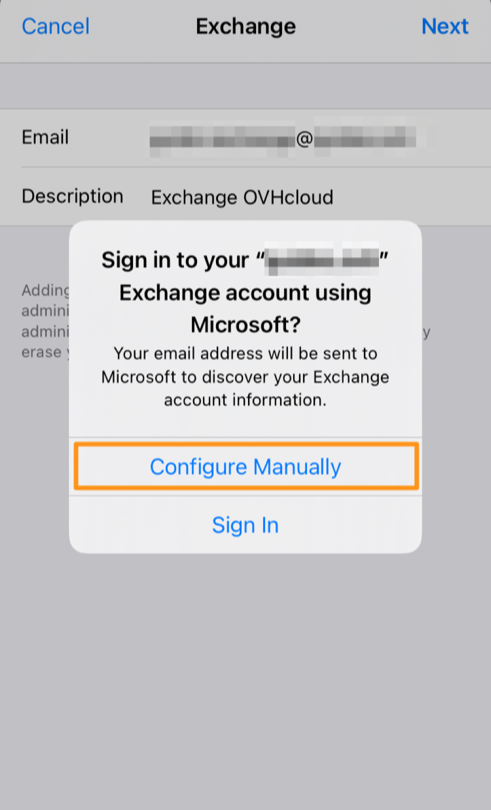 |
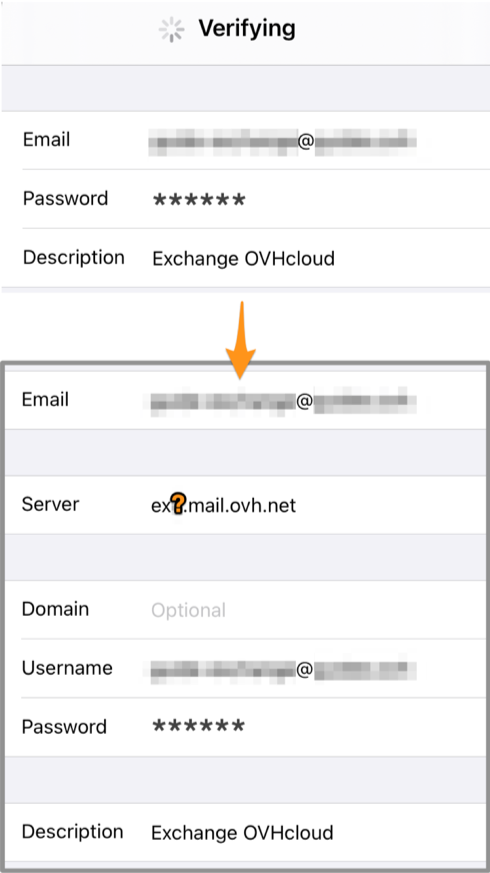 | 7. Geben Sie an: - Server ex?.mail.ovh.net (ersetzen Sie ? mit der Nummer Ihres Exchange Servers) - Ihre vollständige E-Mail-Adresse als Benutzername - das Passwort Ihrer E-Mail-Adresse |
8. Stellen Sie sicher, dass Sie Mail aktiviert lassen, damit die Anwendung diesen Account verwenden kann. Die anderen Apps (wie Kalender und Notizen) können einige der kollaborativen Funktionen von Exchange ebenfalls nutzen.9. Tippen Sie auf Speichern, um das Hinzufügen Ihres Exchange Accounts abzuschließen. | 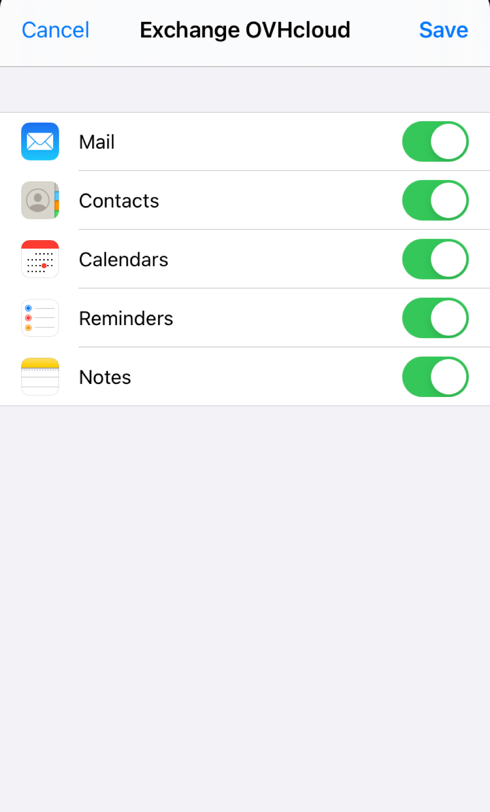 |
Sie können eine Test-E-Mail versenden, um zu überprüfen, ob der Account korrekt eingerichtet ist.
E-Mail-Adresse verwenden
Sobald Ihre E-Mail-Adresse eingerichtet ist, können Sie sie verwenden. Sie können ab sofort E-Mails versenden und empfangen.
OVHcloud bietet auch eine Webanwendung mit kollaborativen Exchange-Funktionen an, unterWebmail. Sie können sich mit den Login-Daten Ihrer E-Mail-Adresse anmelden.
Bei Schwierigkeiten beim Empfang oder beim Versand von E-Mails konsultieren Sie bitte unsere FAQ zu den OVHcloud E-Mail-Diensten.
Weiterführende Informationen
Weitere Informationen zum Einrichten einer E-Mail-Adresse über die Mail App auf iOS finden Sie im Apple Help Center.
Konfiguration Ihrer MX Plan E-Mail-Adresse auf iPhone oder iPad
Konfiguration von E-Mail Pro auf iPhone oder iPad
Treten Sie unserer User Community bei.