---
title: "Exchange - Konfiguration Ihrer E-Mail-Adresse in Mail für iPhone und iPad"
description: "Erfahren Sie hier, wie Sie Ihren Exchange Account via Mail App auf einem iPhone oder iPad einrichten"
url: https://docs.ovhcloud.com/de/guides/web-cloud/email-and-collaborative-solutions/microsoft-exchange/how-to-configure-ios
lang: de
lastUpdated: 2025-04-28
---
# Exchange - Konfiguration Ihrer E-Mail-Adresse in Mail für iPhone und iPad
## Ziel
Exchange Accounts können auf verschiedenen, kompatiblen E-Mail-Clients eingerichtet werden. So können Sie Ihr bevorzugtes Gerät für Ihre E-Mail-Adressen verwenden.
**Diese Anleitung erklärt, wie Sie Ihren Exchange Account über die Mail App auf einem iPhone oder iPad einrichten.**
:::warning
OVHcloud stellt Ihnen Dienstleistungen zur Verfügung, für deren Konfiguration und Verwaltung Sie die alleinige Verantwortung tragen. Es liegt somit bei Ihnen, sicherzustellen, dass diese ordnungsgemäß funktionieren.
Diese Anleitung soll Sie bei allgemeinen Aufgaben so weit wie möglich unterstützen. Bei Schwierigkeiten kontaktieren Sie bitte einen [spezialisierten Dienstleister](https://partner.ovhcloud.com/de/directory/) und/oder stellen Ihre Fragen in der [OVHcloud Community](https://community.ovhcloud.com/community/en).
:::
## Voraussetzungen
- Sie verfügen über einen [Exchange E-Mail Account](https://www.ovhcloud.com/de/emails/hosted-exchange/).
- Die Mail App ist auf Ihrem iOS Gerät installiert.
- Sie verfügen über Anmeldeinformationen für die E-Mail-Adresse, die Sie konfigurieren möchten.
***
### Zugriff auf das OVHcloud Kundencenter
- **Direkter Link:** Exchange
- **Navigationspfad:** Web Cloud > Exchange > Wählen Sie Ihre Plattform aus
***
## In der praktischen Anwendung
### Account hinzufügen [](#)
:::info
In dieser Anleitung verwenden wir den Servernamen: ex?.mail.ovh.net. Das "?" muss mit der jeweils passenden Nummer Ihres zuständigen Servers für den einzurichtenden Exchange Dienst ersetzt werden.
Klicken Sie auf diesen Link, um auf den Bereich Exchange zuzugreifen. Der Servername wird im Bereich **Verbindung** des Tabs Allgemeine Informationen angezeigt.
:::
Klicken Sie vom Homescreen des Geräts aus auf `Einstellungen
` (Zahnradsymbol). Je nach Ihrer iOS-Version erfolgt das Hinzufügen eines Accounts auf verschiedene Weise:
- **Für iOS 7, 8, 9 und 10**: Tippen Sie auf Mail, Kontakte, Kalender und dann auf Account hinzufügen. Als Accounttyp wählen Sie Andere, und klicken anschließend auf Mail-Account hinzufügen. Gehen Sie dann zu Schritt 5 der nachfolgenden Tabelle.
- **Für iOS 11, 12 und 13**: Tippen Sie auf Accounts und Passwörter und dann auf Account hinzufügen. Als Accounttyp wählen Sie Andere, und klicken anschließend auf Mail-Account hinzufügen. Gehen Sie dann zu Schritt 5 der nachfolgenden Tabelle.
- **Für die Versionen iOS 14 und höher**: Folgen Sie den Anweisungen in der nachfolgenden Tabelle.
| | |
| ----------------------------------------------------------------------------------------------------------------------------------------------------------------------------------------------------------------------------------------------------------------------------------------------------------------------------------------------------------------------- | ------------------------------------------------------------------------------------------------------------------------------------------------------------------------------------------------------------------------------------- |
| | 1. In `Einstellungen` gehen Sie auf `Mail`.
2. Tippen Sie auf `Accounts`.
3. Tippen Sie auf `Account hinzufügen`.
4. Wählen Sie `Microsoft Exchange`. |
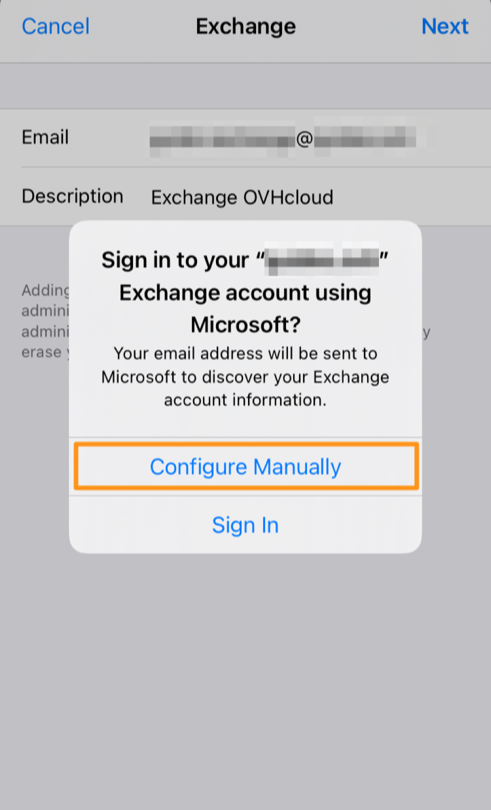
| 5. Geben Sie Ihre **E-Mail-Adresse** und eine **Beschreibung** Ihres Accounts ein und tippen Sie auf `Weiter`.
6. Wählen Sie `Manuelle Konfiguration` aus.
|  |
|
|
| 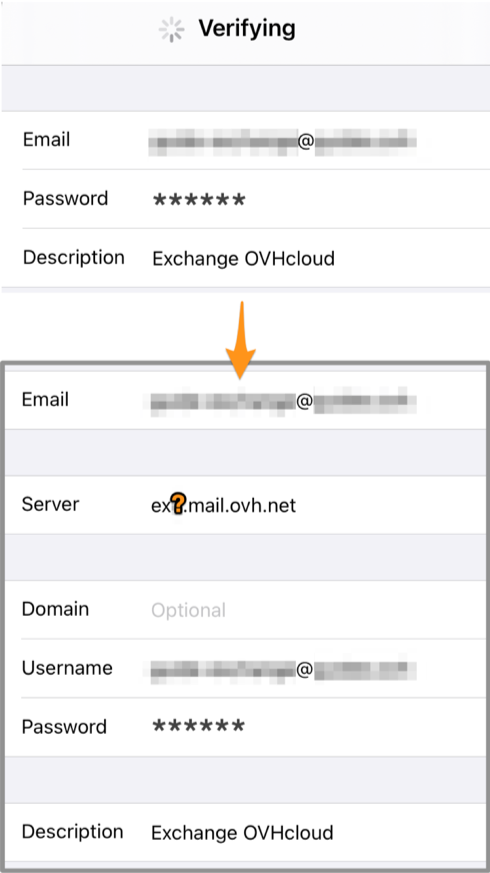 | 7. Geben Sie an:
- Server **ex?.mail.ovh.net** (ersetzen Sie **?** mit der [Nummer Ihres Exchange Servers](#addaccount))
- Ihre vollständige **E-Mail-Adresse** als Benutzername
- das Passwort Ihrer E-Mail-Adresse |
| 8. Stellen Sie sicher, dass Sie Mail aktiviert lassen, damit die Anwendung diesen Account verwenden kann. Die anderen Apps (wie _Kalender_ und _Notizen_) können einige der kollaborativen Funktionen von Exchange ebenfalls nutzen.
9. Tippen Sie auf `Speichern`, um das Hinzufügen Ihres Exchange Accounts abzuschließen. | 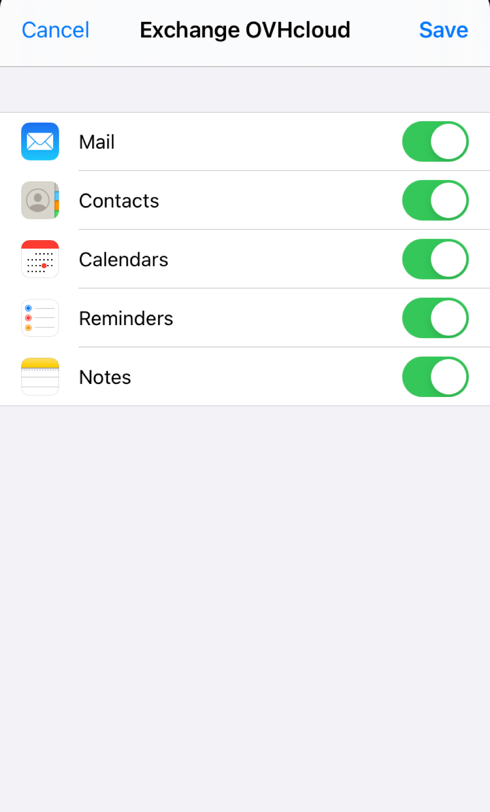 |
Sie können eine Test-E-Mail versenden, um zu überprüfen, ob der Account korrekt eingerichtet ist.
### E-Mail-Adresse verwenden
Sobald Ihre E-Mail-Adresse eingerichtet ist, können Sie sie verwenden. Sie können ab sofort E-Mails versenden und empfangen.
OVHcloud bietet auch eine Webanwendung mit [kollaborativen Exchange-Funktionen](https://www.ovhcloud.com/de/emails/) an, unter[Webmail](https://www.ovhcloud.com/de/mail/). Sie können sich mit den Login-Daten Ihrer E-Mail-Adresse anmelden.
:::info
Bei Schwierigkeiten beim Empfang oder beim Versand von E-Mails konsultieren Sie bitte unsere [FAQ zu den OVHcloud E-Mail-Diensten](/de/guides/web-cloud/email-and-collaborative-solutions/mx-plan/faq-emails.md).
:::
## Weiterführende Informationen
:::info
Weitere Informationen zum Einrichten einer E-Mail-Adresse über die Mail App auf iOS finden Sie im [Apple Help Center](https://support.apple.com/de-de/102619).
:::
[Konfiguration Ihrer MX Plan E-Mail-Adresse auf iPhone oder iPad](/de/guides/web-cloud/email-and-collaborative-solutions/mx-plan/how-to-configure-ios.md)
[Konfiguration von E-Mail Pro auf iPhone oder iPad](/de/guides/web-cloud/email-and-collaborative-solutions/email-pro/how-to-configure-ios.md)
[E-Mails FAQ](/de/guides/web-cloud/email-and-collaborative-solutions/mx-plan/faq-emails.md)
Treten Sie unserer [User Community](https://community.ovhcloud.com/community/en) bei.
|
Sie können eine Test-E-Mail versenden, um zu überprüfen, ob der Account korrekt eingerichtet ist.
### E-Mail-Adresse verwenden
Sobald Ihre E-Mail-Adresse eingerichtet ist, können Sie sie verwenden. Sie können ab sofort E-Mails versenden und empfangen.
OVHcloud bietet auch eine Webanwendung mit [kollaborativen Exchange-Funktionen](https://www.ovhcloud.com/de/emails/) an, unter[Webmail](https://www.ovhcloud.com/de/mail/). Sie können sich mit den Login-Daten Ihrer E-Mail-Adresse anmelden.
:::info
Bei Schwierigkeiten beim Empfang oder beim Versand von E-Mails konsultieren Sie bitte unsere [FAQ zu den OVHcloud E-Mail-Diensten](/de/guides/web-cloud/email-and-collaborative-solutions/mx-plan/faq-emails.md).
:::
## Weiterführende Informationen
:::info
Weitere Informationen zum Einrichten einer E-Mail-Adresse über die Mail App auf iOS finden Sie im [Apple Help Center](https://support.apple.com/de-de/102619).
:::
[Konfiguration Ihrer MX Plan E-Mail-Adresse auf iPhone oder iPad](/de/guides/web-cloud/email-and-collaborative-solutions/mx-plan/how-to-configure-ios.md)
[Konfiguration von E-Mail Pro auf iPhone oder iPad](/de/guides/web-cloud/email-and-collaborative-solutions/email-pro/how-to-configure-ios.md)
[E-Mails FAQ](/de/guides/web-cloud/email-and-collaborative-solutions/mx-plan/faq-emails.md)
Treten Sie unserer [User Community](https://community.ovhcloud.com/community/en) bei.