
Tutorial - Manuelle Installation von Drupal
Erfahren Sie hier, wie Sie Ihr Drupal CMS eigenständig installieren
Ziel
Dieses Tutorial hilft Ihnen Schritt für Schritt bei der manuellen Installation des Content Management System (CMS) Drupal.
Informationen zur Verwaltung Ihrer OVHcloud Dienste und wie Sie die passende Unterstützung finden
Beachten Sie bei der Verwendung der OVHcloud Anleitungen die folgenden Bedingungen:
- Die Anweisungen sind so detailliert wie möglich, können jedoch nicht alle individuellen Anwendungsfälle abdecken. Gegebenenfalls müssen Sie die beschriebenen Schritte an Ihre Anforderungen anpassen.
- Das OVHcloud Ökosystem ist auf Flexibilität und Wahlfreiheit ausgelegt. Kunden sind daher für die sichere und ordnungsgemäße Konfiguration ihrer Dienste verantwortlich. Um Datenverlust vorzubeugen, empfehlen wir dringend, Backup-Strategien für alle wichtigen Daten anzuwenden.
- Unsere Anleitungen und Tutorials können Software oder Dienste von Drittanbietern in Kombination mit OVHcloud Lösungen umfassen. Der technische Support von OVHcloud beinhaltet nicht die Konfiguration von Systemen oder Produkten außerhalb unserer Verantwortung. Dazu zählen unter anderem:
- Betriebssysteme und Benutzeroberflächen (Windows, Debian, Plesk etc.).
- Jegliche andere Drittanbieter-Software (FTP-Clients, E-Mail-Programme etc.).
- Dienste anderer Anbieter (DNS, APIs, Benutzeroberflächen etc.).
Um bei Problemen die passende Unterstützung zu erhalten, beachten Sie folgende Hinweise:
- Sie benötigen individuelle Hilfe oder möchten ein Thema besprechen, das in unserer Dokumentation nicht ausführlich behandelt wird?
Treten Sie der OVHcloud Community bei, um nach Ihrem Thema zu suchen und sich mit anderen Nutzern auszutauschen. - Sie möchten einen Vorfall zu Ihrem OVHcloud Dienst melden oder haben Schwierigkeiten im OVHcloud Kundencenter?
Erstellen Sie eine Supportanfrage in unserem Help Center. - Sie benötigen professionelle Unterstützung für Ihr Projekt oder Hilfe bei Aufgaben außerhalb unseres Support-Bereichs?
Besuchen Sie unser Partnerportal, um Experten zu finden, die mit OVHcloud Lösungen vertraut sind. - Sie suchen ausführlichere Informationen zu unseren Support Levels und Professional Services?
Besuchen Sie unsere Webseiten zu den OVHcloud Support Levels und den OVHcloud Professional Services.
Sie können dazu beitragen, unsere Dokumentation zu verbessern:
- Sie möchten Feedback zur Verbesserung einer Anleitung geben oder unzureichende Informationen auf einer bestimmten Seite melden?
Nutzen Sie die Schaltflächen unter „War diese Seite hilfreich?“ am Ende der Seite. - Sie möchten eine konkrete Aktualisierung der Dokumentation vorschlagen?
Verwenden Sie die Funktion „Diese Seite bearbeiten“ am Ende der Seite oder in der Seitenleiste.
Falls Sie Hilfe brauchen, kontaktieren Sie Herausgeber von Drupal.
Um Drupal automatisch in Ihrem zu installieren, lesen Sie unsere Anleitung zur Installation Ihrer Website mit 1-Klick-Modulen.
Um ein anderes CMS manuell zu installieren (Joomla!, WordPress, PrestaShop), lesen Sie unsere Anleitung zur manuellen Installation eines CMS.
Dieses Tutorial erklärt, wie Sie Ihr Drupal CMS manuell installieren.
Voraussetzungen
- Sie verfügen über ein Webhosting, das mindestens eine Datenbank enthält.
- Sie verfügen über einen Domainnamen.
In der praktischen Anwendung
Schritt 1: Installation vorbereiten
Um das CMS Drupal auf Ihrem OVHcloud Webhosting zu installieren sind einige Vorbereitungen erforderlich.
Führen Sie zunächst alle Schritte in unserer Anleitung zur manuellen Installation eines CMS aus, bevor Sie mit Schritt 2 fortfahren.
Schritt 2: Manuelle Installation abschließen
Bevor Sie mit der Installation fortfahren, leeren Sie den Cache Ihres Browsers, um Fehler zu vermeiden.
2.1 Drupal im Browser öffnen
Geben Sie Ihren Domainnamen in die Suchleiste Ihres Webbrowsers ein.
Wenn die Quelldateien korrekt im Wurzelverzeichnis platziert wurden, erscheint die Seite zur Auswahl der Sprache für Drupal:
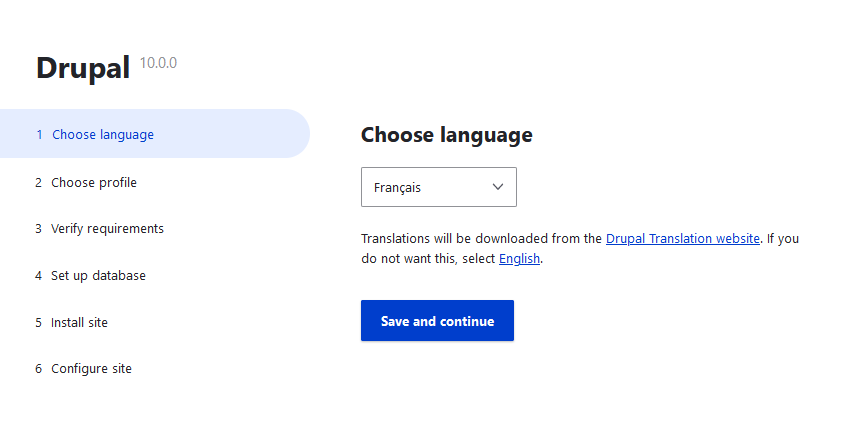
Wählen Sie die Sprache der Website aus und klicken Sie auf Save and Continue.
2.2 Installationstyp auswählen
Drupal bietet mehrere Installationsebenen an:
- Standardversion (empfohlen)
- Minimale Version
- Präsentationsversion
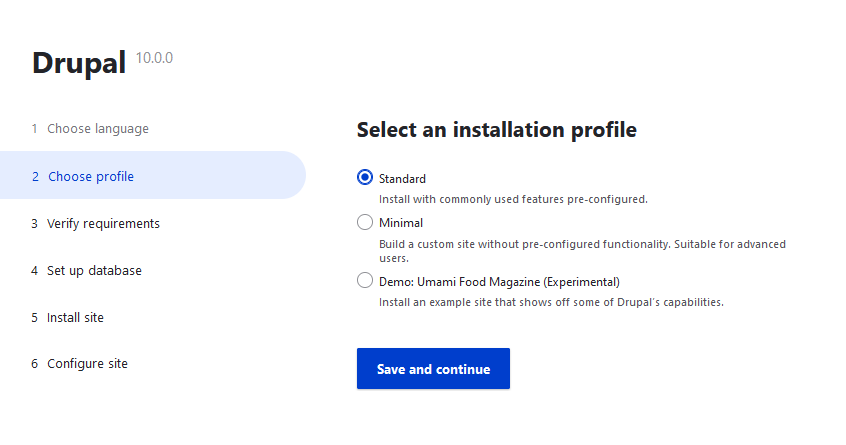
Wir empfehlen, die Standard-Installation durchzuführen. Klicken Sie dann auf Save and Continue.
2.3 Drupal mit Ihrer Datenbank verbinden
Geben Sie die angeforderten Informationen zur Datenbank ein:
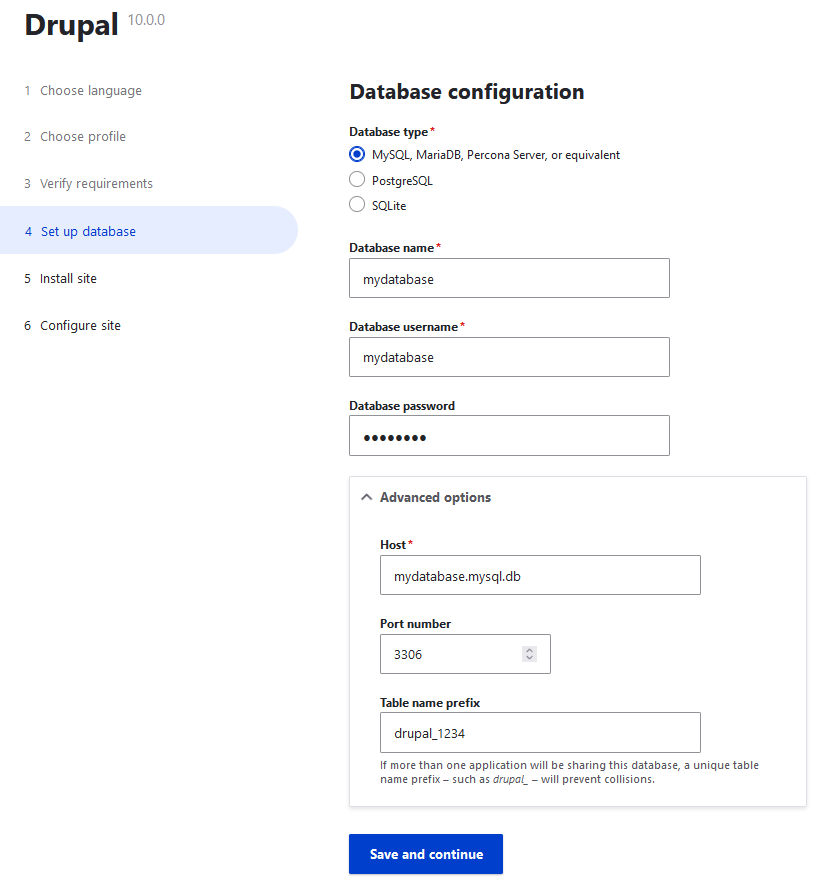
Halten Sie die Zugangsdaten für Ihre Datenbank bereit. (Sie können bei Bedarf Schritt 1.4 des Tutorials zur manuellen Installation eines CMS verwenden).
-
Database type: Wählen Sie aus den angebotenen Optionen den Typ Ihrer Datenbank aus.
-
Database name: Dieser Name wurde bei der Erstellung der Datenbank im definiert.
-
Database username: Dieser ist identisch mit dem Datenbanknamen, wenn Sie eine im Webhosting inkludierte Datenbank verwenden. Für Datenbanken, die mit Web Cloud Databases erstellt wurden, lesen Sie die Informationen in Schritt 1.4 des Tutorials zur manuellen Installation eines CMS.
-
Database password: Es wurde Ihnen bei der Erstellung der Datenbank per E-Mail gesendet. Möglicherweise haben Sie es inzwischen geändert.
Klicken Sie auf Advanced Options, um den Rest des Menüs zu finden.
- Host: Der Servername Ihrer Datenbank, ebenfalls in der Installationsmail enthalten und einsehbar in Ihrem OVHcloud Kundencenter.
-
Der Servername einer Datenbank, die in einem Webhosting inklusive ist, hat regulär folgendes Format:
DatenbankName.mysql.db. -
Der Servername einer Web Cloud Databases Datenbank leitet sich von Ihrer OVHcloud Kundenkennung ab und hat folgendes Format:
aa00000-XXX.eu.clouddb.ovh.netwobei "aa00000" für Ihre OVHcloud Kundenkennung (ohne "-ovh") und XXX für die Referenz Ihrer Web Cloud Databases Instanz steht.
-
Port number: Wenn Sie eine Datenbank verwenden, die in einem Webhosting inklusive ist, belassen Sie den Port bei 3306. Wenn Sie Web Cloud Databases verwenden, lesen Sie die Informationen in Schritt 1.4 des Tutorials zur manuellen Installation eines CMS, um die richtige Port-Nummer abzurufen.
-
Table name prefix: Wenn die Installation mit einer neuen Datenbank erfolgt, geben Sie ein Präfix Ihrer Wahl ein. Wenn Sie eine Datenbank eingeben, die bereits von einer anderen Website verwendet wird, lesen Sie die Informationen in Schritt 1.4 des Tutorials zur manuellen Installation eines CMS, um kein in Ihrer Datenbank bereits verwendetes Tabellenpräfix einzugeben.
Klicken Sie auf Save and Continue.
Wenn alles korrekt eingegeben wurde, startet die Drupal-Installation:
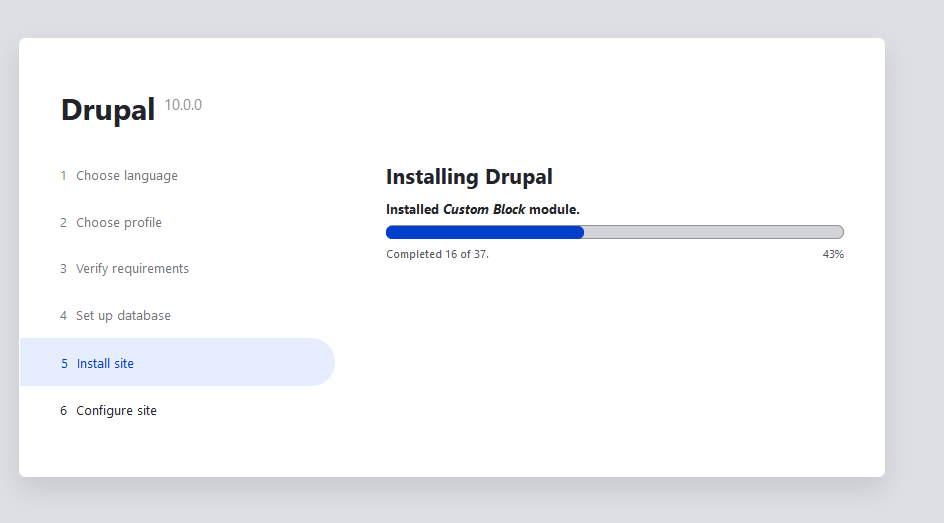
2.4 Die Informationen der Website und den Administrator-Zugang konfigurieren
Sobald der vorherige Schritt abgeschlossen ist, wird folgende Seite angezeigt:
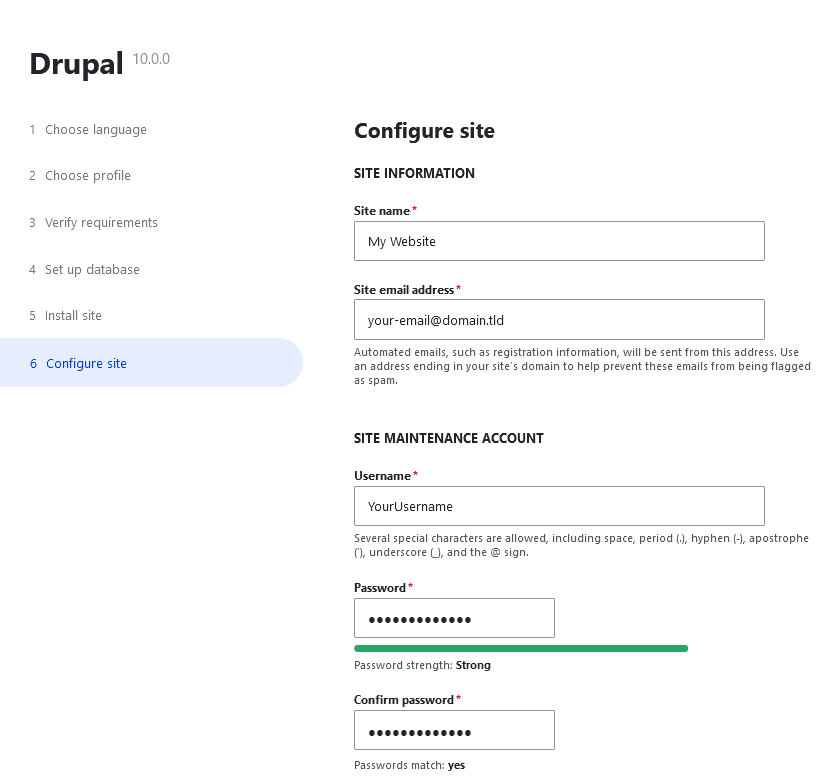
Geben Sie die angeforderten Informationen ein:
-
Site name: Geben Sie den Namen Ihrer zukünftigen Drupal-Website ein.
-
Site email address: Geben Sie eine gültige E-Mail-Adresse an, die von Ihrer Drupal-Seite verwendet wird.
-
Username: Legen Sie die Administrator-Kennung fest, um sich mit Ihrem Drupal-Verwaltungsbereich (Backend) zu verbinden.
-
Password und Confirm password: Legen Sie ein Passwort für Ihre Kennung fest, um sich mit Ihrem Drupal-Verwaltungsbereich (Backend) zu verbinden.
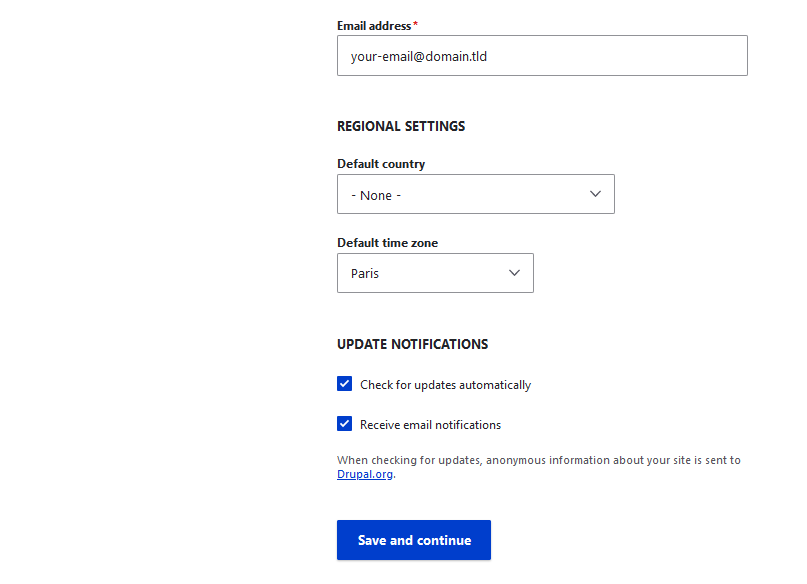
Gehen Sie dann zum Ende der Seite:
-
Email address: Geben Sie Ihre E-Mail-Adresse ein. Nutzen Sie idealerweise die gleiche Adresse wie zuvor für Site email address.
-
Default country: Wählen Sie das Land, von dem aus Ihre Website am häufigsten aufgerufen wird.
-
Default time zone: Wählen Sie die Standardzeitzone für Ihre Website.
Klicken Sie auf Save and Continue.
Wenn alle Eingaben korrekt waren, erscheint folgende Seite:
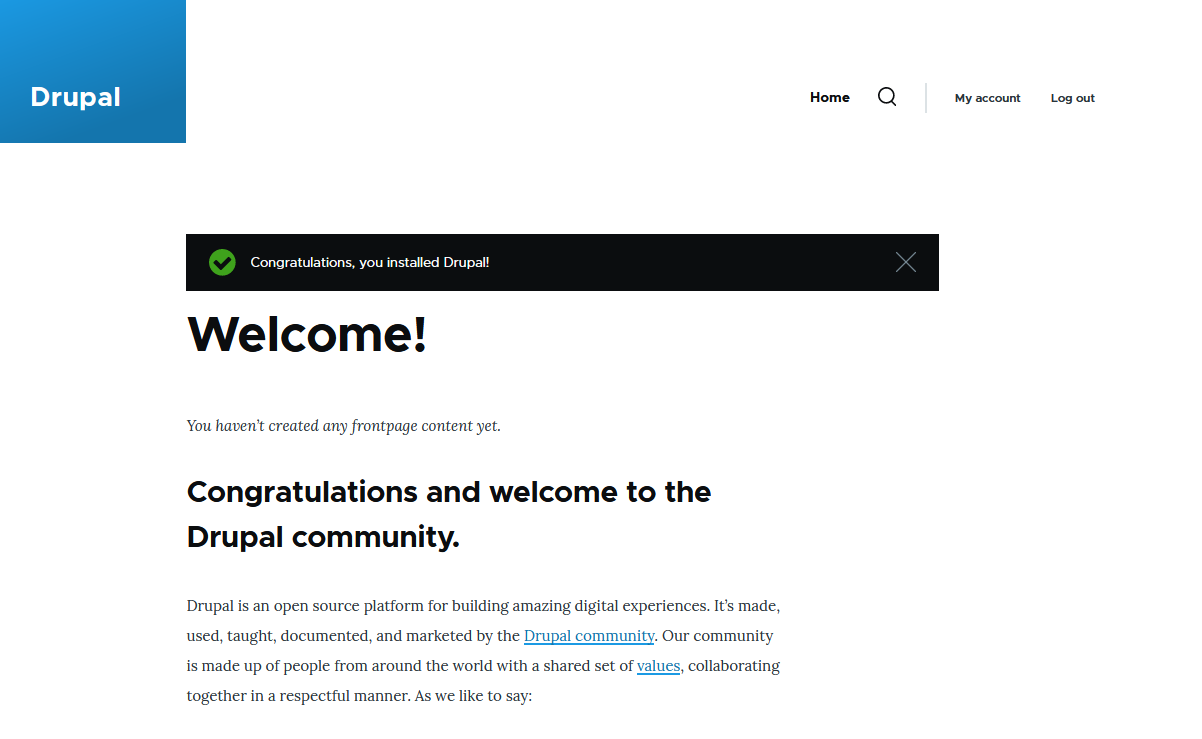
Die Installation von Drupal ist abgeschlossen, Sie können nun mit der Erstellung des Inhalts Ihrer Drupal Website beginnen!
Weiterführende Informationen
Kontaktieren Sie für spezialisierte Dienstleistungen (SEO, Web-Entwicklung etc.) die OVHcloud Partner.
Wenn Sie Hilfe bei der Nutzung und Konfiguration Ihrer OVHcloud Lösungen benötigen, beachten Sie unsere Support-Angebote.
Treten Sie unserer User Community bei.