
Valheim-Server über das Game Panel bereitstellen
Stellen Sie einen Valheim-Server über das OVHcloud Game Panel bereit, verbinden Sie sich über den Valheim-Client, aktivieren Sie Crossplay und installieren Sie Mods mit BepInEx
Ziel
Mit dem OVHcloud Game Panel können Sie einen Valheim-Server mit automatisierter Installation und Portkonfiguration bereitstellen.
In dieser Anleitung erfahren Sie, wie Sie über das OVHcloud Game Panel einen Valheim-Server bereitstellen und sich mit ihm verbinden.
Voraussetzungen
- Sie verfügen über einen VPS oder einen dedizierten Server in Ihrem OVHcloud Account, bei dem die Game-Panel-Funktion aktiviert ist.
- Sie haben Zugriff auf das Game Panel. Weitere Informationen finden Sie unter Beim Game Panel anmelden.
Unsere Empfehlungen
In der praktischen Anwendung
Schritt 1 – Auf das Game Panel zugreifen
Melden Sie sich bei Ihrem OVHcloud Game Panel an. Gehen Sie im linken Menü zum Bereich Game Servers und klicken Sie auf Add Game Server.
Schritt 2 – Einen Valheim-Server erstellen
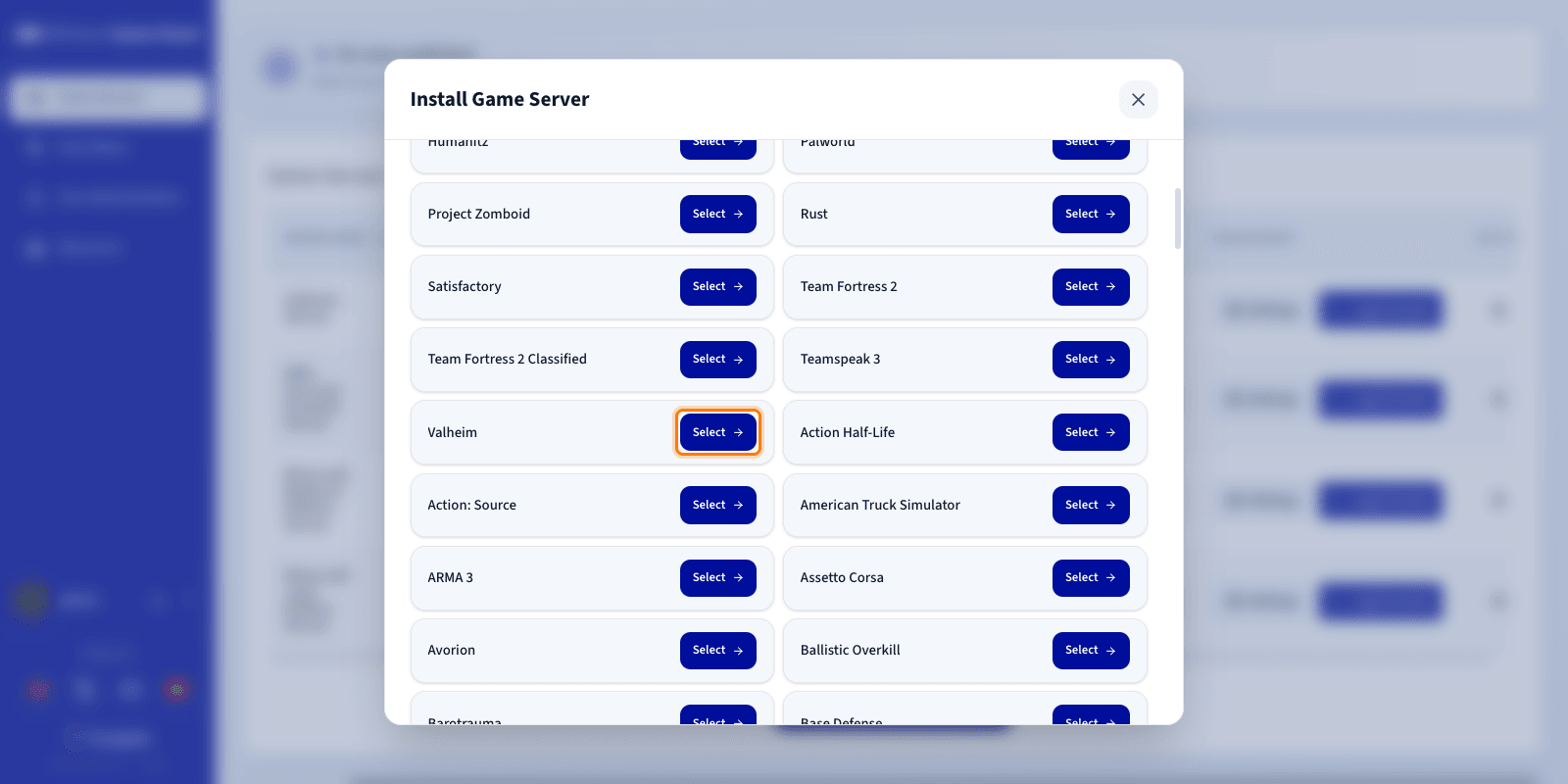
Wählen Sie Valheim aus der Spieleliste aus. Ein Konfigurationsfenster wird geöffnet.
Schritt 3 – Den Valheim-Server konfigurieren
Legen Sie den Servernamen und alle erforderlichen Konfigurationen fest.
Das Game Panel generiert automatisch ein Serverpasswort, das bereits im Feld Server Password eingetragen ist. Ihre Mitspieler geben dieses Passwort ein, um Ihrem Server beizutreten. Notieren Sie es sich daher jetzt. Sie können es durch ein eigenes ersetzen, sofern es mindestens 5 Zeichen lang ist.
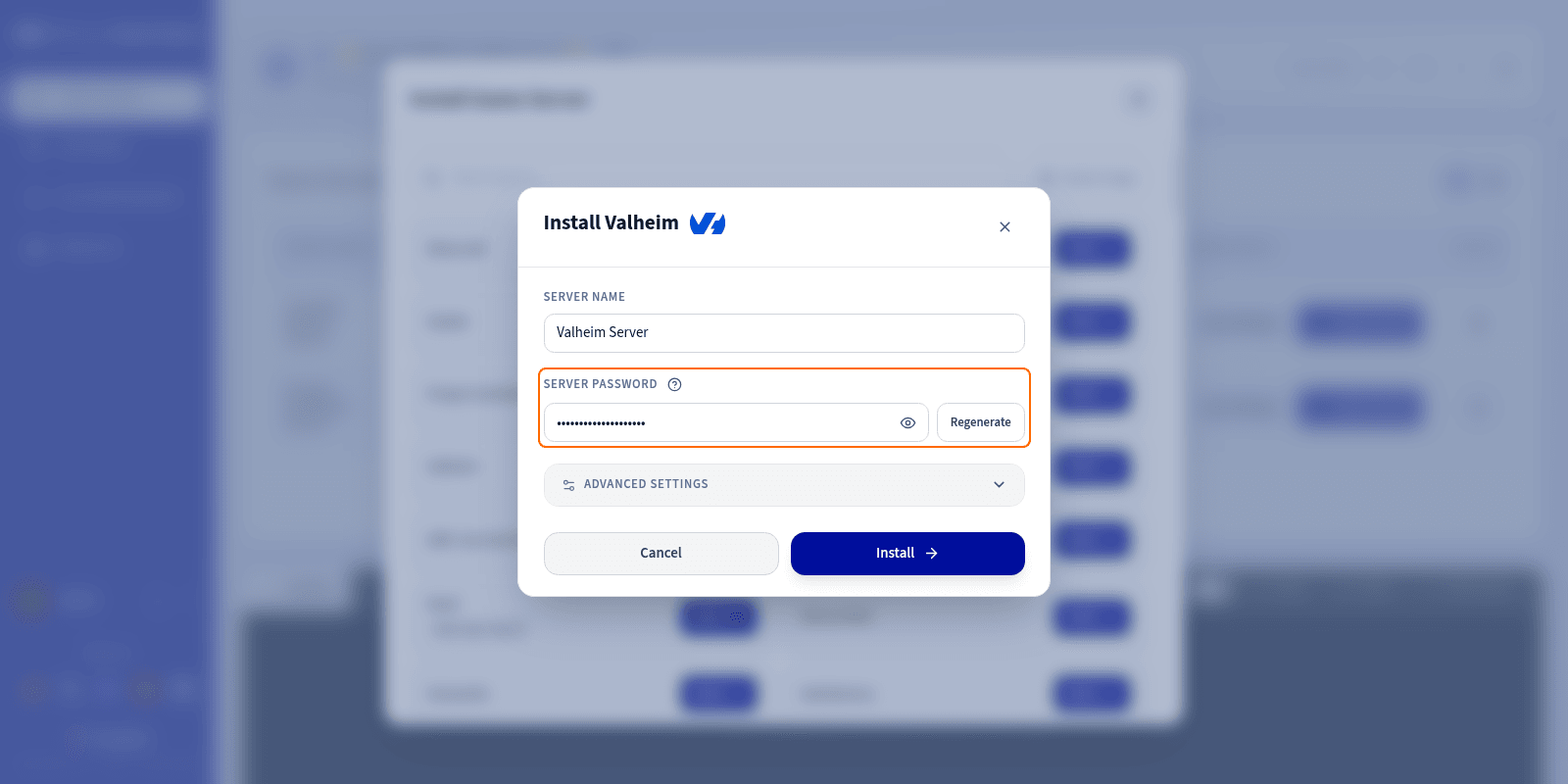
Sie können Advanced settings aufklappen, um Optionen wie die Portzuordnung (Ports Binding) und Ressourcenlimits anzupassen. Die Standardwerte sind für die meisten Game-Server geeignet.
Schritt 4 – Die Installation starten
Klicken Sie auf Install, um die Bereitstellung zu starten. Die Installation beginnt.
Schritt 5 – Die Installation verfolgen
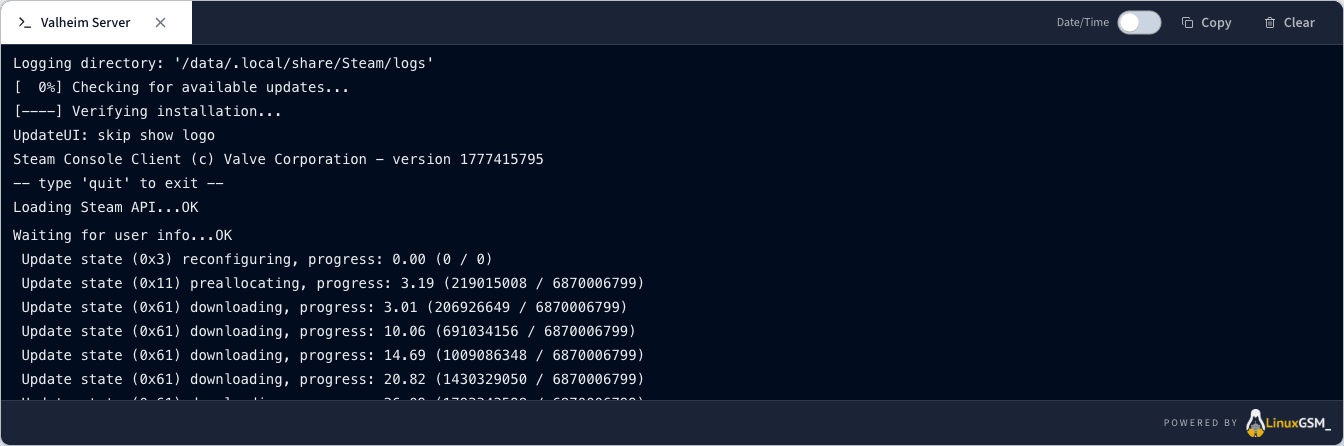
Klicken Sie auf Log/Console, um den Installationsfortschritt in Echtzeit zu verfolgen. Der Status zeigt Installing an.
Schritt 6 – Überprüfen, ob der Server läuft
CPU- und RAM-Aktivität wird sichtbar, und die Schaltflächen Log/Console und Settings sind verfügbar.
Schritt 7 – Den Abschluss der Installation bestätigen
Sobald die Installation abgeschlossen ist, ändert sich der Status zu Running.
Schritt 8 – Verbindungsinformationen abrufen
Sobald der Status Ihres Servers Running lautet, kopieren Sie die IP-Adresse und den Port aus der Spalte Connection der Game-Servers-Liste.
Schritt 9 – In Valheim Ihrem Server beitreten
- Öffnen Sie Valheim.
- Klicken Sie auf Start und anschließend auf den Tab Join Server.
- Klicken Sie auf Join IP und fügen Sie die IP-Adresse und den Port aus der Spalte Connection ein.
- Geben Sie das Passwort ein und klicken Sie auf Connect.
Crossplay aktivieren
Standardmäßig ist Ihr Server nur für Spieler auf Steam erreichbar. Crossplay öffnet ihn auch für Spieler auf Xbox, PlayStation und Nintendo Switch.
Gehen Sie zu Settings > Game Config > Server Settings und aktivieren Sie anschließend den Schalter Crossplay in der Gruppe Network. Starten Sie Ihren Server neu, um die Änderung zu übernehmen.
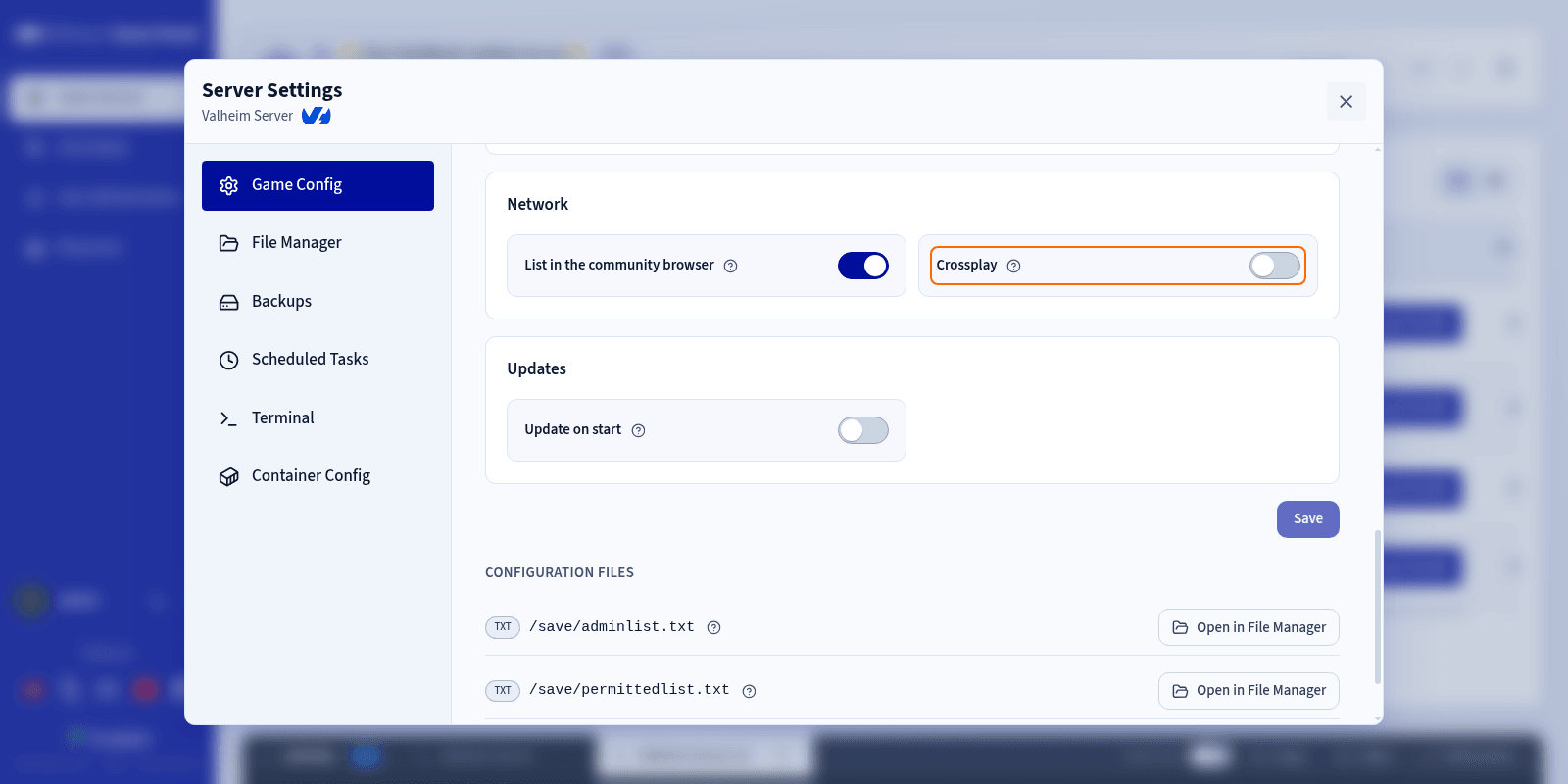
Beim nächsten Start gibt Ihr Server einen Join Code in seinen Logs aus. Öffnen Sie Log/Console, um ihn abzurufen – Spieler auf Konsolen treten mit diesem Code statt mit der IP-Adresse bei.
Mods mit BepInEx installieren
Valheim-Mods setzen einen Mod-Loader voraus. Das Game Panel installiert BepInEx, den am weitesten verbreiteten, mit einem Klick.
Stoppen Sie zuerst Ihren Server: BepInEx kann nur installiert werden, wenn der Server gestoppt ist.
Gehen Sie anschließend zu Settings > Game Config > Mods und klicken Sie auf Install BepInEx. Das Feld Version verwendet standardmäßig latest: Belassen Sie es dabei, um die neueste Version zu installieren, oder geben Sie eine bestimmte Version an.
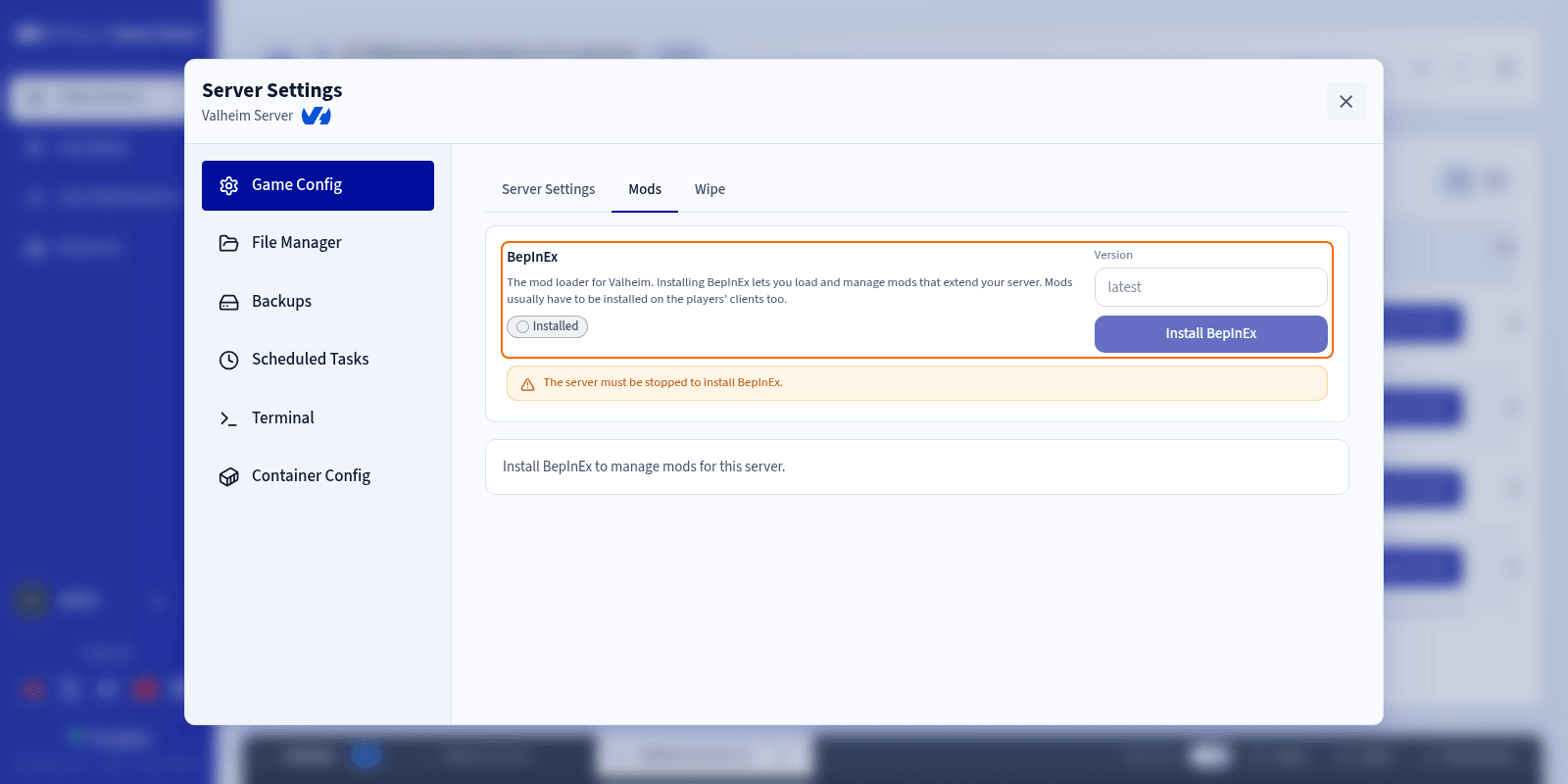
Unter dem Bereich BepInEx erscheint daraufhin ein Uploadbereich: Legen Sie Ihre Mod-Dateien dort ab. Starten Sie Ihren Server anschließend neu, um sie zu laden.
Mods werden nur von Spielern am Computer unterstützt. Spieler auf Konsolen können sie nicht installieren: Je nach den von Ihnen verwendeten Mods sehen sie die hinzugefügten Inhalte möglicherweise nicht oder können Ihrem Server nicht mehr beitreten. Vermeiden Sie es daher, Mods und Crossplay zu kombinieren.
Weiterführende Informationen
Treten Sie unserer User Community bei.