
Einen Minecraft-Server auf einem VPS oder Dedicated Server einrichten
Erfahren Sie hier, wie Sie Ihren eigenen Minecraft-Server installieren
Ziel
Minecraft ist ein populäres Sandbox-Spiel. Es muss auf einem Server gehostet werden, wenn Sie im Multiplayer-Modus spielen möchten.
Sie können einen vorkonfigurierten Minecraft-Server mieten oder einen solchen selbst auf einem VPS oder einem dedizierten Server installieren. Dadurch werden die Kosten reduziert und Sie haben die volle Kontrolle über Ihre Spielinstanz.
Diese Anleitung erklärt, wie Sie einen Minecraft-Server Java Edition auf einem OVHcloud VPS starten und die Verbindung testen.
Informationen zur Verwaltung Ihrer OVHcloud Dienste und wie Sie die passende Unterstützung finden
Beachten Sie bei der Verwendung der OVHcloud Anleitungen die folgenden Bedingungen:
- Die Anweisungen sind so detailliert wie möglich, können jedoch nicht alle individuellen Anwendungsfälle abdecken. Gegebenenfalls müssen Sie die beschriebenen Schritte an Ihre Anforderungen anpassen.
- Das OVHcloud Ökosystem ist auf Flexibilität und Wahlfreiheit ausgelegt. Kunden sind daher für die sichere und ordnungsgemäße Konfiguration ihrer Dienste verantwortlich. Um Datenverlust vorzubeugen, empfehlen wir dringend, Backup-Strategien für alle wichtigen Daten anzuwenden.
- Unsere Anleitungen und Tutorials können Software oder Dienste von Drittanbietern in Kombination mit OVHcloud Lösungen umfassen. Der technische Support von OVHcloud beinhaltet nicht die Konfiguration von Systemen oder Produkten außerhalb unserer Verantwortung. Dazu zählen unter anderem:
- Betriebssysteme und Benutzeroberflächen (Windows, Debian, Plesk etc.).
- Jegliche andere Drittanbieter-Software (FTP-Clients, E-Mail-Programme etc.).
- Dienste anderer Anbieter (DNS, APIs, Benutzeroberflächen etc.).
Um bei Problemen die passende Unterstützung zu erhalten, beachten Sie folgende Hinweise:
- Sie benötigen individuelle Hilfe oder möchten ein Thema besprechen, das in unserer Dokumentation nicht ausführlich behandelt wird?
Treten Sie der OVHcloud Community bei, um nach Ihrem Thema zu suchen und sich mit anderen Nutzern auszutauschen. - Sie möchten einen Vorfall zu Ihrem OVHcloud Dienst melden oder haben Schwierigkeiten im OVHcloud Kundencenter?
Erstellen Sie eine Supportanfrage in unserem Help Center. - Sie benötigen professionelle Unterstützung für Ihr Projekt oder Hilfe bei Aufgaben außerhalb unseres Support-Bereichs?
Besuchen Sie unser Partnerportal, um Experten zu finden, die mit OVHcloud Lösungen vertraut sind. - Sie suchen ausführlichere Informationen zu unseren Support Levels und Professional Services?
Besuchen Sie unsere Webseiten zu den OVHcloud Support Levels und den OVHcloud Professional Services.
Sie können dazu beitragen, unsere Dokumentation zu verbessern:
- Sie möchten Feedback zur Verbesserung einer Anleitung geben oder unzureichende Informationen auf einer bestimmten Seite melden?
Nutzen Sie die Schaltflächen unter „War diese Seite hilfreich?“ am Ende der Seite. - Sie möchten eine konkrete Aktualisierung der Dokumentation vorschlagen?
Verwenden Sie die Funktion „Diese Seite bearbeiten“ am Ende der Seite oder in der Seitenleiste.
Voraussetzungen
- Sie haben einen VPS in Ihrem OVHcloud Kunden-Account.
- Sie haben eine GNU/Linux Distribution auf dem Server installiert.
- Administrator-Zugang (sudo) über SSH auf Ihren Server.
- Sie verfügen über ein grundlegendes Verständnis der GNU/Linux-Administration.
In der praktischen Anwendung
Diese Anleitung basiert auf der Minecraft Java Edition Version "1.21" und der OpenJDK Version "24.0.1".
Schritt 1: Server vorbereiten
Konfigurieren Sie zunächst Ihren VPS für eine Minecraft-Installation.
Es wird empfohlen, einen neuen VPS zu bestellen oder einen bestehenden Server über Ihr zu re-installieren und dabei die neueste verfügbare Version von Ubuntu oder Debian zu verwenden.
Wenn das Betriebssystem installiert ist, verbinden Sie sich mit Ihrem VPS per SSH, wie in der Anleitung "Erste Schritte mit einem VPS" erklärt.
Aktualisieren Sie zunächst die Pakete auf die neuesten Versionen:
Verwenden Sie folgenden Befehl, um sicherzustellen, dass alle notwendigen Pakete installiert sind:
Installieren Sie das Java-Paket:
Um Sicherheitslücken in Ihrem System zu vermeiden, erstellen Sie einen Benutzer namens "minecraft", der die Server-Aktionen ausführen wird:
Bestätigen Sie einfach mit Enter, um das Ausfüllen der üblichen Kontoinformationen zu überspringen.
Der Benutzer wurde erstellt. Bitte beachten Sie, dass für diesen Benutzer kein Passwort festgelegt wurde. Das ist normal, da das Konto nur zugänglich ist, wenn Sie bereits mit Ihrem eigenen Benutzerkonto über SSH verbunden sind.
Wechseln Sie zum neuen Benutzer:
Alle nachfolgenden Befehle sind vom Benutzer "minecraft" auszuführen.
Erstellen Sie einen Ordner mit dem Namen server.
Schritt 2: Ihren Minecraft-Server installieren
Ein "Vanilla"-Server ist eine Instanz ohne jegliche Add-ons oder Plugins. Sie werden das Spiel so erfahren, wie es von den Entwicklern veröffentlicht wurde.
Kopieren Sie zuerst den Download-Link für das Server-Programm.
Klicken Sie dazu auf der offiziellen Website von Minecraft mit der rechten Maustaste auf den Download-Link und wählen Sie Linkadresse kopieren.
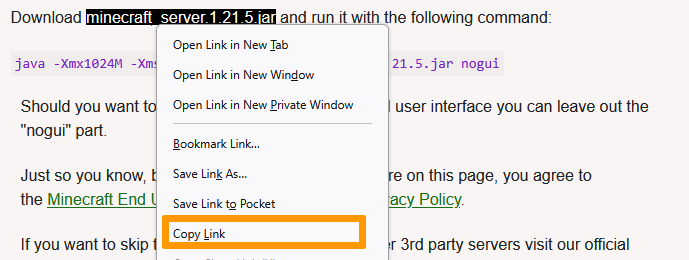
Überprüfen Sie in Ihrem Kommandozeilenterminal, dass Sie noch im Verzeichnis server sind und verwenden Sie wget, um die Datei herunterzuladen.
Ersetzen Sie download_link mit der URL, die Sie zuvor kopiert haben.
Bevor Sie den Server starten, müssen Sie die EULA (End User License Agreement) akzeptieren. Geben Sie hierzu folgenden Befehl ein:
Anschließend befindet sich eine Datei namens eula.txt im Wurzelverzeichnis Ihres Servers, die die Zeile eula=true enthält. Dies zeigt der Software an, dass Sie die Nutzungsbedingungen für Minecraft akzeptieren.
Die allgemeinen Nutzungsbedingungen finden Sie auf der offiziellen Website von Minecraft.
Ihr Server kann nun gestartet werden.
In Schritt 1 wurde das Paket screen installiert, mit dem mehrere Terminal-Sitzungen (Shell) geöffnet werden können. Wir starten Minecraft nun in einer neuen Session, die im Hintergrund ausgeführt werden kann. Die Verwendung von screen kann sehr praktisch sein, weil Sie so mehrere Minecraft-Server gleichzeitig starten können.
Erzeugen Sie zunächst eine neue Shell namens "minecraft1":
Das aktive Fenster Ihres Terminals ändert sich und Sie wechseln automatisch auf die neue Shell-Session. Wenn nötig können Sie weitere Shell-Instanzen erstellen und diese über folgenden Befehl auflisten:
Um eine Shell zu verlassen (während diese weiter ausgeführt wird), drücken Sie auf Ctrl, dann auf a und dann auf d Ihrer Tastatur.
Um von einer Shell zur anderen zu wechseln verwenden Sie folgenden Befehl:
Sie können alternativ auch Ctrl, dann auf a und dann auf n Ihrer Tastatur drücken.
Starten Sie den Server in der zuvor erstellten Shell "minecraft1" mit folgendem Befehl. (Verwenden Sie ls, um den Namen der Datei zu überprüfen, falls dieser abweicht.)
Xmx1024M: Damit wird der Server so konfiguriert, dass er mit 1024 MB oder 1 GB RAM startet. Dieses Limit kann erhöht werden, wenn Sie möchten, dass Ihr Server mit mehr RAM startet.Xms1024M: Dies lässt den Server maximal 1024M RAM verwenden. Sie können dieses Limit erhöhen, wenn Sie möchten, dass Ihr Server mit mehr RAM läuft, um mehr Spieler unterzubringen oder wenn Sie das Gefühl haben, dass Ihr Server langsam läuft.jar: Gibt die jar-Datei des Servers an, die ausgeführt werden soll.nogui: Damit wird dem Server mitgeteilt, dass er keine grafische Benutzeroberfläche starten soll.
Sie können auch den folgenden Befehl verwenden:
Sobald der Server läuft, erhalten Sie das folgende Ergebnis:
Um Ihren Server anzuhalten, geben Sie den Befehl stop ein.
Schritt 3: Mit dem Server verbinden
Ihre Server-Instanz ist nun funktionsfähig. Um zu spielen, beziehen Sie den Minecraft-Client von der offiziellen Website.
Installieren und starten Sie den Client für Ihr Betriebssystem und registrieren Sie sich.
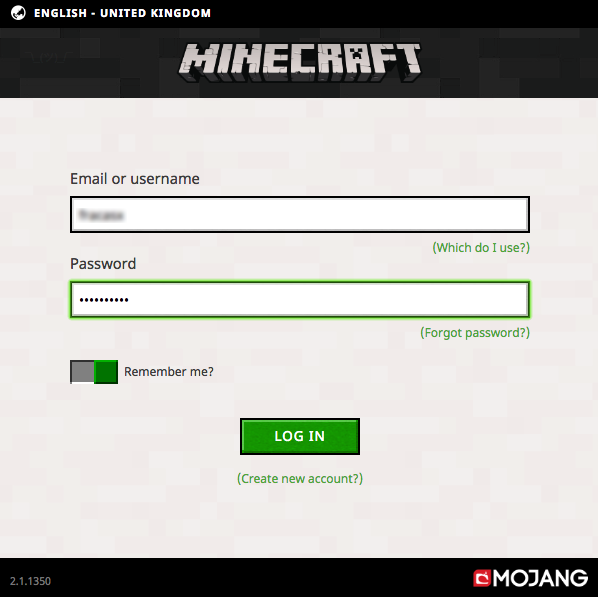
Geben Sie im folgenden Fenster den Servernamen im Feld Server Name ein und die IP-Adresse des Servers im Feld Server Address.
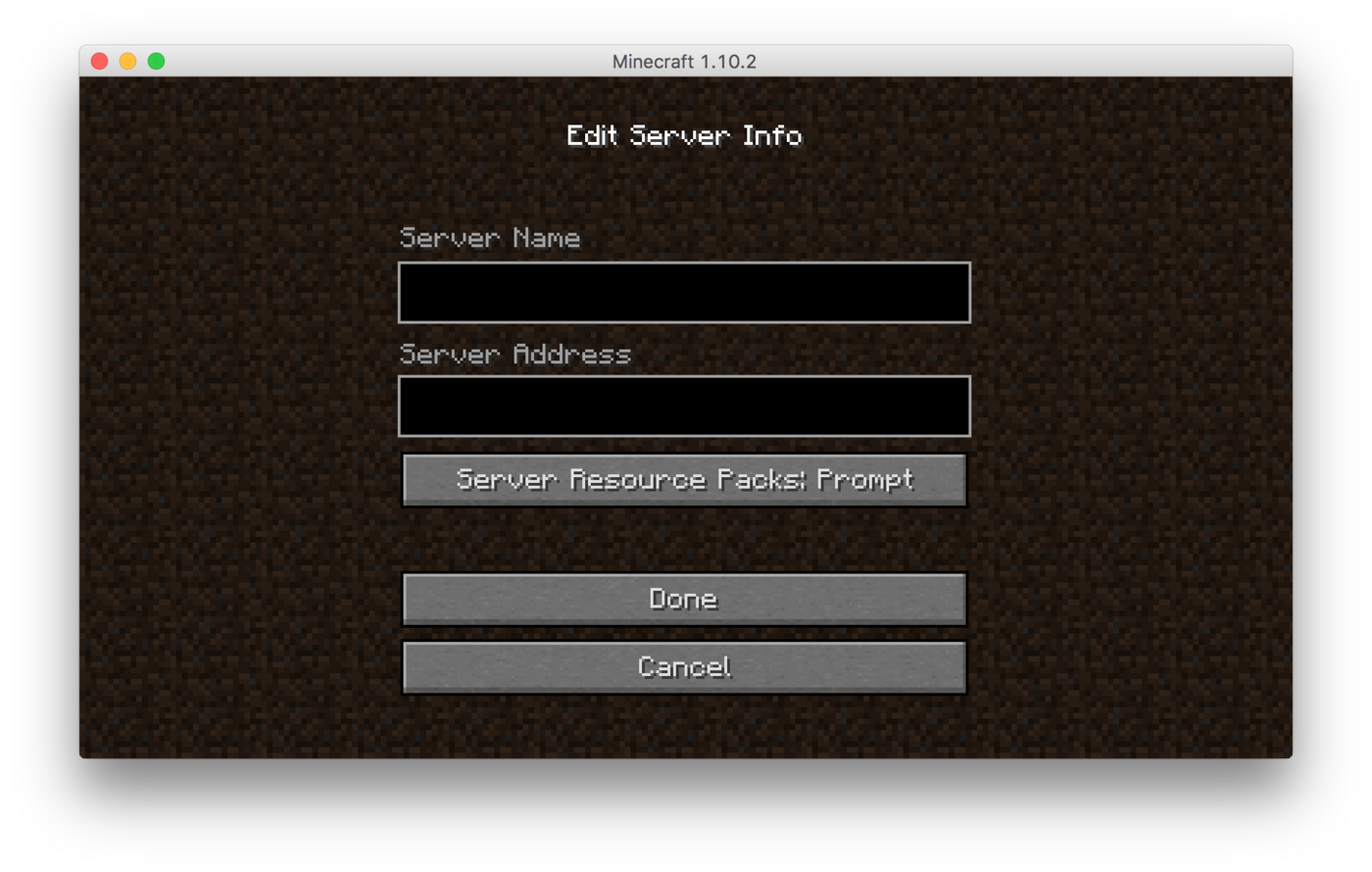
Standardmäßig ist kein Port anzugeben.
Zum Abschluss
Ihr Minecraft Vanilla Server ist nun auf Ihrem VPS installiert.
Beachten Sie, dass diese Installationsanleitung auch für einen OVHcloud Dedicated Server oder eine Public Cloud Instanz anwendbar ist. Mit diesen Lösungen profitieren Sie auch von garantierten und stabilen physischen Ressourcen, da die Hardware dediziert ist.
Weiterführende Informationen
Zu Add-ons, Mods und um die Konfiguration Ihres Minecraft-Servers zu individualisieren, finden Sie hier die offizielle Dokumentation: https://help.mojang.com/.
Treten Sie unserer User Community bei.