
Erste Schritte mit dem Game Panel
Stellen Sie Game-Server auf Ihrem OVHcloud VPS oder dedizierten Server mit dem Game Panel bereit und verwalten Sie diese. Unterstützt mehr als 140 Titel, darunter Minecraft, ARK, CS2 und Rust.
Ziel
Mit dem OVHcloud Game Panel können Sie Game-Server für eine Vielzahl beliebter Titel bereitstellen und verwalten. Dank der übersichtlichen Oberfläche und der automatisierten Tools können Sie Instanzen starten, Konfigurationen anpassen und die Leistung überwachen.
Gründe für das OVHcloud Game Panel:
- Einfache Bedienung: Konzipiert sowohl für Einsteiger als auch für erfahrene Anwender.
- Automatisierte Bereitstellung: Richten Sie Server schnell ein und warten Sie diese.
- Multi-Game-Unterstützung: Betreiben Sie mehrere Game-Server auf einem einzigen VPS.
- Ressourcen-Transparenz: Behalten Sie die volle Kontrolle über die Systemleistung.
Mit der OVHcloud Infrastruktur wird das Hosten von Game-Servern unkompliziert und zuverlässig. Egal, ob Sie Sessions auf Rust, ARK, Minecraft, Counter-Strike oder anderen Titeln betreiben: Dieser Leitfaden bietet Ihnen die Grundlage, um Ihre Server effizient zu starten und zu verwalten.
Diese Anleitung führt Sie durch die ersten Schritte mit dem OVHcloud Game Panel.
Voraussetzungen
- Sie verfügen über einen VPS oder einen dedizierten Server in Ihrem OVHcloud Account, bei dem die Game-Panel-Funktion aktiviert ist.
Zugriff auf das OVHcloud Kundencenter
- Direkter Link:
- Navigationspfad:
Bare Metal Cloud>Virtual Private Server> Wählen Sie Ihren VPS aus
Unsere Empfehlungen
In der praktischen Anwendung
Schritt 1 – Auf das Game Panel zugreifen
Lokalisieren Sie auf Ihrer die mit Ihrem Server verknüpfte Game-Management-Funktion und klicken Sie auf Open Panel, um auf die Oberfläche des Game Panels zuzugreifen.
Schritt 2 – Ihren ersten Game-Server bereitstellen
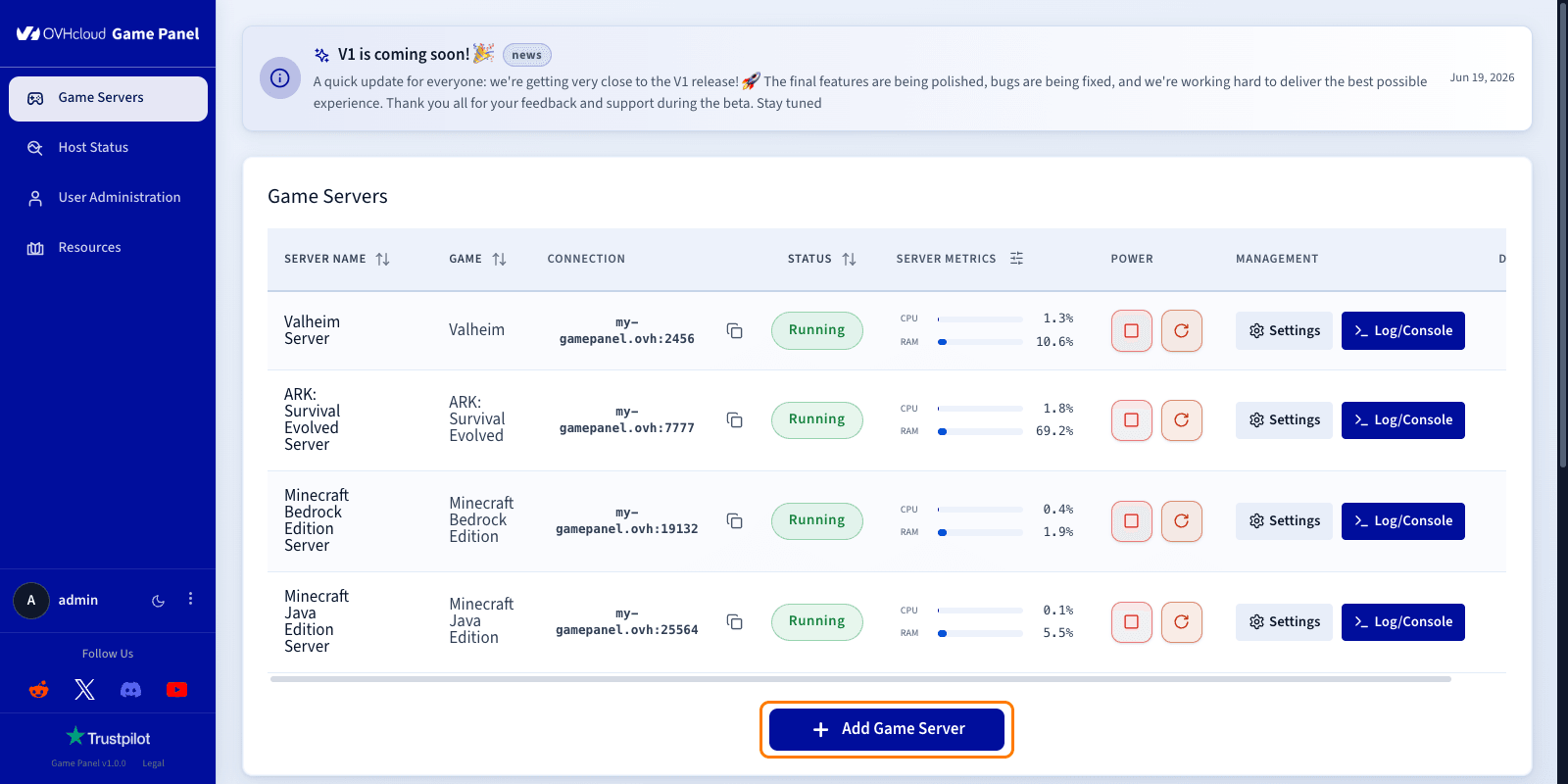
Wählen Sie im Dashboard der Game-Server die Option zum Hinzufügen einer neuen Instanz aus.
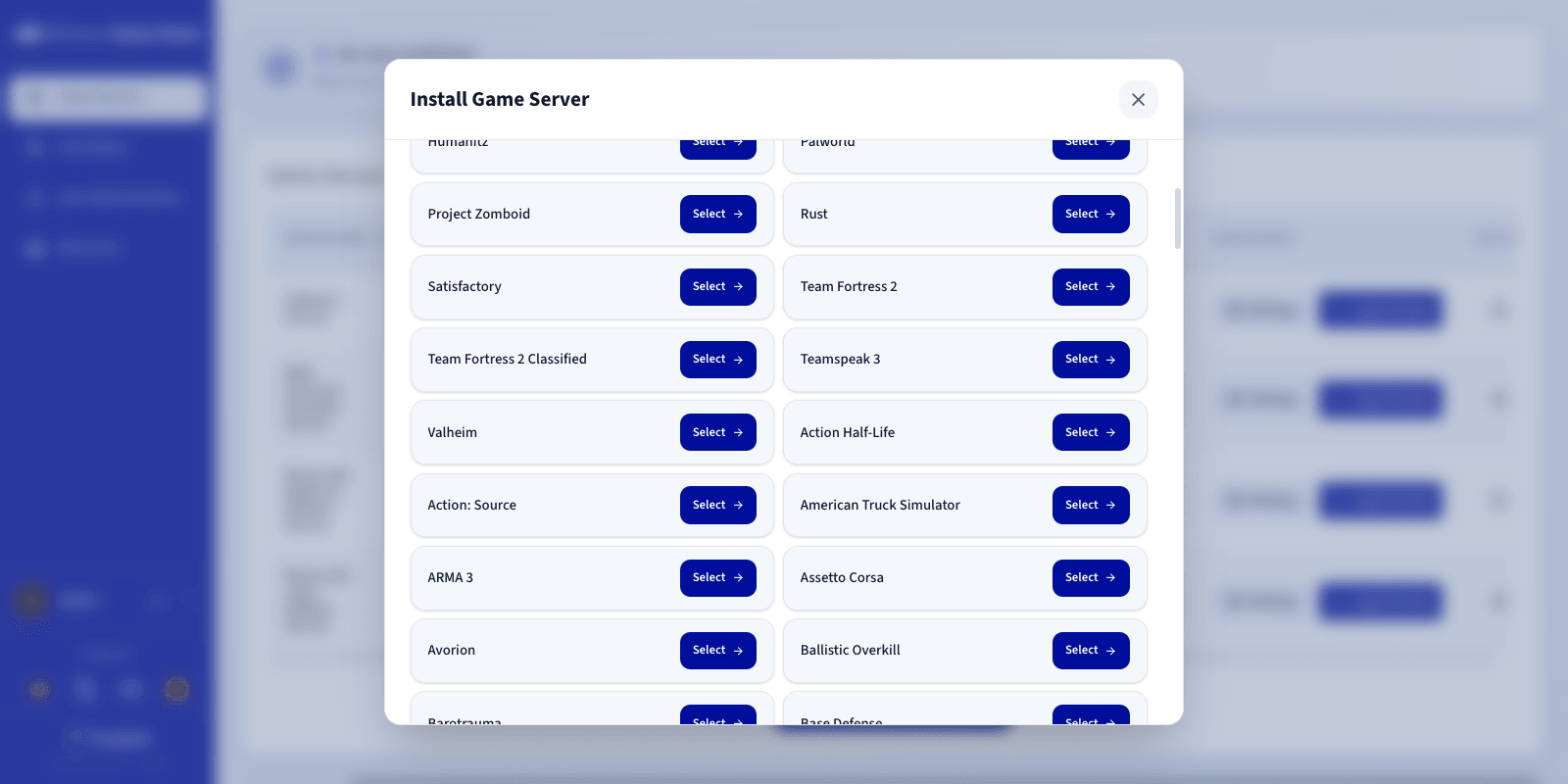
Wählen Sie das Spiel, das Sie hosten möchten, aus der verfügbaren Liste (mehr als 140 Spiele) aus und klicken Sie auf Select. Die Konfiguration kann je nach Spiel variieren.
- Vergeben Sie einen Namen für Ihren Server.
- Richten Sie bei Bedarf Ports ein.
- Starten Sie den Bereitstellungsvorgang.
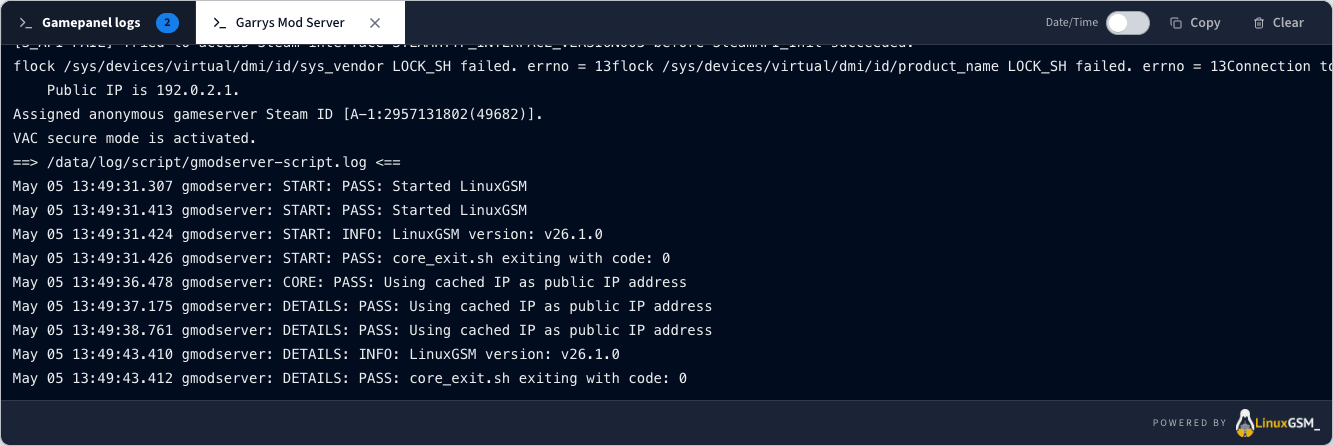
Das Panel lädt alle erforderlichen Dateien automatisch herunter und konfiguriert sie. Sie können den Installationsfortschritt direkt im Log-Tab verfolgen.
Schritt 3 – Ihren Server verwalten
Nach der Bereitstellung bietet Ihnen das Panel die folgenden Steuerungsmöglichkeiten für Ihren Game-Server:
- Start/Stop/Restart: Server starten, stoppen oder neu starten.
- Edit: Den Servernamen bearbeiten.
- Copy the IP: Die IP-Adresse kopieren.
- View resource consumption: Den Ressourcenverbrauch anzeigen (CPU, RAM, Festplatte und Netzwerk).
- View connected players: Die verbundenen Spieler in Echtzeit anzeigen (bei unterstützten Spielen).
- Access logs and console: Auf Logs und Konsole zugreifen.
- Delete: Den Server löschen.
Schritt 4 – Spieleinstellungen konfigurieren
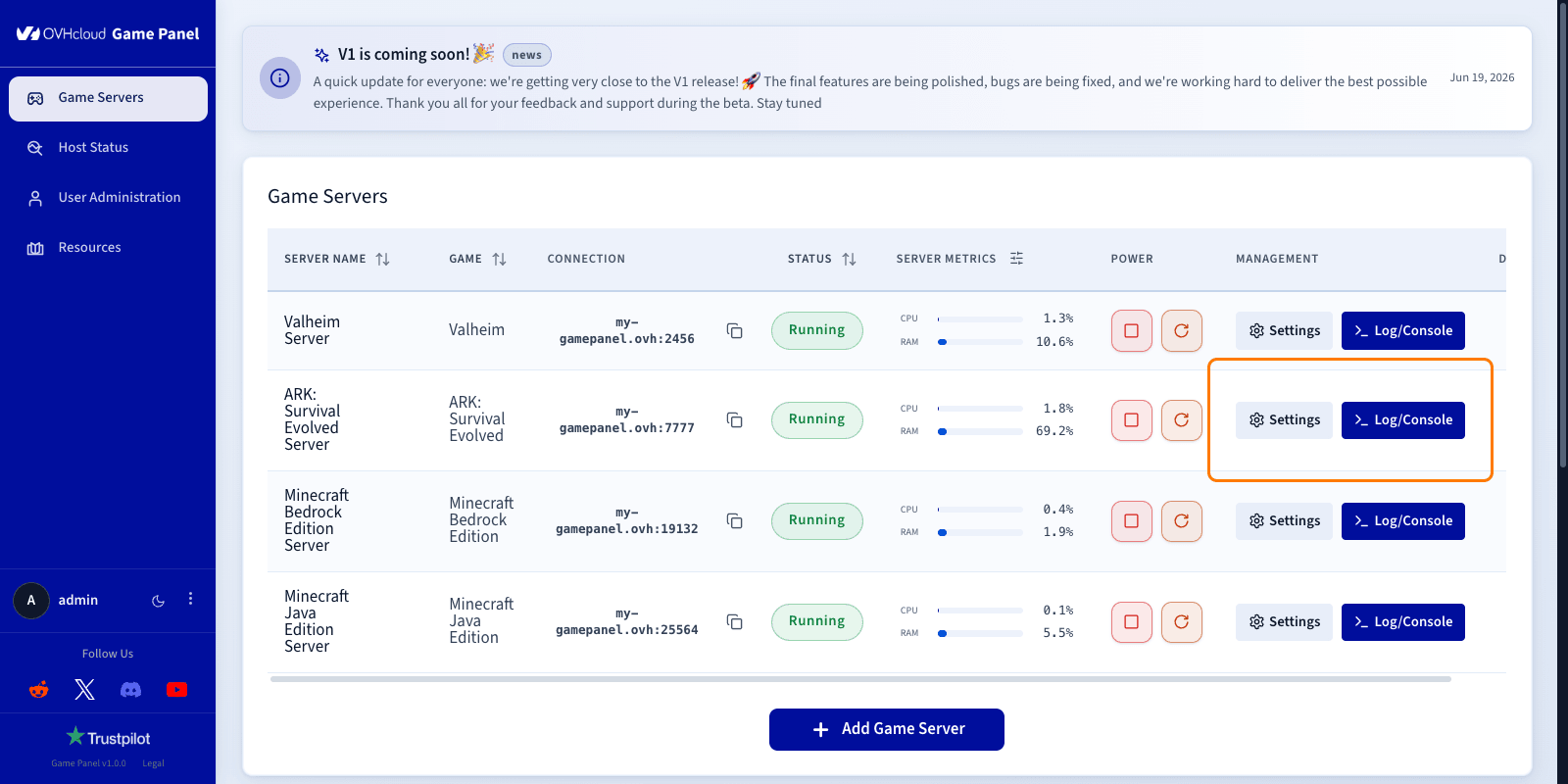
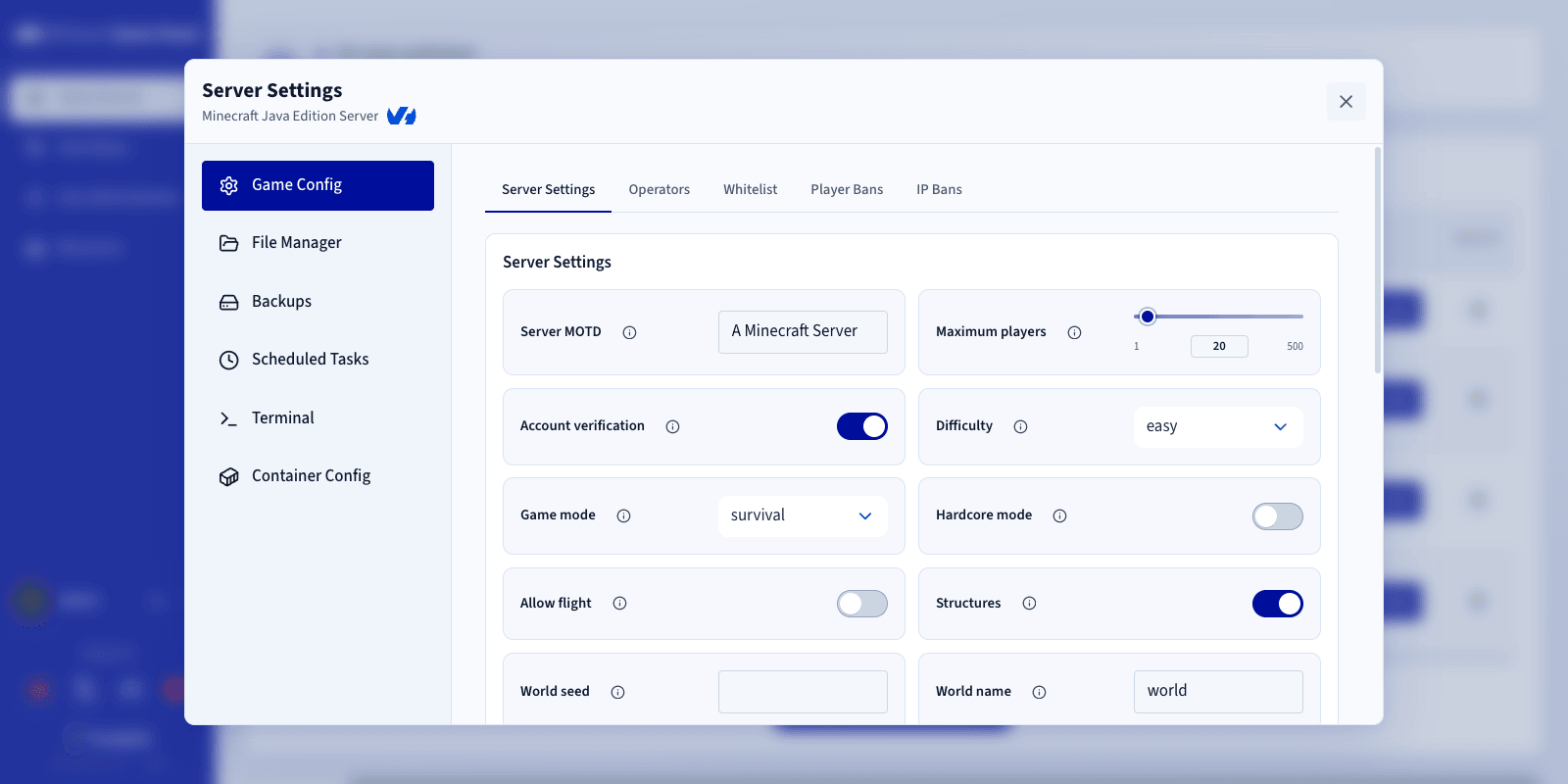
Je nach Spiel können Sie Optionen konfigurieren, indem Sie auf die Schaltfläche Settings klicken. Die folgenden Tabs stehen zur Verfügung:
- Game Config: Passen Sie spielspezifische Parameter an, die sich auf das Gameplay auswirken.
- File Manager: Durchsuchen und bearbeiten Sie Serverdateien.
- Backups: Richten Sie Backups und deren Aufbewahrung für Ihren Game-Server ein.
- Scheduled Tasks: Automatisieren Sie wiederkehrende Aktionen auf Ihrem Server.
- Terminal: Greifen Sie auf eine vollständige Shell innerhalb des Server-Containers zu.
- Container Config: Verwalten Sie das Container-Image, die Ports, Umgebungsvariablen, Volumes und Ressourcenlimits.
Das Terminal gewährt vollständigen Shell-Zugriff innerhalb des Server-Containers. Eine unsachgemäße Nutzung kann den Game-Server beschädigen, Dateien löschen oder sensible Daten offenlegen. Verwenden Sie es mit Vorsicht.
Schritt 5 – Leistung überwachen
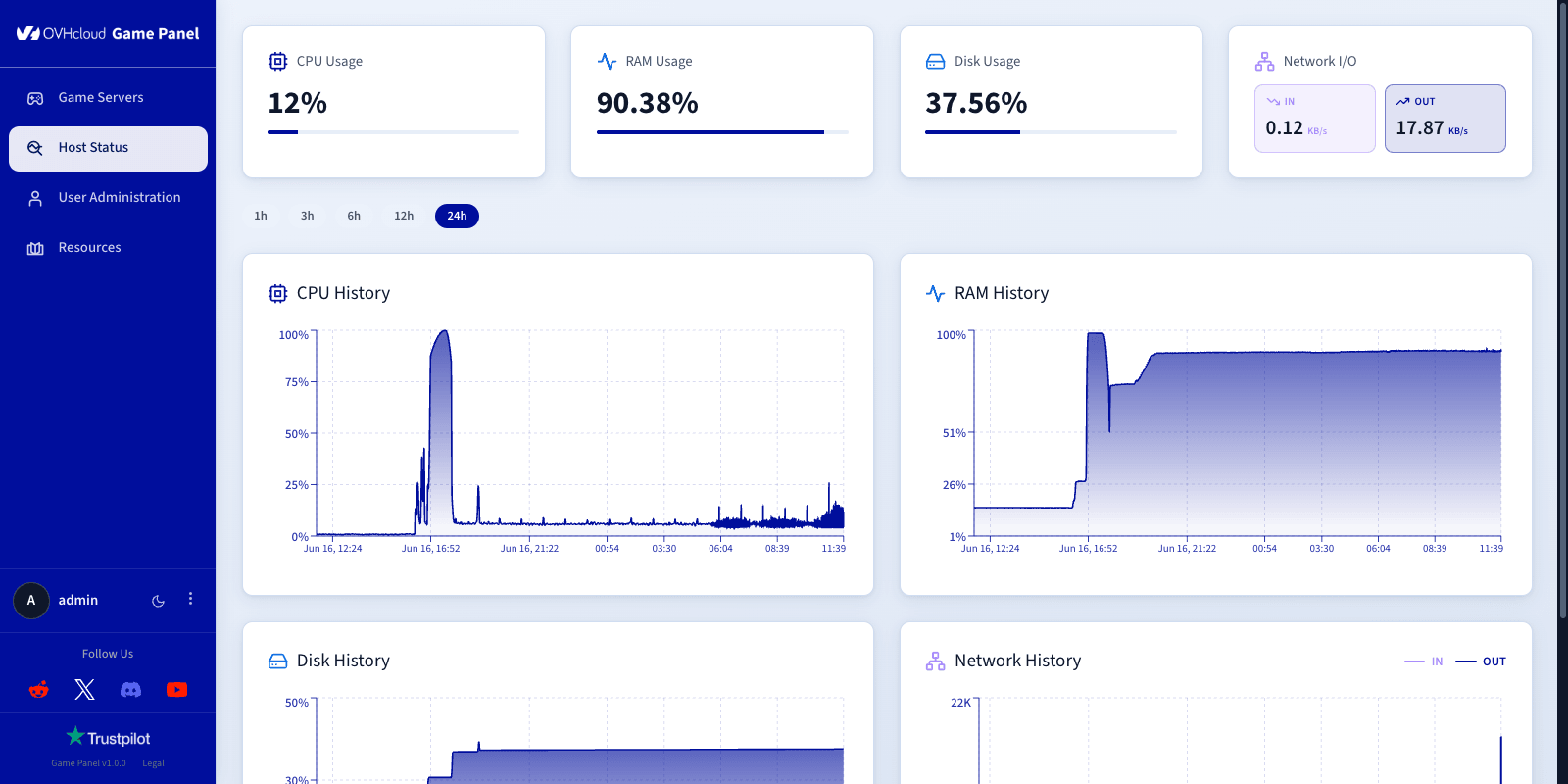
Der Monitoring-Bereich zeigt den Zustand Ihres Game-Servers an:
- Überwachen Sie die Auslastung von CPU, RAM, Festplatte und Netzwerk.
- Prüfen Sie den allgemeinen Serverzustand.
Schritt 6 – Benutzer verwalten
Die Benutzerverwaltung steuert und individualisiert den Zugriff auf Ihre Game-Server. Ausführliche Informationen finden Sie unter Benutzer im Game Panel verwalten.
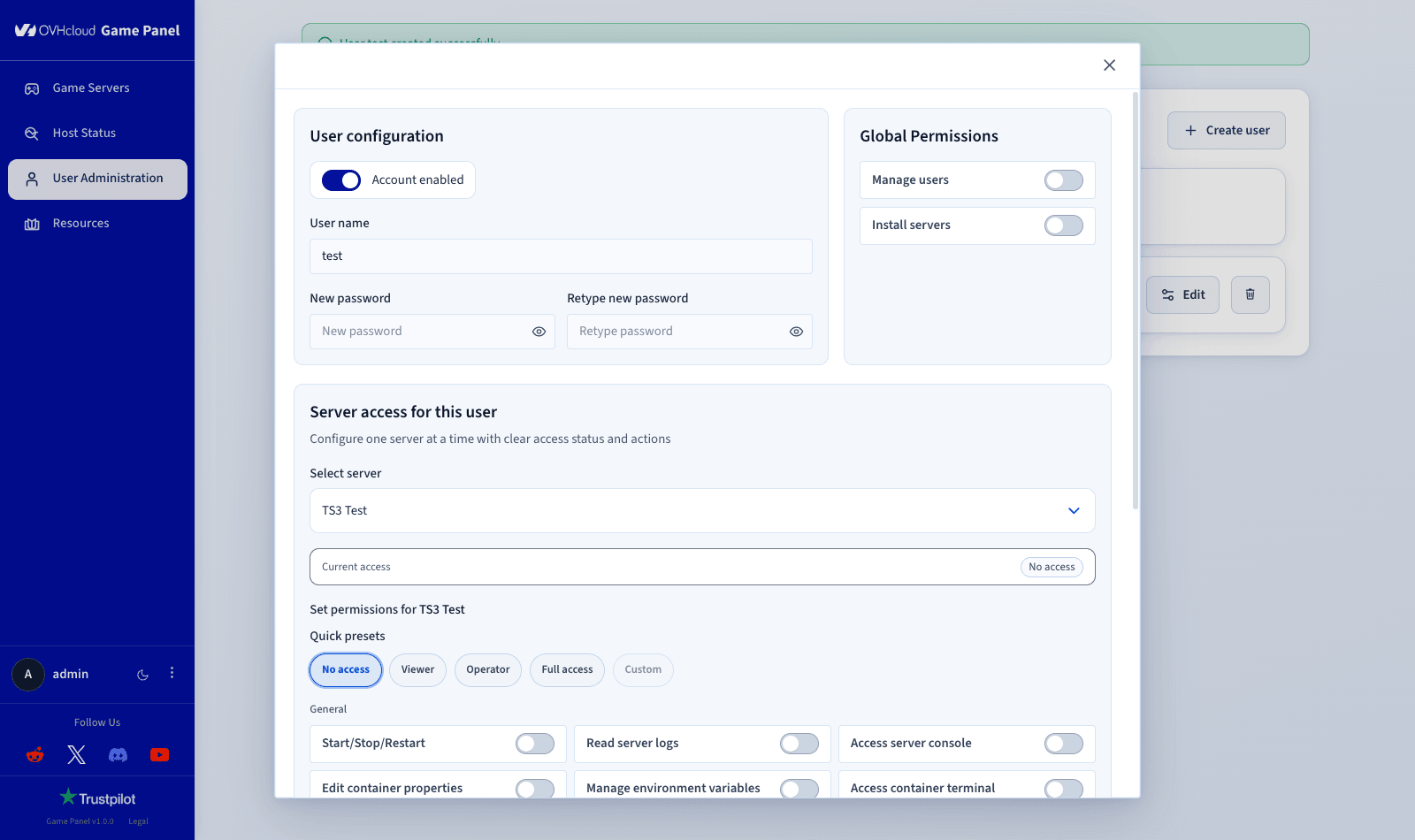
Über diese Oberfläche können Sie Benutzerkonten erstellen und verwalten, den Zugriff aktivieren oder deaktivieren und Zugangsdaten zuweisen. Jedem Benutzer können anschließend spezifische Berechtigungen erteilt werden, sowohl auf globaler Ebene als auch pro Server.
Berechtigungen auf globaler Ebene:
- Verwaltung anderer Benutzer.
- Installation von Servern.
Berechtigungen auf Serverebene:
Vordefinierte Rollen (Viewer, Operator oder Vollzugriff) oder benutzerdefinierte Berechtigungen, darunter:
- Zugriff auf die Serverkonsole.
- Starten, Stoppen oder Neustarten des Servers.
- Verwaltung von Spiel-Updates.
- Lesen und Bearbeiten von Dateien.
- Verwaltung von Backups (erstellen, wiederherstellen, herunterladen, löschen).
- Zugriff auf Logs.
- Zugriff auf das Container-Terminal.
So greift jeder Administrator nur auf die Funktionen zu, die er benötigt, was die Sicherheit und die betriebliche Effizienz verbessert. Dies ist besonders nützlich für Teams, die mehrere Server verwalten oder gemeinsam an Game-Hosting-Projekten arbeiten.
Weiterführende Informationen
Treten Sie unserer User Community bei.