
Primi passi con il Game Panel
Implementate e amministrate i vostri server di gioco sul vostro VPS o server dedicato OVHcloud con il Game Panel. Oltre 140 titoli supportati, tra cui Minecraft, ARK, CS2 e Rust.
Obiettivo
Il Game Panel OVHcloud vi permette di implementare e amministrare server di gioco per un'ampia gamma di titoli popolari. Grazie alla sua interfaccia semplificata e ai suoi strumenti automatizzati, potete avviare istanze, personalizzare le configurazioni e monitorare le prestazioni.
Perché scegliere il Game Panel OVHcloud:
- Facilità d'uso: progettato sia per i principianti sia per gli utenti esperti.
- Implementazione automatizzata: configurate e mantenete i vostri server rapidamente.
- Supporto multi-gioco: eseguite più server di gioco su un solo VPS.
- Visibilità sulle risorse: mantenete il pieno controllo sulle prestazioni del sistema.
Con l'infrastruttura OVHcloud, l'hosting di server di gioco diventa semplice e affidabile. Che vogliate avviare sessioni su Rust, ARK, Minecraft, Counter-Strike o altri titoli, questa guida vi fornisce le basi per iniziare e amministrare i vostri server in modo efficace.
Questa guida vi accompagna nei primi passi di utilizzo del Game Panel OVHcloud.
Prerequisiti
- Un VPS o un server dedicato nel vostro account OVHcloud con la funzionalità Game Panel attivata.
Accesso allo Spazio Cliente OVHcloud
- Link diretto:
- Percorso di navigazione:
Bare Metal Cloud>Server Privati Virtuali> Seleziona il tuo VPS
Consigliati da noi
Procedura
Step 1 — Accedere al Game Panel
Dalla vostra , individuate la funzionalità di gestione del gioco associata al vostro server e cliccate su Open Panel per accedere all'interfaccia del Game Panel.
Step 2 — Implementare il vostro primo server di gioco
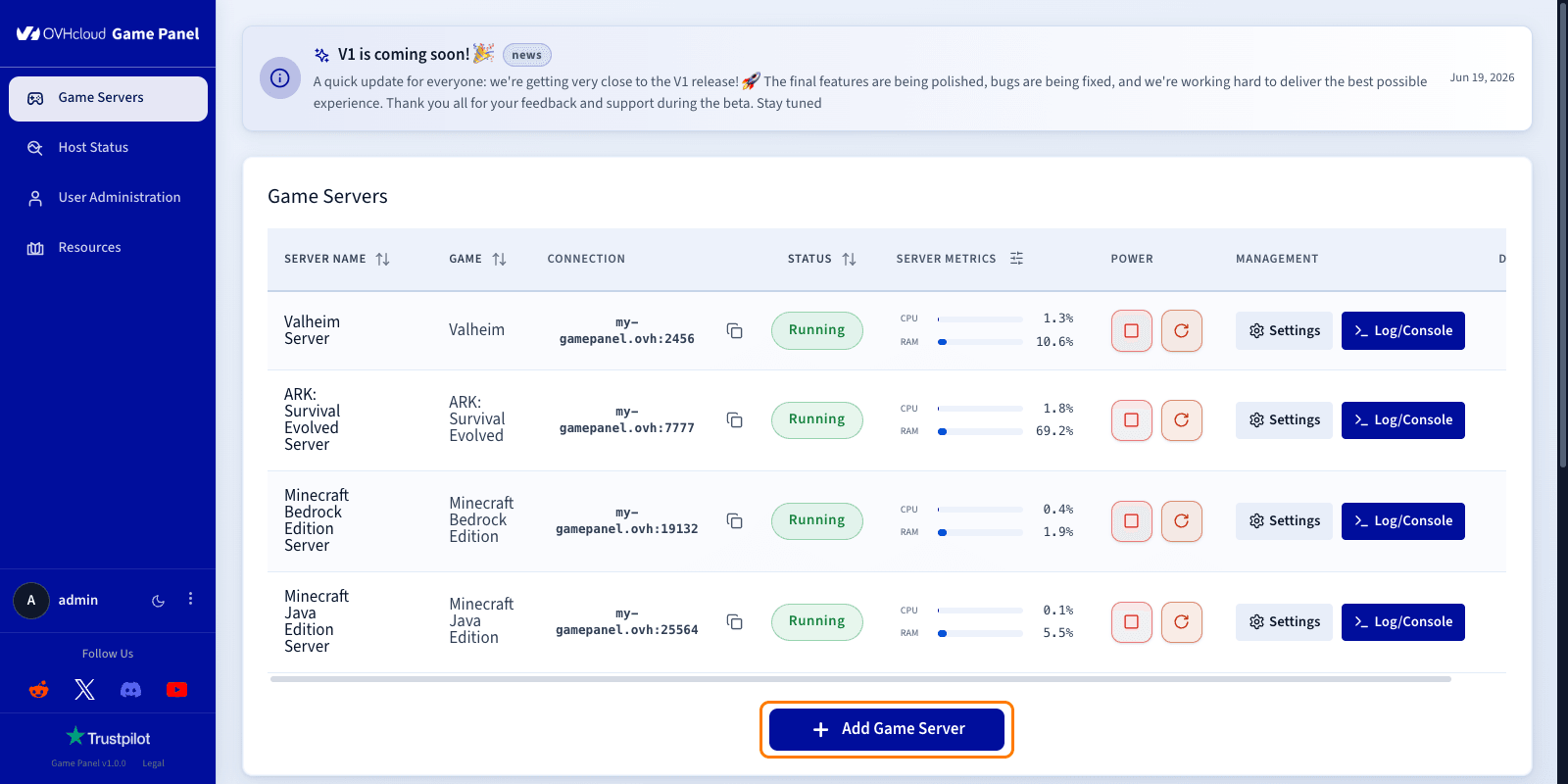
Dalla dashboard Game Servers, selezionate l'opzione per aggiungere una nuova istanza.
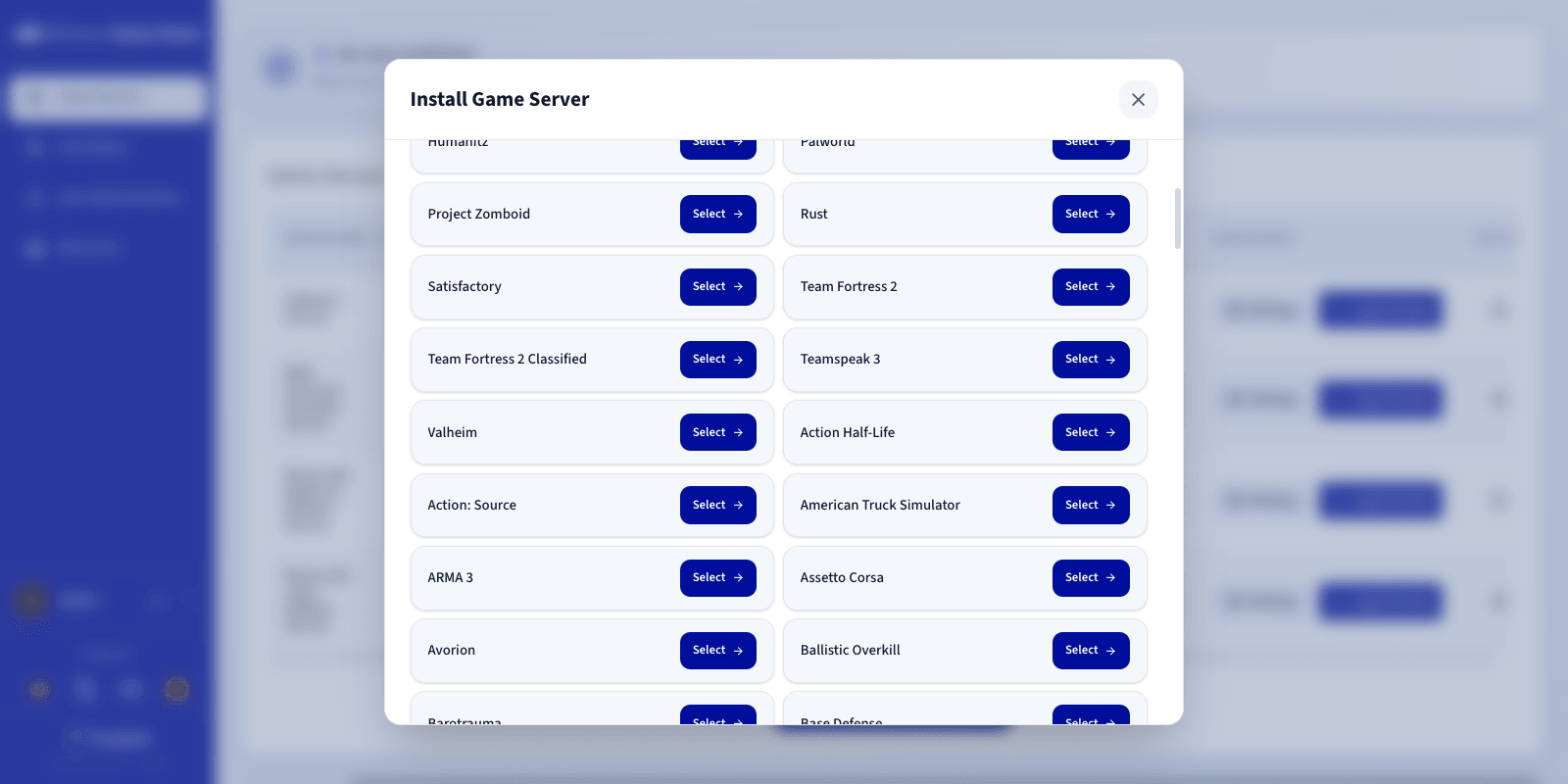
Scegliete il gioco da ospitare dalla lista (oltre 140 giochi) e cliccate su Select. La configurazione può variare a seconda del gioco.
- Assegnate un nome al vostro server.
- Configurate le porte se necessario.
- Avviate il processo di implementazione.
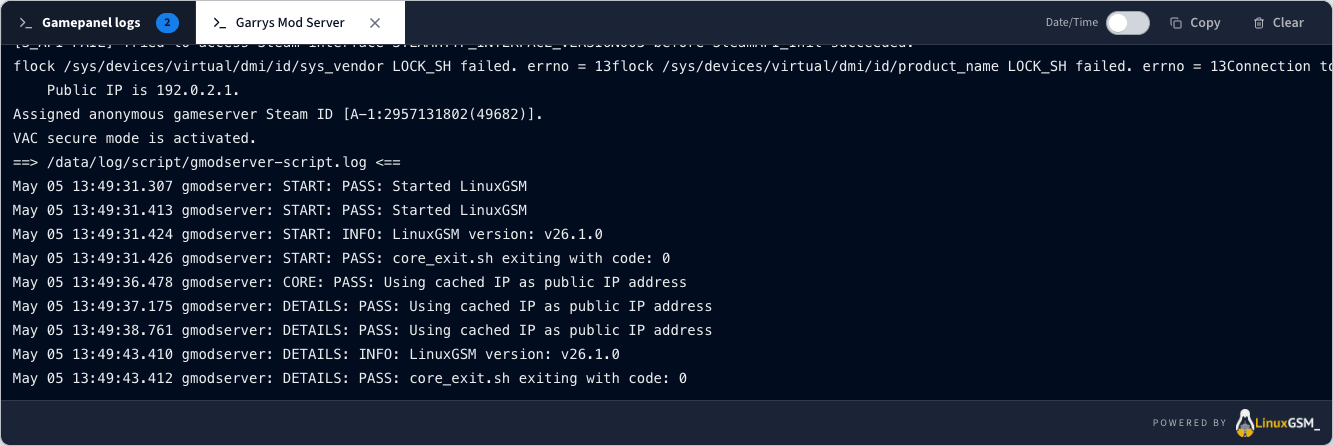
Il panel scarica e configura automaticamente i file necessari. Potete seguire l'avanzamento dell'installazione dalla scheda dei log.
Step 3 — Amministrare il vostro server
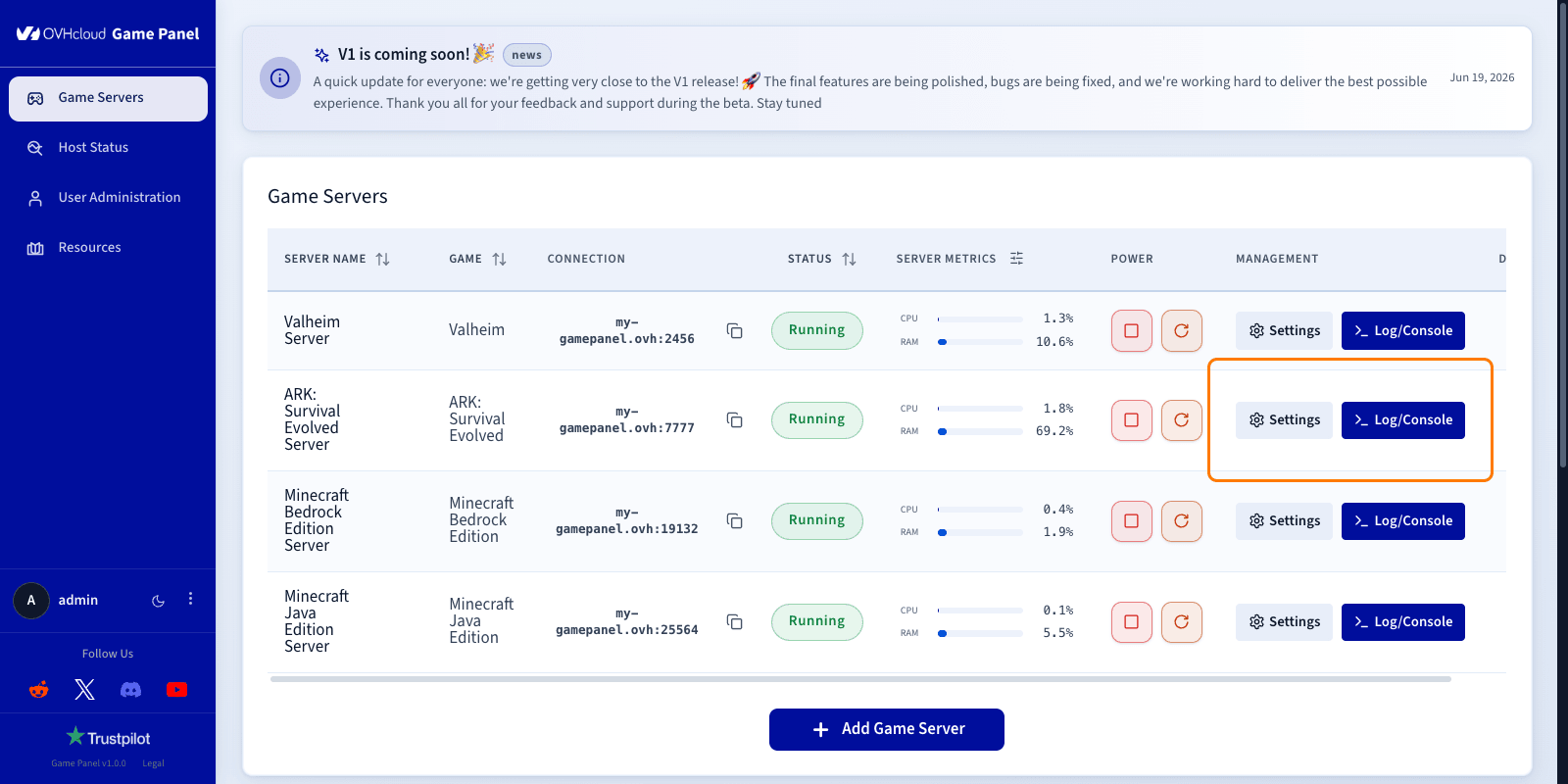
Una volta implementato, il panel offre i seguenti controlli per il vostro server di gioco:
- Avviare/Arrestare/Riavviare il server.
- Modificare il nome del server.
- Copiare l'indirizzo IP.
- Visualizzare il consumo di risorse (CPU, RAM, disco e rete).
- Visualizzare i giocatori connessi in tempo reale (per i giochi supportati).
- Accedere ai log e alla console.
- Eliminare il server.
Step 4 — Configurare i parametri del gioco
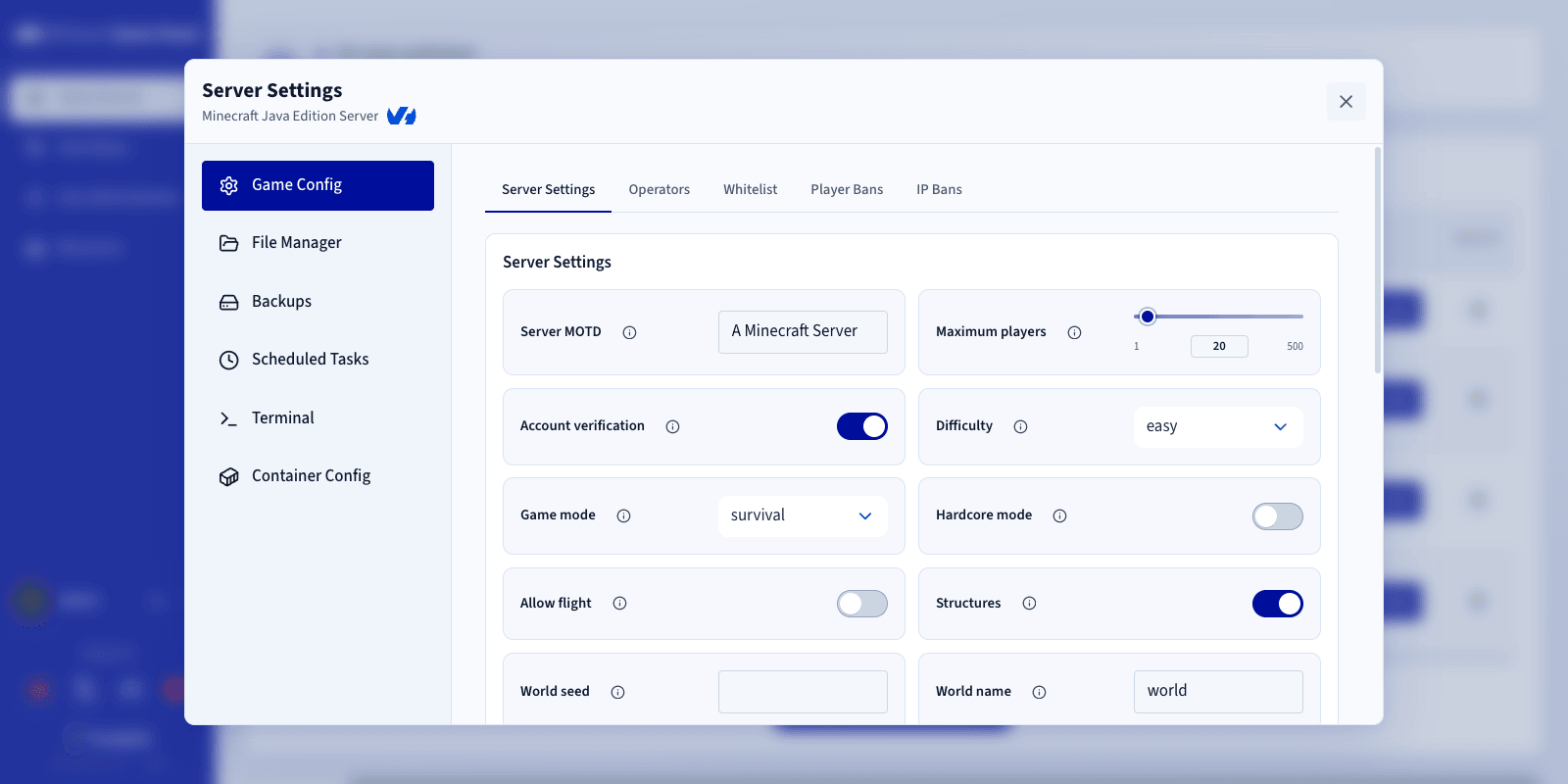
A seconda del gioco, potete configurare le opzioni cliccando sul pulsante Settings. Sono disponibili le seguenti schede:
- Game Config: regolate i parametri specifici del gioco che influiscono sul gameplay.
- File Manager: esplorate e modificate i file del server.
- Backups: configurate i backup e la loro retention per il vostro server di gioco.
- Scheduled Tasks: automatizzate le azioni ricorrenti sul vostro server.
- Terminal: accedete a una shell completa all'interno del container del server.
- Container Config: gestite l'immagine del container, le porte, le variabili d'ambiente, i volumi e i limiti delle risorse.
Il Terminal fornisce un accesso shell completo all'interno del container del server. Un uso improprio può danneggiare il server di gioco, eliminare file o esporre dati sensibili. Da utilizzare con cautela.
Step 5 — Monitorare le prestazioni
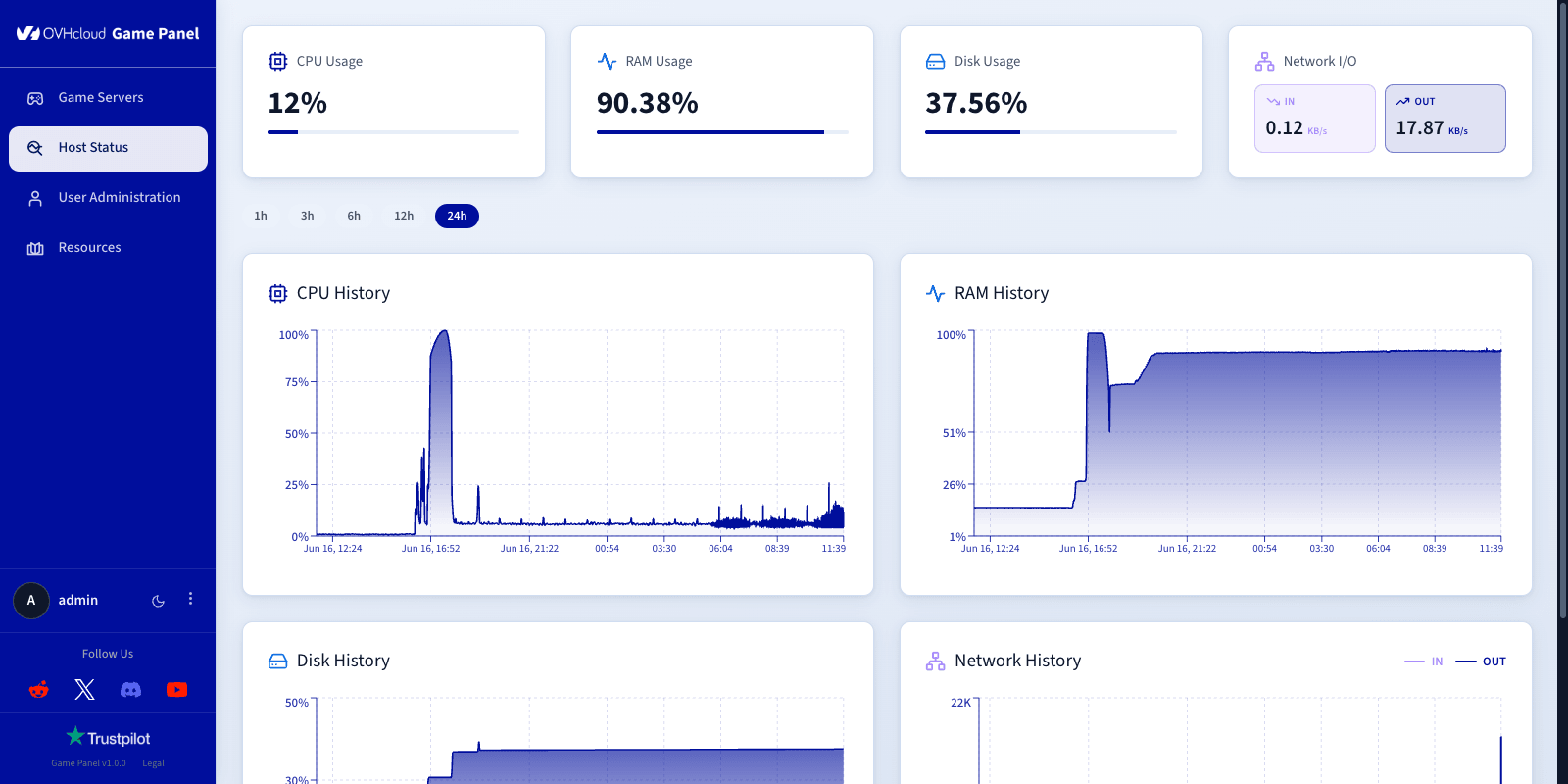
La sezione di monitoraggio mostra lo stato di salute del vostro server di gioco:
- Monitorate l'utilizzo di CPU, RAM, disco e rete.
- Verificate lo stato di salute generale del server.
Step 6 — Gestire gli utenti
La funzionalità di gestione degli utenti controlla e personalizza l'accesso ai vostri server di gioco. Per maggiori dettagli, consultate la guida Gestire gli utenti sul Game Panel.
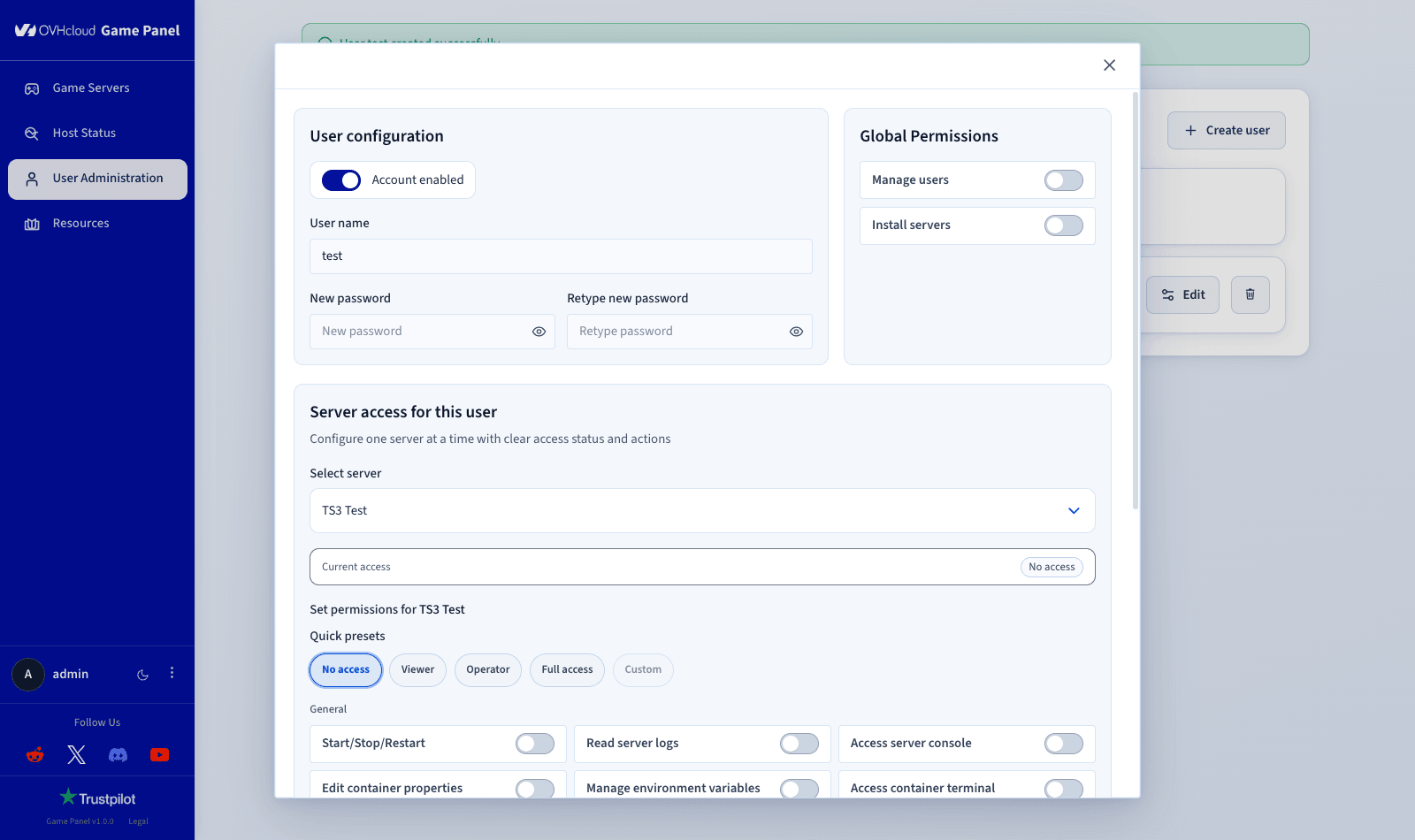
Tramite questa interfaccia, potete creare e gestire account utente, attivare o disattivare gli accessi e assegnare le credenziali. Ogni utente può poi ricevere autorizzazioni specifiche, sia a livello globale che per singolo server.
Autorizzazioni a livello globale:
- Gestire gli altri utenti.
- Installare server.
Autorizzazioni a livello di server:
Ruoli predefiniti (visualizzazione, operatore o accesso completo) o autorizzazioni personalizzate, tra cui:
- Accedere alla console del server.
- Avviare, arrestare o riavviare il server.
- Gestire gli aggiornamenti del gioco.
- Leggere e modificare i file.
- Gestire i backup (creare, ripristinare, scaricare, eliminare).
- Accedere ai log.
- Accedere al terminale del container.
Questo garantisce che ogni amministratore acceda solo alle funzionalità di cui ha bisogno, migliorando la sicurezza e l'efficienza operativa. È particolarmente utile per i team che amministrano più server o collaborano su progetti di hosting di giochi.
Per saperne di più
Contatta la nostra Community di utenti.