
Migra manualmente il tuo indirizzo email
Come migrare manualmente il tuo indirizzo email verso un altro indirizzo email
Obiettivo
La migrazione automatica di un indirizzo email è possibile tramite il nostro tool OVHcloud Mail Migrator. Inoltre, è possibile migrare manualmente il tuo indirizzo email tramite client di posta.
Questa guida ti mostra come migrare manualmente il tuo indirizzo email.
Informazioni sull’amministrazione dei servizi OVHcloud e su come trovare l’assistenza appropriata
Durante l’utilizzo delle guide OVHcloud, tieni presente le seguenti condizioni:
- Le istruzioni mirano a fornire il maggior numero possibile di dettagli, ma non possono coprire tutti i casi d’uso individuali. Potrebbe essere necessario adattare le azioni descritte alle tue esigenze.
- L’ecosistema OVHcloud è progettato per garantire flessibilità e libertà di scelta. I clienti sono quindi responsabili della configurazione corretta e sicura dei propri servizi. Per evitare la perdita di dati, ti consigliamo vivamente di applicare strategie di backup a tutti i tuoi dati importanti.
- Le nostre guide e i nostri tutorial possono fare riferimento a software o servizi di terze parti in combinazione con le soluzioni OVHcloud. Il supporto tecnico fornito da OVHcloud non include la configurazione di sistemi o prodotti al di fuori della nostra responsabilità. Questo include, a titolo esemplificativo:
- Sistemi operativi e interfacce utente (Windows, Debian, Plesk, ecc.).
- Qualsiasi altro software di terze parti (client FTP, software di posta elettronica, ecc.).
- Servizi offerti da altri provider (DNS, API, interfacce utente, ecc.).
Per ricevere l’assistenza appropriata in caso di problemi, segui queste indicazioni:
- Cerchi una consulenza personalizzata o vuoi discutere di un argomento non trattato in dettaglio nella nostra documentazione?
Unisciti alla Community OVHcloud per cercare il tuo argomento e confrontarti con altri utenti. - Devi segnalare un incidente relativo al tuo servizio OVHcloud o riscontri difficoltà nello Spazio Cliente OVHcloud?
Crea una richiesta di supporto nel nostro centro assistenza. - Hai bisogno di assistenza professionale per il tuo progetto o di aiuto per attività al di fuori del nostro perimetro di supporto?
Visita il nostro portale dei partner per trovare esperti che conoscono le soluzioni OVHcloud. - Cerchi informazioni più dettagliate sui nostri livelli di supporto e sui Professional Services?
Visita le nostre pagine web sui livelli di supporto OVHcloud e sugli OVHcloud Professional Services.
Puoi partecipare al miglioramento della nostra documentazione:
- Vuoi condividere un feedback per migliorare una guida o segnalare informazioni insufficienti su una pagina specifica?
Utilizza i pulsanti "Questa pagina ti è stata utile?" in fondo alla pagina per farcelo sapere. - Vuoi proporre un aggiornamento concreto della documentazione?
Utilizza la funzione "Modifica questa pagina", disponibile in fondo alla pagina e nella barra laterale.
Prerequisiti
- Disporre di un servizio email OVHcloud, come Exchange, Email Pro, Zimbra o MX Plan (tramite l'offerta MX Plan o inclusa in un'offerta di hosting Web OVHcloud)
- Disporre delle credenziali relative agli account e-mail da migrare
- Disporre delle credenziali relative agli account e-mail OVHcloud che ricevono i dati migrati (gli account di destinazione).
Accesso allo Spazio Cliente OVHcloud
Email Pro:
- Link diretto: Email Pro
- Percorso di navigazione:
Web Cloud>Email Pro> Seleziona la tua piattaforma
MX Plan:
- Link diretto:
- Percorso di navigazione:
Web Cloud>MX Plan> Seleziona il tuo servizio MX Plan
Exchange:
- Link diretto:
- Percorso di navigazione:
Web Cloud>Exchange> Seleziona la tua piattaforma
Procedura
Per prima cosa, verifica che la migrazione automatica sia possibile utilizzando il nostro tool OVHcloud Mail Migrator. Per effettuare questa operazione, consulta la guida Migrare account e-mail via OVHcloud Mail Migrator.
In questa guida abbiamo eseguito le operazioni sui 3 client di posta più utilizzati, Outlook, Mail su Mac OS e Thunderbird.
Le seguenti istruzioni sono suddivise in due parti:
-
L'esportazione. per estrarre un backup completo del tuo account e-mail e trasferirlo verso un'altra postazione, un client di posta o un altro account. Se è necessario spostare gli elementi da un indirizzo email verso un altro indirizzo configurato sullo stesso client di posta, è possibile copiare/incollare o trascinare/depositare l'uno verso l'altro. Ti consigliamo comunque di utilizzare il sistema di esportazione del software utilizzato.
-
Importazione. per permetterti di applicare un backup realizzato sulla tua nuova postazione o software. Verifica che il file di backup da importare sia compatibile con il client di posta utilizzato.
Outlook
Se disponi di un account e-mail Exchange OVHcloud, è possibile esportarlo direttamente in formato PST dallo Spazio Cliente.
Una volta nella pagina del tuo servizio Exchange, nella scheda Account e-mail, clicca sul pulsante ... a destra dell'account da esportare e poi su Esporta in formato PST.
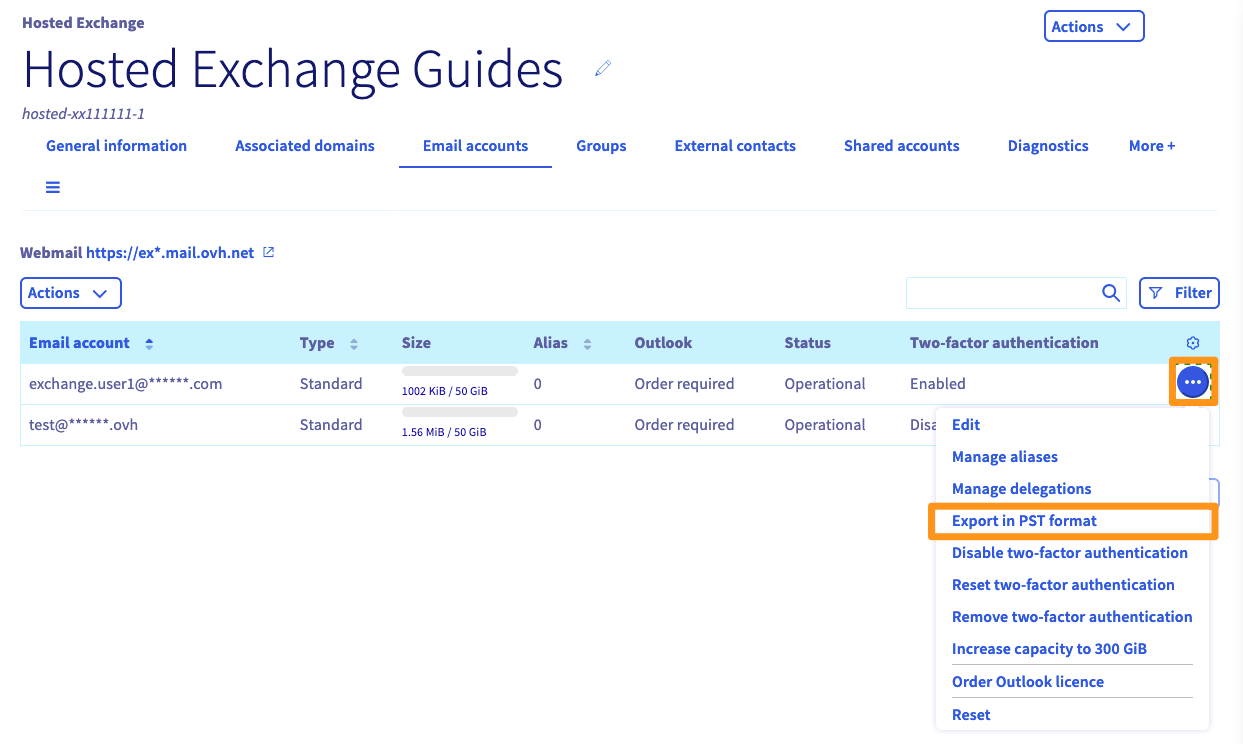
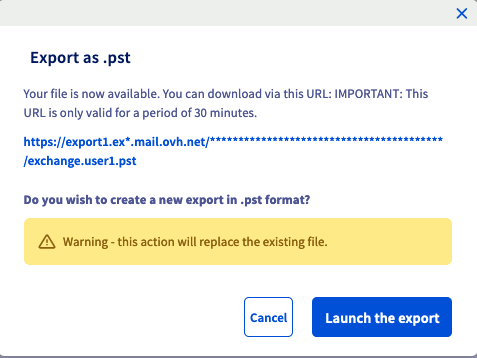
Attendi il completamento dell'operazione, che potrebbe richiedere da qualche minuto a diverse ore, in base alla dimensione dell'esportazione. Al termine di questo processo, sarà sufficiente tornare al pulsante Esporta in formato PST per recuperare un link per scaricare il file.
Windows
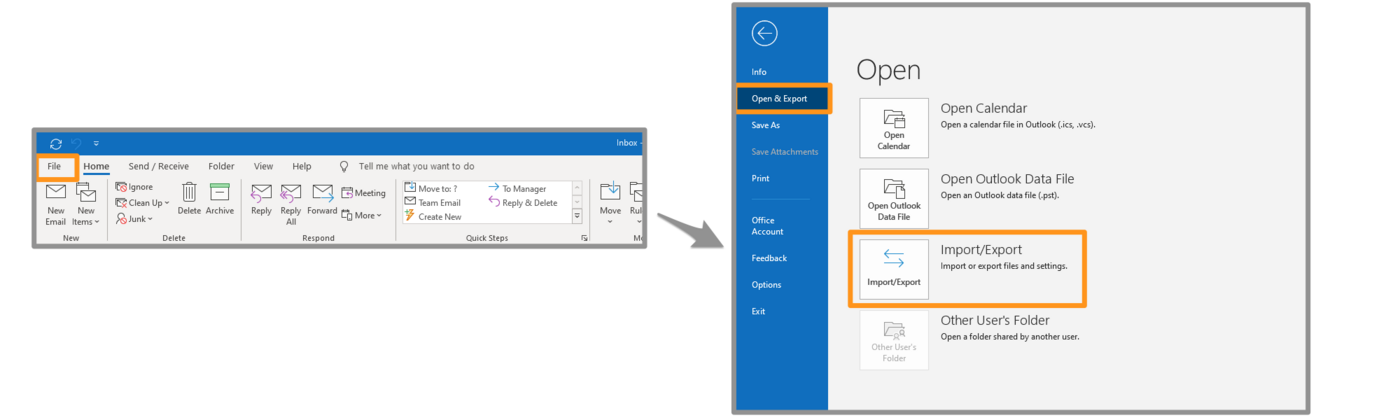
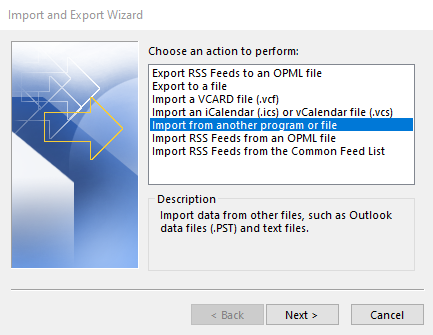
- Clicca su
Filein alto a sinistra, poi suAprire ed esportaree infine suImportare/Esportare.
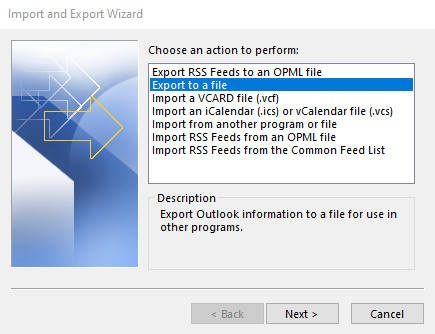
- Seleziona
Esporta dati verso un filee clicca suSeguente.
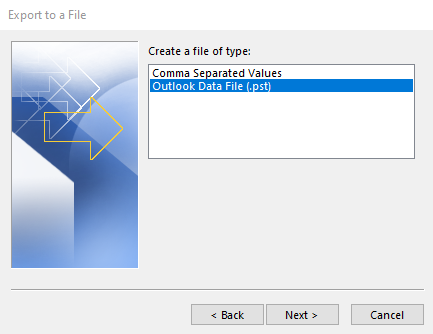
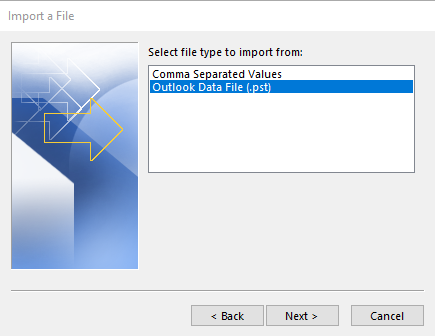
- Seleziona
File dati Outlook (.pst)e clicca suSeguente.
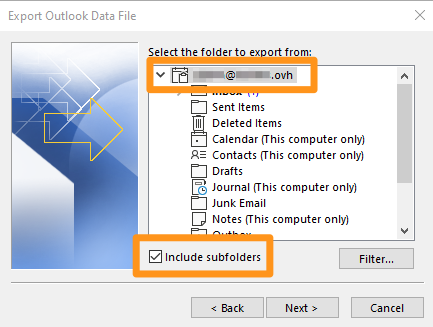
- Seleziona il nome dell'account e-mail da esportare.
Potete esportare un solo account per volta.
Seleziona Includi le sottocartelle e clicca su Seguente.
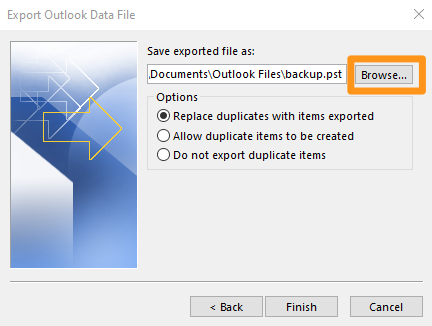
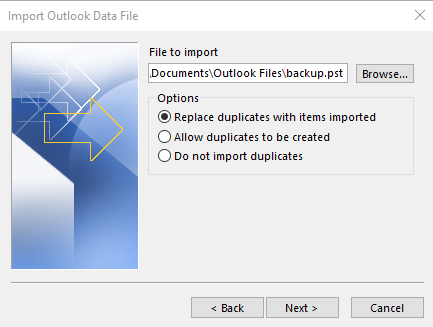
- Scegli la cartella di destinazione del tuo backup e inserisci un nome per quest'ultimo cliccando su
Percorrere. Seleziona l'opzione che preferisci e clicca suTerminare.
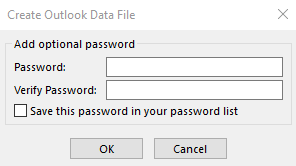
L'esportazione del tuo file inizia. Durante la creazione di un file, ti verrà chiesto di definire una password, che è facoltativo.
Mac OS
Nella scheda Strumenti della tua finestra Outlook, clicca su Esporta.

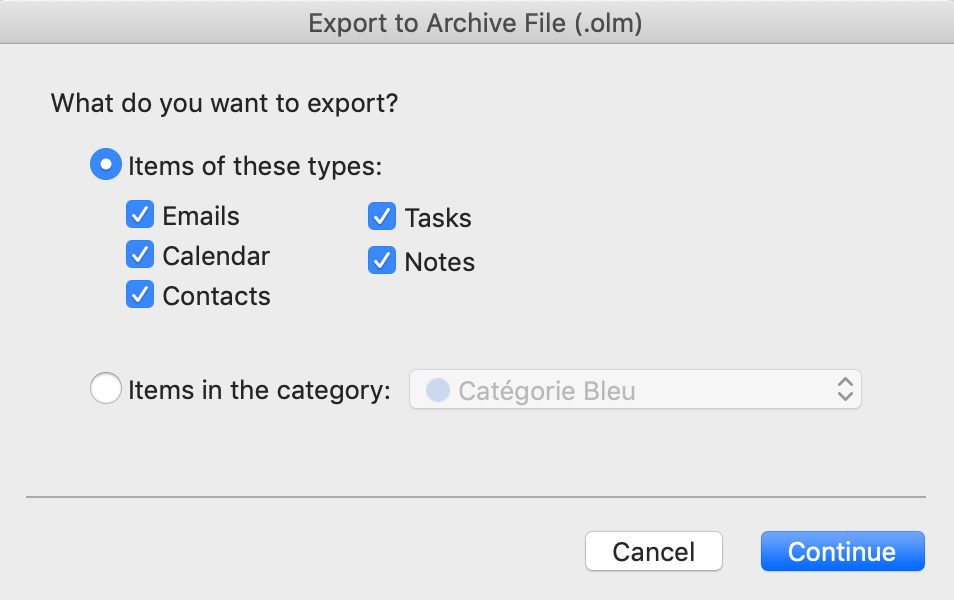
Dalla finestra "Esporta verso un file archivio (.olm)", seleziona gli elementi che vuoi aggiungere al tuo file di backup e clicca su Continua.
Seleziona la cartella di destinazione per il tuo backup e clicca su Salva.
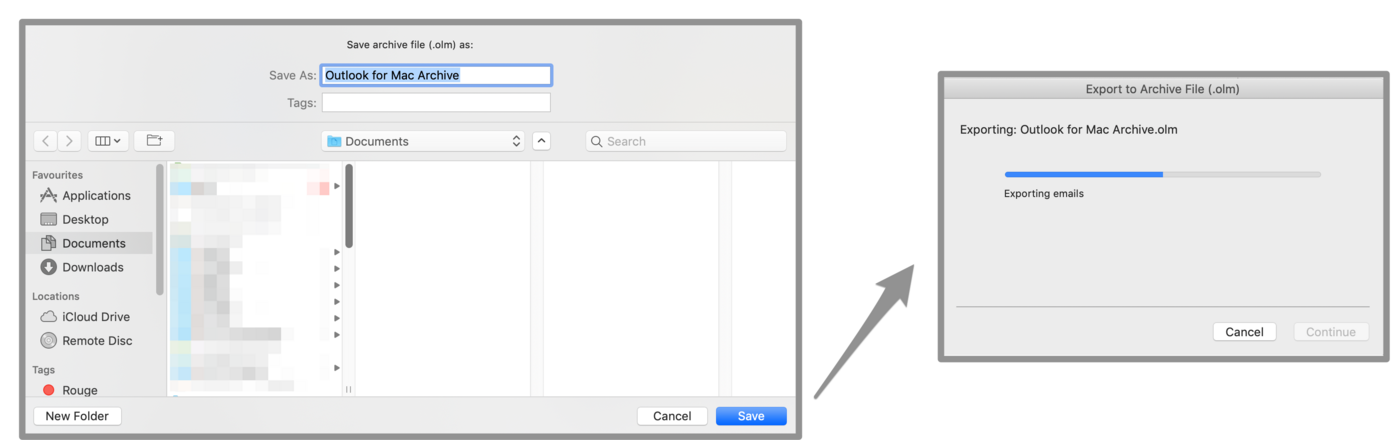
Viene visualizzata una finestra di progressione, clicca su Continua alla fine dell'operazione. Il file di backup è disponibile nella cartella selezionata precedentemente.

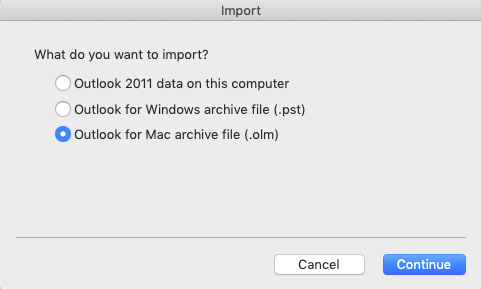
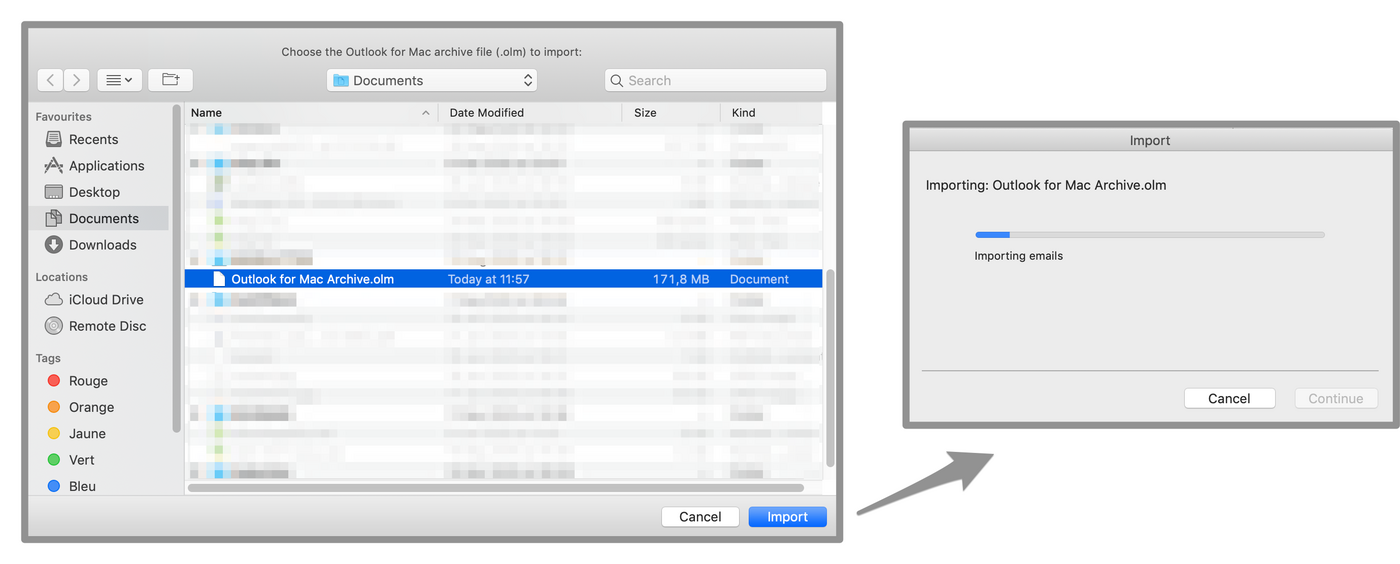
Email su Mac OS
Nella colonna di sinistra, seleziona uno o più account e-mail. Clicca sulla Casella lettere nel menu orizzontale e poi su Esporta la cassetta delle lettere.
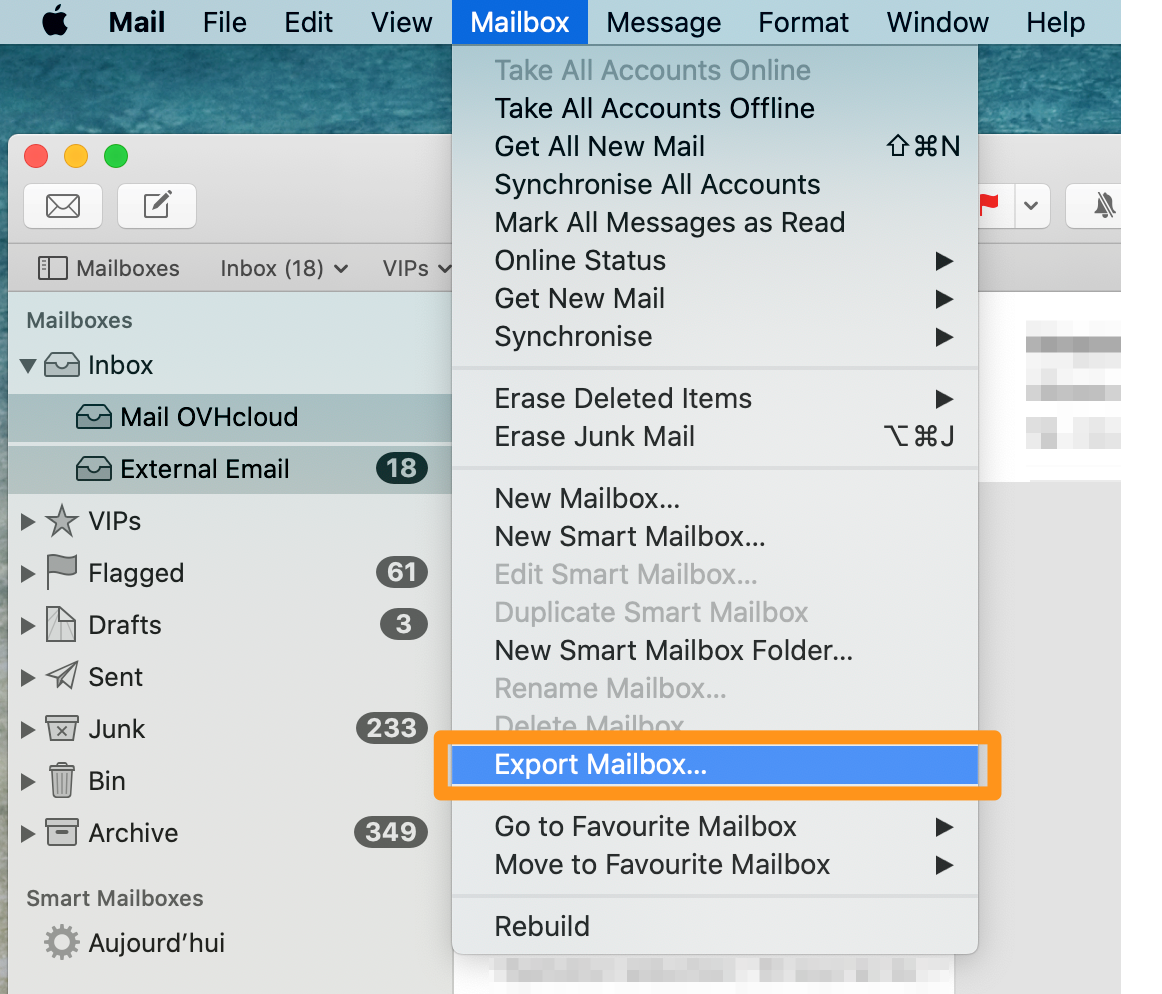
Seleziona la cartella scelta o creane una nuova, poi clicca su Scegli.
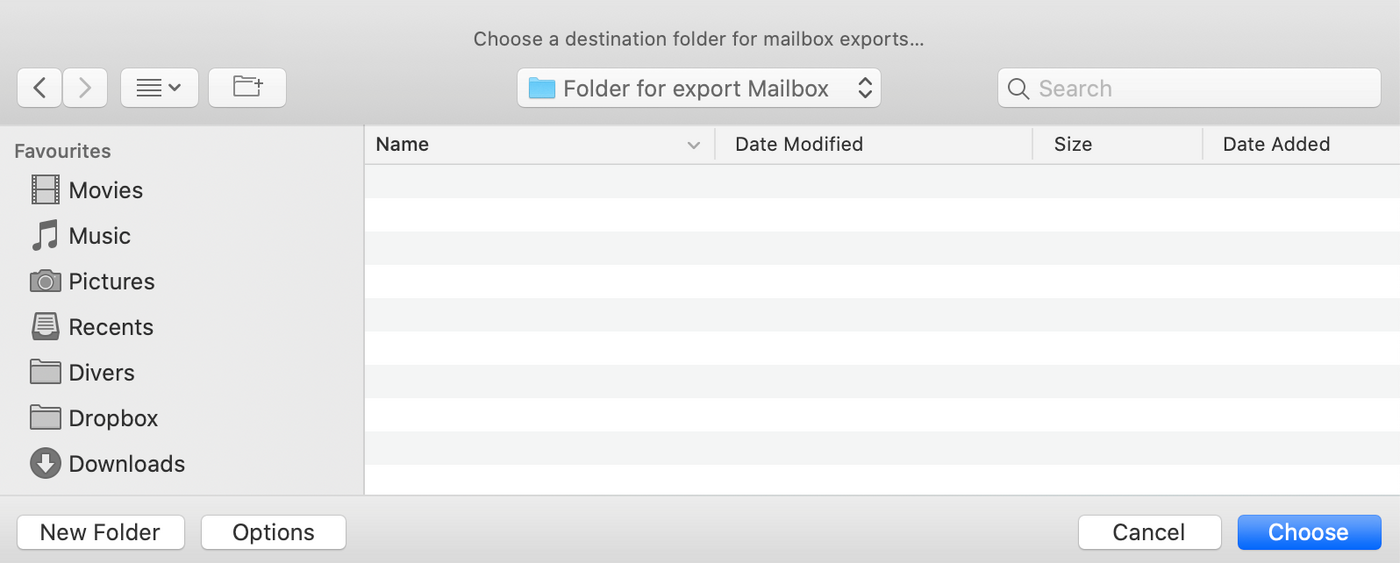
La tua esportazione è un file ".mbox".
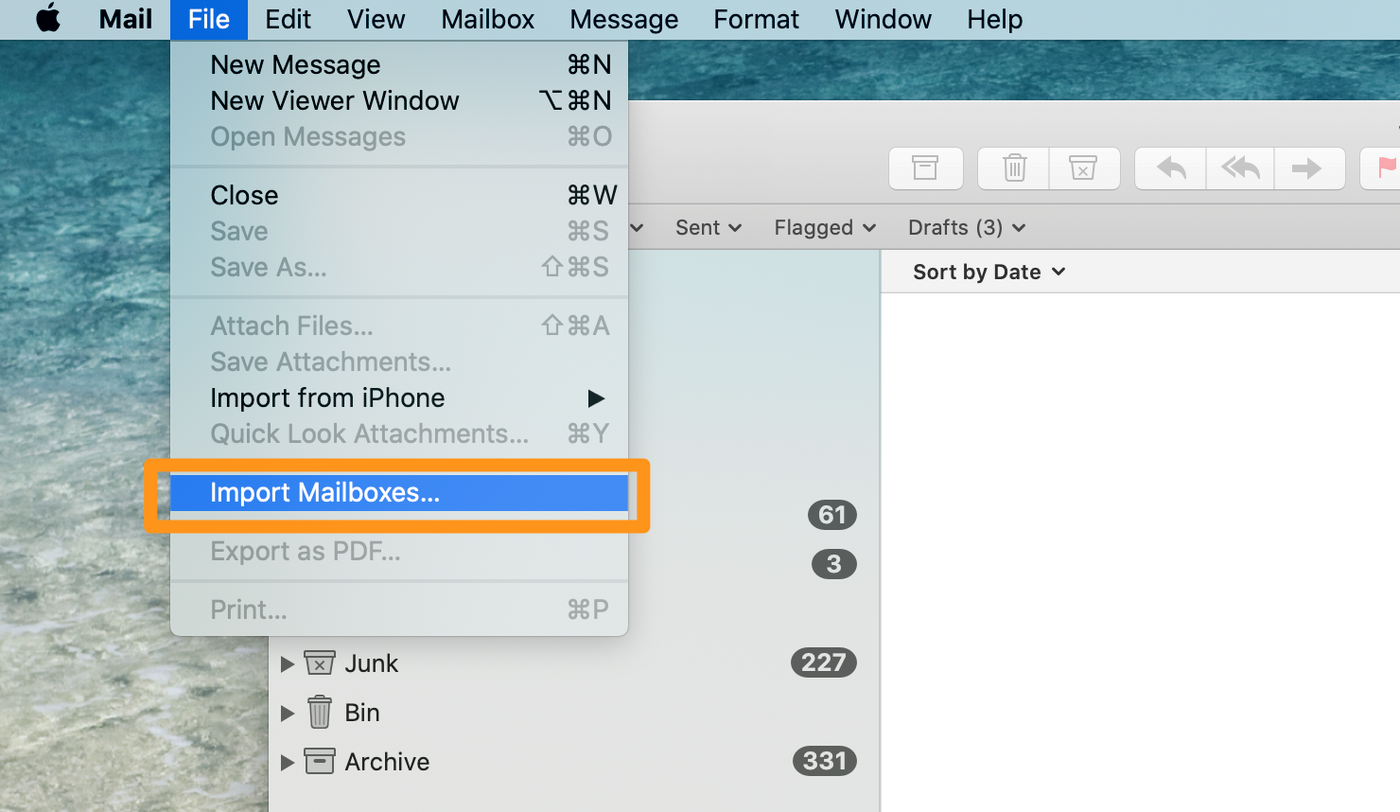
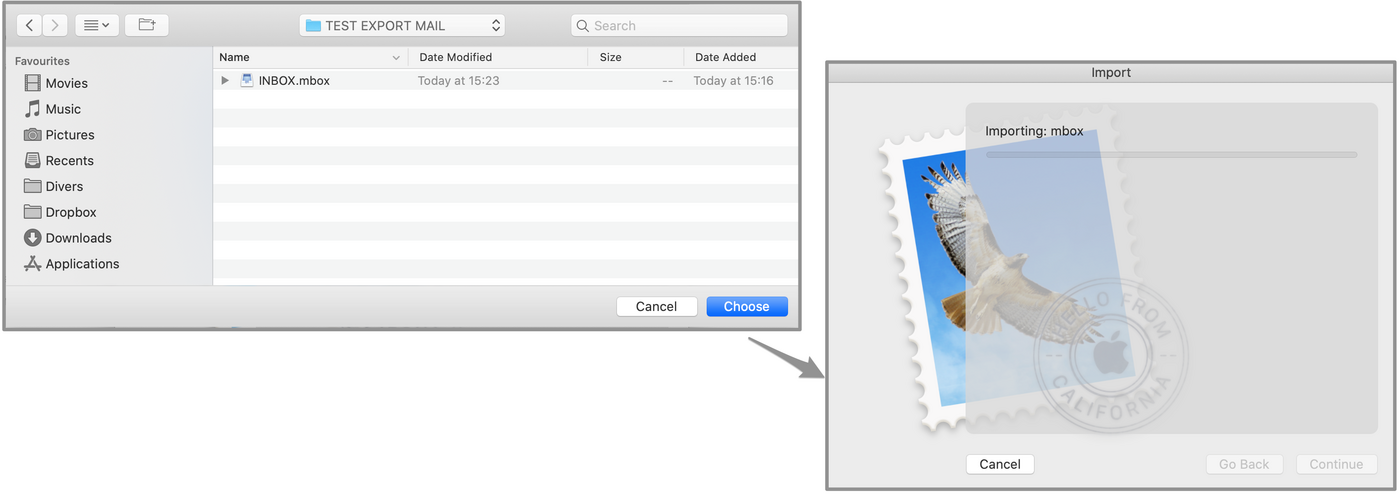
Thunderbird
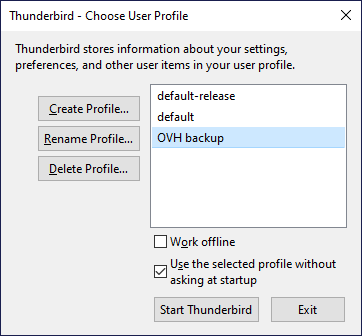
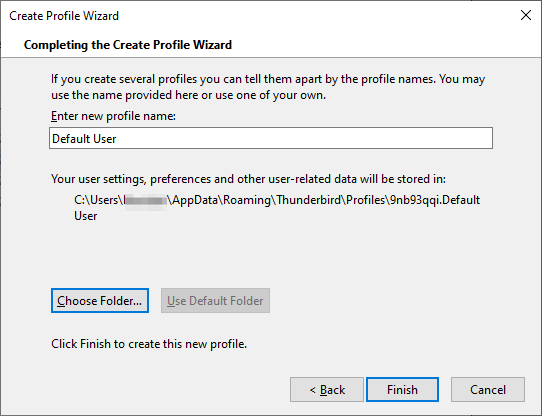
Al momento non esistono funzionalità native per esportare o importare un account e-mail da Thunderbird. È comunque possibile salvare un profilo Thunderbird che contiene tutti gli account e le e-mail in locale sul tuo computer. Questa guida ti mostra come salvare un profilo Thunderbird e reinserirlo su una nuova istanza di Thunderbird.
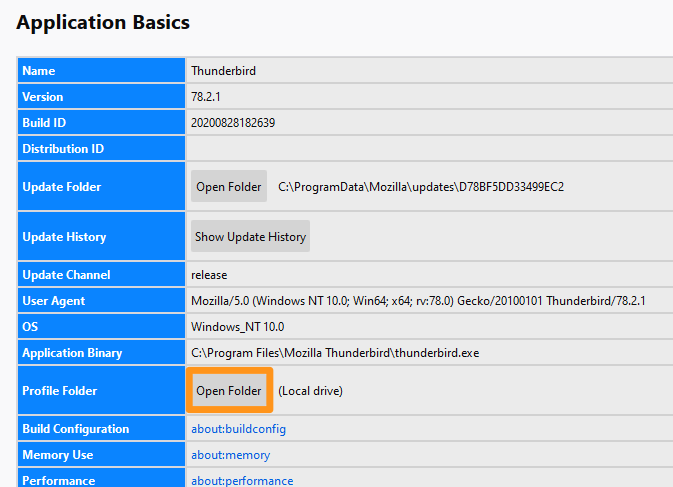
Dalla finestra principale, clicca sul menu in alto a destra, poi su Aiuto e infine su Informazioni di soccorso.
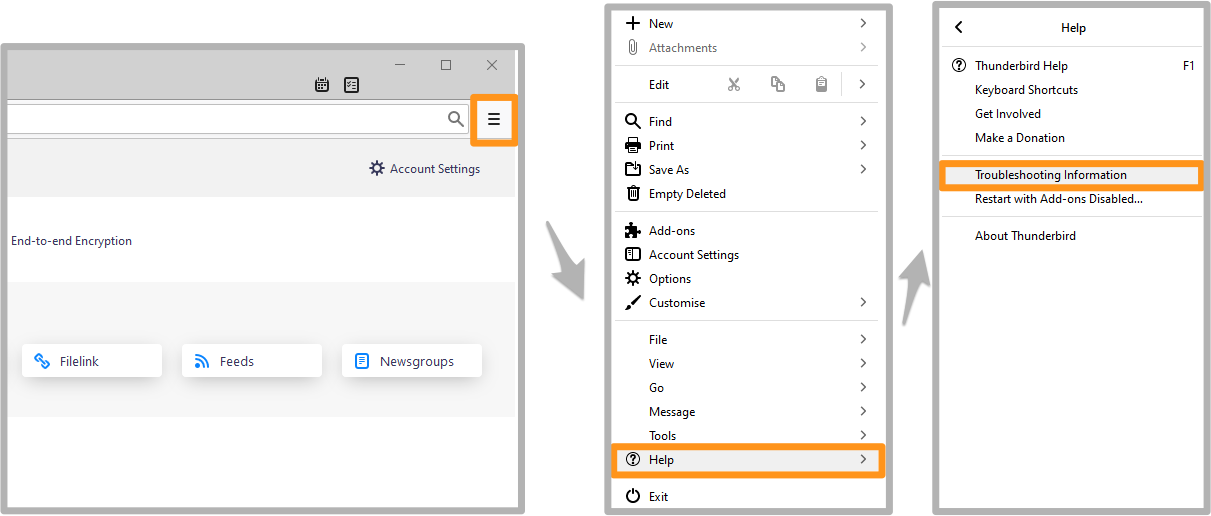
Visualizzi una tabella. Identifica la linea Directory del profilo e clicca sul pulsante Apri la cartella corrispondente.
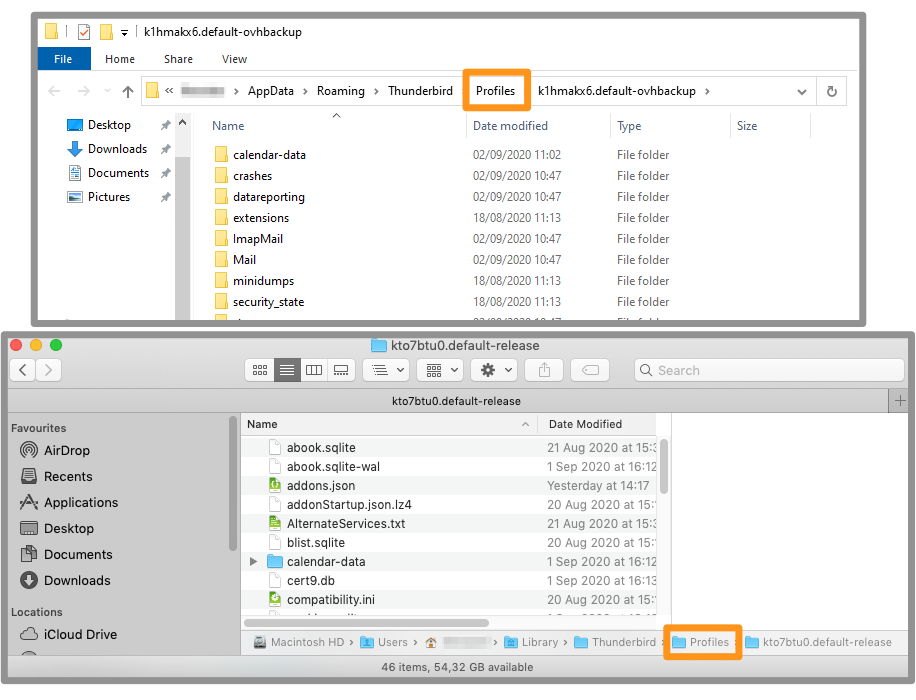
Verrai diretto nella cartella del profilo. Risali di un livello nella struttura ad albero.
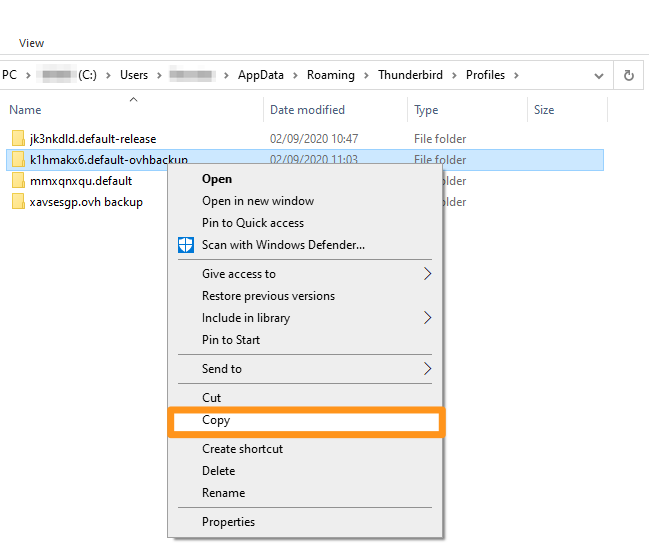
Copia la cartella del profilo tramite un click con il tasto destro sul profilo e incolla la cartella nella cartella o supporto di tua scelta.
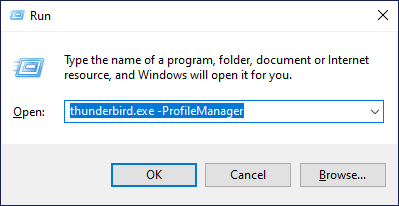

Verifica l'importazione sul nuovo indirizzo email
Verifica che i tuoi elementi siano presenti sul server quando hai effettuato l'operazione giusta seguendo le istruzioni d'importazione.
Accedi alla webmail.
Nella casella di ricezione e nella colonna di sinistra, troverai le cartelle e le email del tuo indirizzo email salvato.
Ti ricordiamo che il tempo di caricamento degli elementi presenti sul tuo computer è limitato al server di posta. L'operazione potrebbe richiedere diversi minuti o diverse ore, in base alla connessione a Internet.
Per saperne di più
Migrare un account e-mail con OVHcloud Mail Migrator
Contatta la nostra Community di utenti.