---
title: "Migra manualmente il tuo indirizzo email"
description: "Come migrare manualmente il tuo indirizzo email verso un altro indirizzo email"
url: https://docs.ovhcloud.com/it/guides/web-cloud/email-and-collaborative-solutions/migrating/manual-email-migration
lang: it
lastUpdated: 2026-03-30
---
# Migra manualmente il tuo indirizzo email
## Obiettivo
[La migrazione automatica](/it/guides/web-cloud/email-and-collaborative-solutions/migrating/omm-migrate-email-account-to-ovhcloud.md) di un indirizzo email è possibile tramite il nostro tool [OVHcloud Mail Migrator](https://omm.ovhcloud.com/). Inoltre, è possibile migrare manualmente il tuo indirizzo email tramite client di posta.
**Questa guida ti mostra come migrare manualmente il tuo indirizzo email.**
:::warning
OVHcloud mette a tua disposizione servizi di cui tu sei responsabile per la configurazione e la gestione. Garantirne quotidianamente il corretto funzionamento è quindi responsabilità dell’utente.
Questa guida ti aiuta a eseguire le operazioni necessarie alla configurazione del tuo account. Tuttavia, in caso di difficoltà o dubbi, ti consigliamo di contattare un fornitore specializzato o l’amministratore del servizio. OVHcloud non potrà fornirti alcuna assistenza. Per maggiori informazioni, consulta la sezione "Per saperne di più" di questa guida.
:::
## Prerequisiti
- Disporre di un servizio email OVHcloud, come [Exchange](https://www.ovhcloud.com/it/emails-exchange/), [Email Pro](https://www.ovhcloud.com/it/emails/email-pro/), [Zimbra](https://www.ovhcloud.com/it/emails/zimbra-emails/) o MX Plan (tramite l'offerta MX Plan o inclusa in un'offerta di [hosting Web OVHcloud](https://www.ovhcloud.com/it/web-hosting/))
- Disporre delle credenziali relative agli account e-mail da migrare
- Disporre delle credenziali relative agli account e-mail OVHcloud che ricevono i dati migrati (gli account di destinazione).
***
### Accesso allo Spazio Cliente OVHcloud
**MX Plan:**
- **Link diretto:** MX Plan
- **Percorso di navigazione:** Web Cloud > MX Plan > Seleziona il tuo servizio MX Plan
**Email Pro:**
- **Link diretto:** Email Pro
- **Percorso di navigazione:** Web Cloud > Email Pro > Seleziona la tua piattaforma
**Exchange:**
- **Link diretto:** Exchange
- **Percorso di navigazione:** Web Cloud > Exchange > Seleziona la tua piattaforma
***
## Procedura
:::info
Per prima cosa, verifica che la migrazione automatica sia possibile utilizzando il nostro tool [OVHcloud Mail Migrator](https://omm.ovhcloud.com/). Per effettuare questa operazione, consulta la guida [Migrare account e-mail via OVHcloud Mail Migrator](/it/guides/web-cloud/email-and-collaborative-solutions/migrating/omm-migrate-email-account-to-ovhcloud.md).
:::
In questa guida abbiamo eseguito le operazioni sui 3 client di posta più utilizzati, **Outlook**, **Mail** su Mac OS e **Thunderbird**.
Le seguenti istruzioni sono suddivise in due parti:
- **L'esportazione**. per estrarre un backup completo del tuo account e-mail e trasferirlo verso un'altra postazione, un client di posta o un altro account. Se è necessario spostare gli elementi da un indirizzo email verso un altro indirizzo configurato sullo stesso client di posta, è possibile copiare/incollare o trascinare/depositare l'uno verso l'altro. Ti consigliamo comunque di utilizzare il sistema di esportazione del software utilizzato.
- **Importazione**. per permetterti di applicare un backup realizzato sulla tua nuova postazione o software. Verifica che il file di backup da importare sia compatibile con il client di posta utilizzato.
### Outlook
Se disponi di un account e-mail [Exchange OVHcloud](https://www.ovhcloud.com/it/emails/hosted-exchange/), è possibile esportarlo direttamente in formato PST dallo Spazio Cliente.
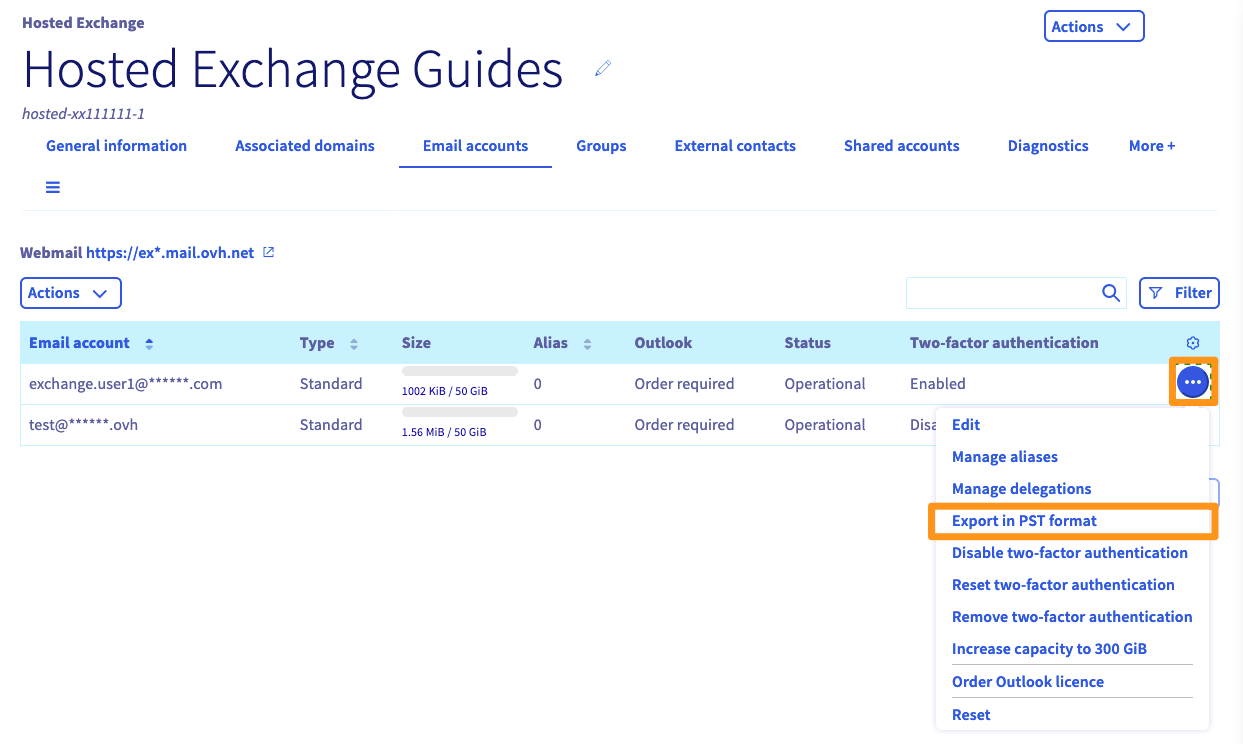
Una volta nella pagina del tuo servizio Exchange, nella scheda `Account e-mail
`, clicca sul pulsante `...
` a destra dell'account da esportare e poi su `Esporta in formato PST
`.
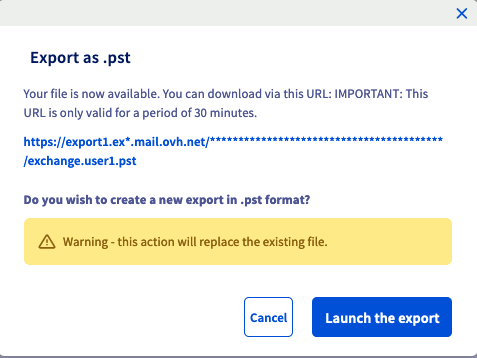
Attendi il completamento dell'operazione, che potrebbe richiedere da qualche minuto a diverse ore, in base alla dimensione dell'esportazione. Al termine di questo processo, sarà sufficiente tornare al pulsante `Esporta in formato PST
` per recuperare un link per scaricare il file.
#### Windows
**Esportare**
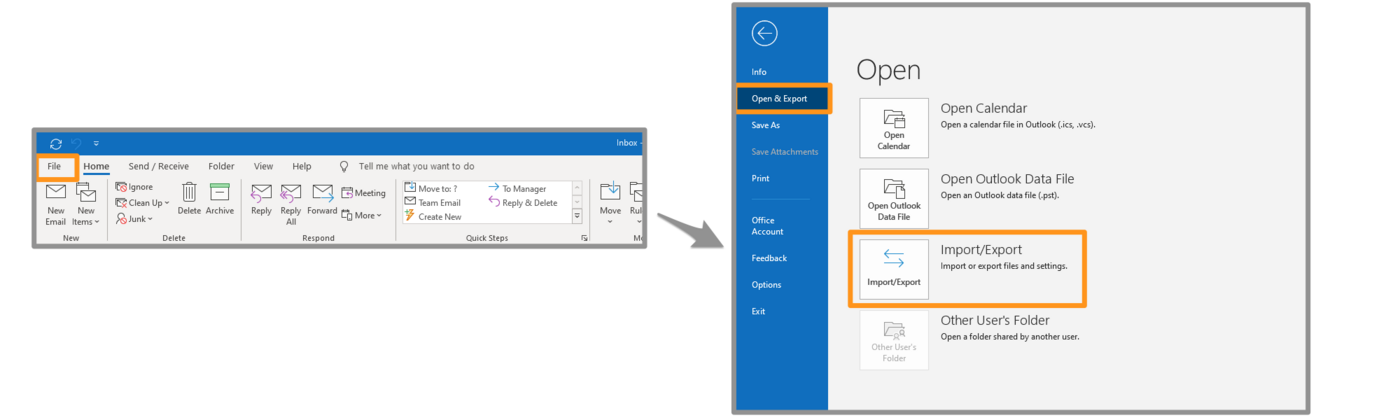
- Clicca su File in alto a sinistra, poi su Aprire ed esportare e infine su Importare/Esportare.
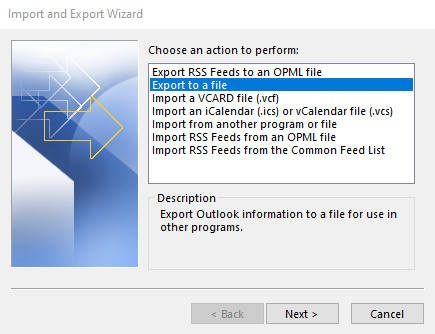
- Seleziona Esporta dati verso un file e clicca su Seguente.
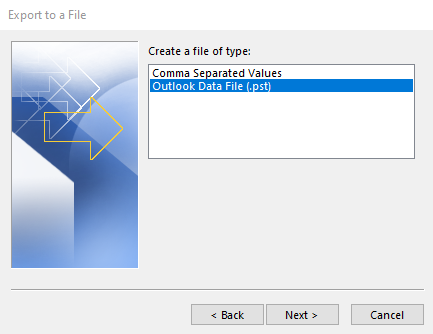
- Seleziona File dati Outlook (.pst) e clicca su Seguente.
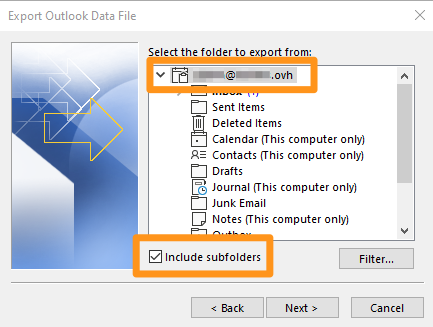
- Seleziona il nome dell'account e-mail da esportare.
:::info
Potete esportare un solo account per volta.
:::
Seleziona Includi le sottocartelle e clicca su Seguente.
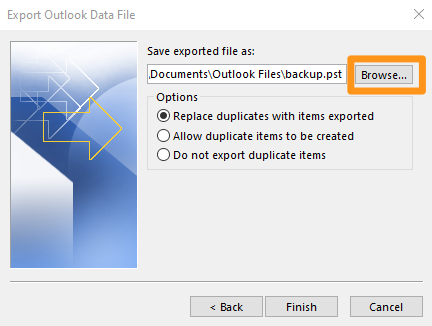
- Scegli la cartella di destinazione del tuo backup e inserisci un nome per quest'ultimo cliccando su Percorrere. Seleziona l'opzione che preferisci e clicca su Terminare.
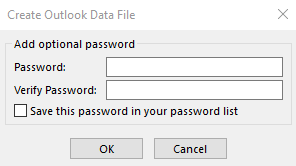
L'esportazione del tuo file inizia. Durante la creazione di un file, ti verrà chiesto di definire una password, che è facoltativo.
**Importare**
- Clicca su File in alto a sinistra, poi su Aprire ed esportare e infine su Importare/Esportare.
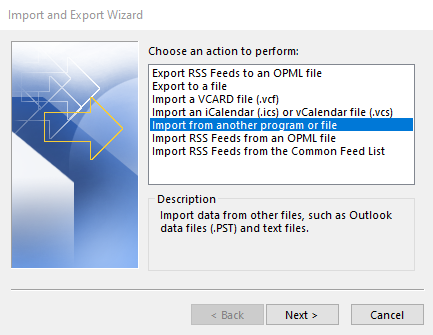
- Seleziona Importa da un altro programma o file e clicca su Seguente.
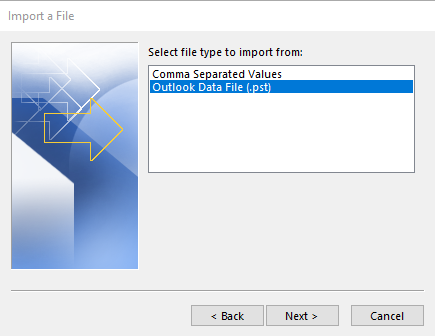
- Seleziona File dati Outlook (.pst) e clicca su Seguente.
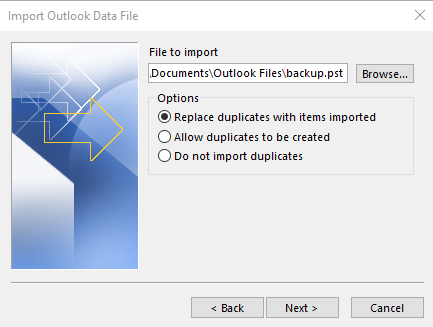
- Seleziona il file di backup cliccando su Percorri. Seleziona l'opzione che preferisci e clicca su Terminare.
- Se hai impostato una password sul tuo file di backup, inseriscila e clicca su OK.
- Seleziona Importa gli elementi nella cartella attiva e clicca su Termina.
L'importazione del tuo backup inizia.
#### Mac OS
**Esportare**
Nella scheda Strumenti della tua finestra Outlook, clicca su Esporta.
Dalla finestra "Esporta verso un file archivio (.olm)", seleziona gli elementi che vuoi aggiungere al tuo file di backup e clicca su Continua.
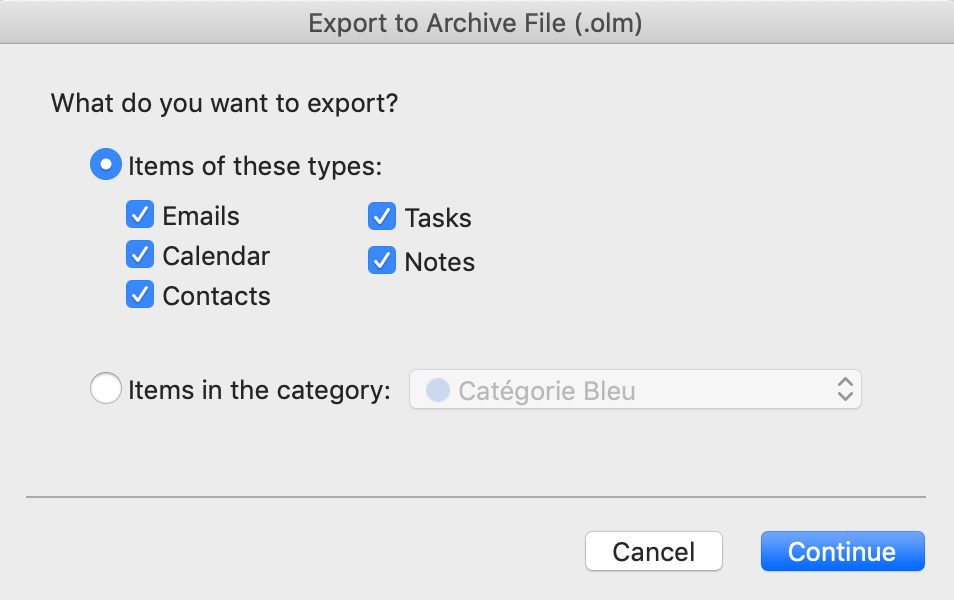Seleziona la cartella di destinazione per il tuo backup e clicca su Salva.
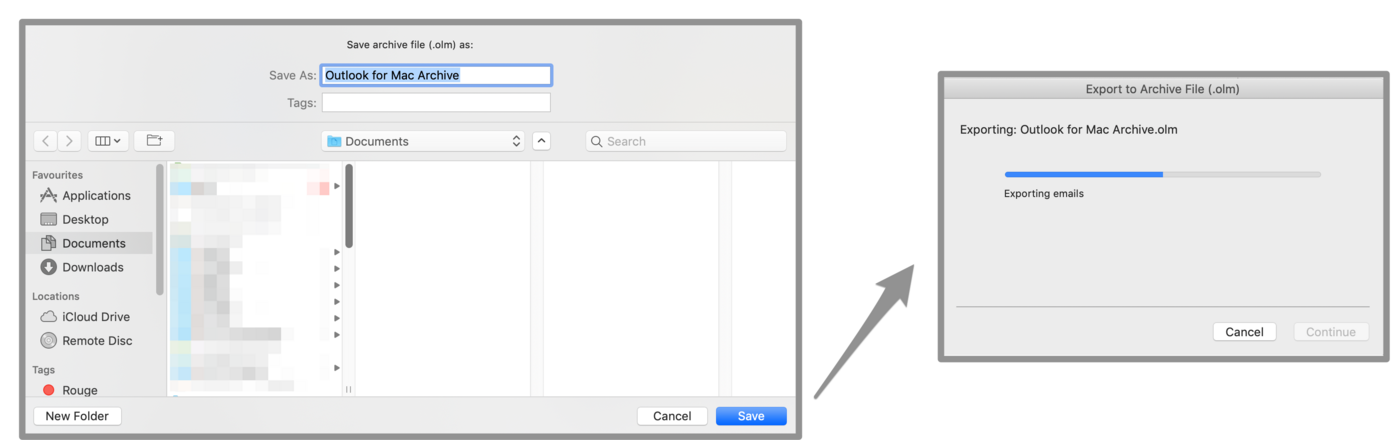Viene visualizzata una finestra di progressione, clicca su Continua alla fine dell'operazione. Il file di backup è disponibile nella cartella selezionata precedentemente.
**Importare**
Nella scheda Strumenti della tua finestra Outlook, clicca su Importa.
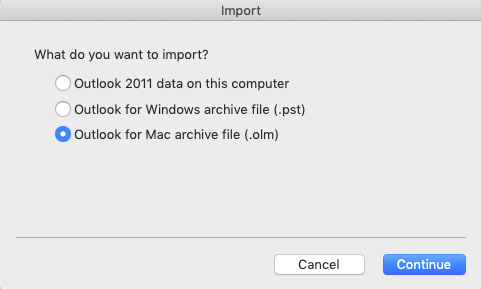
Scegli il formato di backup che vuoi importare e clicca su Continua.
Seleziona il file di backup e clicca su Importa.
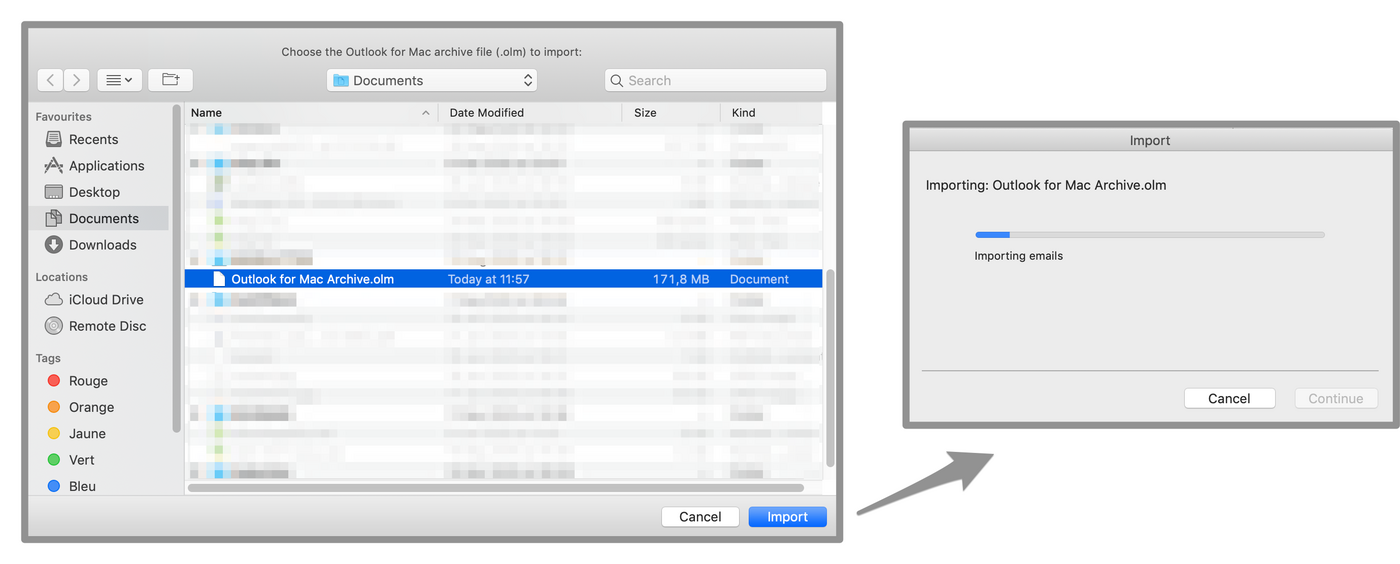Viene visualizzata una finestra di progressione, clicca su Continua alla fine dell'operazione. Il backup viene poi implementato sul tuo Outlook.
### Email su Mac OS
**Esportare**
Nella colonna di sinistra, seleziona uno o più account e-mail. Clicca sulla Casella lettere nel menu orizzontale e poi su Esporta la cassetta delle lettere.
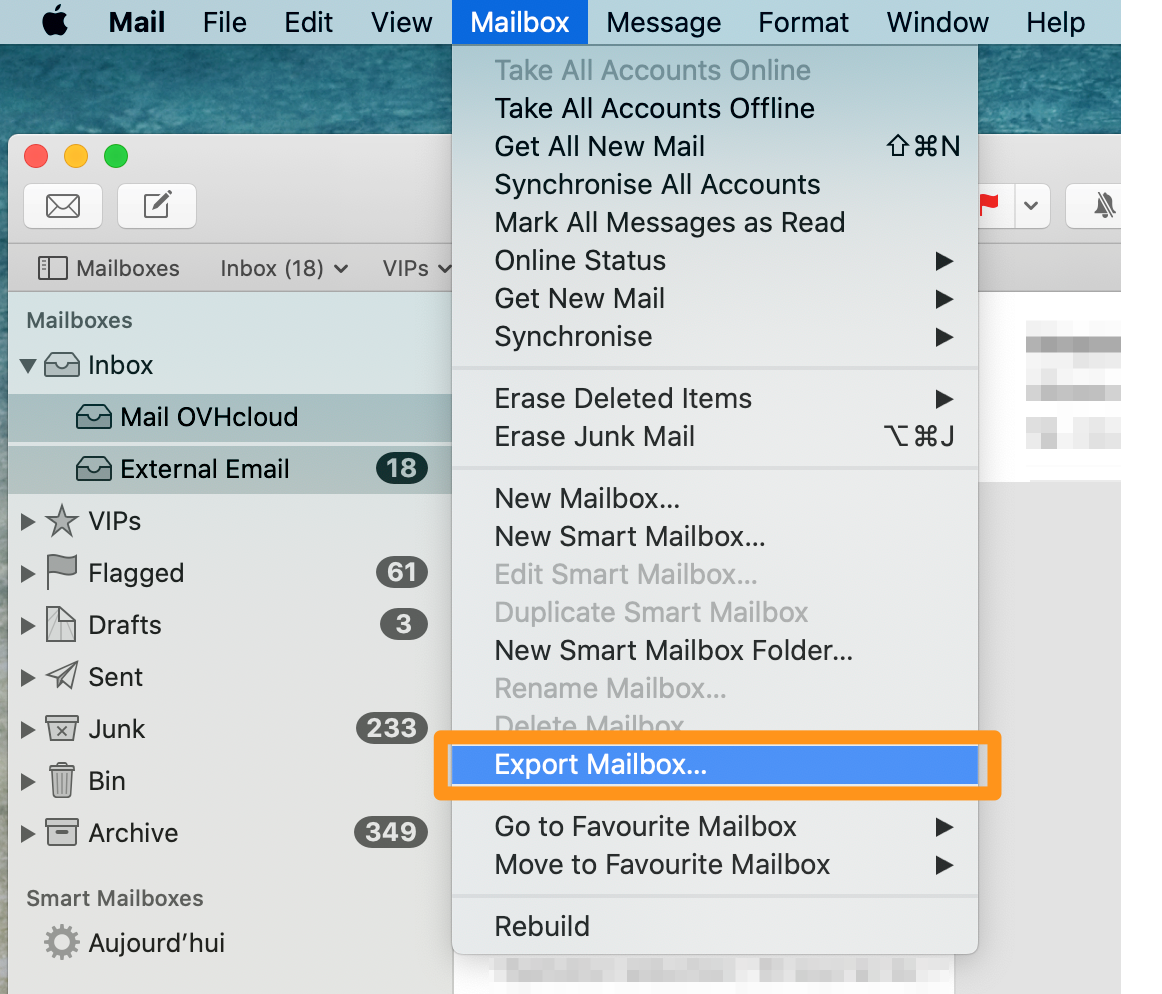Seleziona la cartella scelta o creane una nuova, poi clicca su Scegli.
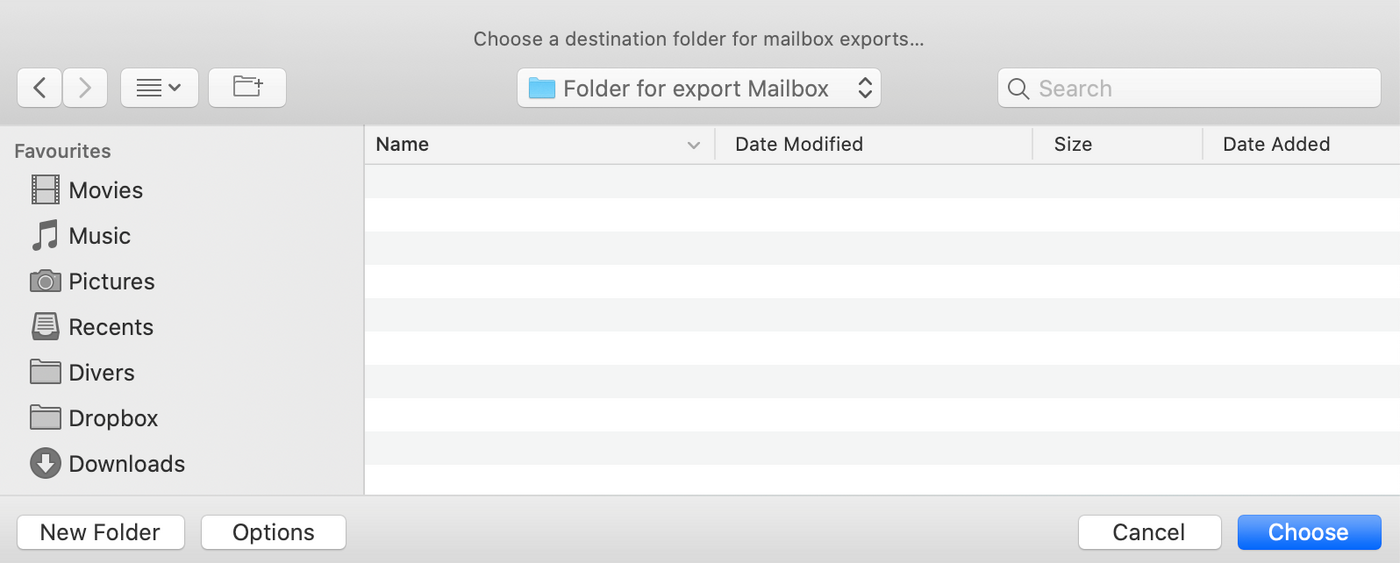La tua esportazione è un file ".mbox".
**Importare**
Clicca su File nel menu orizzontale e poi su Importa cassette delle lettere.
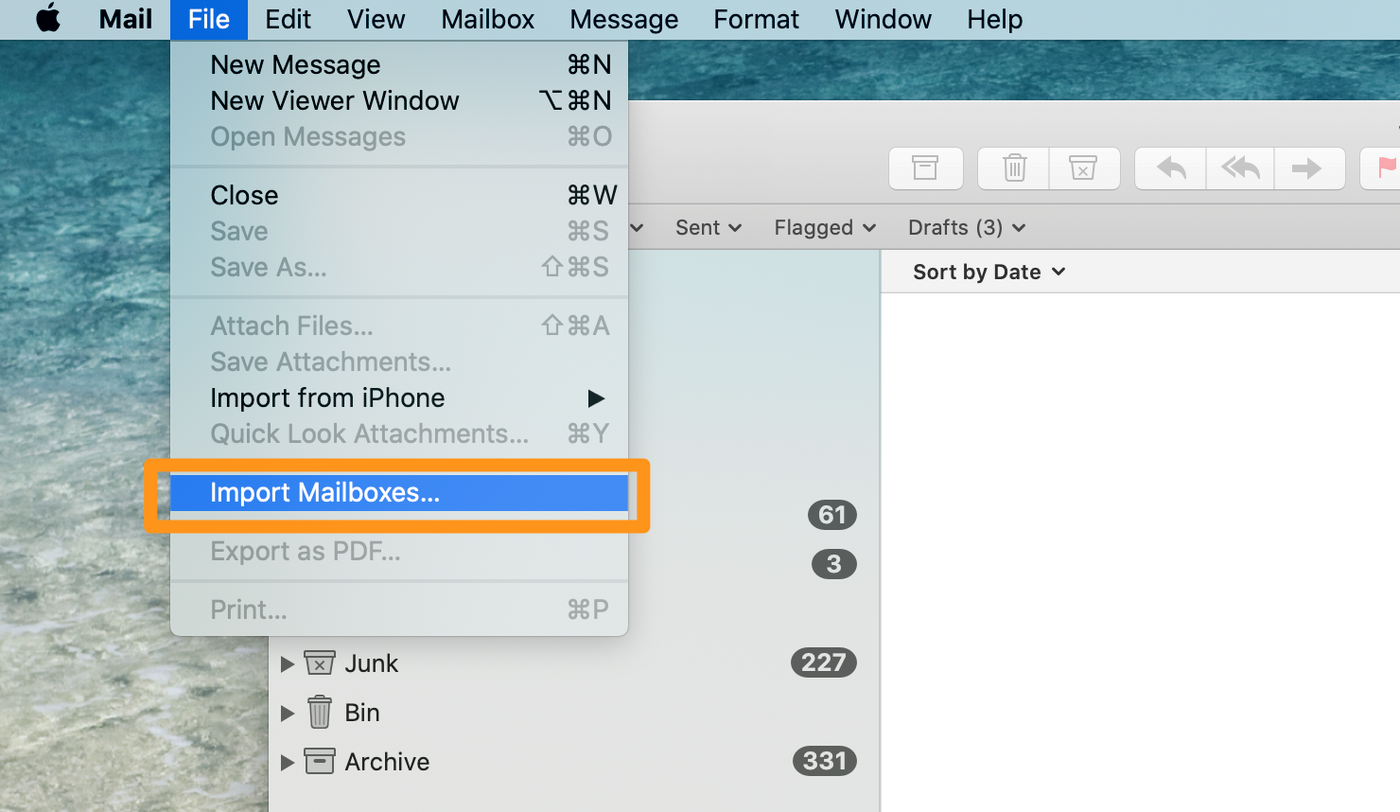Seleziona il file di backup in formato ".mbox" e clicca su Continua.
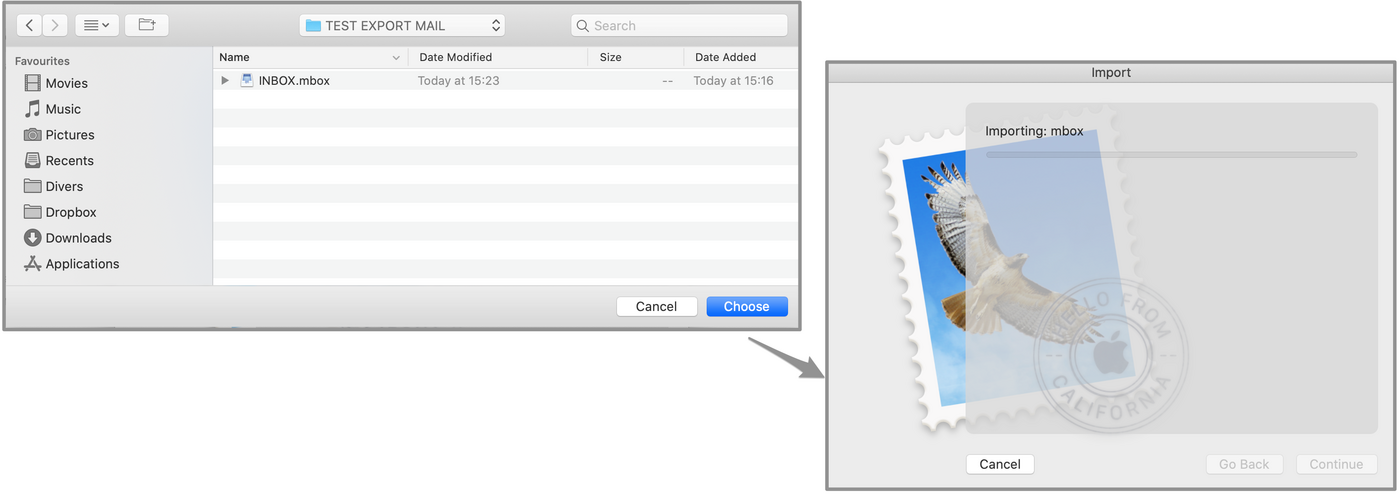Nella colonna di sinistra, le email importate sono contenute in un nuovo account e-mail chiamato "Importazione". Le cartelle e i messaggi possono essere spostati dall'account "Importazione" verso i tuoi account e-mail già configurati. Una volta terminati i trasferimenti, potrai eliminare l'account "Importazione".
### Thunderbird
Al momento non esistono funzionalità native per esportare o importare un account e-mail da Thunderbird. È comunque possibile salvare un profilo Thunderbird che contiene tutti gli account e le e-mail in locale sul tuo computer. Questa guida ti mostra come salvare un profilo Thunderbird e reinserirlo su una nuova istanza di Thunderbird.
**Esportare**
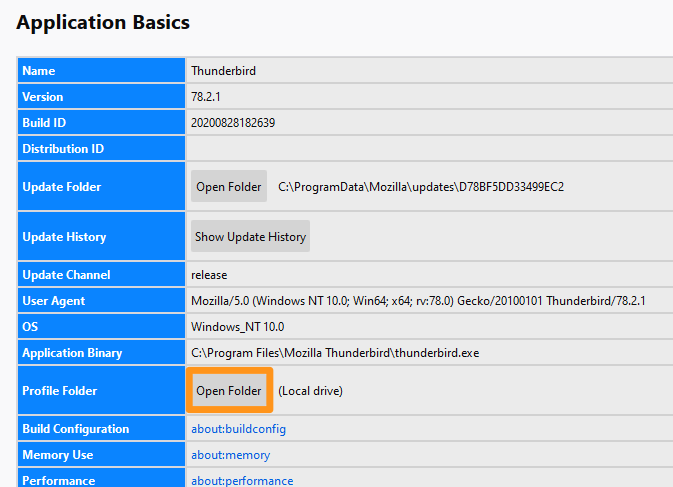
Dalla finestra principale, clicca sul menu in alto a destra, poi su Aiuto e infine su Informazioni di soccorso.
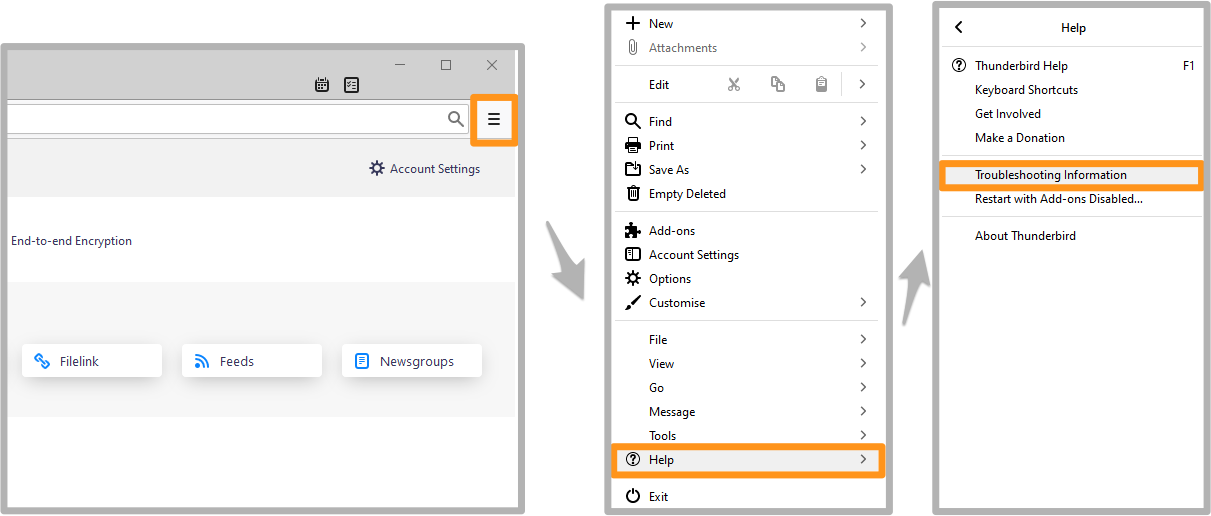Visualizzi una tabella. Identifica la linea Directory del profilo e clicca sul pulsante Apri la cartella corrispondente.
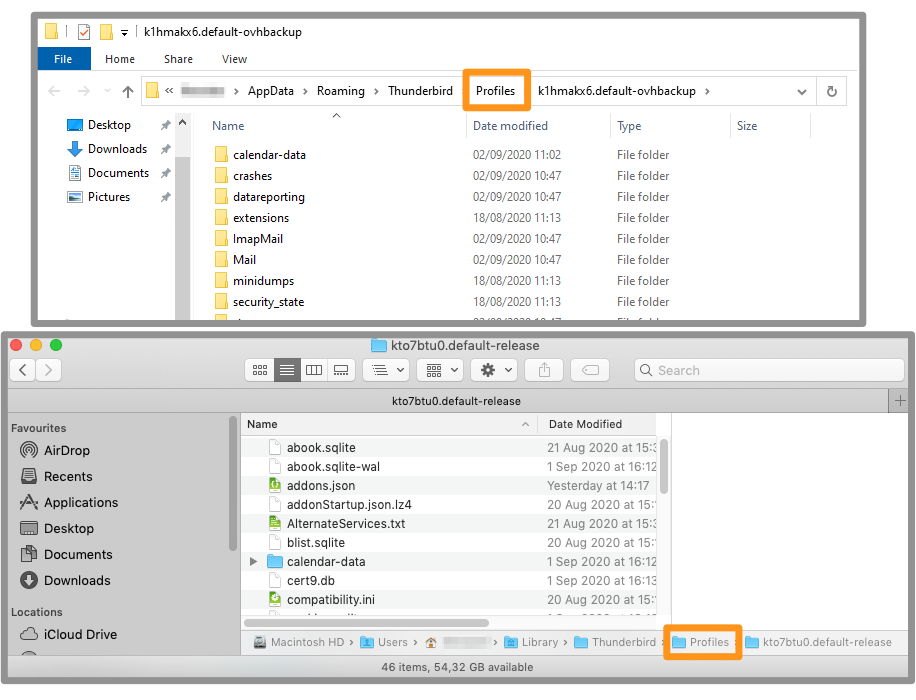
Verrai diretto nella cartella del profilo. Risali di un livello nella struttura ad albero.
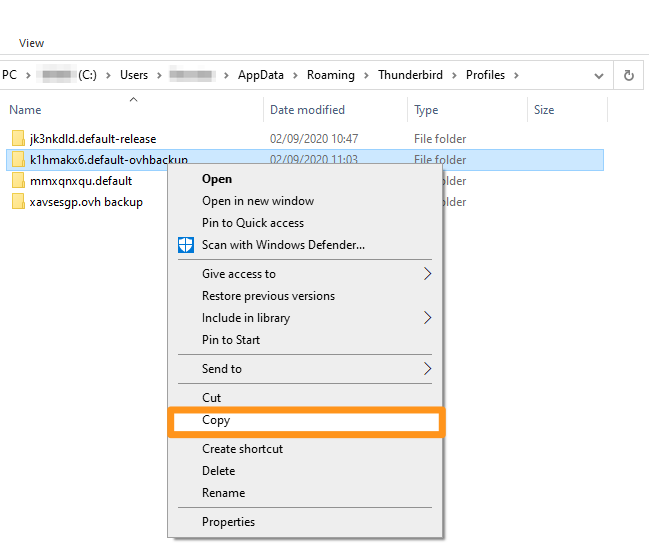
Copia la cartella del profilo tramite un click con il tasto destro sul profilo e incolla la cartella nella cartella o supporto di tua scelta.
**Importare**
Anziché importare, si tratterà di un carico di profilo.
Se sull'istanza Thunderbird di destinazione sono già stati configurati account e-mail, questi saranno presenti sul profilo A.
Quando Thunderbird caricerà un nuovo profilo (profilo B), potrà caricare **solo** gli elementi di questo profilo B.
Per questo ti consigliamo di caricare il nuovo profilo (profilo B) e configurare gli account e-mail provenienti dal profilo A.
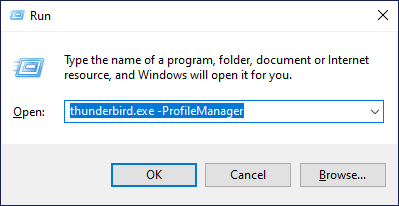
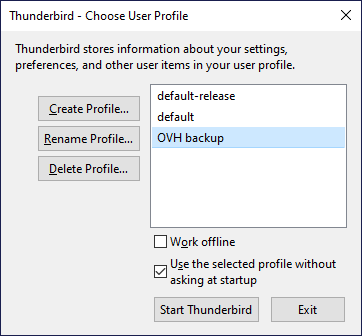
Per prima cosa è necessario avviare Thunderbird tramite il gestore dei profili.
- Su Windows, clicca sul menu Start e poi sul programma Esegui. Inserisci `thunderbird.exe -ProfileManager` e clicca su OK.
- Su Mac OS, avvia l'applicazione Terminal e inserisci la tua applicazione Thunderbird nella finestra del Terminal, aggiungendo alla linea `/Contents/MacOS/thunderbird-bin -ProfileManager`. Clicca sul tasto Invio (⏎) per confermare.
Visualizzi una tabella con tutti i profili disponibili. Clicca su Crea un profilo e poi su Seguente quando visualizzi il messaggio informativo.
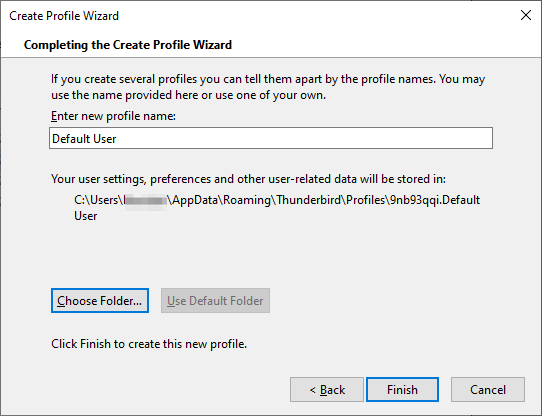
Allo step successivo, assegna un nome al tuo profilo e identifica la cartella in cui verrà creato il profilo, sotto la frase "I tuoi parametri utente, preferenze e tutti i tuoi dati personali saranno registrati in":
:::info
Ti consigliamo di copiare il backup del tuo profilo Thunderbird nella cartella dei profili di Thunderbird.
:::
Clicca su Seleziona una cartella... per selezionare la cartella contenente il tuo backup. Clicca su Fine per creare il profilo con il tuo backup.
Puoi trovare la finestra di scelta del tuo profilo con il tuo nuovo profilo selezionato. Clicca su Avvia Thunderbird, Thunderbird verrà lanciato con tutti gli elementi presenti nel tuo backup.
### Verifica l'importazione sul nuovo indirizzo email
Verifica che i tuoi elementi siano presenti sul server quando hai effettuato l'operazione giusta seguendo le istruzioni d'importazione.
Accedi alla [Webmail](https://www.ovhcloud.com/it/mail/).
Nella casella di ricezione e nella colonna di sinistra, troverai le cartelle e le email del tuo indirizzo email salvato.
:::info
Ti ricordiamo che il tempo di caricamento degli elementi presenti sul tuo computer è limitato al server di posta. L'operazione potrebbe richiedere diversi minuti o diverse ore, in base alla connessione a Internet.
:::
## Per saperne di più
[Migrare un account e-mail con OVHcloud Mail Migrator](/it/guides/web-cloud/email-and-collaborative-solutions/migrating/omm-migrate-email-account-to-ovhcloud.md)
Contatta la nostra [Community di utenti](https://community.ovhcloud.com/community/en).