
Recuperare il backup di un database eliminato
Scopri come recuperare il backup di un database eliminato dal tuo Spazio Cliente OVHcloud
Obiettivo
La maggior parte delle nostre soluzioni di hosting Web includono database. In caso di eliminazione accidentale di un database associato all'hosting Web, è possibile tentare di recuperarne il backup tramite le nostre API.
Questa guida ti mostra come recuperare il backup di un database dallo Spazio Cliente OVHcloud utilizzando le API OVHcloud.
Informazioni sull’amministrazione dei servizi OVHcloud e su come trovare l’assistenza appropriata
Durante l’utilizzo delle guide OVHcloud, tieni presente le seguenti condizioni:
- Le istruzioni mirano a fornire il maggior numero possibile di dettagli, ma non possono coprire tutti i casi d’uso individuali. Potrebbe essere necessario adattare le azioni descritte alle tue esigenze.
- L’ecosistema OVHcloud è progettato per garantire flessibilità e libertà di scelta. I clienti sono quindi responsabili della configurazione corretta e sicura dei propri servizi. Per evitare la perdita di dati, ti consigliamo vivamente di applicare strategie di backup a tutti i tuoi dati importanti.
- Le nostre guide e i nostri tutorial possono fare riferimento a software o servizi di terze parti in combinazione con le soluzioni OVHcloud. Il supporto tecnico fornito da OVHcloud non include la configurazione di sistemi o prodotti al di fuori della nostra responsabilità. Questo include, a titolo esemplificativo:
- Sistemi operativi e interfacce utente (Windows, Debian, Plesk, ecc.).
- Qualsiasi altro software di terze parti (client FTP, software di posta elettronica, ecc.).
- Servizi offerti da altri provider (DNS, API, interfacce utente, ecc.).
Per ricevere l’assistenza appropriata in caso di problemi, segui queste indicazioni:
- Cerchi una consulenza personalizzata o vuoi discutere di un argomento non trattato in dettaglio nella nostra documentazione?
Unisciti alla Community OVHcloud per cercare il tuo argomento e confrontarti con altri utenti. - Devi segnalare un incidente relativo al tuo servizio OVHcloud o riscontri difficoltà nello Spazio Cliente OVHcloud?
Crea una richiesta di supporto nel nostro centro assistenza. - Hai bisogno di assistenza professionale per il tuo progetto o di aiuto per attività al di fuori del nostro perimetro di supporto?
Visita il nostro portale dei partner per trovare esperti che conoscono le soluzioni OVHcloud. - Cerchi informazioni più dettagliate sui nostri livelli di supporto e sui Professional Services?
Visita le nostre pagine web sui livelli di supporto OVHcloud e sugli OVHcloud Professional Services.
Puoi partecipare al miglioramento della nostra documentazione:
- Vuoi condividere un feedback per migliorare una guida o segnalare informazioni insufficienti su una pagina specifica?
Utilizza i pulsanti "Questa pagina ti è stata utile?" in fondo alla pagina per farcelo sapere. - Vuoi proporre un aggiornamento concreto della documentazione?
Utilizza la funzione "Modifica questa pagina", disponibile in fondo alla pagina e nella barra laterale.
Prerequisiti
- Disporre di una soluzione di hosting Web OVHcloud attiva che include uno o più database condivisi associati a OVHcloud.
- L'eliminazione del database deve risalire a meno di 30 giorni prima.
Accesso allo Spazio Cliente OVHcloud
- Link diretto:
- Percorso di navigazione:
Web Cloud>Hosting> Seleziona il tuo hosting web
Procedura
Le API OVHcloud sono messe a disposizione per permettere agli sviluppatori o agli integratori di associare funzionalità presenti o meno nello Spazio Cliente OVHcloud direttamente alle proprie applicazioni o soluzioni.
I backup proposti da OVHcloud per gli hosting condivisi e i database associati sono non contrattuali. In aggiunta ai servizi offerti, OVHcloud ti offre assistenza in situazioni di emergenza. Per evitare eventuali perdite di dati, ti consigliamo di effettuare regolarmente backup di sicurezza personalizzati.
Inoltre, quando un database viene eliminato dall'utente o dall'amministratore, OVHcloud non potrà garantire il recupero del backup per le ragioni sopra indicate.
1 - Recupera il nome dell'hosting Web al quale era associato il database eliminato
Per recuperare il nome dell'hosting Web, clicca sulle schede qui sotto per visualizzare in sequenza ciascuno dei 2 passi.
Accedi alla pagina e seleziona l'hosting web interessato.


2 - Connettersi alle API OVHcloud e consentire loro l'accesso ai servizi
Per effettuare questa operazione, esegui le operazioni seguenti:
- Accedi al nostro sito (verifica di essere su
https://eu.api.ovh.comse i tuoi servizi sono ospitati in Europa e suhttps://ca.api.ovh.comse i tuoi servizi sono ospitati al di fuori dell'Europa). - Nella nuova pagina, clicca al centro su
Esplora l'API OVHcloud. - Nella nuova pagina che appare e nella parte sinistra della pagina, clicca sul form a destra del form
v1e seleziona/inserisci la voce/hosting/web. - Dall'elenco di API che appare sotto nella colonna di sinistra, cerca e clicca su questa API: GET /hosting/web/{serviceName}/dump. Per accedervi, clicca direttamente sull'API:
- Sul lato destro della pagina compare l'API con i suoi moduli da compilare.
- Clicca sul pulsante in alto a destra intitolato
Authenticatee poi sul pulsanteLogin with OVHcloud SSO. - Si apre l'interfaccia di connessione al tuo .
- Accedi con il tuo identificativo cliente e clicca su
Authorizeper utilizzare le API OVHcloud con i servizi presenti nel tuo Spazio Cliente. - Verrai reindirizzato automaticamente alla pagina precedente dell'API GET /hosting/web/{serviceName}/dump, mentre sarai connesso al tuo Spazio Cliente OVHcloud.
3 - Verifica la disponibilità dei backup e recupera l'ID dell'ultimo backup
Per farlo, compila i diversi moduli come dettagliato di seguito:
-
Per la sezione intitolata
PATH PARAMETERS:serviceName: Inserisci il nome del tuo hosting Web precedentemente recuperato nello Step 1 di questa guida.
-
Per la sezione intitolata
QUERY-STRING PARAMETERS:creationDate.from: lasciare il modulo vuoto.creationDate.to: lasciare il modulo vuoto.databaseName: Inserisci il nome del database eliminato accidentalmente. (esempio: deletedDatabase.mysql.db).deletionDate.from: lasciare il modulo vuoto.deletionDate.to: lasciare il modulo vuoto.orphan: Inserisci in minuscolo il valore:true.
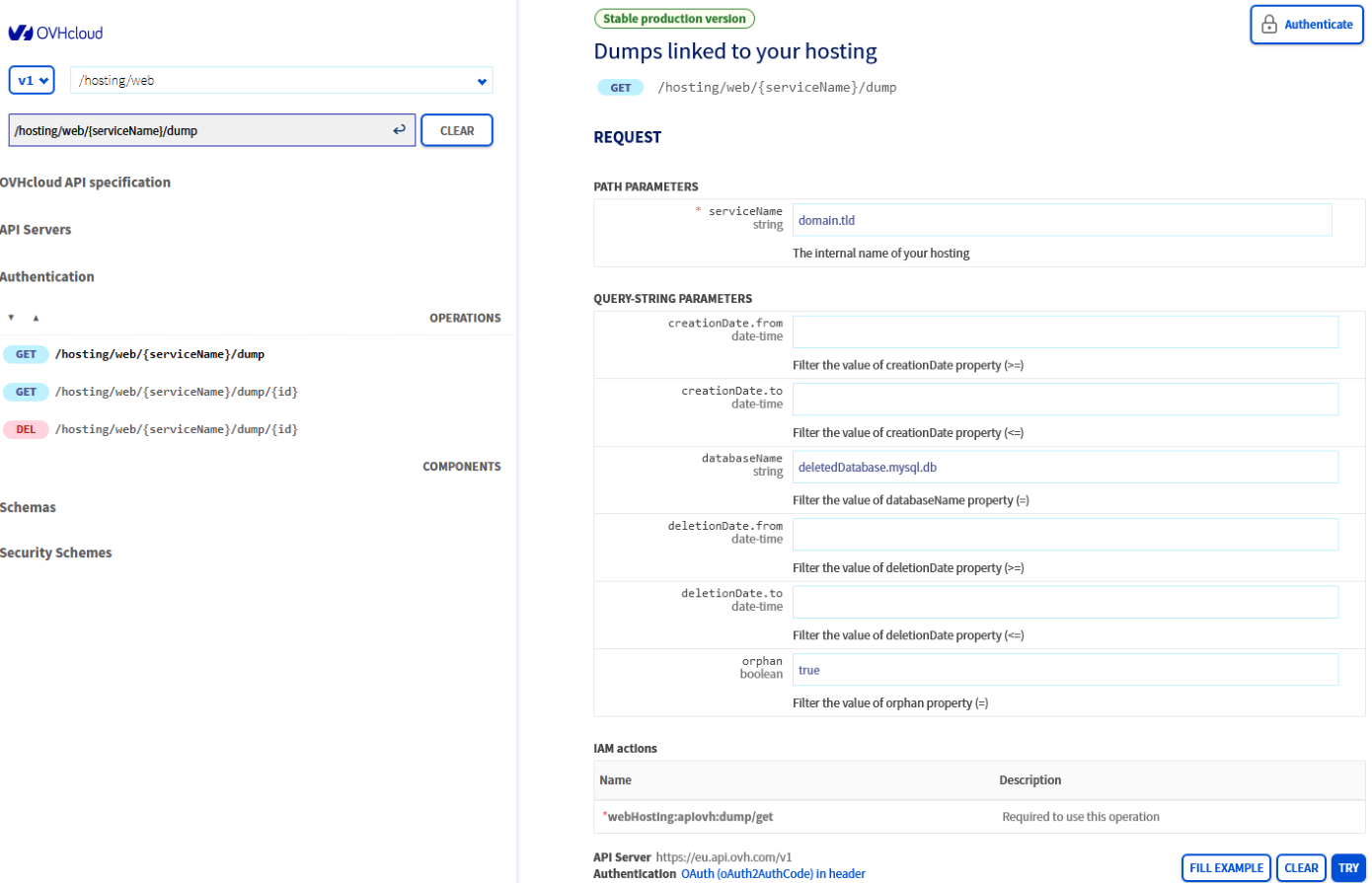
Una volta completati i moduli, clicca sul pulsante blu EXECUTE in basso a destra delle due sezioni precedentemente compilate.
Se tutto è stato inserito correttamente e alcuni backup sono disponibili per il database eliminato, nella finestra RESPONSE viene visualizzato un elenco di numeri di identificativi di backup quando si scende alla pagina sotto il pulsante EXECUTE.
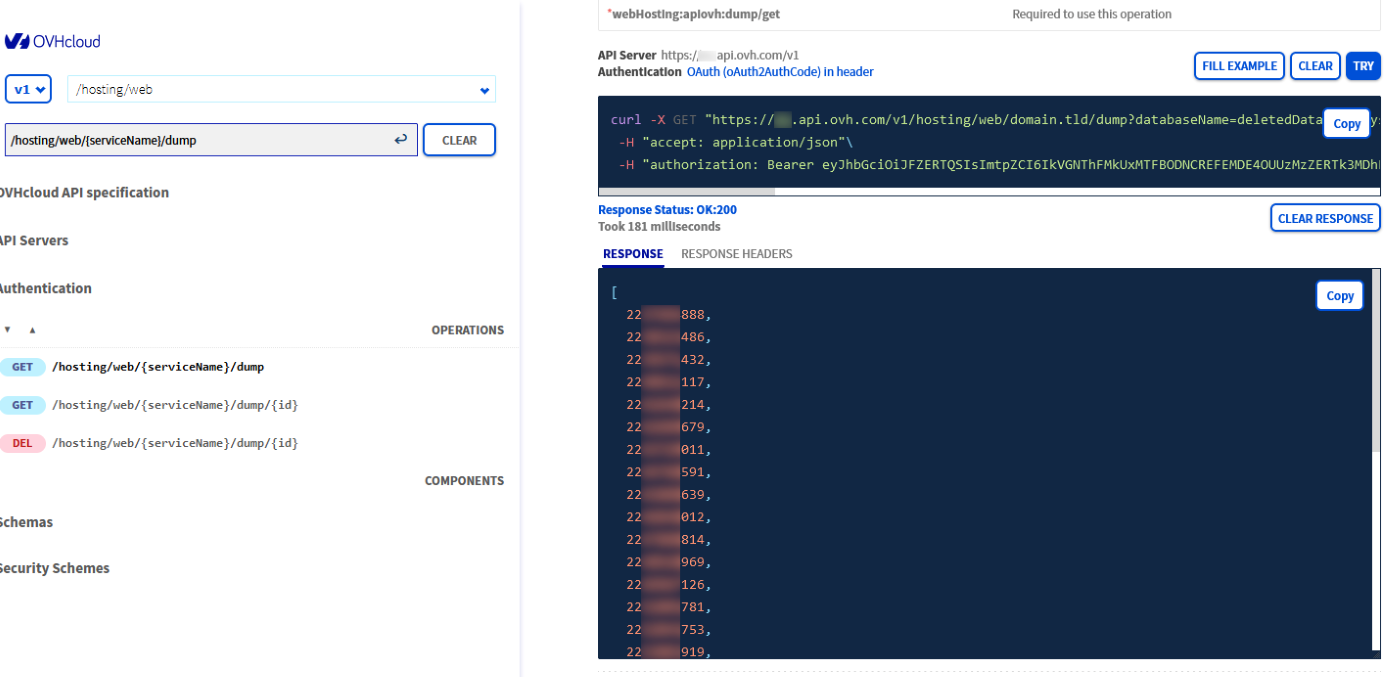
Ognuno di questi numeri corrisponde a un identificativo di backup disponibile (ID). Questi numeri identificativi di backup vengono visualizzati dal più recente al meno recente. Copia l'ID più alto della lista (senza , alla fine) per recuperare (allo Step 4 di questa guida) l'ultimo backup del database eliminato.
Se nella finestra non compare alcun ID, verifica di aver effettuato l'accesso con il corretto identificativo cliente OVHcloud (se ne hai diversi). Verificare inoltre le informazioni inserite nelle sezioni PATH PARAMETERS e QUERY-STRING PARAMETERS. Quindi riavviare l'operazione.
Se nonostante tutto non hai ancora un ID visualizzato, vuol dire che non ci sono o non ci sono più backup disponibili per il database eliminato sulla nostra infrastruttura.
4 - Recupera l'ultimo backup
Grazie al numero identificativo di backup recuperato allo Step 3, è possibile scaricare l'ultimo backup del database eliminato utilizzando un link generato via API.
Per farlo, resta sul nostro sito ed effettua le seguenti operazioni:
- Nella parte sinistra della pagina, clicca sul form a destra del form
v1e seleziona/inserisci la voce/hosting/web. - Dall'elenco di API che appare sotto nella colonna di sinistra, cerca e clicca su questa API: GET /hosting/web/{serviceName}/dump/{id}. Per accedervi, clicca direttamente sull'API:
- Sul lato destro della pagina compare l'API con i suoi moduli da compilare.
Compila i moduli disponibili nella sezione PATH PARAMETERS nel modo seguente:
id: Copia il numero identificativo di backup recuperato allo Step 3. Se non eri disconnesso dal nostro sito API OVHcloud, l'interfaccia può proporti direttamente i diversi numeri di ID di backup disponibili. In questo caso, clicca sul primo numero di ID dell'elenco presente subito sotto il form id.serviceName: Inserisci il nome del tuo hosting Web precedentemente recuperato nello Step 1 di questa guida.
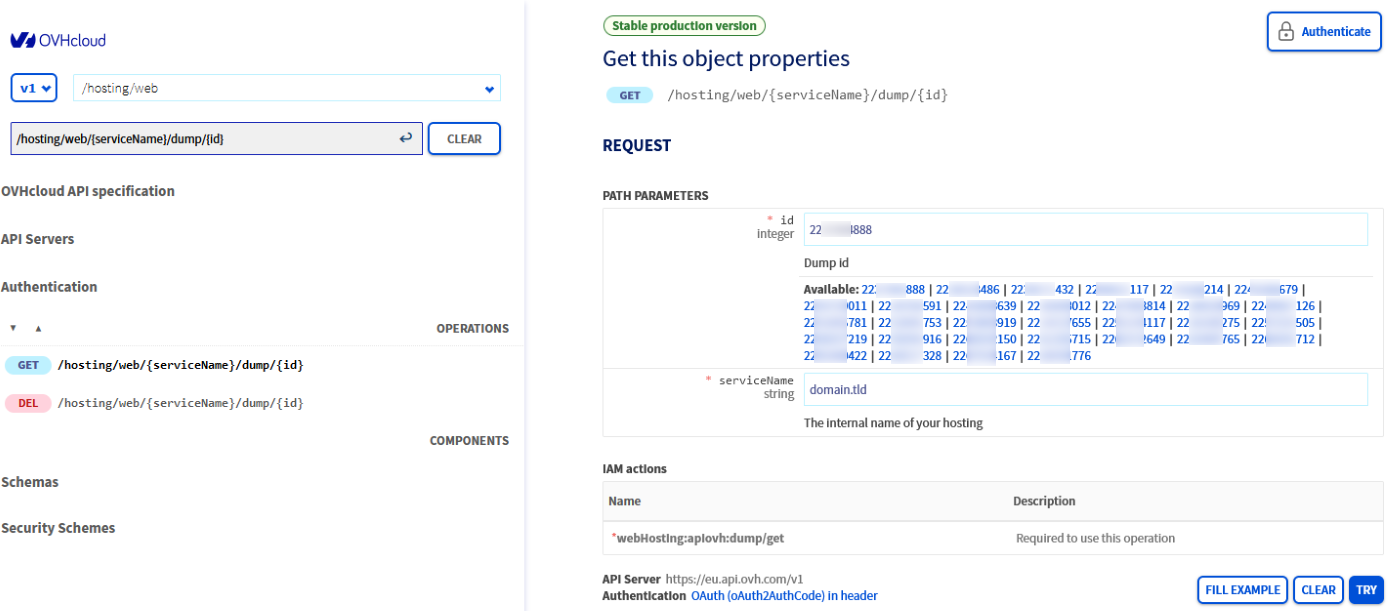
Una volta completati i moduli, clicca sul pulsante blu EXECUTE in basso a destra nella sezione precedentemente compilata.
Se tutto è stato inserito correttamente, il seguente risultato appare nella finestra RESPONSE quando si scende alla pagina sotto il pulsante EXECUTE:
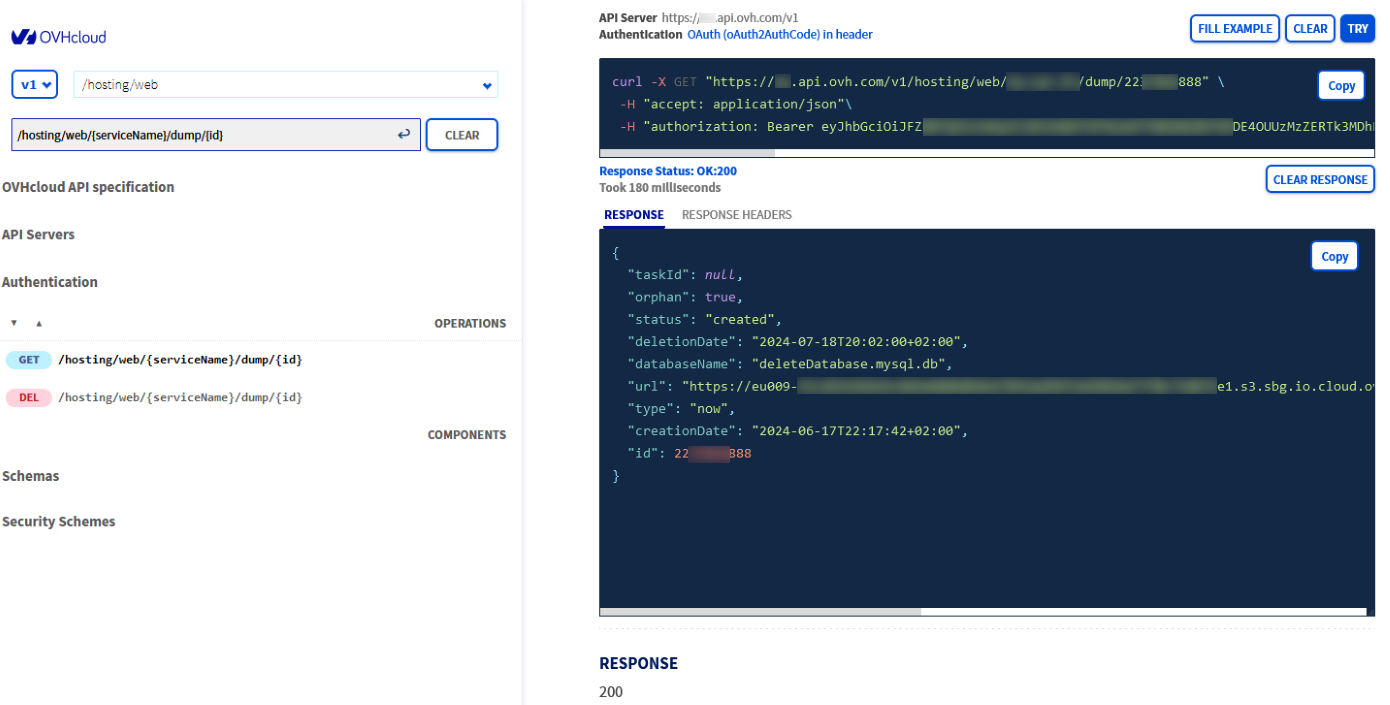
Le righe nell'output sopra riportato non vengono sempre visualizzate in questo ordine.
In questo risultato, copia l'intero URL in "HTTPS" senza virgolette presente a destra della dicitura "url":, quindi incollalo nella barra di ricerca del tuo browser Internet per avviare il download del backup.
5 - Crea un nuovo database, importa il file di backup e ripristina il collegamento tra il tuo sito Web e il nuovo database
Una volta recuperato il backup del database, sarà necessario crearne uno nuovo. Per farlo, consulta la nostra guida "Creare un database sul proprio hosting Web".
Una volta creato il nuovo database, importa il backup utilizzando la nostra guida "Importare un backup nel database di un hosting Web".
Infine, collega il database OVHcloud al file di configurazione del sito Web presente nello spazio di storage FTP dell'hosting OVHcloud. Per farlo, sostituisci le informazioni di connessione al database eliminato accidentalmente con quelle del nuovo database OVHcloud. Queste informazioni si trovano nel file di "configurazione/connessione al tuo database" del tuo sito Web.
Per collegare il tuo nuovo database se utilizzi un Content Management System (CMS) come WordPress, Joomla!, Drupal o PrestaShop, accedi alle informazioni relative ai file di configurazione allo step 2 della guida "Modificare la password di un database".
Per saperne di più
Creare un database sul proprio hosting Web.
Importare un backup nel database di un hosting Web.
Modificare la password di un database.
Per prestazioni specializzate (referenziamento, sviluppo, ecc...), contatta i partner OVHcloud.
Per usufruire di un supporto per l'utilizzo e la configurazione delle soluzioni OVHcloud, è possibile consultare le nostre offerte di supporto.
Contatta la nostra Community di utenti.