
Hosting Web - Modificare un dominio già associato a un hosting
Questa guida ti mostra come modificare le impostazioni di associazione di un dominio/sottodominio già dichiarato sul tuo piano di hosting Web
Obiettivo
Durante l'utilizzo dell'hosting Web o l'aggiornamento del sito Web, potrebbe essere necessario modificare le impostazioni del dominio o sottodominio già associato all'hosting.
Questa guida ti mostra esclusivamente come modificare un dominio o un sottodominio già dichiarato su un hosting Web OVHcloud.
- Per associare un nuovo dominio o sottodominio al tuo sito web presente sull'hosting web, consulta la nostra guida "Come associare un dominio a un sito web esistente?".
- Per aggiungere un nuovo sito web al tuo hosting web, consulta la nostra guida "Ospitare più siti su uno stesso hosting".
Questa guida ti mostra come modificare le impostazioni di associazione di un dominio/sottodominio già dichiarato sul tuo piano di hosting Web.
Prerequisiti
- Disporre di una soluzione hosting Web OVHcloud.
- Disporre di uno o più domini.
- Disporre dei diritti necessari per tutti i servizi in questione. Per maggiori informazioni consulta la nostra guida "Gestire i contatti dei servizi OVHcloud".
Accesso allo Spazio Cliente OVHcloud
- Link diretto:
- Percorso di navigazione:
Web Cloud>Hosting> Seleziona il tuo hosting web
Procedura
La modifica delle impostazioni di associazione di un dominio o sottodominio può, in caso di errori, comportare l'interruzione dell'accesso ai servizi (il sito Web). In caso di dubbi sulle modifiche da apportare, ti consigliamo di rivolgerti a un professionista specializzato
Per modificare i parametri di associazione di un dominio o sottodominio già dichiarato sulla tua offerta di hosting web, clicca sulle schede qui sotto per visualizzare in sequenza ciascuno dei 4 passi.
Accedi alla pagina e seleziona l'hosting web interessato.


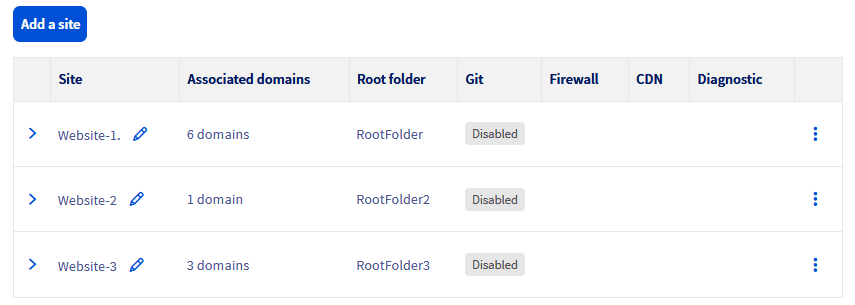
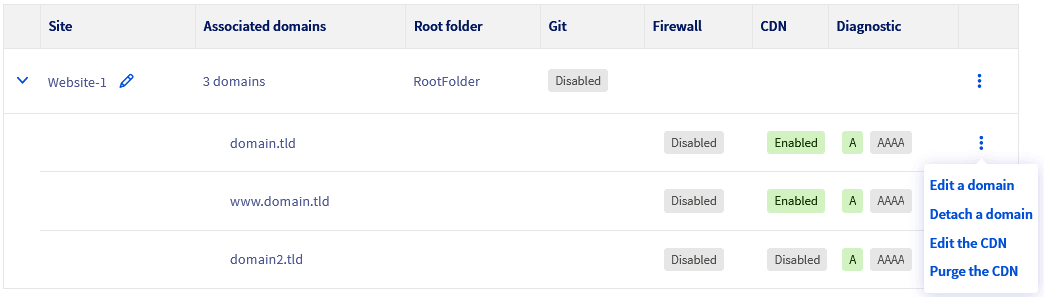
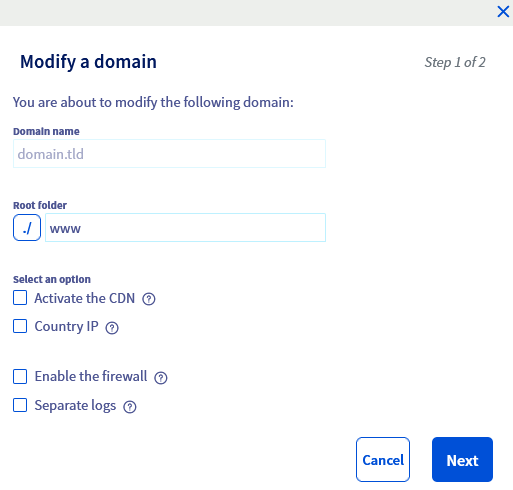
1 - Descrizione delle impostazioni modificabili
I campi Dominio e Cartella di root non sono modificabili, in quanto si tratta di parametri relativi al sito web presente sull'hosting web.
- Per associare un nuovo dominio o sottodominio a un sito web presente sull'hosting web, consulta la nostra guida "Come associare un dominio a un sito web esistente?".
- Per modificare la cartella di root del tuo sito web, consulta la nostra guida "Come modificare la cartella di root di un sito web esistente?".
L'opzione "Attiva la CDN"
Per usufruire di questa opzione è necessario disporre di una soluzione CDN OVHcloud attiva o di un piano di hosting Web Performance, Agency, Agency Plus o Agency Max attivo.
Seleziona o deseleziona questa casella di controllo per attivare o disattivare l'opzione CDN per il tuo dominio o sottodominio.
Per maggiori informazioni sulle opzioni/offerte CDN disponibili nella nostra documentazione dedicata "Aumentare la velocità di un sito Web con la CDN".
L'opzione "IP del Paese"
Questa opzione viene utilizzata principalmente per i siti Web il cui pubblico di destinazione si trova all'estero. Questo permette di migliorare il posizionamento SEO del sito Web nel paese scelto.
Per maggiori informazioni su questa opzione, consulta la nostra documentazione dedicata "Geolocalizzare il vostro sito web in un paese specifico".
L'opzione "Attiva il firewall"
Questa opzione permette di filtrare le richieste in entrata per proteggere l'hosting Web dagli attacchi più diffusi.
Per maggiori informazioni su questa opzione, consulta la nostra documentazione dedicata "Hosting condiviso: attiva un firewall applicativo".
L'opzione "Log separati"
Seleziona e deseleziona questa opzione solo se vuoi separare i log del tuo dominio dagli altri domini dichiarati in parallelo sul tuo hosting Web.
Per maggiori informazioni su questa opzione, accedi alla nostra pagina sulle statistiche dettagliate.
Una volta effettuate le modifiche, clicca sul pulsante Avanti in basso a destra per passare alla parte 2.
2 - Riepilogo delle modifiche
Una volta cliccato sul pulsante Seguente, visualizzi un riepilogo dei parametri che intendi applicare al dominio:
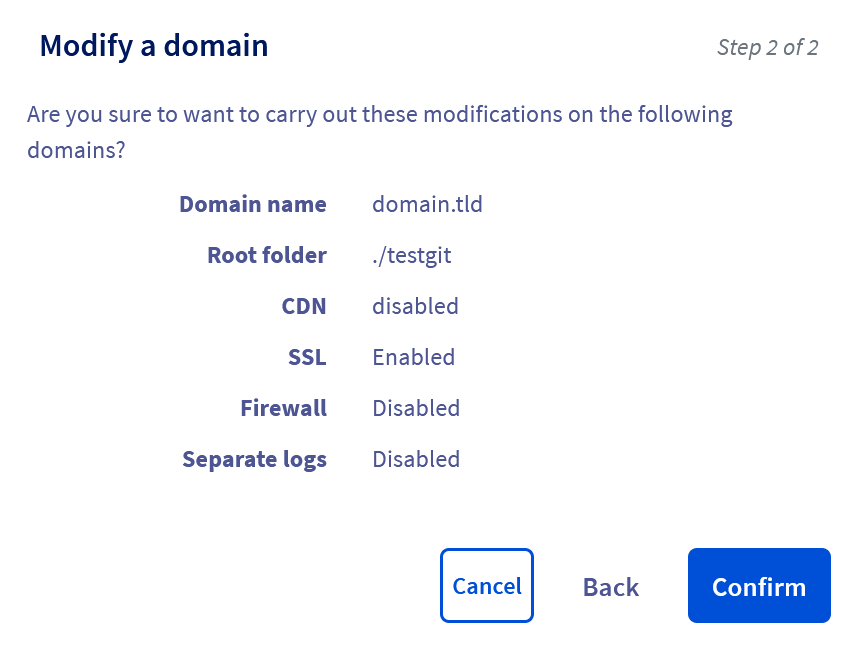
Se tutte le impostazioni sono configurate secondo le tue necessità, clicca sul pulsante Conferma.
In base alle opzioni selezionate, l'applicazione delle modifiche potrebbe richiedere da pochi minuti a diverse ore.
Se, per le opzioni CDN, IP del paese e log separati, le modifiche non vengono applicate entro 24 ore, consulta le rispettive guide (e pagine) per tutte le opzioni descritte nella parte 1, per verificare che tutti i requisiti siano stati rispettati e rispettati.
Per saperne di più
Ospitare più siti su uno stesso hosting.
Gestire un certificato SSL su un hosting Web.
Aumentare la velocità di un sito Web con la CDN.
Geolocalizzare il vostro sito web in un paese specifico.
Hosting condiviso: attiva un firewall applicativo.
Per prestazioni specializzate (referenziamento, sviluppo, ecc...), contatta i partner OVHcloud.
Per usufruire di un supporto per l'utilizzo e la configurazione delle soluzioni OVHcloud, è possibile consultare le nostre offerte di supporto.
Contatta la nostra Community di utenti.