
Mettere online un sito Internet su un hosting Web
Questa guida ti mostra come pubblicare un sito su un hosting Web OVHcloud
Obiettivo
I siti Internet presenti in rete sono di tanti tipi diversi: blog, e-commerce, spazi dove condividere una passione o promuovere un'attività professionale... gli hosting Web OVHcloud permettono di ospitare qualsiasi tipologia di sito Web, purché compatibile con la configurazione delle nostre infrastrutture.
Questa guida ti mostra le operazioni da eseguire per mettere online un sito su un hosting Web OVHcloud.
Prerequisiti
- Disporre di un piano di hosting Web attivo
- Aver ricevuto l'email di conferma dell'installazione del tuo hosting Web
- Disporre di un dominio attivo, che corrisponderà all'indirizzo del sito
- Essere aggiornato nei pagamenti e rinnovi dei servizi associati (dominio e hosting web)
Accesso allo Spazio Cliente OVHcloud
- Link diretto:
- Percorso di navigazione:
Web Cloud>Hosting> Seleziona il tuo hosting web
Procedura
1 - Definisci il tuo progetto
Per realizzare al meglio il tuo progetto, è importante avere una visione chiara dell'obiettivo da raggiungere. Cosa fare con il sito Web? Come pubblicarlo? Gli hosting OVHcloud offrono numerose opzioni:
-
creare un sito chiavi in mano con i moduli in 1 click: questa soluzione permette di utilizzare una struttura pronta all’uso e personalizzabile (tema, contenuti, ecc...). OVHcloud propone quattro moduli compatibili con le nostre infrastrutture in 1 click, disponibili nella pagina Web OVHcloud "Creare un sito Internet con i moduli in 1 click". Per maggiori informazioni, consulta la guida "Installare il proprio sito con i moduli in 1 click".
-
creare un sito chiavi in mano da installare manualmente: questa soluzione permette di utilizzare una struttura pronta all'uso e personalizzabile (tema, contenuti, ecc...) da installare sul proprio hosting Web OVHcloud.
-
creare un sito Web in autonomia: questa soluzione è più tecnica e richiede competenze di programmazione, ma offre la possibilità di realizzare un progetto totalmente personalizzato.
-
migrare in OVHcloud un sito Web esistente: questa soluzione può risultare un’operazione delicata, soprattutto se eseguita su servizi in produzione per cui non è possibile un’interruzione di servizio. Per aiutarti in questa procedura, ti invitiamo a consultare in anticipo questa documentazione: Migrare un sito e un servizio di posta in OVHcloud.
In base all'opzione scelta, hai quindi due possibilità:
-
utilizzare i nostri moduli in 1 click: per maggiori informazioni, consulta la guida "Installare i moduli in 1 click OVHcloud".
-
non utilizzare i nostri moduli in 1 click: in questo caso, l’installazione del sito deve essere eseguita manualmente sull’hosting. Questa guida contiene informazioni utili per effettuare questa operazione ma, in caso di necessità, ti consigliamo di rivolgerti a un webmaster.
Informazioni sull’amministrazione dei servizi OVHcloud e su come trovare l’assistenza appropriata
Durante l’utilizzo delle guide OVHcloud, tieni presente le seguenti condizioni:
- Le istruzioni mirano a fornire il maggior numero possibile di dettagli, ma non possono coprire tutti i casi d’uso individuali. Potrebbe essere necessario adattare le azioni descritte alle tue esigenze.
- L’ecosistema OVHcloud è progettato per garantire flessibilità e libertà di scelta. I clienti sono quindi responsabili della configurazione corretta e sicura dei propri servizi. Per evitare la perdita di dati, ti consigliamo vivamente di applicare strategie di backup a tutti i tuoi dati importanti.
- Le nostre guide e i nostri tutorial possono fare riferimento a software o servizi di terze parti in combinazione con le soluzioni OVHcloud. Il supporto tecnico fornito da OVHcloud non include la configurazione di sistemi o prodotti al di fuori della nostra responsabilità. Questo include, a titolo esemplificativo:
- Sistemi operativi e interfacce utente (Windows, Debian, Plesk, ecc.).
- Qualsiasi altro software di terze parti (client FTP, software di posta elettronica, ecc.).
- Servizi offerti da altri provider (DNS, API, interfacce utente, ecc.).
Per ricevere l’assistenza appropriata in caso di problemi, segui queste indicazioni:
- Cerchi una consulenza personalizzata o vuoi discutere di un argomento non trattato in dettaglio nella nostra documentazione?
Unisciti alla Community OVHcloud per cercare il tuo argomento e confrontarti con altri utenti. - Devi segnalare un incidente relativo al tuo servizio OVHcloud o riscontri difficoltà nello Spazio Cliente OVHcloud?
Crea una richiesta di supporto nel nostro centro assistenza. - Hai bisogno di assistenza professionale per il tuo progetto o di aiuto per attività al di fuori del nostro perimetro di supporto?
Visita il nostro portale dei partner per trovare esperti che conoscono le soluzioni OVHcloud. - Cerchi informazioni più dettagliate sui nostri livelli di supporto e sui Professional Services?
Visita le nostre pagine web sui livelli di supporto OVHcloud e sugli OVHcloud Professional Services.
Puoi partecipare al miglioramento della nostra documentazione:
- Vuoi condividere un feedback per migliorare una guida o segnalare informazioni insufficienti su una pagina specifica?
Utilizza i pulsanti "Questa pagina ti è stata utile?" in fondo alla pagina per farcelo sapere. - Vuoi proporre un aggiornamento concreto della documentazione?
Utilizza la funzione "Modifica questa pagina", disponibile in fondo alla pagina e nella barra laterale.
2 - Carica i file del sito nello spazio di storage
Per pubblicare manualmente un sito su un hosting è necessario effettuare diverse operazioni, alcune delle quali possono essere realizzate in diversi modi e, a seconda del sito da installare, essere facoltative. Per la maggior parte dei progetti, i principali step per la pubblicazione di un sito sono due. Il primo consiste nel caricare i file del sito sullo spazio di storage e si realizza in diversi passaggi:
2.1. Recuperare i file del sito
Prima di iniziare, assicurati di avere a disposizione i file del sito da installare. In caso di migrazione di un sito già esistente, contatta il tuo precedente provider per recuperarli.
2.2. Connettersi allo spazio di storage
Per accedere allo spazio di storage sono necessari:
- utente FTP o SSH attivo
- password associata all'utente FTP o SSH
- indirizzo del server
- porta di connessione al server
Questi dati sono indicati nell'email di conferma dell'installazione dell'hosting Web.
Se hai necessità di recuperarli, clicca sulle schede qui sotto per visualizzare in sequenza ciascuno dei 3 passi.
Accedi alla pagina , poi seleziona l'hosting Web interessato.


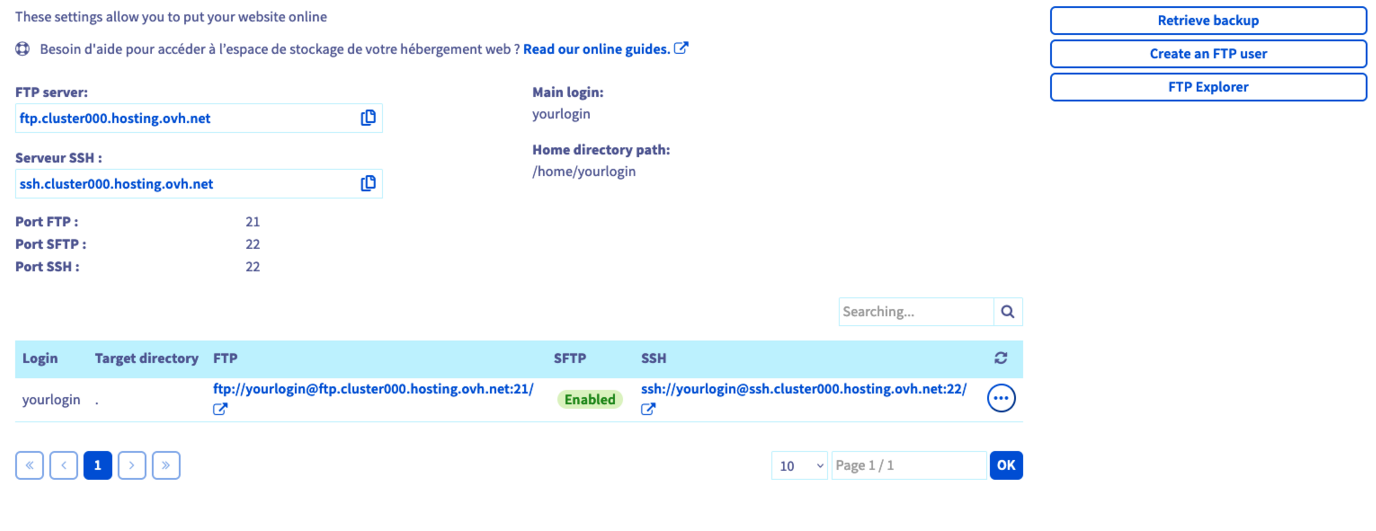
Una volta recuperati i dati potrai connetterti allo spazio di storage in due modi diversi, utilizzando:
-
software compatibile con il protocollo FTP: sarà necessario installare sul tuo computer un software compatibile con il protocollo FTP (ad esempio, FileZilla). Per informazioni sul suo utilizzo, contatta l'editor del software scelto.
-
accesso SSH: questa opzione prevede l'utilizzo di comandi da un terminale per interagire con lo spazio di storage. Questo tipo di accesso richiede conoscenze avanzate e una soluzione di hosting Web OVHcloud attiva.
2.3. Caricare i file
Se, dal tuo , non hai ancora dichiarato il tuo sito web sull'hosting web, consulta questa guida.
Se, dal tuo , non hai ancora associato il tuo nome di dominio a un sito web presente sull'hosting web, consulta questa guida.
Una volta connesso al tuo spazio di archiviazione, ti rimane solo da caricare i file del tuo sito. Ti invitiamo a essere particolarmente attento al directory su cui intendi caricare i file, soprattutto se hai dichiarato più siti web sull'hosting web.
Per verificare la cartella in cui deve essere pubblicato il sito web, clicca sulle schede qui sotto per visualizzare successivamente i 3 passaggi.
Accedi alla pagina e seleziona l'hosting Web interessato.
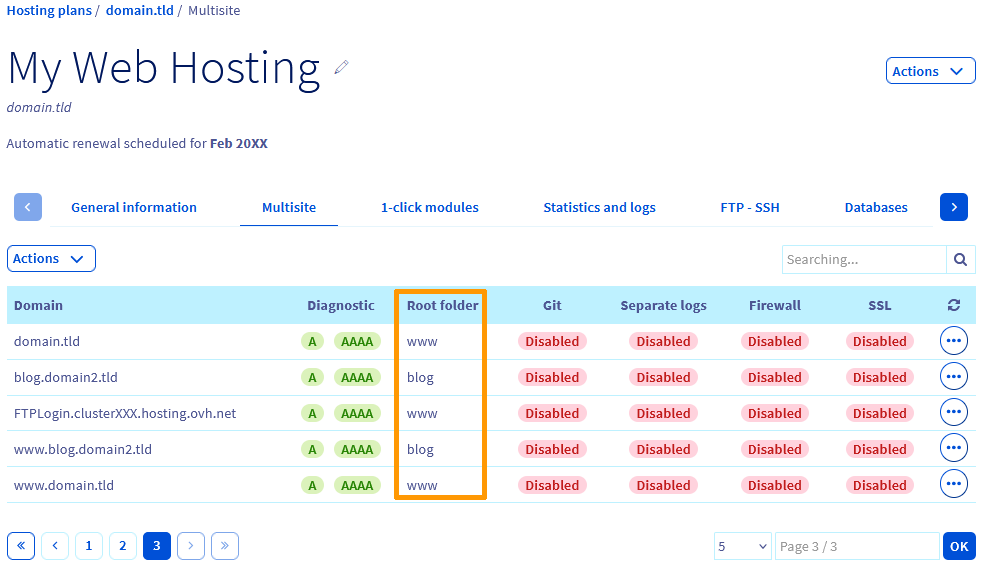
Potrebbe capitare che tu trovi sul tuo spazio di archiviazione un file intitolato "index.html". Quest'ultimo può essere stato creato da OVHcloud all'installazione del tuo hosting web per visualizzare una pagina predefinita sul tuo sito web. Se è così, non dimenticarti di eliminarlo quando carichi i tuoi file.
Un file "index.php" sostituirà sempre il file "index.html". Pertanto, quando entrambi sono presenti, sarà chiamato solo "index.php".
3 - Associa il sito Web a un database
Se il tuo sito Internet non ha un database associato, salta questo passaggio.
Oggi, la maggior parte dei sistemi di gestione del contenuto (CMS), come WordPress e Joomla!, utilizza un database per memorizzare elementi detti dinamici, come commenti o articoli. Una connessione tra i file del sito web e il database è quindi essenziale affinché il sito web possa funzionare correttamente. Per farlo, esiste un file di configurazione che contiene le informazioni del database che permette questa connessione.
A seconda del sito web utilizzato, questo collegamento deve essere creato manualmente o tramite un'interfaccia generata dal sito web stesso. Viene realizzato in diverse sottotappe, alcune delle quali possono essere opzionali.
3.1. Recuperare il database esistente
Se stai migrando un sito web, recupera il database esistente presso il tuo vecchio host. Se si tratta di un nuovo sito web, passa al passo successivo.
3.2. Creare il database in OVHcloud
Se disponi già di un database (incluso, ad esempio, in una soluzione di hosting OVHcloud o Web Cloud Databases) recupera nome utente, password, nome del database e indirizzo del server e poi passa allo step successivo.
Per creare un nuovo database in OVHcloud, clicca sulle schede qui sotto per visualizzare successivamente i 3 passaggi.
Accedi alla pagina e seleziona l'hosting Web interessato.

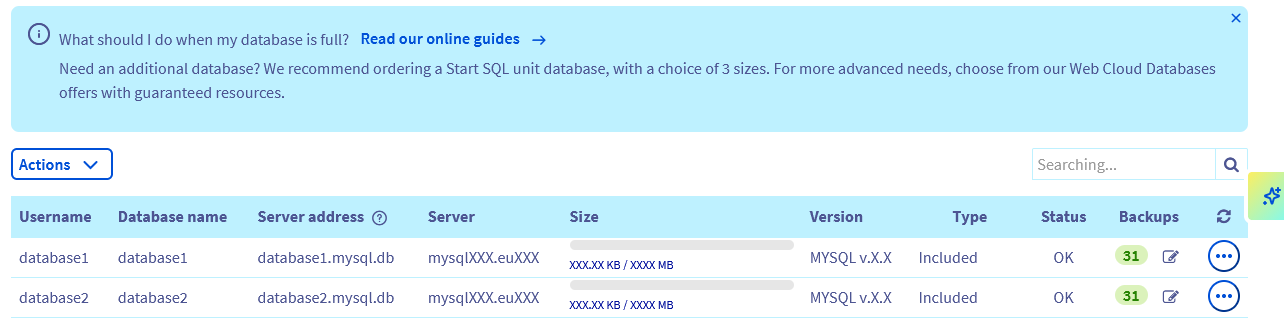
3.3. Importare il database esistente
Se stai migrando un sito, importa il database esistente in quello appena creato. Se invece si tratta di un nuovo sito Web, passa allo step successivo.
L’importazione può essere effettuata in diversi modi. OVHcloud ne propone una direttamente dallo Spazio Cliente. Clicca sulle schede qui sotto per visualizzare successivamente i 3 passaggi.
Accedi alla pagina e seleziona l’hosting Web interessato.
3.4. Collegare il sito web al database
Una volta che il database è disponibile e i file caricati nello spazio di storage, è necessario associarli. Assicurati di avere a disposizione tutti i dati necessari: nome utente, password, nome del database e indirizzo del server.
La creazione della connessione non è legata ai servizi OVHcloud ma dipende esclusivamente dalla configurazione del sito Internet da pubblicare: se hai bisogno di aiuto per effettuare l'operazione ti consigliamo quindi di rivolgerti a uno specialista del settore.
4 - Accedi al sito Web
Dopo aver caricato i file sullo spazio di storage e associato l'eventuale database, il tuo sito dovrebbe essere correttamente raggiungibile tramite browser.
Se riscontri problemi di visualizzazione, ti consigliamo di:
-
verificare la configurazione del nome di dominio: è possibile che la configurazione DNS del nome di dominio non permetta a quest'ultimo di visualizzare il sito web che hai appena scaricato sull'hosting web OVHcloud. Assicurati che l'attuale record DNS di tipo A configurato nella zona DNS del tuo nome di dominio corrisponda effettivamente all'indirizzo IP del tuo hosting web OVHcloud.
-
assicurarsi che nessun file manchi: è possibile che durante il caricamento dei file verso il tuo hosting web OVHcloud tu abbia dimenticato alcuni file o che si sia verificato un errore. Rimani comunque attento durante le tue operazioni per non rompere il collegamento tra i file del sito e il database (se lo utilizza).
-
verificare che il codice del sito web non presenti errori: questa verifica è probabilmente la più tecnica, ma è possibile che i file che hai scaricato contengano errori e non permettano al server di visualizzare correttamente, se non addirittura affatto, il tuo sito web.
In caso di difficoltà durante la pubblicazione del tuo sito Internet, ti consigliamo di rivolgerti a uno specialista del settore o contattare il fornitore del servizio (ad esempio, del CMS installato).
Per saperne di più
Migrare un sito e un servizio di posta in OVHcloud
Installare i moduli in 1 click OVHcloud
Accedere allo spazio di storage di un hosting Web
Modificare la password di un utente FTP
Per prestazioni specializzate (referenziamento, sviluppo, ecc...), contatta i partner OVHcloud.
Per usufruire di un supporto per l'utilizzo e la configurazione delle soluzioni OVHcloud, è possibile consultare le nostre offerte di supporto.
Contatta la nostra Community di utenti.