
Configurare un blocco Additional IP in un vRack
Scopri come configurare un blocco di indirizzi IP pubblici da utilizzare con il vRack
Obiettivo
Oltre all'indirizzamento IP privato, il vRack ti consente anche di instradare il traffico IP pubblico attraverso la porta vRack del tuo server utilizzando un blocco di indirizzi IP pubblici.
Questa guida ti mostra come configurare un blocco di indirizzi IP pubblici da utilizzare con il vRack.
Il vRack supporta il routing pubblico IPv4 e IPv6 con blocchi di indirizzi Additional IP. Trovi le istruzioni su come configurare i blocchi IPv6 in questa guida: "Configurare un blocco Additional IPv6 in un vRack".
Questo articolo descrive la configurazione degli indirizzi Additional IP su una rete vRack. Se stai cercando istruzioni per configurare indirizzi Additional IP con un indirizzo IP principale (sull'interfaccia di rete pubblica), consulta i seguenti articoli:
Prerequisiti
- Un blocco pubblico di indirizzi IP nel tuo account, con un minimo di quattro indirizzi
- L'intervallo di indirizzi IP privati di tua scelta
- Un server compatibile con vRack
- Un servizio vRack attivo nel tuo account
Accesso allo Spazio Cliente OVHcloud
- Link diretto:
- Percorso di navigazione:
Network>Rete privata vRack
Questa funzionalità potrebbe non essere disponibile o essere limitata sui server della gamma Eco.
Consulta la nostra pagina di confronto per ulteriori informazioni.
Procedura
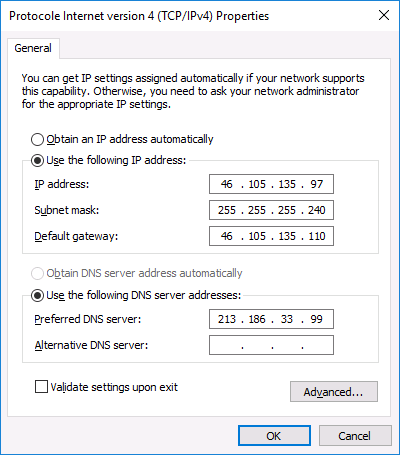
A titolo di esempio, utilizzeremo un blocco IP 46.105.135.96/28 e eth1 per l'interfaccia di rete secondaria, dedicata al vRack.
Il file di configurazione di rete a cui facciamo riferimento si trova in /etc/network/interfaces. Il file equivalente sul tuo server potrebbe trovarsi altrove, a seconda del sistema operativo. Anche il contenuto del file potrebbe essere diverso. In caso di difficoltà, fai riferimento alla documentazione ufficiale della tua distribuzione.
Aggiungere il blocco IP al vRack
Una volta aggiunto un blocco IP al vRack, questo non è più collegato a un server fisico.
Questa configurazione consente di configurare gli IP dello stesso blocco su più server, a condizione che tali server si trovino tutti nello stesso vRack del blocco IP. Il blocco IP deve disporre di almeno 2 IP utilizzabili affinché ciò sia possibile.
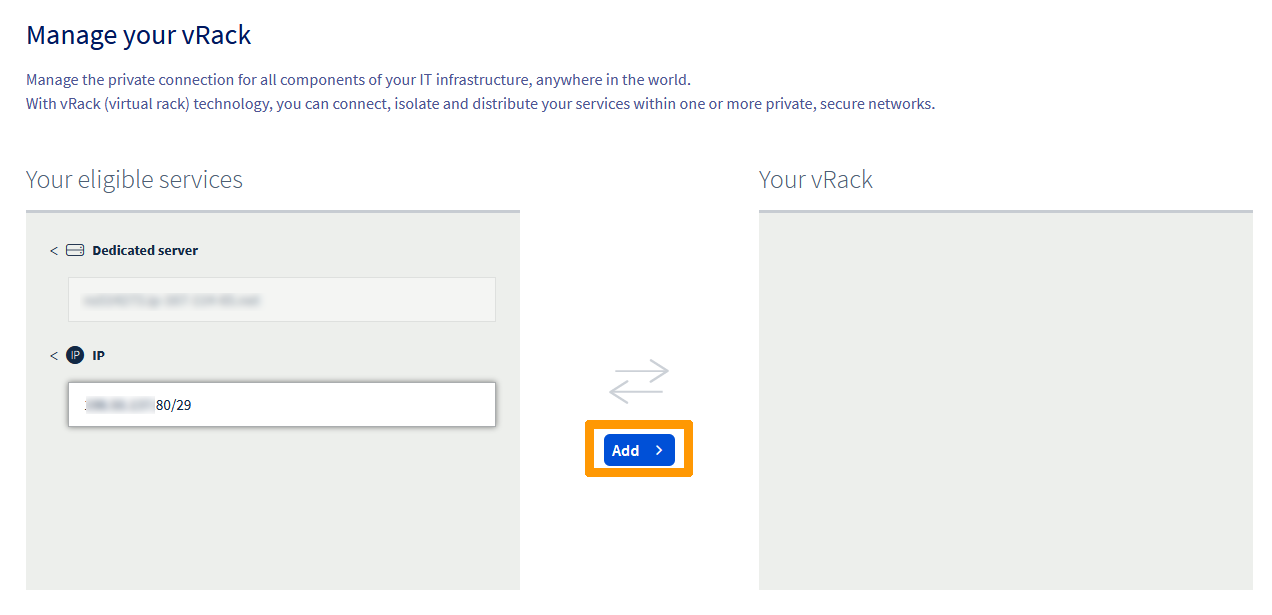
Seleziona il tuo vRack dall'elenco per visualizzare l'elenco dei servizi idonei. Clicca sul blocco IP che desideri aggiungere al vRack, quindi clicca sul pulsante Aggiungi.
Gestire la larghezza di banda IP pubblica sul vRack
Per impostazione predefinita, i blocchi di Additional IP instradati tramite un vRack beneficiano di una larghezza di banda pubblica standard di 5 Gbps in Europa, Canada e Stati Uniti, e di 100 Mbps nelle regioni APAC. Per una panoramica dettagliata della disponibilità, consulta le opzioni di routing pubblico sulla nostra pagina del prodotto vRack.
Con la crescita delle esigenze infrastrutturali, alcuni utenti potrebbero avere bisogno di una larghezza di banda maggiore per supportare servizi pubblici ad alto traffico, per i quali OVHcloud propone opzioni di larghezza di banda a pagamento. Queste opzioni si applicano per vRack e per regione. Poiché gli indirizzi Additional IP sono legati a una regione, qualsiasi modifica della larghezza di banda influirà su tutti gli indirizzi IP (IPv4 e IPv6) instradati verso quel vRack all'interno di quella regione.
Al momento dell'ordine di un Additional IP
Scegliere la larghezza di banda pubblica al momento dell'ordine di un Additional IP
Puoi modificare la larghezza di banda pubblica predefinita al momento di ordinare un nuovo blocco di Additional IP con una rete vRack come servizio backend.
Per ordinare un nuovo blocco di Additional IP:
- Apri la sezione
Networknella barra laterale sinistra. - Seleziona
Indirizzi IP pubblici. - Clicca sul pulsante
Ordina degli IP, in cima alla pagina. - Seleziona la versione IP, quindi il vRack a cui vuoi collegare il tuo Additional IP.
- Seleziona la regione in cui vuoi che si trovi il tuo Additional IP.
- Scegli la larghezza di banda pubblica da applicare al tuo vRack per questa regione specifica.
- Compila le altre opzioni se necessario, quindi finalizza il tuo ordine.
Dalla pagina di gestione del vRack
Modificare la larghezza di banda pubblica del vRack dalla pagina di gestione
Per i blocchi di Additional IP già collegati a un vRack, puoi gestire la larghezza di banda direttamente dalla pagina di configurazione del servizio.
Per accedere all'interfaccia di gestione:
- Nella colonna "Indirizzo IP pubblico e larghezza di banda", clicca sul pulsante
Gestiscicorrispondente al vRack desiderato.
La pagina di gestione è organizzata in due schede:
- Tutti i servizi collegati: al momento, questa scheda reindirizza alla pagina di gestione classica del vRack. Prossimamente, elencherà in modo ottimizzato tutti i prodotti (server, progetti Cloud, ecc.) attualmente collegati al vRack.
- Connettività IP pubblica: consente di gestire le opzioni di routing pubblico del tuo vRack, inclusa la larghezza di banda.
Per modificare la larghezza di banda pubblica:
- Vai alla scheda
Connettività IP pubblica. - L'interfaccia mostra finestre di gestione individuali per ogni regione (ad esempio
eu-west-par) associata al vRack, con l'elenco di tutti gli indirizzi IP collegati a quella regione specifica. - Nella finestra della regione interessata, clicca sul pulsante
Modifica la larghezza di banda. - Seleziona l'opzione di larghezza di banda desiderata nel pannello che appare a destra, quindi clicca su
Ordinaper confermare l'ordine. - Una volta pagato l'ordine, la larghezza di banda selezionata dovrebbe essere disponibile sul tuo vRack, nella regione scelta, dopo qualche minuto.
Le spese del primo mese vengono calcolate in proporzione ai giorni rimanenti; la tariffa completa si applicherà a partire dal ciclo di fatturazione successivo.
L'aggiornamento della larghezza di banda selezionato si applicherà a tutti gli indirizzi IP di quella regione per il vRack scelto.
Gestire le priorità di failover 3-AZ
Alcune regioni OVHcloud si estendono su tre zone di disponibilità (AZ) ospitate in posizioni fisicamente indipendenti all'interno della stessa regione. Quando una di queste regioni interviene nel routing degli IP pubblici del vRack, viene identificata nello Spazio Cliente OVHcloud da un badge 3-AZ visualizzato accanto al nome della regione nella scheda Connettività IP pubblica.
Se una regione è passata alla modalità 3-AZ mentre erano già presenti IP indirizzati tramite il vRack in quella regione, questi IP rimarranno in modalità 1-AZ e non beneficeranno automaticamente della configurazione di routing 3-AZ.
Per attivare la modalità 3-AZ sui blocchi di IP indirizzati tramite il vRack in queste regioni, rimuovi il blocco IP dal vRack e poi aggiungilo di nuovo.
I blocchi IP ancora indirizzati in modalità 1-AZ sono identificati da un badge grigio 1-AZ.
Vantaggi
- Resilienza integrata: il traffico IP pubblico instradato attraverso il vRack rimane disponibile se una singola zona di disponibilità diventa non raggiungibile, poiché il routing passa automaticamente alla AZ successiva nell'ordine di priorità.
- Comportamento di failover prevedibile: ogni regione 3-AZ assegna al vRack una zona di disponibilità principale e due posizioni di failover ordinate, rendendo deterministica la sequenza di failover.
- Allineamento con il carico di lavoro: quando altri servizi OVHcloud sono installati nella stessa regione 3-AZ, le priorità possono essere allineate in modo che la AZ attiva del vRack corrisponda alla AZ che ospita i servizi. In questo modo, il traffico pubblico rimane nella stessa AZ del carico di lavoro durante il normale funzionamento.
Meccanica e gestione delle priorità
Quando un vRack viene associato per la prima volta a una regione 3-AZ, OVHcloud assegna in modo casuale un ordine di priorità alle sue zone di disponibilità. Le zone principale, secondaria e di ultima istanza vengono visualizzate in questo ordine nel riquadro della regione corrispondente, all'interno della scheda Connettività IP pubblica, nella sottosezione Priorità di failover 3-AZ, subito sopra il pulsante Configura.
È possibile modificare questa assegnazione casuale in qualsiasi momento, ad esempio per allineare le priorità di failover alla disposizione delle AZ di altri componenti collegati alla tua infrastruttura.
Modificare le priorità delle zone di disponibilità
Per regolare le priorità di failover di una regione 3-AZ:
- Nella barra laterale sinistra dello Spazio Cliente, apri
Network. - Seleziona
Rete privata vRack. - Nella colonna "Indirizzo IP pubblico e larghezza di banda", clicca sul pulsante
Gestiscicorrispondente al vRack desiderato. - Apri la scheda
Connettività IP pubblica. - Nel riquadro della regione 3-AZ da configurare, individua la sottosezione
Priorità di failover 3-AZe clicca suConfigura. - Nel pannello che si apre, assegna ogni zona di disponibilità a una delle tre posizioni: Zona principale, Zona secondaria e Zona di ultima istanza.
- Conferma la selezione.
Le modifiche di priorità si applicano a tutti i blocchi di Additional IP indirizzati alla regione 3-AZ corrispondente per il vRack selezionato, indipendentemente dalla versione IP.
Configurare un indirizzo IP utilizzabile
Nel caso del vRack, il primo, il penultimo e l'ultimo indirizzo di un dato blocco IP sono sempre riservati rispettivamente all'indirizzo di rete, al gateway di rete e al broadcast di rete. Ciò significa che il primo indirizzo utilizzabile è il secondo indirizzo del blocco, come indicato di seguito:
Per configurare il primo indirizzo IP utilizzabile, dobbiamo modificare il file di configurazione di rete, come indicato di seguito. In questo esempio, dobbiamo utilizzare una subnet mask di 255.255.255.240.
La subnet mask utilizzata in questo esempio è adatta al nostro blocco IP. La tua subnet mask potrebbe essere diversa a seconda delle dimensioni del tuo blocco. Quando acquisti il tuo blocco IP, ricevi un'e-mail che ti indica quale subnet mask utilizzare.
Scaricare il pacchetto iproute2
Prima di iniziare, scarica e installa iproute2, un pacchetto che consente di configurare manualmente il routing IP. Questo pacchetto potrebbe essere già disponibile sul tuo server; in tal caso, passa direttamente al passaggio successivo.
Stabilisci una connessione SSH al tuo server ed esegui il seguente comando dalla riga di comando. Questo scaricherà e installerà iproute2.
Ubuntu & Debian
Fedora, AlmaLinux & Rocky Linux
Configurazioni GNU/Linux
Creare il file per l'interfaccia di rete secondaria
Inizia copiando la configurazione dell'interfaccia di rete principale, quindi adattala in base alle tue esigenze:
Apri quindi il nuovo file:
- Definisci i parametri IP:
Creare una nuova tabella di routing IP
Successivamente, dobbiamo creare una nuova route IP per il vRack. Aggiungeremo una nuova regola di traffico modificando il file, come indicato di seguito:
Crea quindi il file necessario per applicare le nuove regole:
E incolla il seguente contenuto (ricorda di sostituire le nostre variabili con i tuoi valori):
Modificare il file di configurazione di rete
Per concludere, dobbiamo modificare il file di configurazione di rete per tenere conto della nuova regola di traffico e instradare il traffico del vRack tramite l'indirizzo del gateway di rete 46.105.135.110.
Modifica il seguente file per aggiungere route persistenti e statiche:
Incolla il seguente contenuto (ricorda di sostituire le nostre variabili con i tuoi valori):
Riavvia il tuo server per applicare le modifiche, oppure attiva semplicemente la nuova interfaccia di rete:
Windows Server
Passaggio 1: verifica e configurazione dell'interfaccia di rete secondaria
Verifica innanzitutto le informazioni della nuova interfaccia di rete:
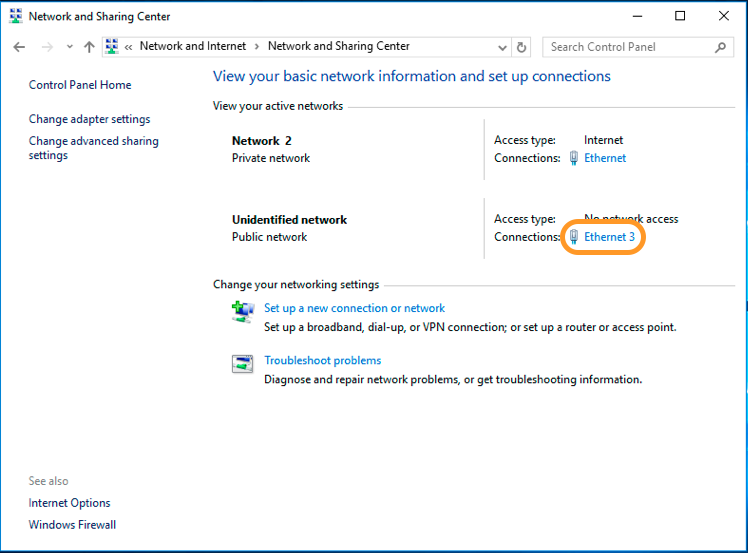
Verifica quindi le proprietà:
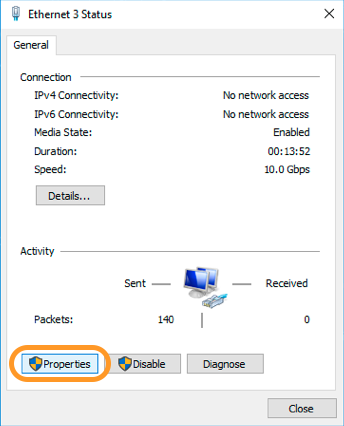
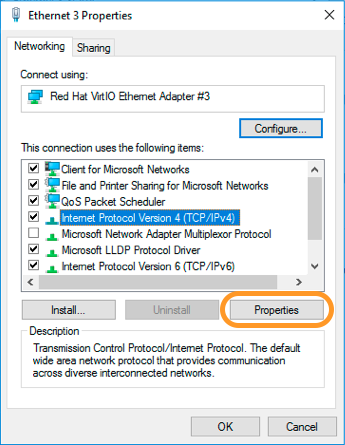
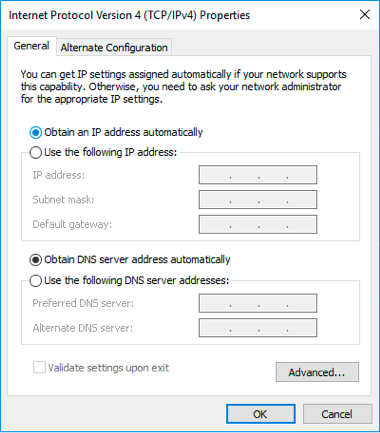
Passaggio 2: configurazione IP
Seleziona l'opzione Utilizza il seguente indirizzo IP:
Definisci le informazioni IP:
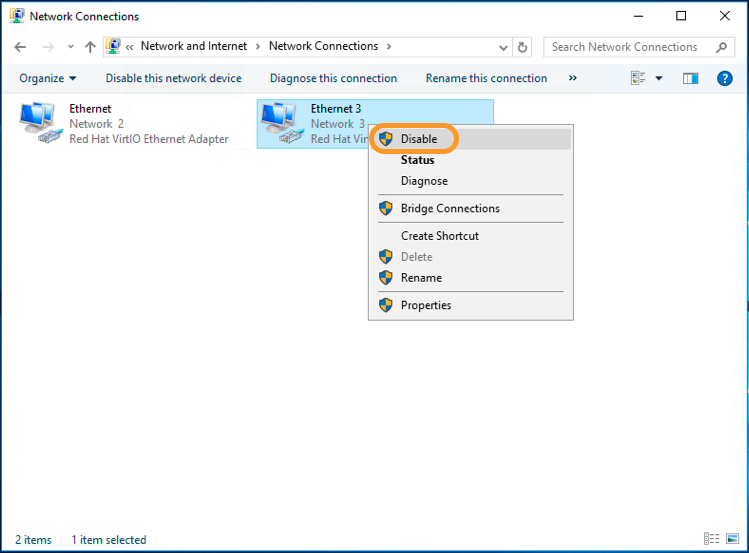
Passaggio 3: riavvio dell'interfaccia di rete
Inizia disattivando l'interfaccia.
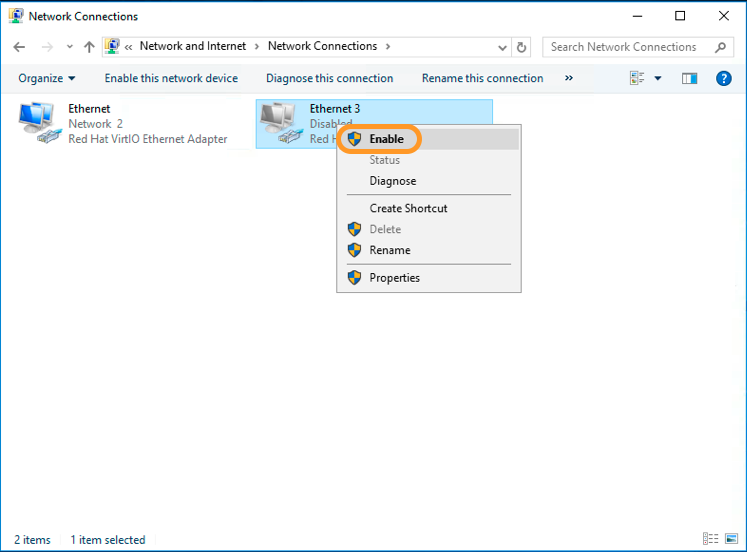
Attivala quindi.
Risoluzione dei problemi
Se non riesci a stabilire una connessione tra la tua VM o server e la rete privata, inviaci un ticket dal tuo Spazio Cliente specificando i seguenti elementi:
- IP di origine e IP di destinazione
- Risultato di
ifconfig -aoipconfig /allsu entrambi i server o VM (configurazione dell'interfaccia di rete) - Risultato del ping in entrambe le direzioni
- Risultato di
arp -a - Tabella di routing
Allega i risultati sopra indicati al tuo ticket.
Per saperne di più
Configurare il vRack sui tuoi server dedicati
Configurare il vRack tra Public Cloud e un server dedicato
Contatta la nostra Community di utenti.