
Hosting Web - Come utilizzare l'accesso SSH
Questa guida ti mostra come effettuare l'accesso e utilizzare il protocollo SSH sul tuo hosting Web OVHcloud.
Obiettivo
Le soluzioni di hosting Web OVHcloud offrono uno spazio di storage in cui è possibile pubblicare i file del sito Internet o delle applicazioni. L'accesso a questo spazio è possibile tramite le credenziali FTP o SSH.
Questa guida ti mostra come utilizzare il protocollo SSH per accedere al tuo hosting Web OVHcloud.
Prerequisiti
- Disporre di una soluzione hosting Web OVHcloud con accesso SSH
L'accesso SSH a un hosting Web OVHcloud è possibile a partire da l'offerta Pro.
Accesso allo Spazio Cliente OVHcloud
- Link diretto:
- Percorso di navigazione:
Web Cloud>Hosting> Seleziona il tuo hosting web
Procedura
Per accedere e utilizzare l'accesso SSH di un hosting Web sono necessari:
- utente SSH attivo;
- la password associata all'utente SSH;
- indirizzo del server SSH dell'hosting Web;
- la porta di connessione al server SSH del tuo hosting Web.
1 - Assicurati che l'utente SSH scelto disponga dell'accesso SSH attivo
Clicca sulle schede qui sotto per visualizzare in sequenza ciascuno dei 3 passi.
Accedi alla pagina , poi seleziona l'hosting Web interessato.


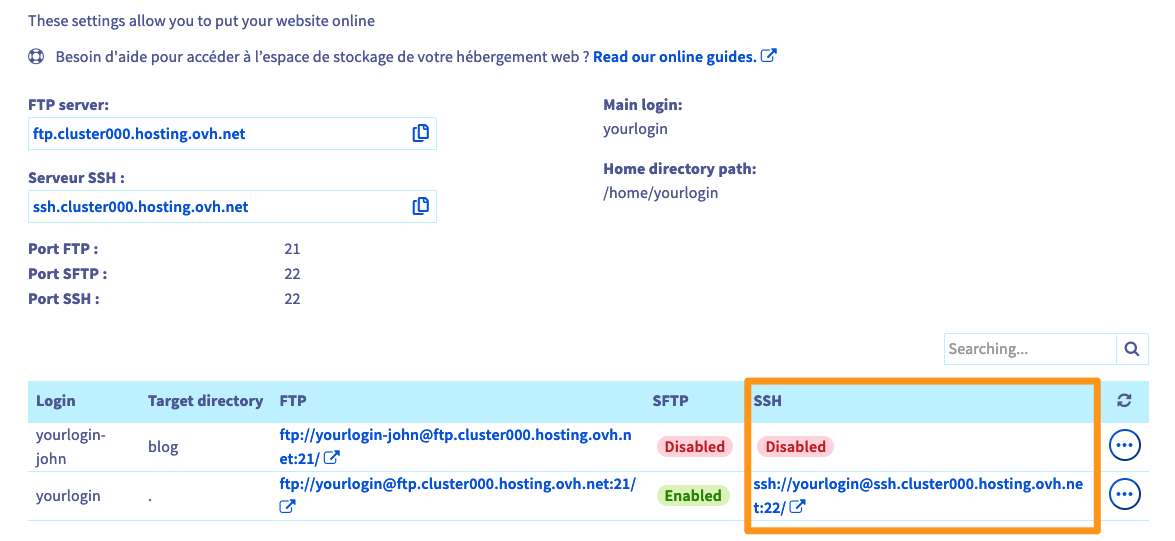
2 - Recupera le informazioni necessarie per accedere in SSH
Clicca sulle schede qui sotto per visualizzare in sequenza ciascuno dei 3 passi.
Accedi alla pagina , poi seleziona l'hosting Web interessato.
3 - Accedi in SSH allo spazio di storage del tuo hosting Web
Per connetterti in SSH, utilizza un terminale per interagire direttamente con lo spazio di storage tramite riga di comando.
I terminali di comando sono installati di default su macOS, Linux e Windows 10. Un ambiente Windows meno recente richiederà l'installazione di un software come PuTTY o l'aggiunta della funzionalità OpenSSH.
Esistono quindi due possibilità per connettersi in SSH al proprio hosting Web.
Fare clic di seguito sul metodo di connessione desiderato per visualizzare la spiegazione.
Da un terminale
Non esiste un accesso "super utente" (o "root") via SSH sulle nostre offerte di hosting condiviso.
Una volta aperto il terminale, utilizza il comando seguente sostituendo gli elementi yourlogin, ssh.clusterXXX.hosting.ovh.net e 22 con le tue credenziali SSH.
Una volta eseguito il comando, il sistema chiederà di inserire la password dell'utente SSH.
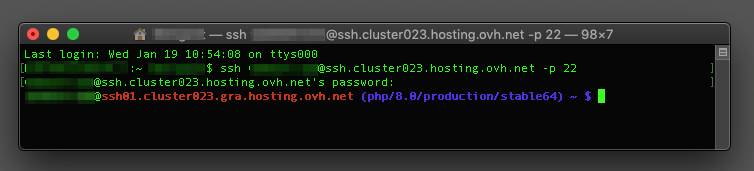
Da un software
Una volta aperto il software (PuTTY ad esempio), inserisci le informazioni di connessione SSH. Questa operazione varia in base al client che utilizzi, pertanto non possiamo entrare in ulteriori dettagli in questa guida. Ti ricordiamo le informazioni da inserire:
- Server SSH: Indica l'indirizzo del server SSH recuperato nella parte 2. In base al client utilizzato, potrebbe chiamarsi: "Indirizzo del server", "Hostname" o "Host Name".
- Porta di connessione: inserisci la porta di connessione SSH recuperata nella parte 2.
- Login SSH: Inserisci l'utente SSH. In base al client utilizzato, potrebbe chiamarsi: "Nome utente", "Identificativo", "Login" oppure "Username".
- Password utente SSH: Inserisci la password associata al login SSH.
Una volta effettuato l'accesso, passa alla sezione successiva.
4 - Interagisci in SSH con il tuo spazio di storage
Per interagire con lo spazio di storage è necessario utilizzare alcuni comandi. Il cui significato deriva dall'inglese. Se necessario, consulta la lista qui sotto. Attenzione, questa non è esaustiva.
Puoi anche avviare uno script utilizzando una versione specifica di PHP. Ad esempio, per la versione di PHP 7.1, utilizza il comando seguente. Adattane gli elementi alla tua situazione personale.
In base alla versione di PHP che vuoi utilizzare, potrebbe essere necessario modificare l'ambiente di esecuzione per motivi di compatibilità. Per maggiori informazioni, consulta la nostra documentazione "Hosting Web - Ambiente, versione PHP, .ovhconfig".
È anche possibile copiare file e/o cartelle utilizzando Secure Copy Protocol (SCP). Questo protocollo utilizza il protocollo SSH per replicare i contenuti in modo sicuro tra:
- un computer/dispositivo locale e un server remoto
- due server remoti
Per maggiori informazioni sull'utilizzo del comando scp con i nostri hosting Web OVHcloud, consulta la nostra guida "Hosting Web - Copiare file con il comando SCP".
Per saperne di più
Hosting Web - Ambiente, versione PHP, .ovhconfig
Per prestazioni specializzate (referenziamento, sviluppo, ecc.), contatta i partner OVHcloud.
Per usufruire di un supporto per l'utilizzo e la configurazione delle soluzioni OVHcloud, è possibile consultare le nostre offerte di supporto.
Contatta la nostra Community di utenti.