
Ottieni una licenza Outlook per Exchange
Come attivare una licenza Outlook dalla piattaforma Exchange OVHcloud e installarla
Obiettivo
Vuoi usufruire di una licenza Outlook per consultare e gestire le tue email sul tuo account Exchange.
OVHcloud propone il client di posta Outlook alla tariffa di 2 euro IVA esclusa al mese. Sarà associato a un account Exchange OVHcloud gestito da te.
Dopo la sottoscrizione, puoi scaricare Outlook tra una delle 3 versioni seguenti:
- Outlook per Windows 32 bits.
- Outlook per Windows 64 bits.
- Outlook per MAC 64 bit.
Questa guida ti mostra come attivare e installare una licenza Outlook sulla tua piattaforma Exchange OVHcloud.
Accesso allo Spazio Cliente OVHcloud
- Link diretto:
- Percorso di navigazione:
Web Cloud>Exchange> Seleziona la tua piattaforma
Procedura
Ordina una licenza Outlook
Per un account Hosted Exchange
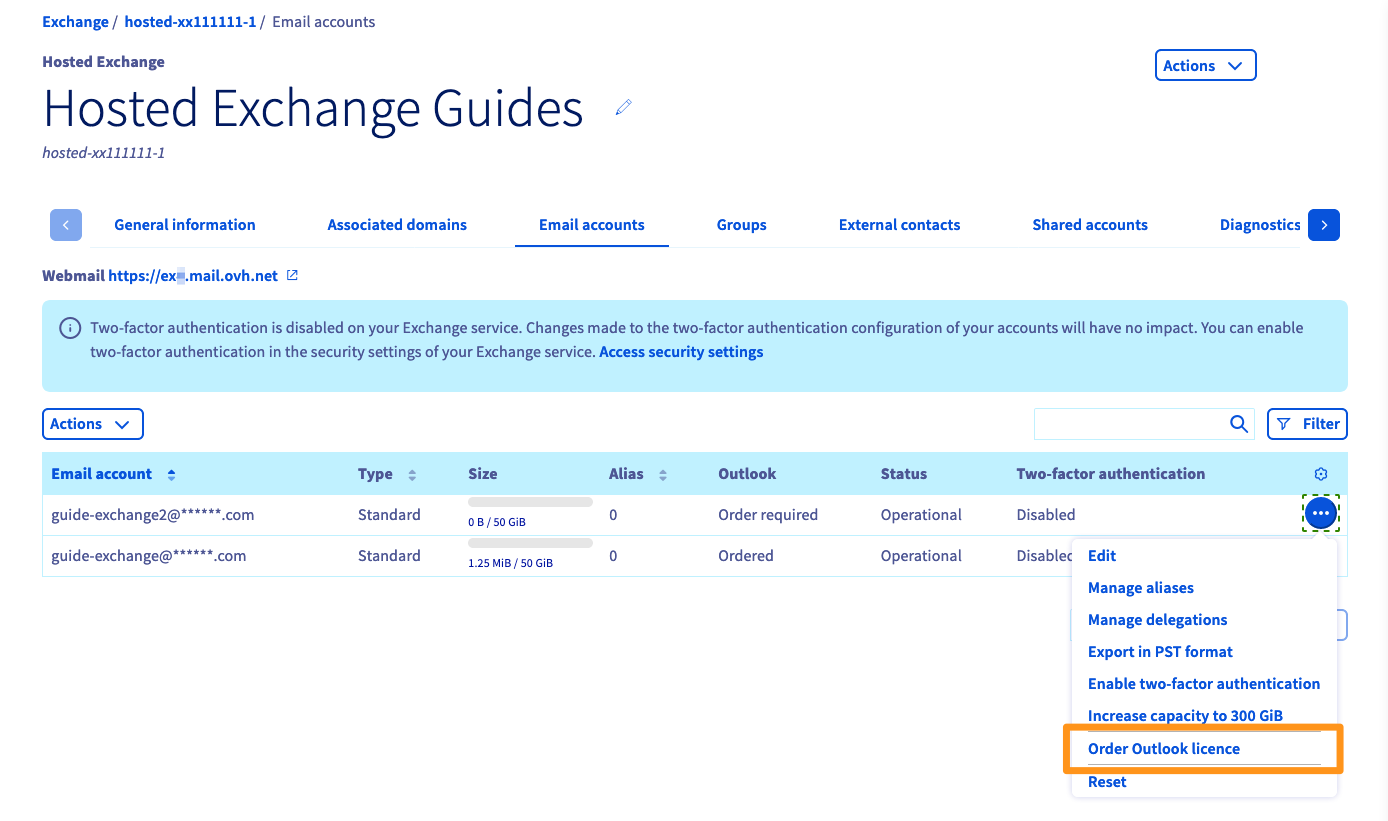
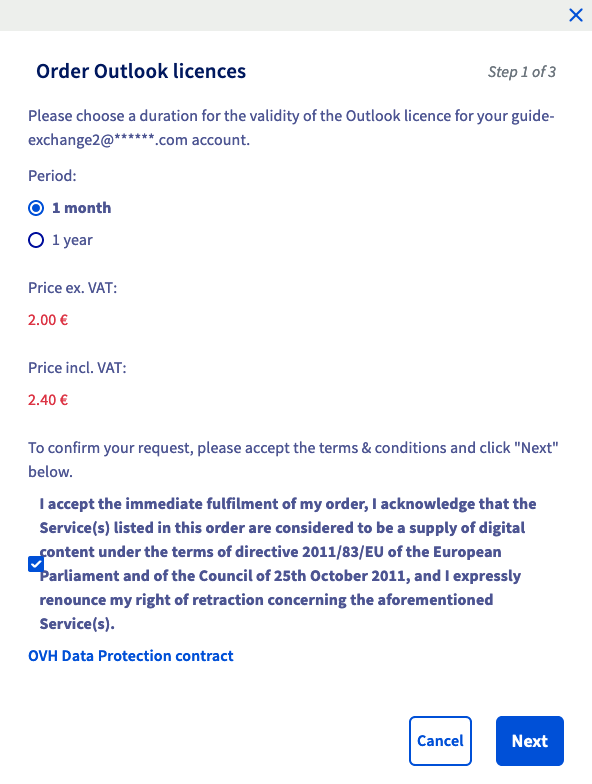
Definisci la frequenza di rinnovo della tua licenza Outlook e conferma le condizioni. Per proseguire, clicca su Seguente
Dopo aver effettuato l'ordine, utilizza il pulsante Salda per generare il buono d'ordine. Verrai reindirizzato a una nuova pagina che ti permetterà di saldare il tuo ordine tramite i metodi di pagamento a tua disposizione.
Attendi qualche istante per la messa a disposizione della tua licenza Outlook nel tuo Spazio Cliente.
Per un account Private Exchange
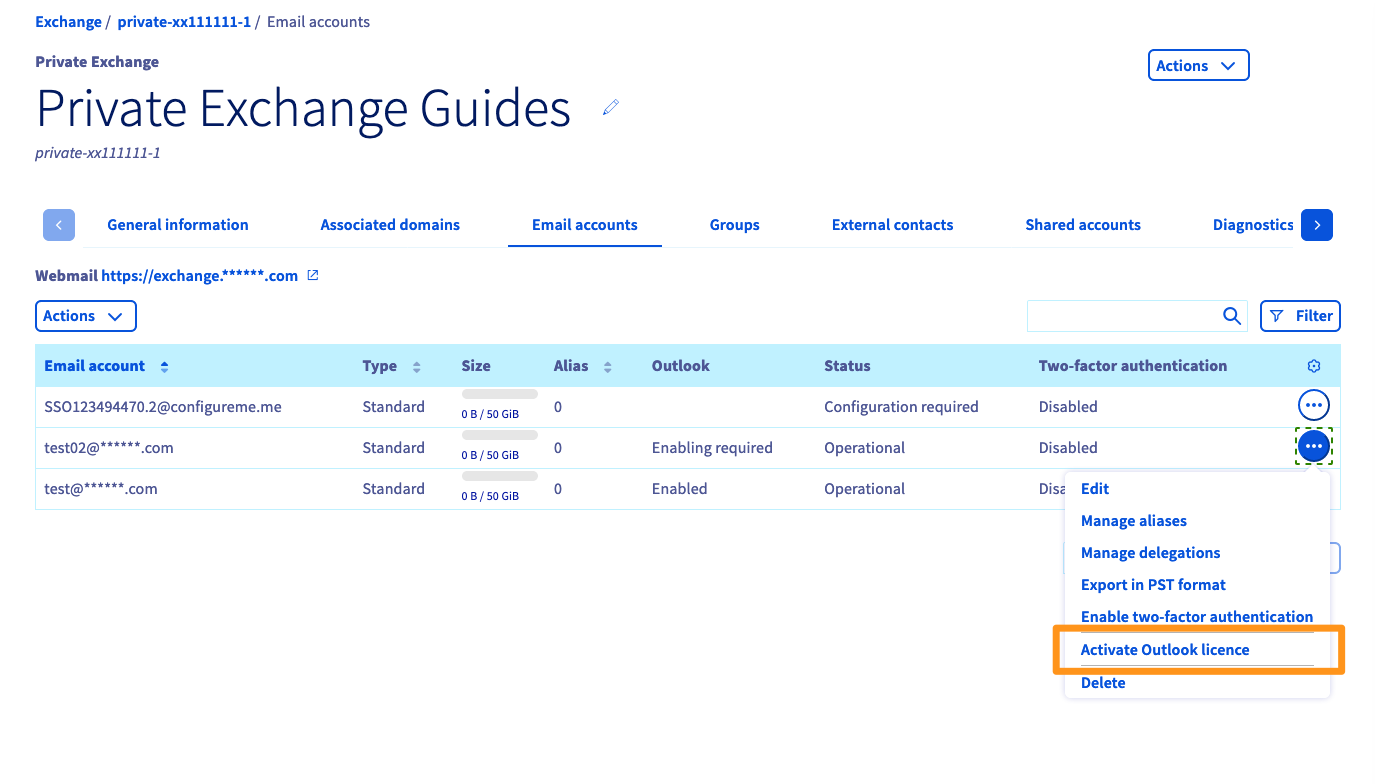
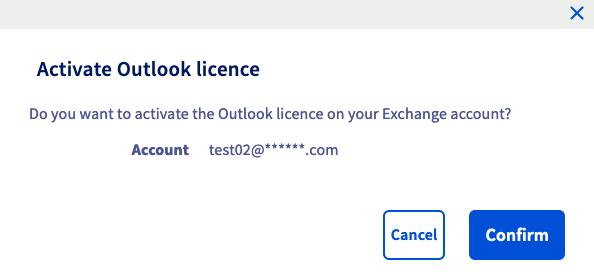
Per attivare la licenza Outlook sul tuo account Exchange, accedi a una finestra. Clicca su Conferma per attivare la licenza sull'account interessato.
Attendi qualche istante per la messa a disposizione della tua licenza Outlook nel tuo Spazio Cliente.
La fatturazione mensile della tua licenza Outlook verrà integrata nella fatturazione della piattaforma Private Exchange.
Scarica e installa Outlook
A questo punto è necessario scaricare il file di installazione di Outlook per la tua macchina.
Dall'interfaccia di gestione della tua piattaforma Exchange, clicca sull'icona ... a destra dell'account interessato e poi su Utilizza la licenza Outlook.
Scegli la versione nel menu a tendina in base al tuo sistema operativo e la lingua, poi clicca su Seguente
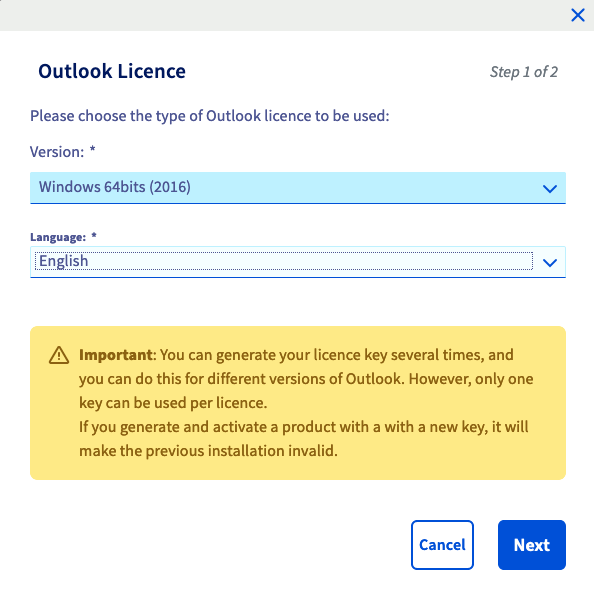
Dopo pochi minuti, viene generato un link di download e una chiave di licenza da utilizzare durante l'installazione sulla tua macchina.
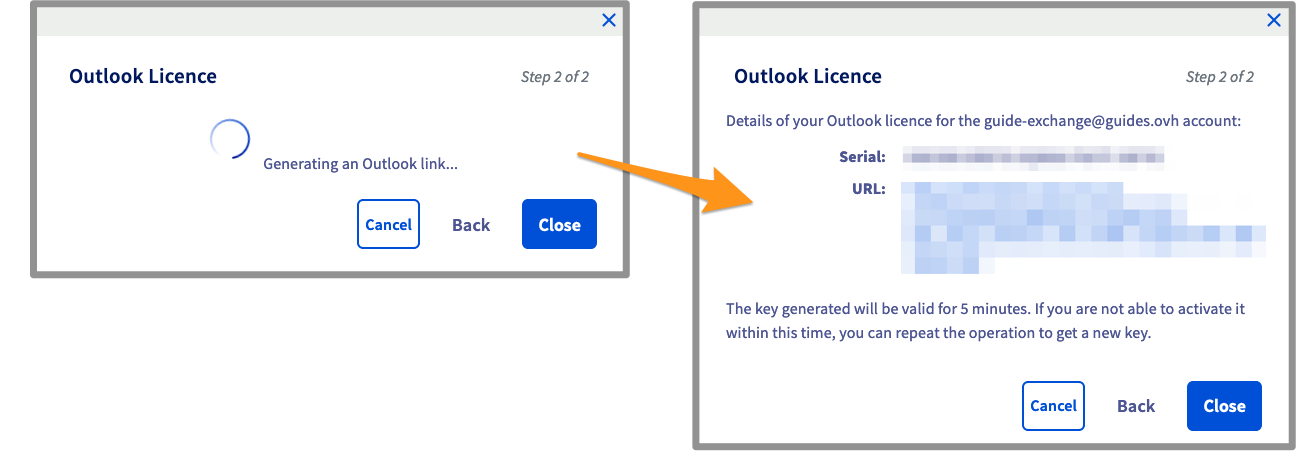
Il file caricato è in formato .ISO, cioè un'immagine disco. Avvia l'installazione e inserisci la chiave di licenza quando ti verrà richiesta.
Elimina la licenza Outlook dal tuo account
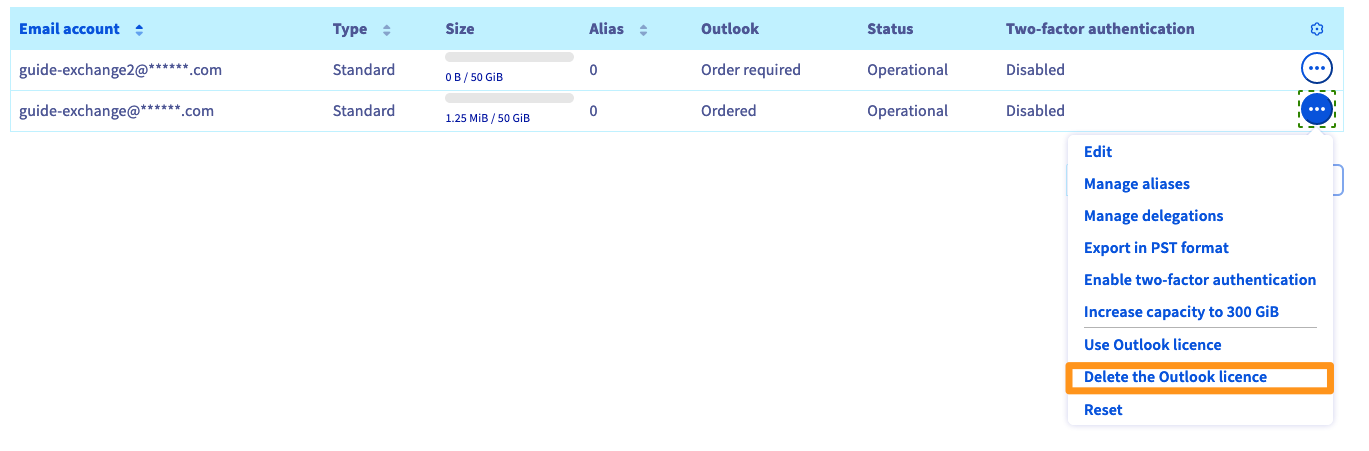
Dopo la conferma, ti ricordiamo che la licenza verrà eliminata definitivamente alla data di scadenza.
Per saperne di più
Contatta la nostra Community di utenti.