---
title: "Ottieni una licenza Outlook per Exchange"
description: "Come attivare una licenza Outlook dalla piattaforma Exchange OVHcloud e installarla"
url: https://docs.ovhcloud.com/it/guides/web-cloud/email-and-collaborative-solutions/microsoft-exchange/office-outlook-license
lang: it
lastUpdated: 2025-04-28
---
# Ottieni una licenza Outlook per Exchange
## Obiettivo
Vuoi usufruire di una licenza Outlook per consultare e gestire le tue email sul tuo account Exchange.
OVHcloud propone il client di posta Outlook alla tariffa di 2 euro IVA esclusa al mese. Sarà associato a un account Exchange OVHcloud gestito da te.
Dopo la sottoscrizione, puoi scaricare Outlook tra una delle 3 versioni seguenti:
- Outlook per Windows 32 bits.
- Outlook per Windows 64 bits.
- Outlook per MAC 64 bit.
**Questa guida ti mostra come attivare e installare una licenza Outlook sulla tua piattaforma Exchange OVHcloud.**
***
### Accesso allo Spazio Cliente OVHcloud
- **Link diretto:** Exchange
- **Percorso di navigazione:** Web Cloud > Exchange > Seleziona la tua piattaforma
***
## Procedura
### Ordina una licenza Outlook
#### Per un account Hosted Exchange
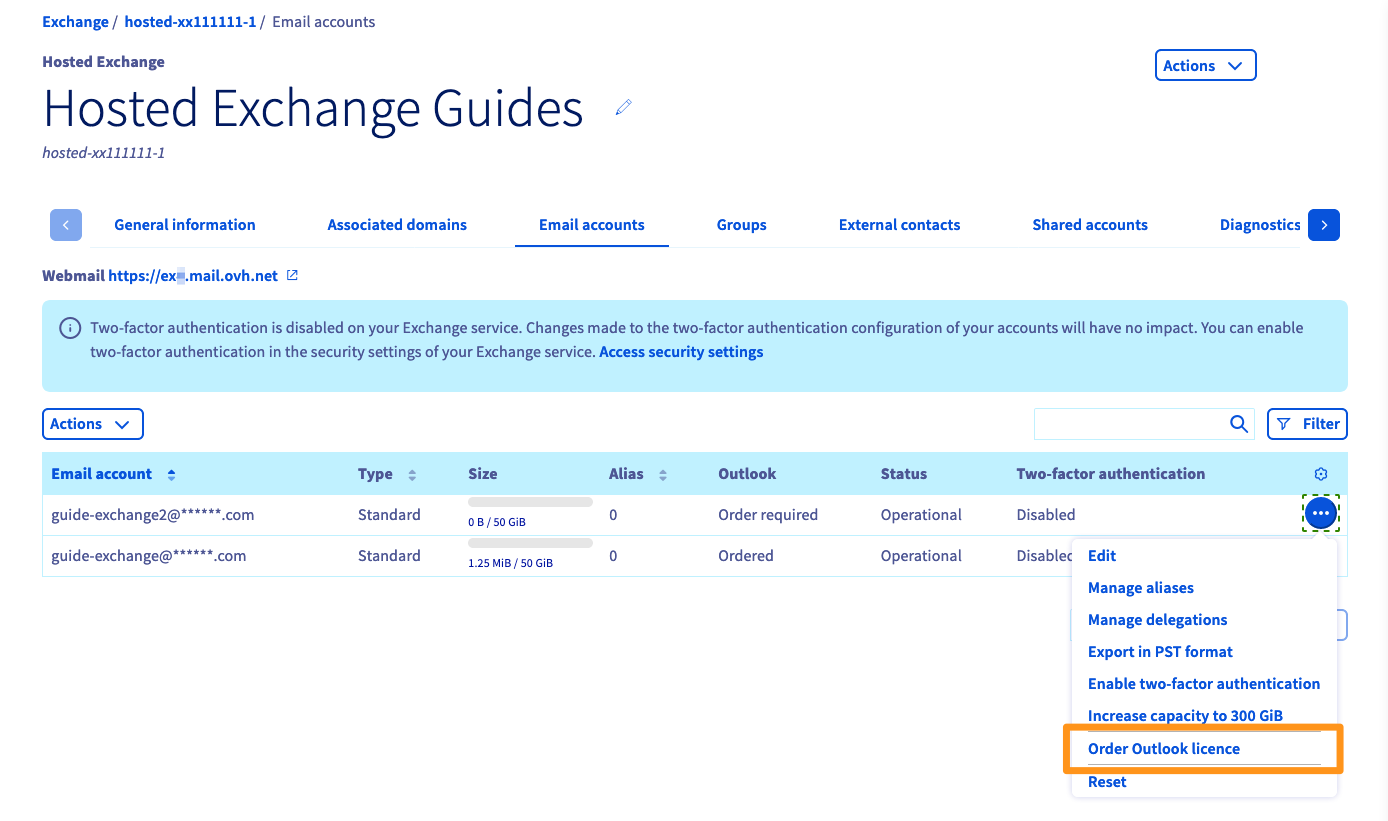
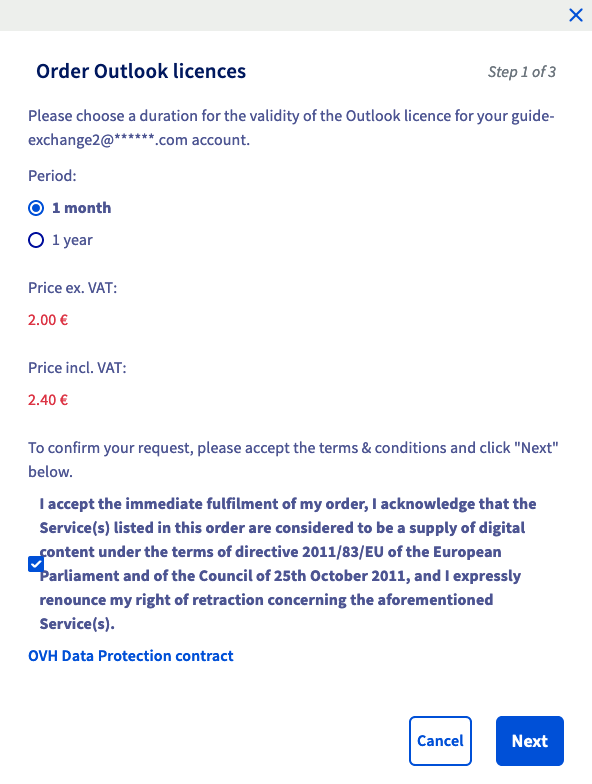
Definisci la frequenza di rinnovo della tua licenza Outlook e conferma le condizioni. Per proseguire, clicca su `Seguente
`
Dopo aver effettuato l'ordine, utilizza il pulsante `Salda
` per generare il buono d'ordine. Verrai reindirizzato a una nuova pagina che ti permetterà di saldare il tuo ordine tramite i metodi di pagamento a tua disposizione.
Attendi qualche istante per la messa a disposizione della tua licenza Outlook nel tuo Spazio Cliente.
#### Per un account Private Exchange
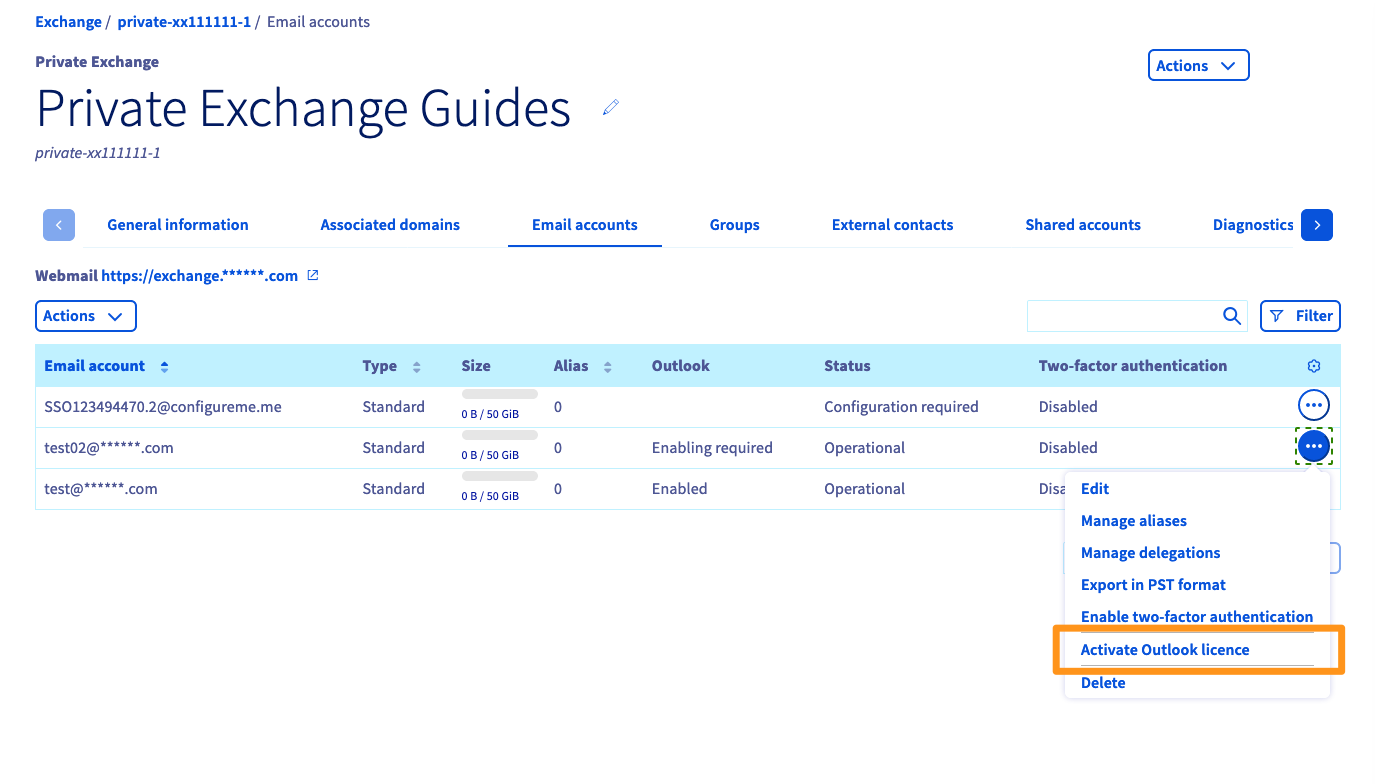
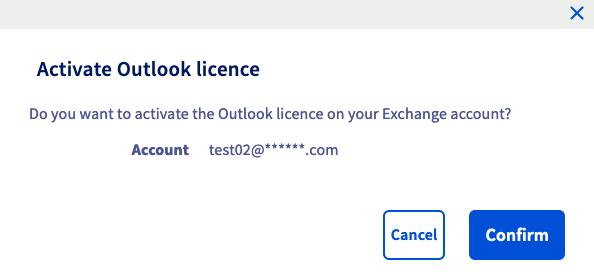
Per attivare la licenza Outlook sul tuo account Exchange, accedi a una finestra. Clicca su `Conferma
` per attivare la licenza sull'account interessato.
Attendi qualche istante per la messa a disposizione della tua licenza Outlook nel tuo Spazio Cliente.
:::info
La fatturazione mensile della tua licenza Outlook verrà integrata nella fatturazione della piattaforma Private Exchange.
:::
### Scarica e installa Outlook
A questo punto è necessario scaricare il file di installazione di Outlook per la tua macchina.
Dall'interfaccia di gestione della tua piattaforma Exchange, clicca sull'icona `...
` a destra dell'account interessato e poi su `Utilizza la licenza Outlook
`.
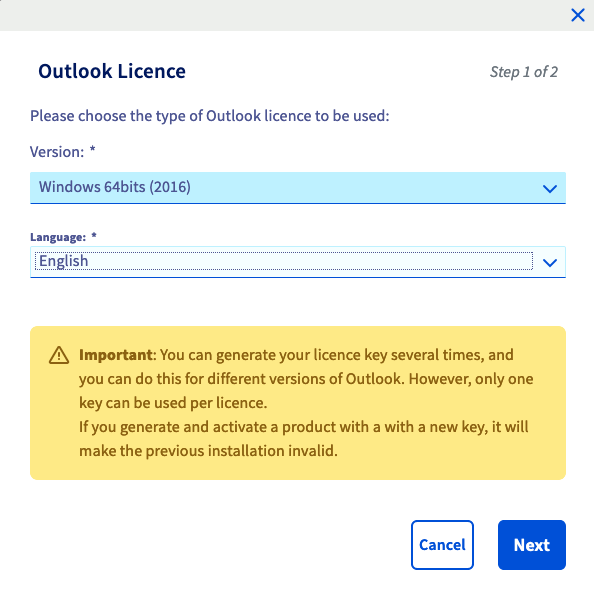
Scegli la versione nel menu a tendina in base al tuo sistema operativo e la lingua, poi clicca su `Seguente
`
Dopo pochi minuti, viene generato un link di download e una chiave di licenza da utilizzare durante l'installazione sulla tua macchina.
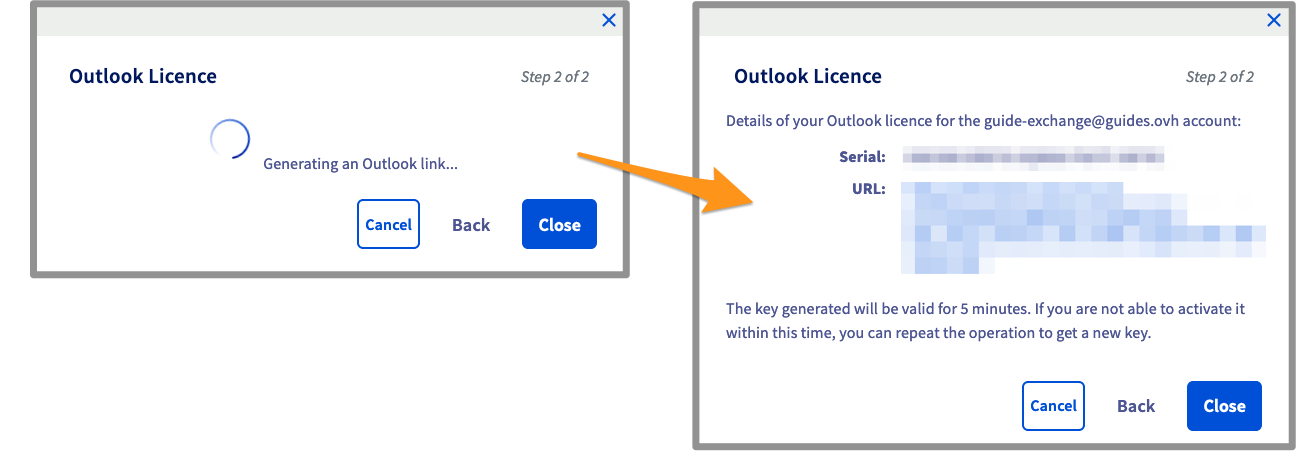
Il file caricato è in formato .ISO, cioè un'immagine disco. Avvia l'installazione e inserisci la chiave di licenza quando ti verrà richiesta.
### Elimina la licenza Outlook dal tuo account
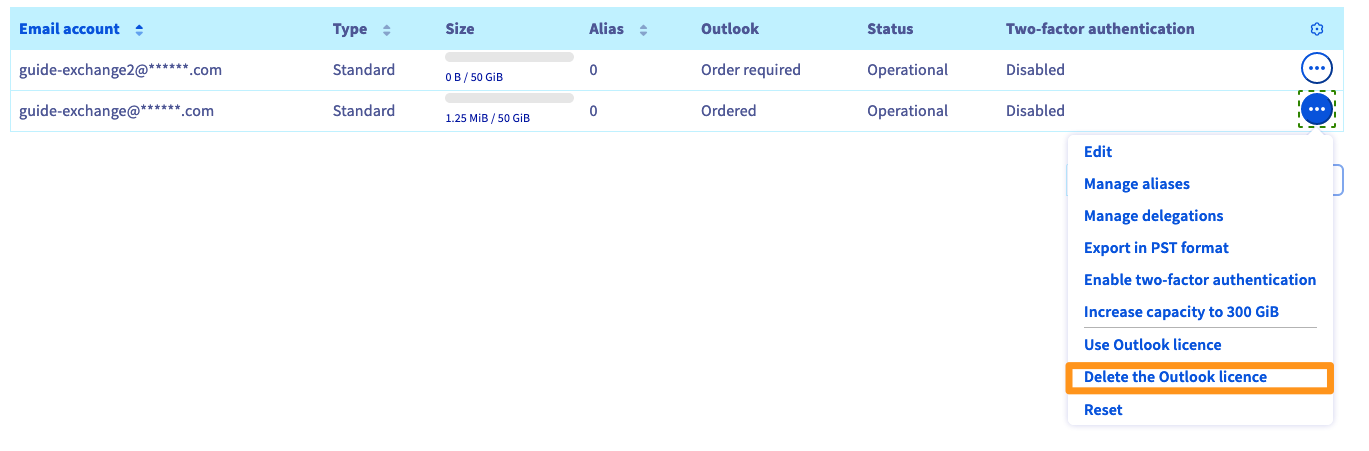
Dopo la conferma, ti ricordiamo che la licenza verrà eliminata definitivamente alla data di scadenza.
## Per saperne di più [](#)
Contatta la nostra [Community di utenti](https://community.ovhcloud.com/community/en).