
Tutorial - Salva il tuo sito WordPress
Questa guida ti mostra come salvare il contenuto del tuo sito WordPress e il suo database
Obiettivo
Anche prendendo tutte le precauzioni possibili, il tuo sito Web resta esposto ad un potenziale malfunzionamento (errore di manipolazione, schiacciamento accidentale di file, difetto di configurazione, falla di sicurezza o pirateria) che può avere come conseguenza la perdita parziale o totale dei tuoi dati.
Backup regolare delle informazioni del tuo sito Web è una buona prassi da adottare. Per permetterti di tornare allo stato precedente del tuo sito in caso di malfunzionamenti.
Su un hosting Web condiviso, sei responsabile dei backup del tuo sito Web. Anche se OVHcloud offre backup (extracontrattuali), ti consigliamo di eseguire backup regolari e di gestire i tuoi supporti di backup (hard disk, penna USB, ecc...) per maggiore cautela.
Informazioni sull’amministrazione dei servizi OVHcloud e su come trovare l’assistenza appropriata
Durante l’utilizzo delle guide OVHcloud, tieni presente le seguenti condizioni:
- Le istruzioni mirano a fornire il maggior numero possibile di dettagli, ma non possono coprire tutti i casi d’uso individuali. Potrebbe essere necessario adattare le azioni descritte alle tue esigenze.
- L’ecosistema OVHcloud è progettato per garantire flessibilità e libertà di scelta. I clienti sono quindi responsabili della configurazione corretta e sicura dei propri servizi. Per evitare la perdita di dati, ti consigliamo vivamente di applicare strategie di backup a tutti i tuoi dati importanti.
- Le nostre guide e i nostri tutorial possono fare riferimento a software o servizi di terze parti in combinazione con le soluzioni OVHcloud. Il supporto tecnico fornito da OVHcloud non include la configurazione di sistemi o prodotti al di fuori della nostra responsabilità. Questo include, a titolo esemplificativo:
- Sistemi operativi e interfacce utente (Windows, Debian, Plesk, ecc.).
- Qualsiasi altro software di terze parti (client FTP, software di posta elettronica, ecc.).
- Servizi offerti da altri provider (DNS, API, interfacce utente, ecc.).
Per ricevere l’assistenza appropriata in caso di problemi, segui queste indicazioni:
- Cerchi una consulenza personalizzata o vuoi discutere di un argomento non trattato in dettaglio nella nostra documentazione?
Unisciti alla Community OVHcloud per cercare il tuo argomento e confrontarti con altri utenti. - Devi segnalare un incidente relativo al tuo servizio OVHcloud o riscontri difficoltà nello Spazio Cliente OVHcloud?
Crea una richiesta di supporto nel nostro centro assistenza. - Hai bisogno di assistenza professionale per il tuo progetto o di aiuto per attività al di fuori del nostro perimetro di supporto?
Visita il nostro portale dei partner per trovare esperti che conoscono le soluzioni OVHcloud. - Cerchi informazioni più dettagliate sui nostri livelli di supporto e sui Professional Services?
Visita le nostre pagine web sui livelli di supporto OVHcloud e sugli OVHcloud Professional Services.
Puoi partecipare al miglioramento della nostra documentazione:
- Vuoi condividere un feedback per migliorare una guida o segnalare informazioni insufficienti su una pagina specifica?
Utilizza i pulsanti "Questa pagina ti è stata utile?" in fondo alla pagina per farcelo sapere. - Vuoi proporre un aggiornamento concreto della documentazione?
Utilizza la funzione "Modifica questa pagina", disponibile in fondo alla pagina e nella barra laterale.
In caso di difficoltà, contatta amministratore del CMS WordPress.
Questa guida ti mostra come salvare il contenuto del tuo sito WordPress e del suo database.
Prerequisiti
- Disporre di un hosting Web e aver installato WordPress
Procedura
Puoi effettuare un backup in due modi: manualmente o con o tramite estensione.
OVHcloud fornisce un servizio (non contrattuale) di backup automatico dei dati e la messa a disposizione di questi backup. È tuttavia vostro compito attuare la vostra politica di ripristino e individuare i punti di ripristino nei momenti che riterrete opportuni.
Metodo n°1 - Effettuare un backup manuale
Il backup manuale deve essere eseguito in due fasi. Per eseguire questa operazione è necessario salvare i file PHP del sito Web ed esportare il database.
1.1 - Salva i file del tuo sito web
Il recupero viene effettuato tramite un client FTP come FileZilla. Per maggiori informazioni, consulta la guida "Utilizzare FileZilla con il tuo hosting OVHcloud".
Quando ti connetti sul tuo server tramite FTP, devi recuperare (trascinando/depositando) il contenuto della directory www sul lato destro. Questa directory contiene tutti i file e le directory del tuo sito WordPress (configurazione, temi, media, ecc...).
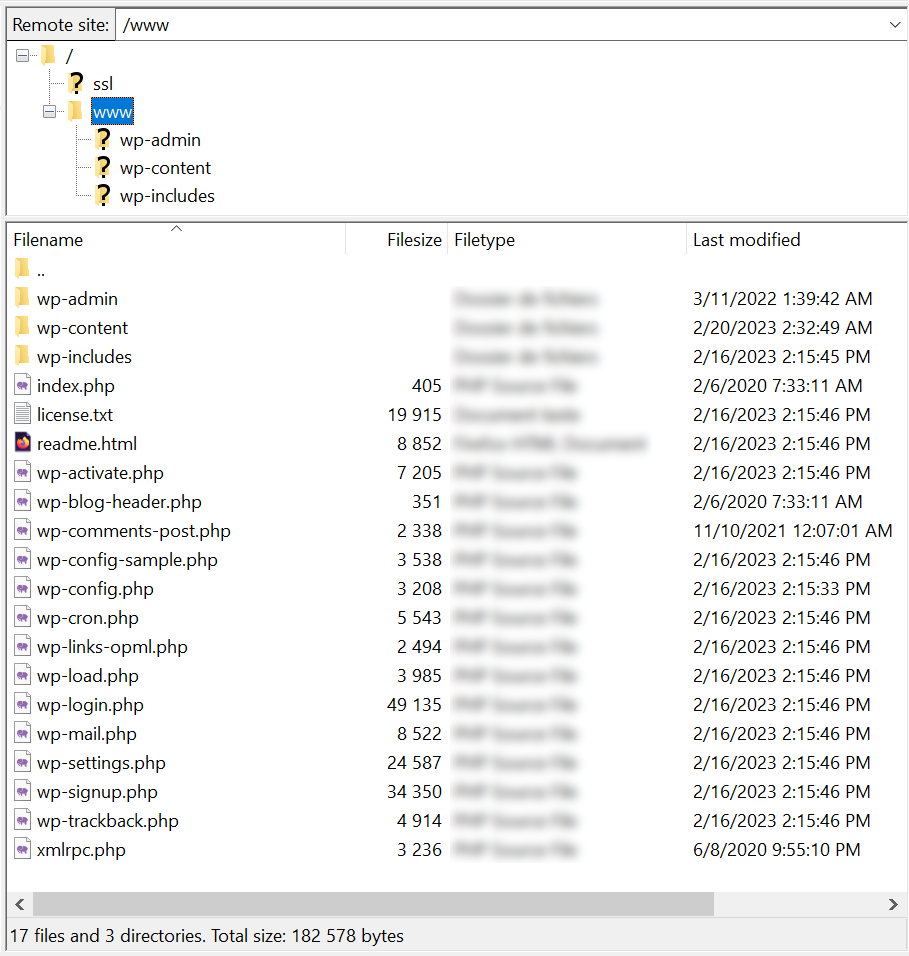
Clicca sulla directory www e trascina sulla directory che scegli nella finestra di sinistra. Il trasferimento dei file inizierà automaticamente.
In caso di malfunzionamento sul tuo sito Web, è necessario eseguire l'operazione inversa schiacciando i file di destinazione.
1.2 - Esporta il tuo database
Per esportare il tuo database, accedi all'interfaccia PHPMyAdmin tramite l'URL che ti è stato comunicato al momento della sottoscrizione della tua offerta di hosting web.
Consulta la nostra guida su esportare un database.
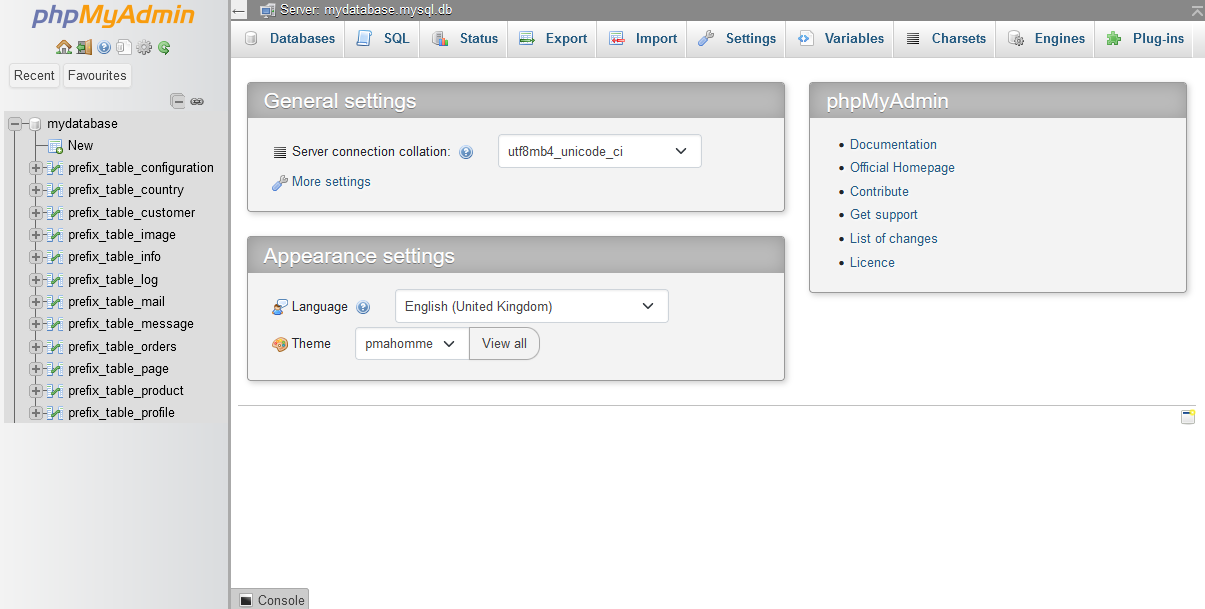
Clicca su Esportare in alto a pagina:
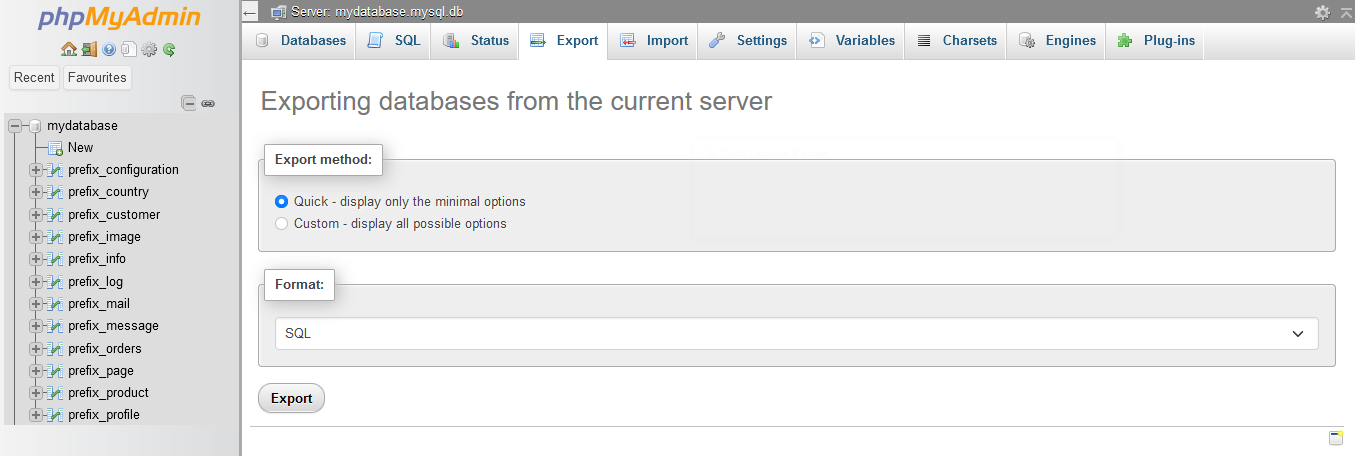
Scegli come predefinito: metodo di esportazione rapido e formato SQL.
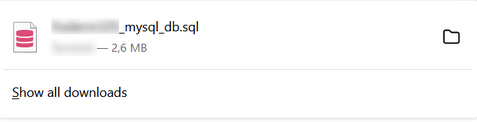
Clicca su Esegui per scaricare il database completo in formato SQL (Structured Query Language).
Metodo n°2 - Effettuare un backup con estensione
Le estensioni WordPress permettono di gestire i backup. La più popolare è UpdraftPlus, con diversi milioni di impianti attivi. La versione gratuita è sufficiente per salvare il tuo sito Web. La versione premium offre più opzioni come backup incrementali, strumenti di migrazione, backup multisito, più scelta sui cloud per archiviare i dati, ecc...
Scarica l'estensione in .zip sul tuo computer. Per motivi di chiarezza, il file caricato dell'estensione verrà rinominato updraftplus.zip nel seguito di questa guida.
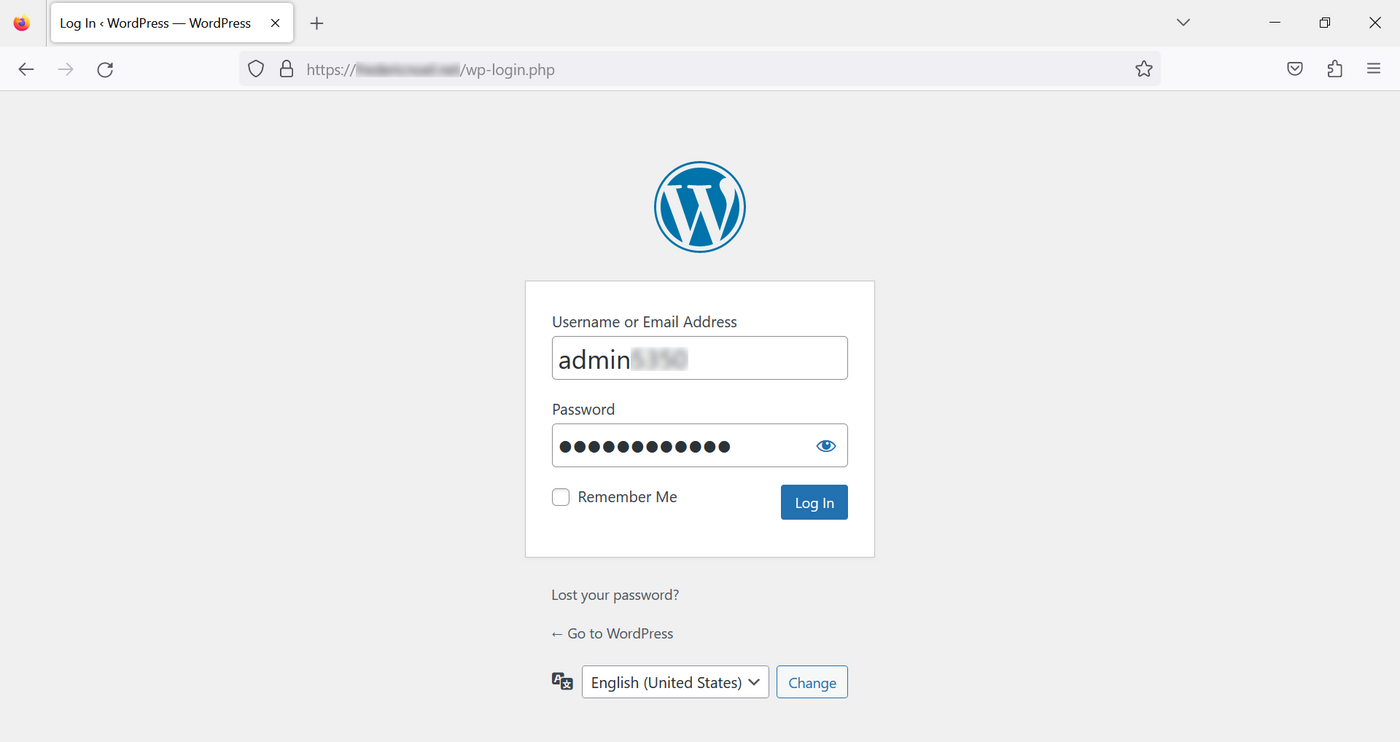
2.1 - Accedi all'interfaccia di amministrazione per installare l'estensione
Di default, si tratta del dominio seguito da /wp-admin:
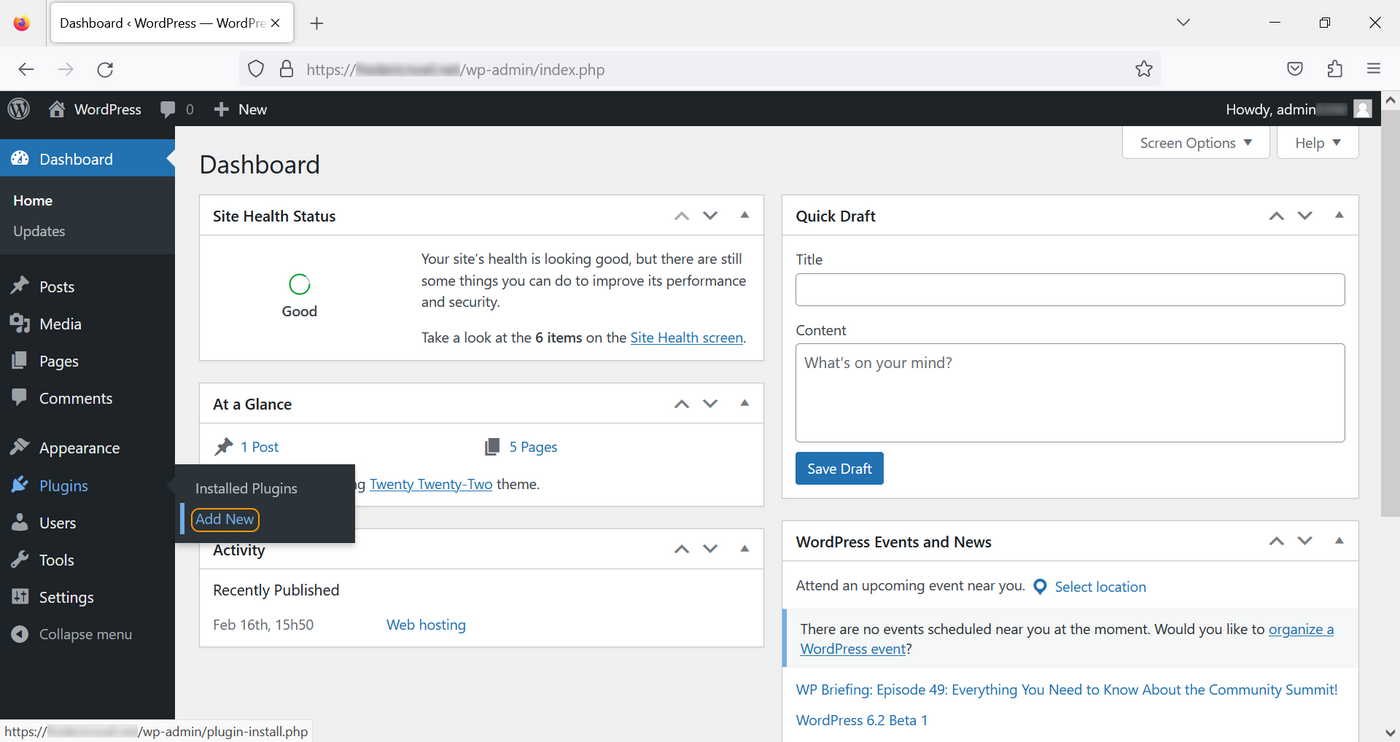
Accedi alla sezione Plugin e clicca su Aggiungi nuovo
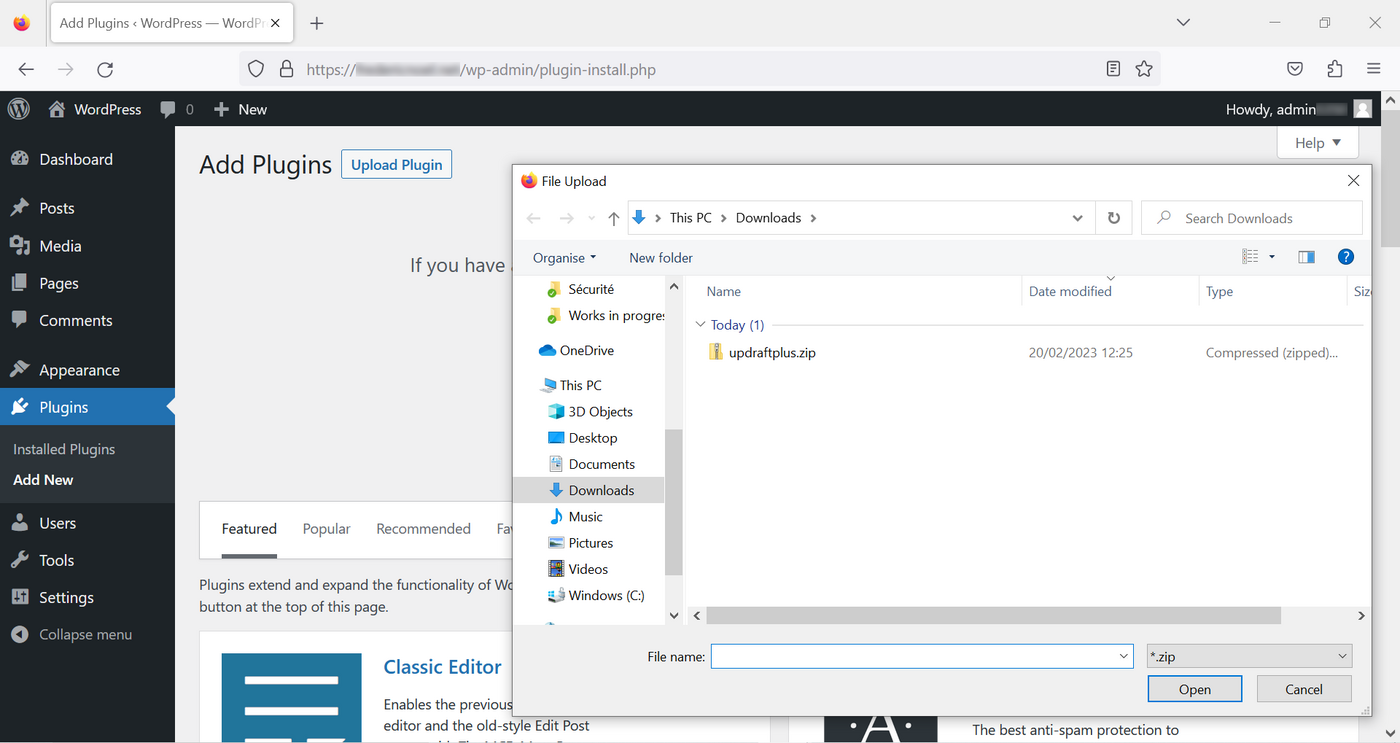
Seleziona l'estensione cliccando su Percorrere:
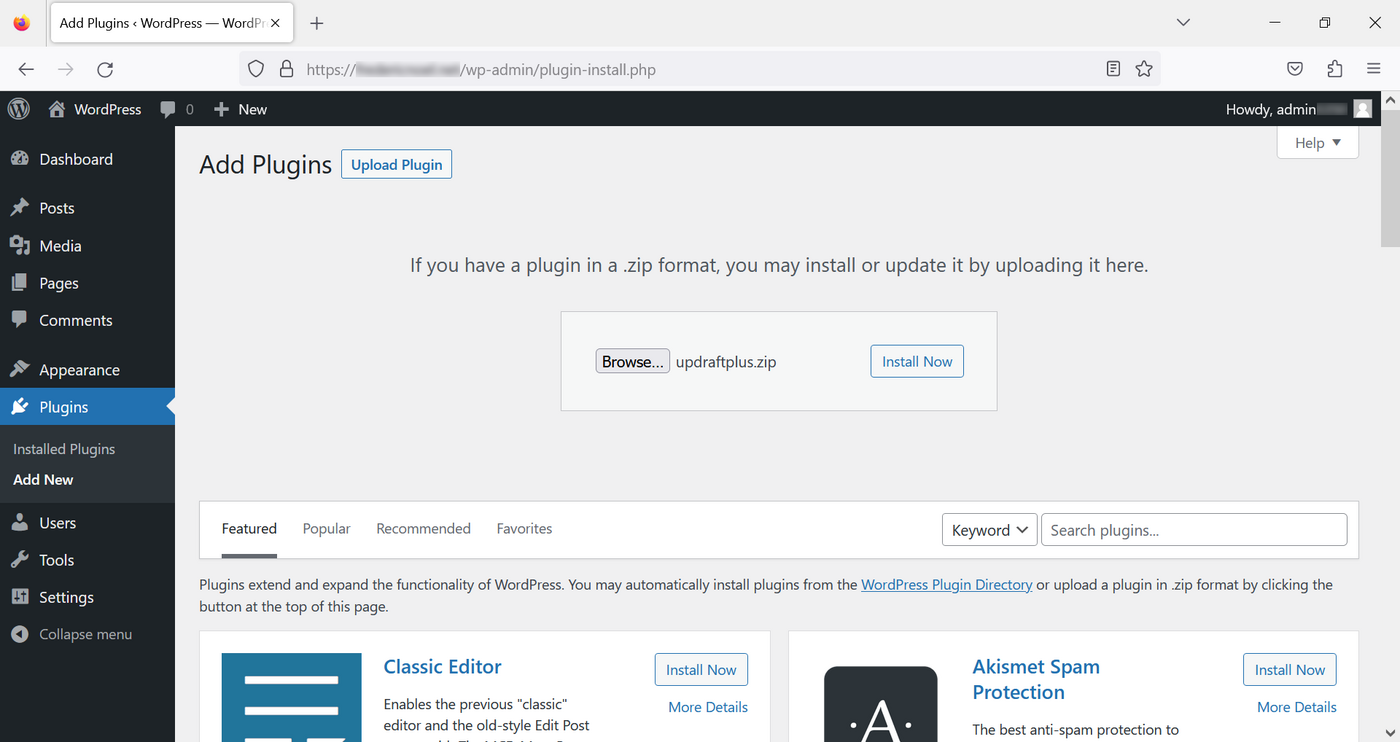
Clicca su Installa adesso:
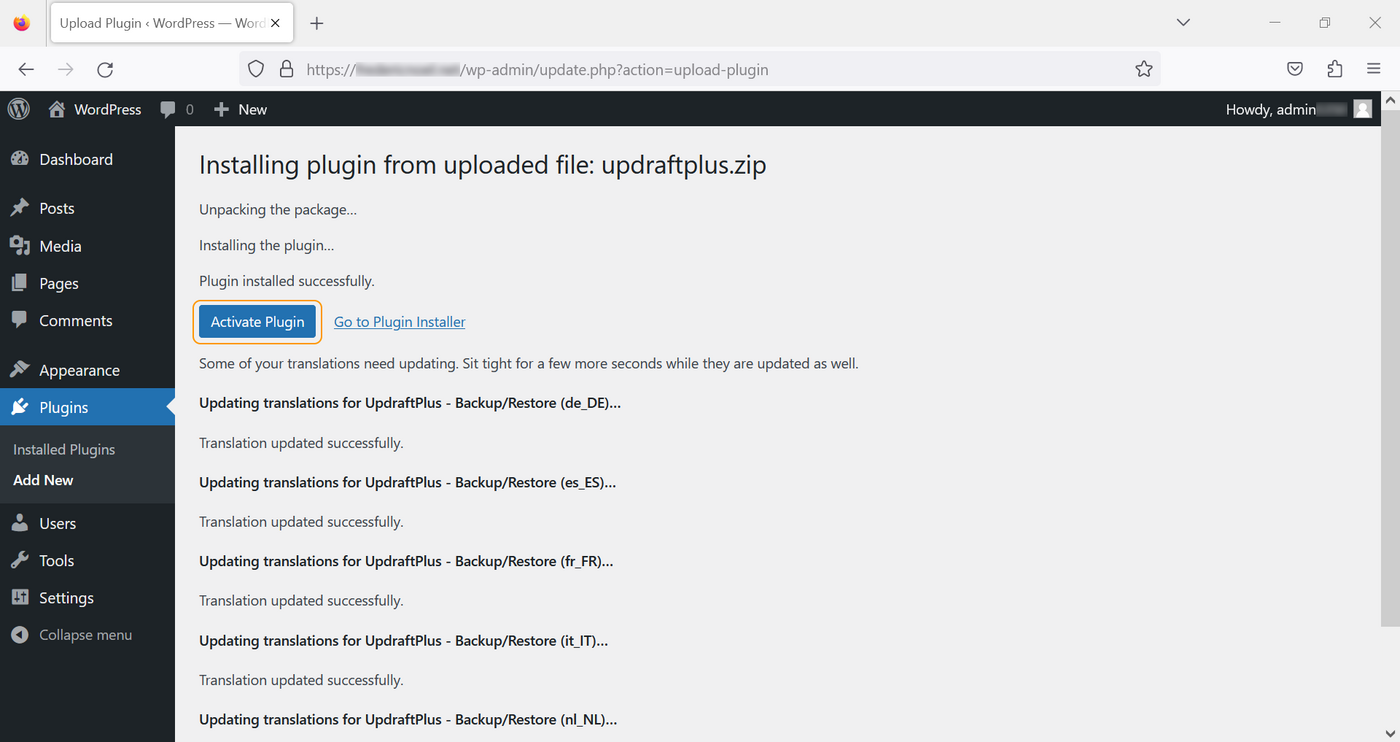
Dopo l'installazione, ti verrà chiesto di attivare l'estensione:
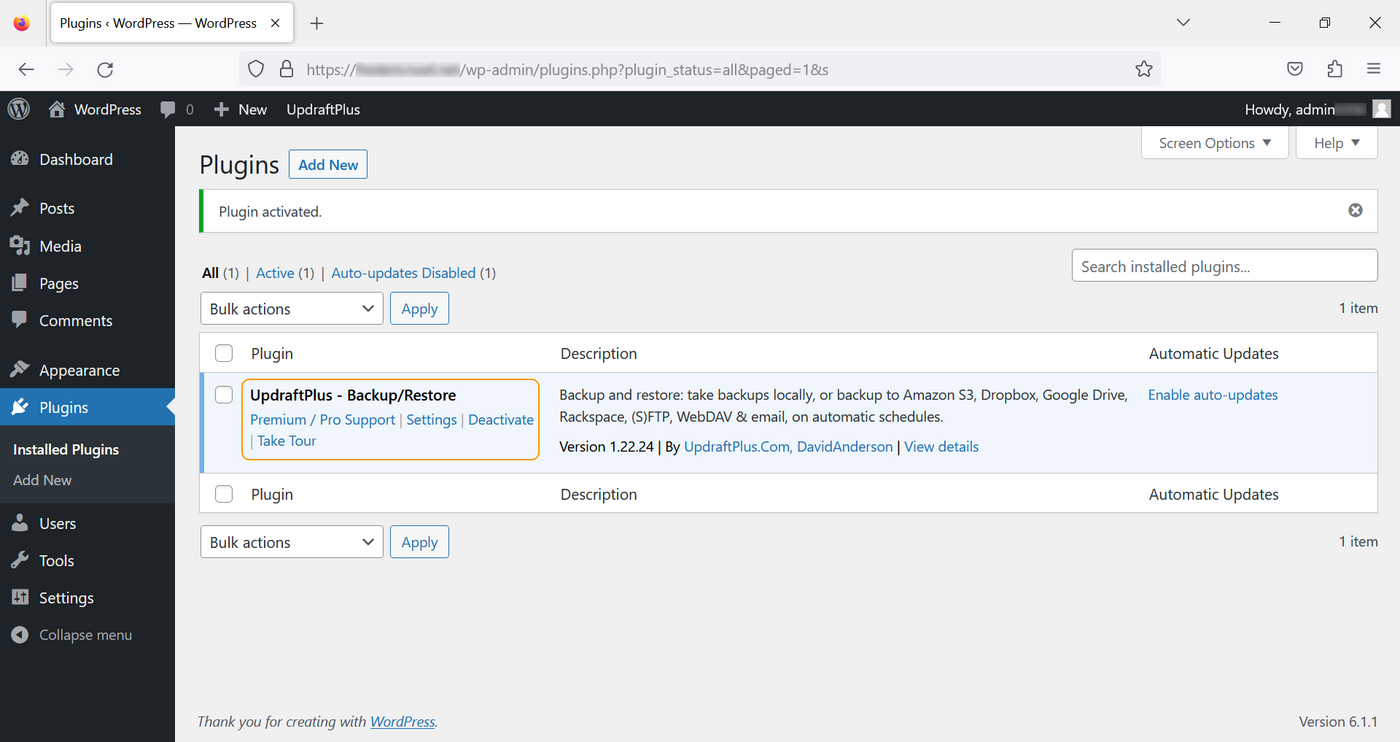
Una volta attivata, comparirà nella lista delle estensioni:
2.2 - Configura i tuoi backup
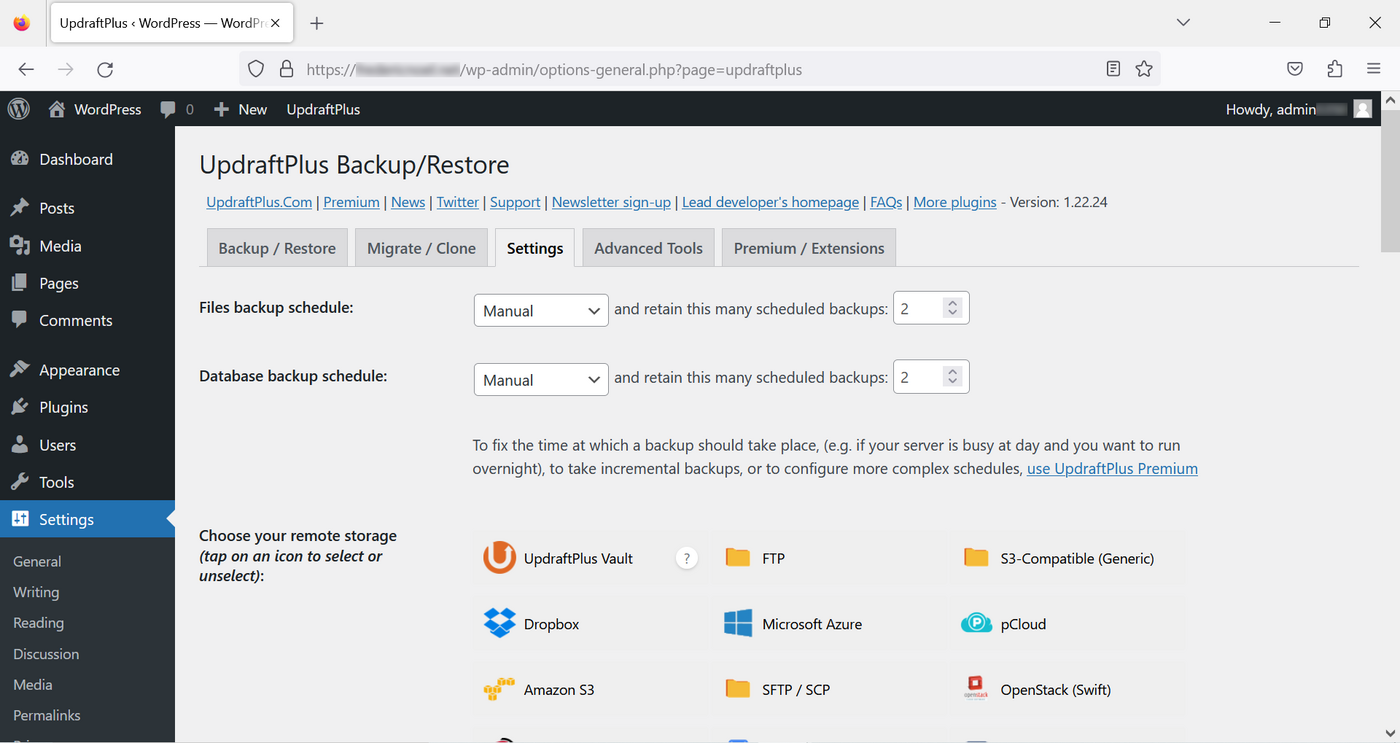
Nella pagina seleziona Impostazioni e, nella pagina UpdraftPlus Backup/Restore, clicca su Impostazioni:
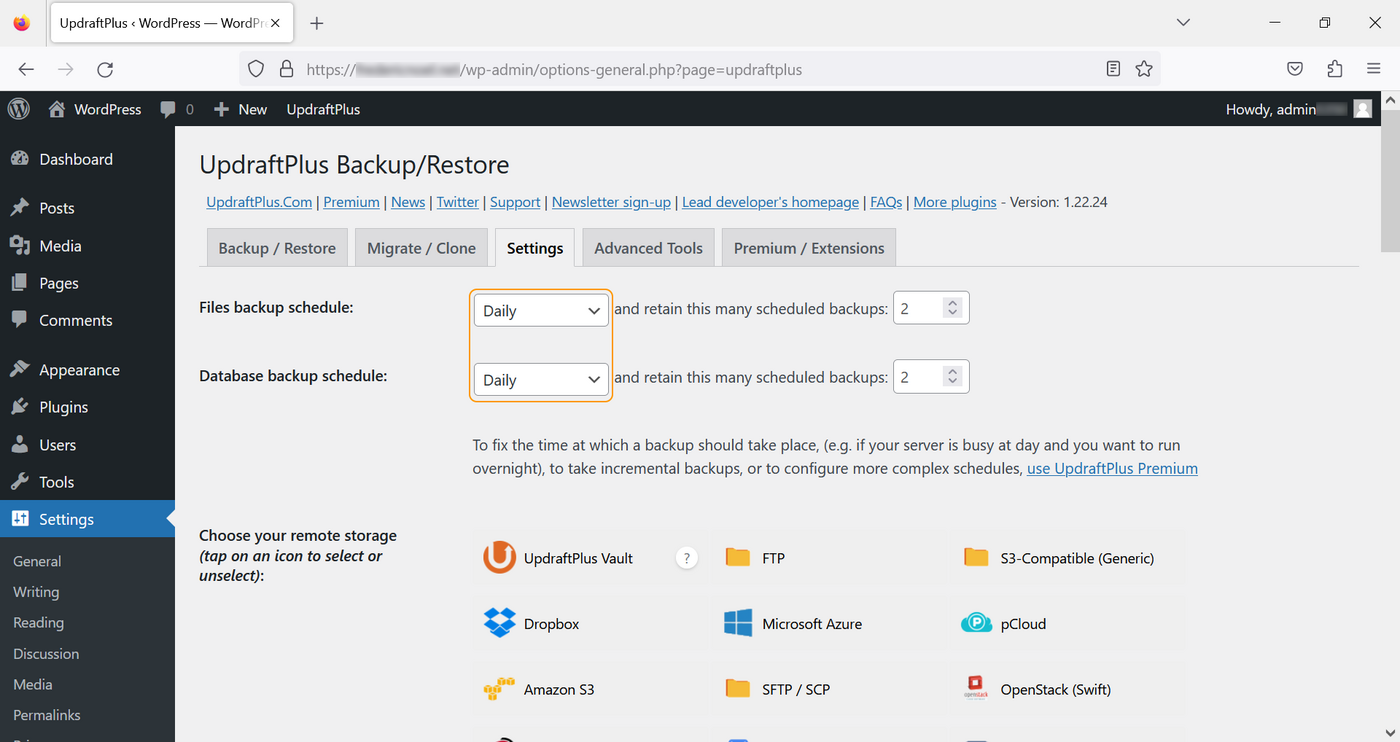
Definisci il backup giornaliero dei tuoi file e del tuo database:
Scegli il backup via email.
I backup saranno inviati all'indirizzo email dell'account amministratore (l'account che utilizzi):
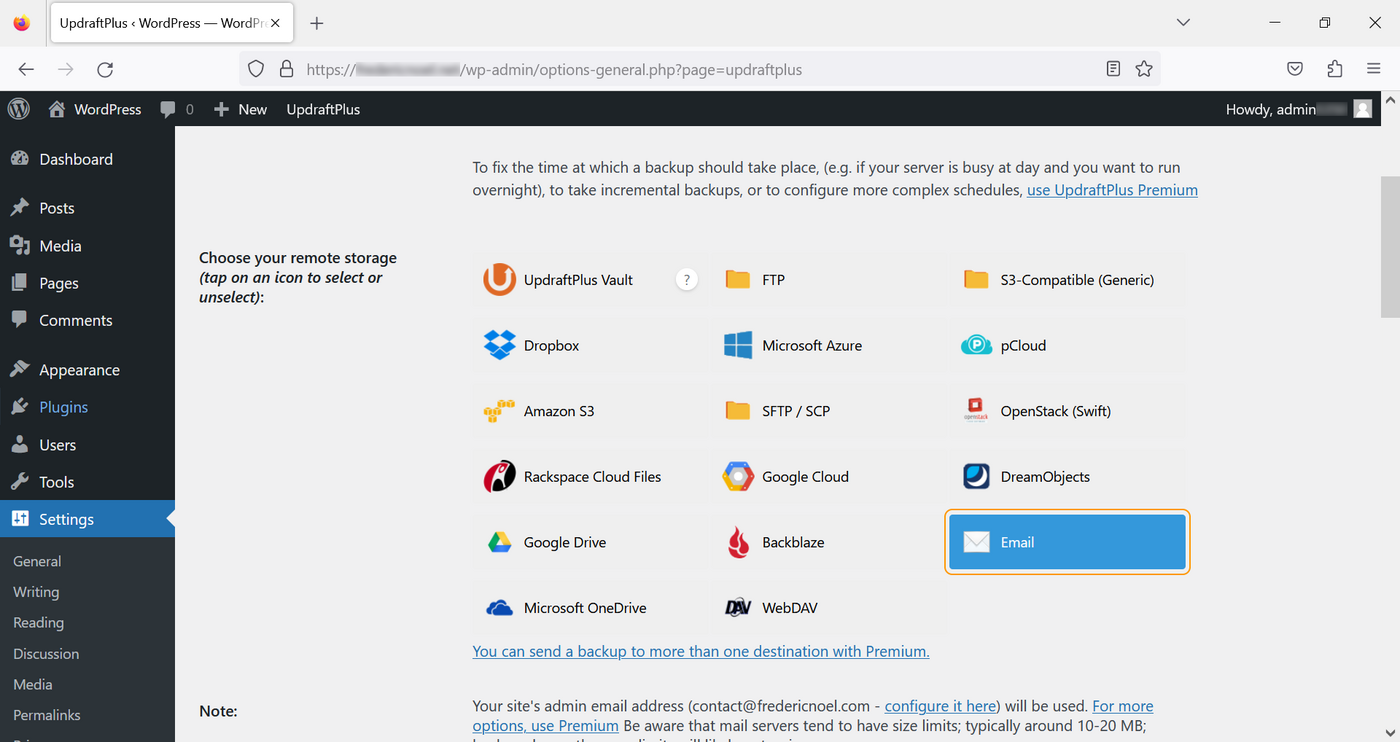
In fondo alla pagina, clicca su Salva le modifiche per confermare l'operazione.
2.3 - Effettua il tuo primo backup
Accedi alla scheda Backup/Ripristino e clicca su Esegui il backup adesso:
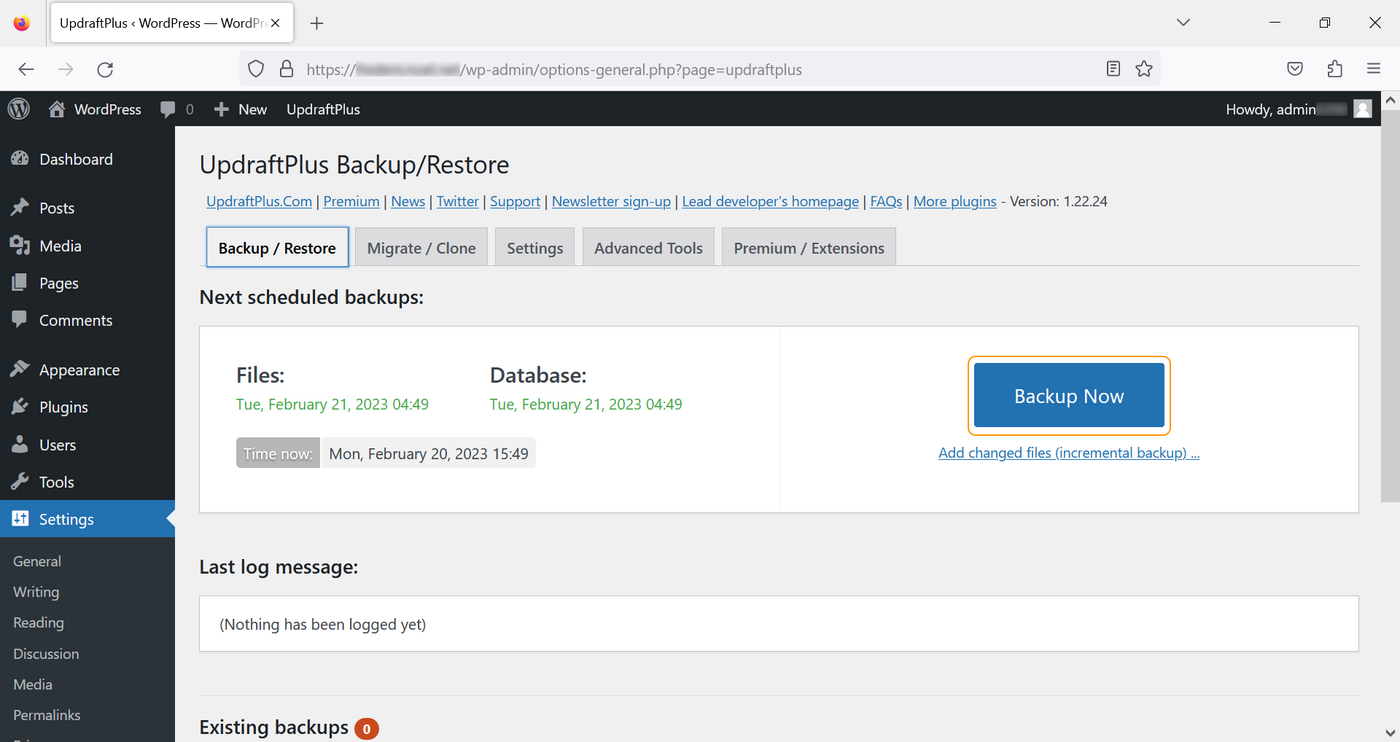
Nella nuova finestra, clicca su Esegui il backup adesso:
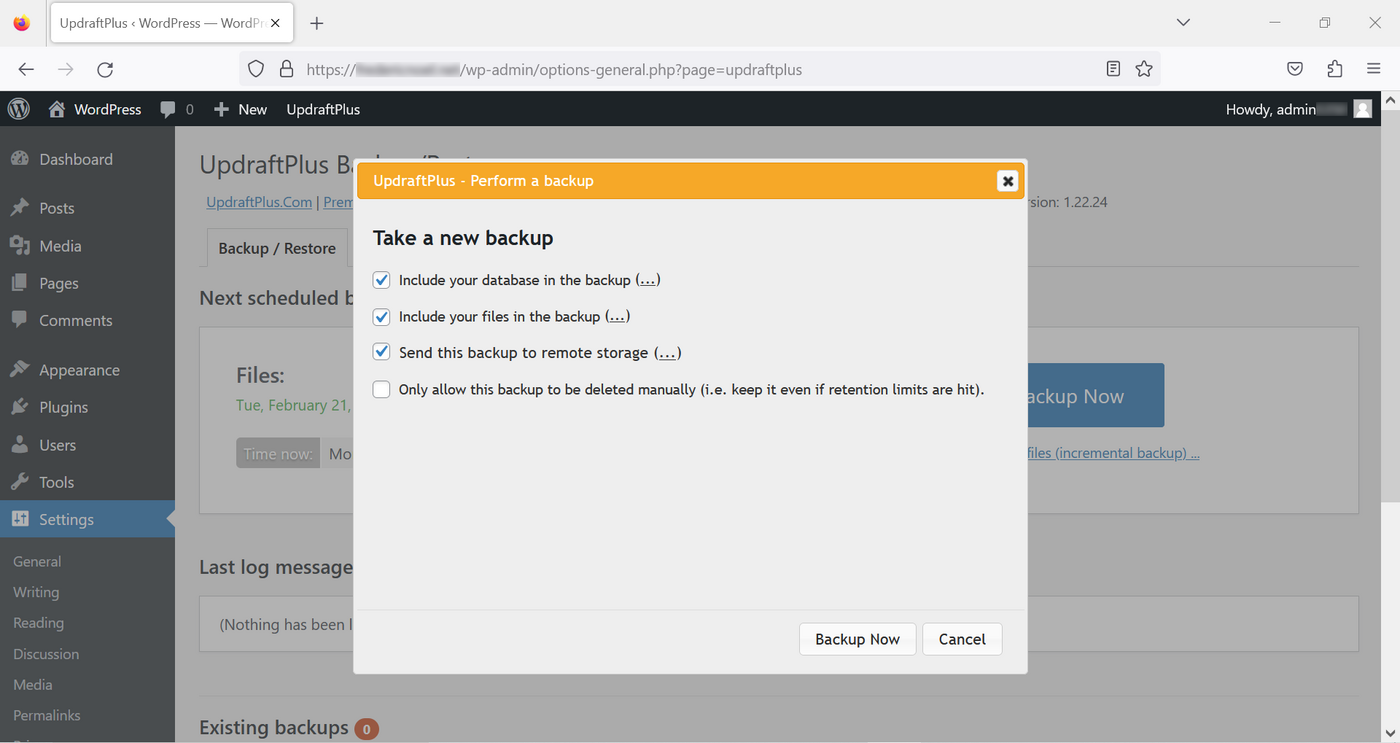
Una volta terminati i backup, riceverai due email: uno con il contenuto del tuo Wordpress, l'altro con il database del tuo sito Web.
Se non ricevi le email, verifica l'indirizzo email dell'account che utilizzi (nella sezione Utenti). Verifica anche le cartelle "SPAM / Posta indesiderata".
A quale frequenza effettuare i backup?
La frequenza dei tuoi backup è determinata dalla frequenza con cui modifichi il tuo contenuto. Un backup giornaliero è utile se il contenuto viene pubblicato giornalmente sul tuo sito Web. E adattare la frequenza in base alla frequenza delle pubblicazioni. Hai la possibilità di effettuare manualmente l'aggiornamento (l'opzione è proposta di default). Ti consigliamo inoltre di eseguire un backup non appena installi o modifichi un tema o un'estensione.
Cosa bisogna ricordare
- Integrare una routine di backup regolari è un buon modo per proteggere il contenuto del tuo sito Web.
- Assicurati che i tuoi backup siano sicuri da soli.
- Effettua un backup prima di effettuare un aggiornamento e verifica che funzioni correttamente sul tuo sito Web.
Applicando queste best practice, hai la possibilità di tornare a una versione precedente e sana.
Per saperne di più
Per prestazioni specializzate (referenziamento, sviluppo, ecc...), contatta i partner OVHcloud.
Per usufruire di un supporto per l'utilizzo e la configurazione delle soluzioni OVHcloud, è possibile consultare le nostre offerte di supporto.
Contatta la nostra Community di utenti.