
Tutorial - Faça o backup do seu site WordPress
Descubra como guardar o conteúdo do WordPress e a base de dados do seu website
Objetivo
Mesmo tomando todas as precauções de utilização, o seu website fica exposto a um potencial problema (erro de manipulação, esmagamento acidental de ficheiros, falha de configuração, falha de segurança ou pirataria) que pode ter como consequência a perda parcial ou total dos seus dados .
O backup regular das informações do seu website é uma boa prática a adotar. Permite-lhe voltar a um estado anterior do seu site quando encontra uma avaria.
Num alojamento web partilhado, é responsável pelos backups do seu website. Mesmo que a OVHcloud proponha backups (não contratuais), recomendamos que realize também si backups regulares e que gira os seus próprios suportes de backup (disco rígido, pen USB, etc.) para uma maior precaução.
Informações sobre a administração dos serviços OVHcloud e como encontrar a assistência adequada
Ao utilizar os guias da OVHcloud, tenha em conta as seguintes condições:
- As instruções procuram fornecer o máximo de detalhes possível, mas não podem abranger todos os casos de utilização individuais. Poderá ser necessário adaptar as ações descritas às suas necessidades.
- O ecossistema OVHcloud foi concebido para oferecer flexibilidade e liberdade de escolha. Os clientes são, por isso, responsáveis pela configuração correta e segura dos seus serviços. Para evitar a perda de dados, recomendamos vivamente a aplicação de estratégias de cópia de segurança a todos os seus dados importantes.
- Os nossos guias e tutoriais podem fazer referência a software ou serviços de terceiros em combinação com as soluções OVHcloud. O suporte técnico fornecido pela OVHcloud não inclui a configuração de sistemas ou produtos fora da nossa responsabilidade. Isto inclui, entre outros:
- Sistemas operativos e interfaces de utilizador (Windows, Debian, Plesk, etc.).
- Qualquer outro software de terceiros (clientes FTP, software de e-mail, etc.).
- Serviços oferecidos por outros fornecedores (DNS, API, interfaces de utilizador, etc.).
Para receber a assistência adequada em caso de problemas, siga estas orientações:
- Procura aconselhamento personalizado ou pretende discutir um tema que não é abordado em detalhe na nossa documentação?
Junte-se à comunidade OVHcloud para pesquisar o seu tema e falar com outros utilizadores. - Precisa de comunicar um incidente relativo ao seu serviço OVHcloud ou tem dificuldades na Área de Cliente OVHcloud?
Crie um pedido de suporte no nosso Centro de Ajuda. - Necessita de assistência profissional para o seu projeto ou de ajuda com tarefas fora do âmbito do nosso suporte?
Visite o nosso portal de parceiros para encontrar especialistas familiarizados com as soluções OVHcloud. - Procura informações mais detalhadas sobre os nossos níveis de suporte e Professional Services?
Visite as nossas páginas web sobre os níveis de suporte OVHcloud e os OVHcloud Professional Services.
Pode participar na melhoria da nossa documentação:
- Pretende partilhar comentários para melhorar uma página de guia ou comunicar informações insuficientes numa página específica?
Utilize os botões «Esta página foi útil?» no final da página para nos informar. - Pretende propor uma atualização concreta da documentação?
Utilize a função «Editar esta página», disponível no final da página e na barra lateral.
Se encontrar dificuldades, contacte editor do CMS WordPress.
Descubra como guardar o conteúdo do seu site WordPress e a sua base de dados.
Requisitos
- Ter um alojamento web e ter instalado o WordPress
Instruções
Pode efetuar um backup de duas formas: manualmente ou através de uma extensão.
A OVHcloud oferece um serviço (não contratual) de backup automático de dados, assim como a disponibilização destes backups. No entanto, é da sua responsabilidade implementar a sua própria política de restauro e determinar os pontos de restauro nos momentos que considere oportunos.
Método n°1 - realizar um backup manual
O backup manual deve ser feito em duas etapas. Primeiro, deve guardar os ficheiros PHP do seu website e depois exportar a sua base de dados.
1.1 - Salvaguarde os ficheiros do seu website
A recuperação faz-se através de um cliente FTP como o FileZilla. Para mais informações, consulte o nosso manual "Utilizar o FileZilla com o seu alojamento OVHcloud".
Quando se liga ao seu servidor através de FTP, deve recuperar (arrastando/largando) o conteúdo do diretório www na parte direita. Este diretório contém a totalidade dos ficheiros e diretórios do seu site WordPress (configuração, temas, media, etc.).
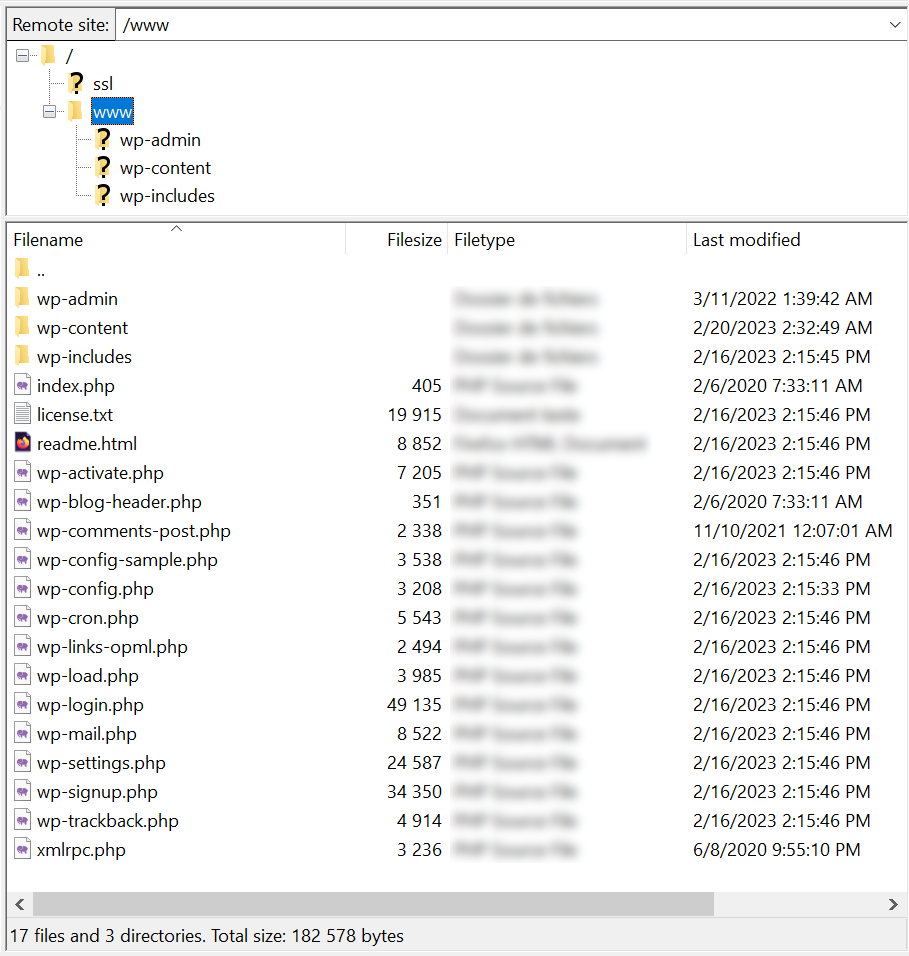
Clique no diretório www e selecione a janela da esquerda para aceder ao diretório. A transferência dos ficheiros começará automaticamente.
Em caso de avaria no seu website, deverá realizar a operação inversa ao esmagar os ficheiros de destino.
1.2 - Exportar a sua base de dados
Para exportar a sua base de dados aceda à interface PHPMyAdmin através do URL que lhe foi comunicado aquando da subscrição do seu alojamento web.
Não hesite em consultar o nosso guia sobre a exportação de uma base de dados.
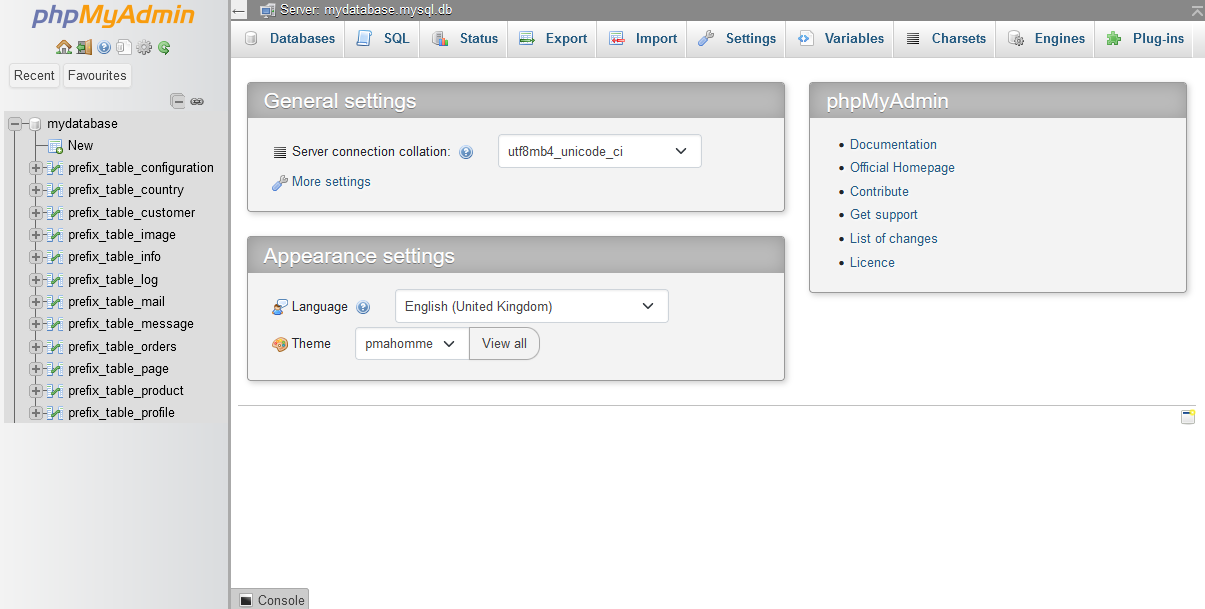
Clique em Exportação no topo da página:
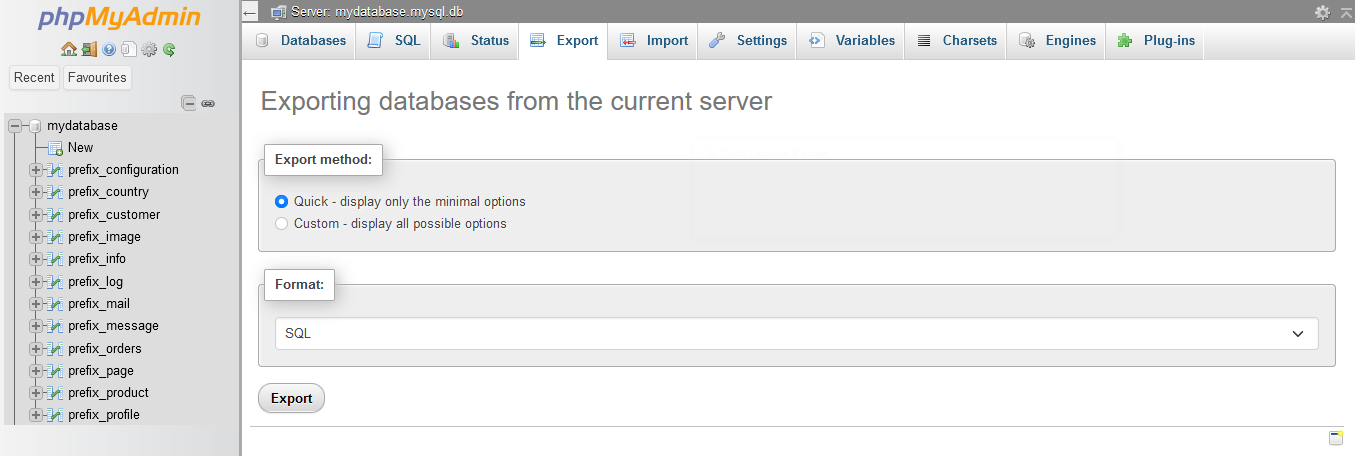
Deixe as escolhas propostas por defeito: método de exportação rápido e formato SQL.
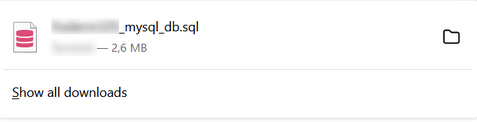
Clique em Executar, e poderá descarregar a sua base de dados completa no formato SQL (Structured Query Language).
Método n°2 - realizar um backup com uma extensão
Muitas extensões WordPress permitem gerir os seus backups. A mais popular é UpdraftPlus que conta vários milhões de instalações ativas. A versão gratuita é suficiente para guardar o seu website. A versão premium oferece mais opções como os backups incrementais, uma ferramenta de migração, o backup multi-site, mais opções sobre as clouds destinadas a armazenar os dados, etc.
Faça o download da extensão em formato .zip para o seu computador. Por razões de clareza, o ficheiro descarregado da extensão será renomeado updraftplus.zip.
2.1 - Ligue-se à interface de administração para instalar a extensão
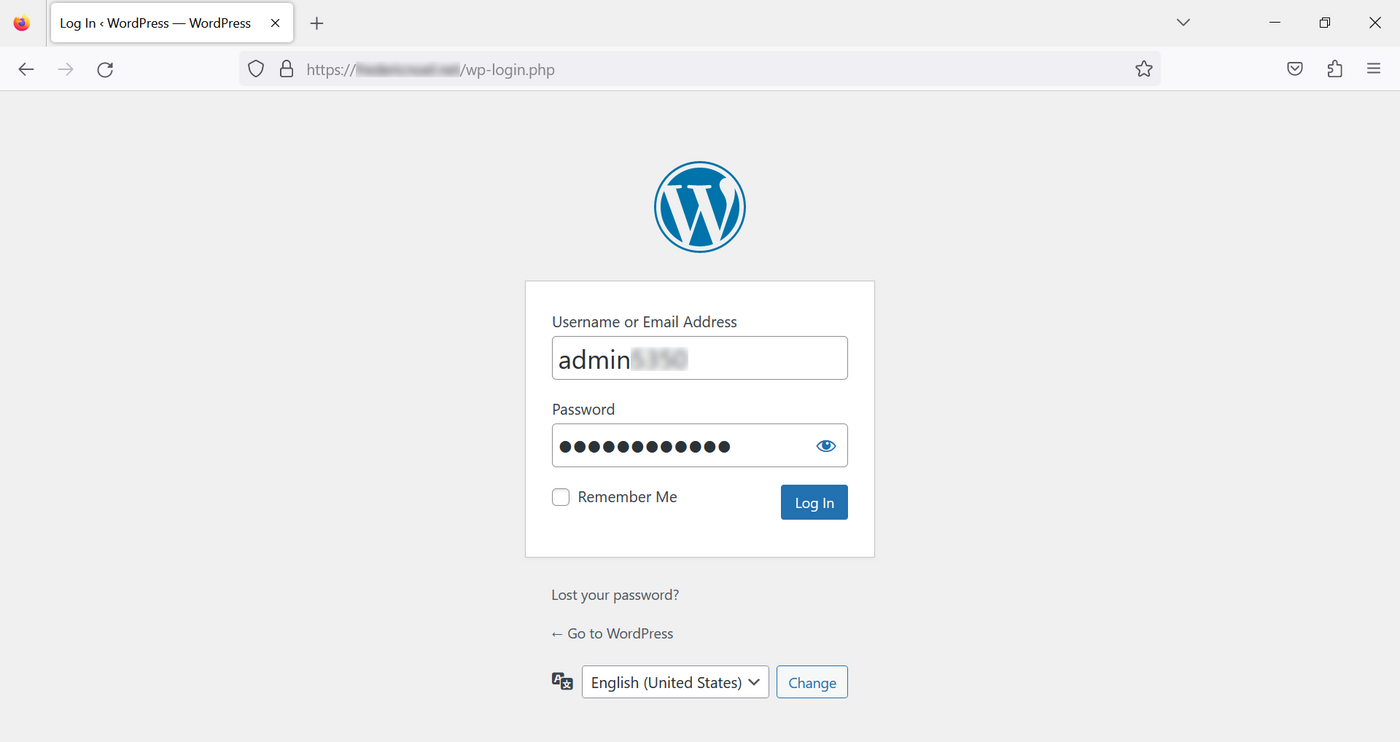
Por predefinição, trata-se do seu nome de domínio seguido de /wp-admin:
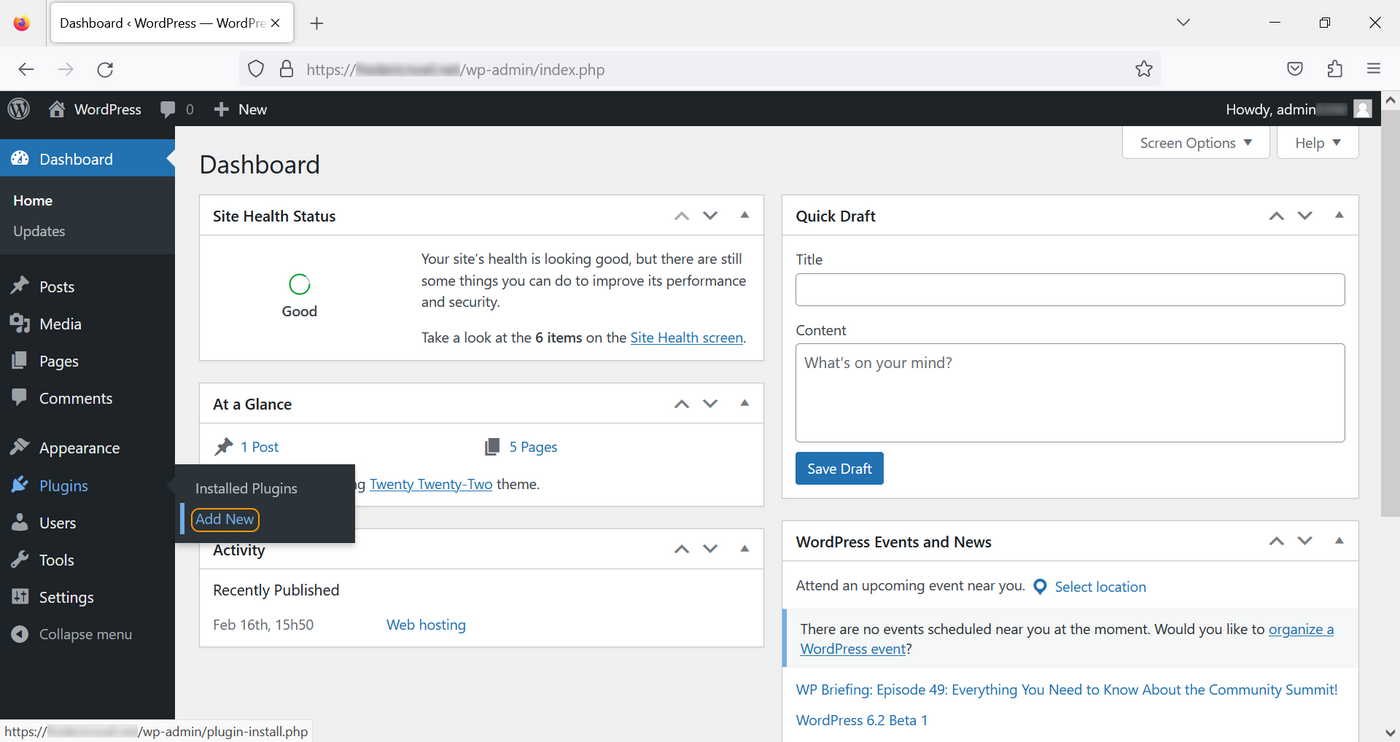
Na página inicial, aceda à secção Plugins e clique em Adicionar novo:
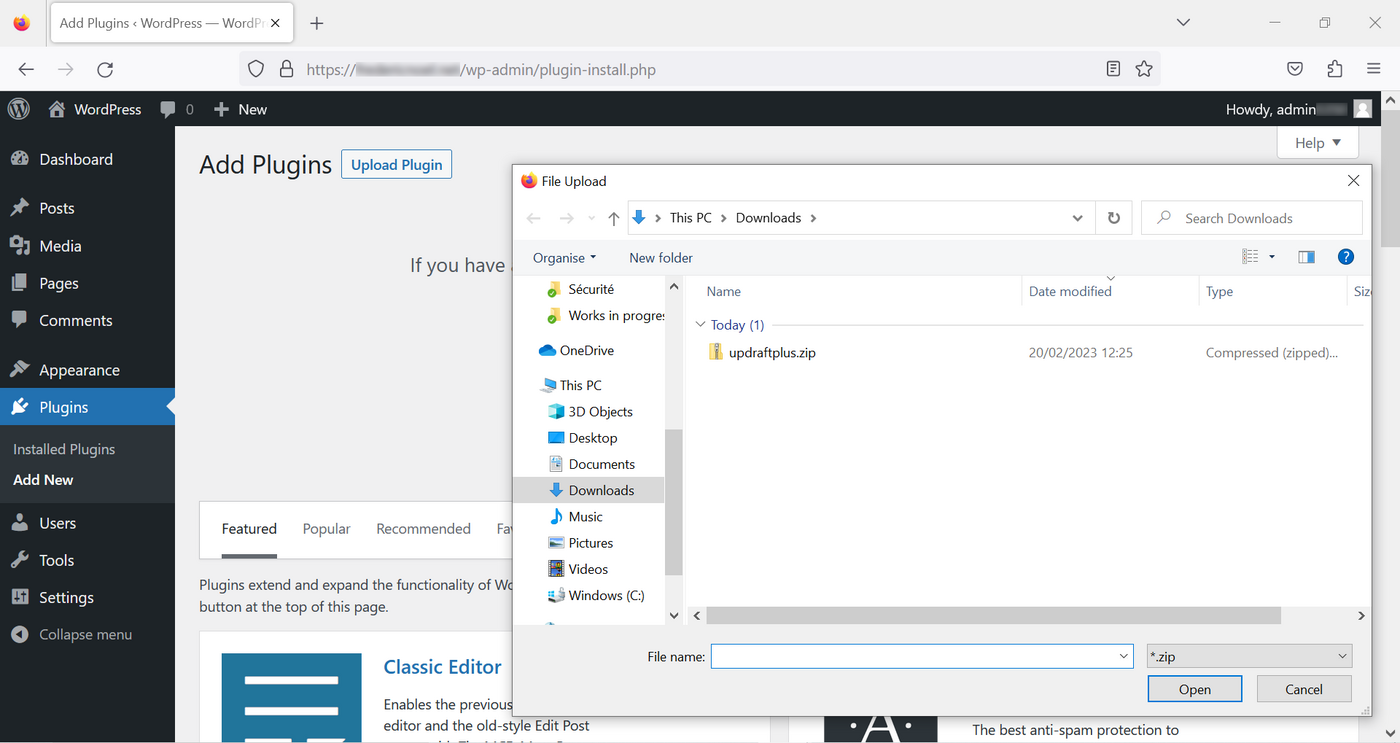
Transfira a extensão ao clicar no botão Percorrer:
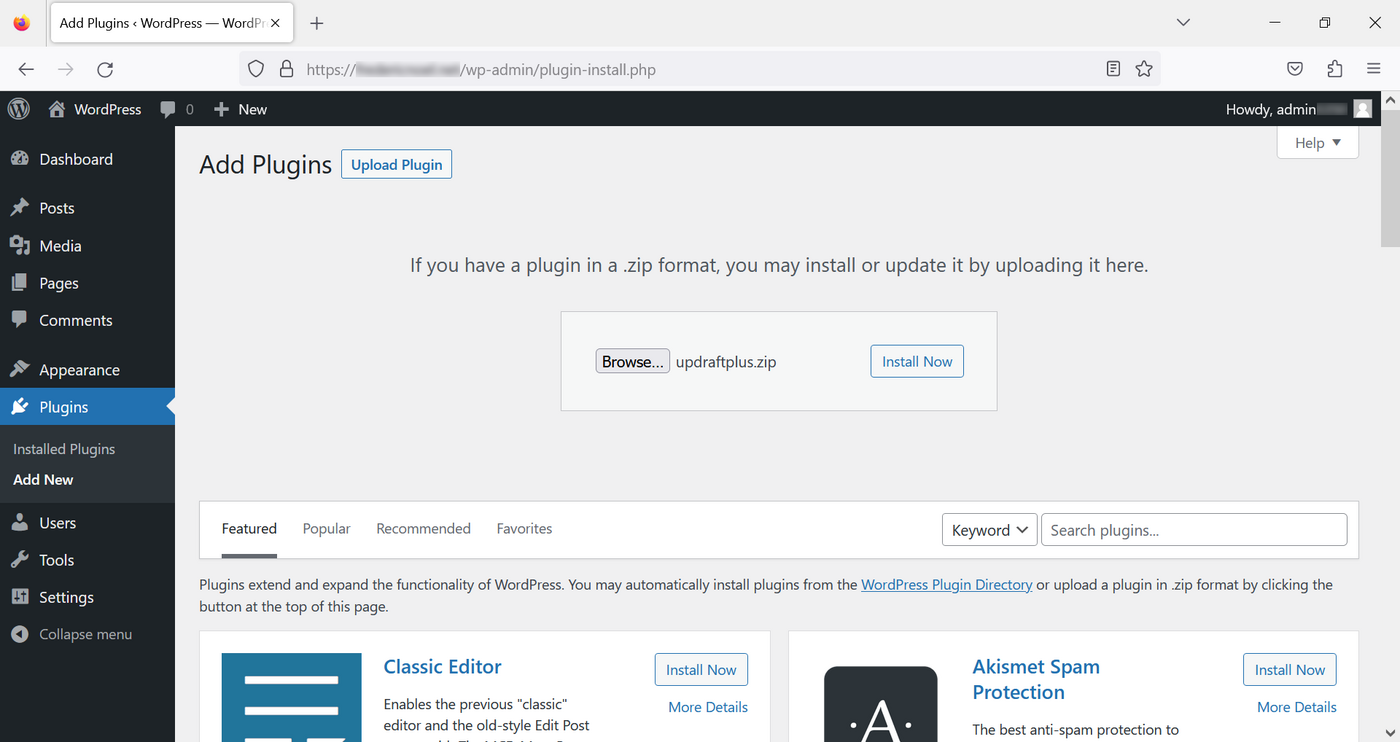
Clique em Instalar:
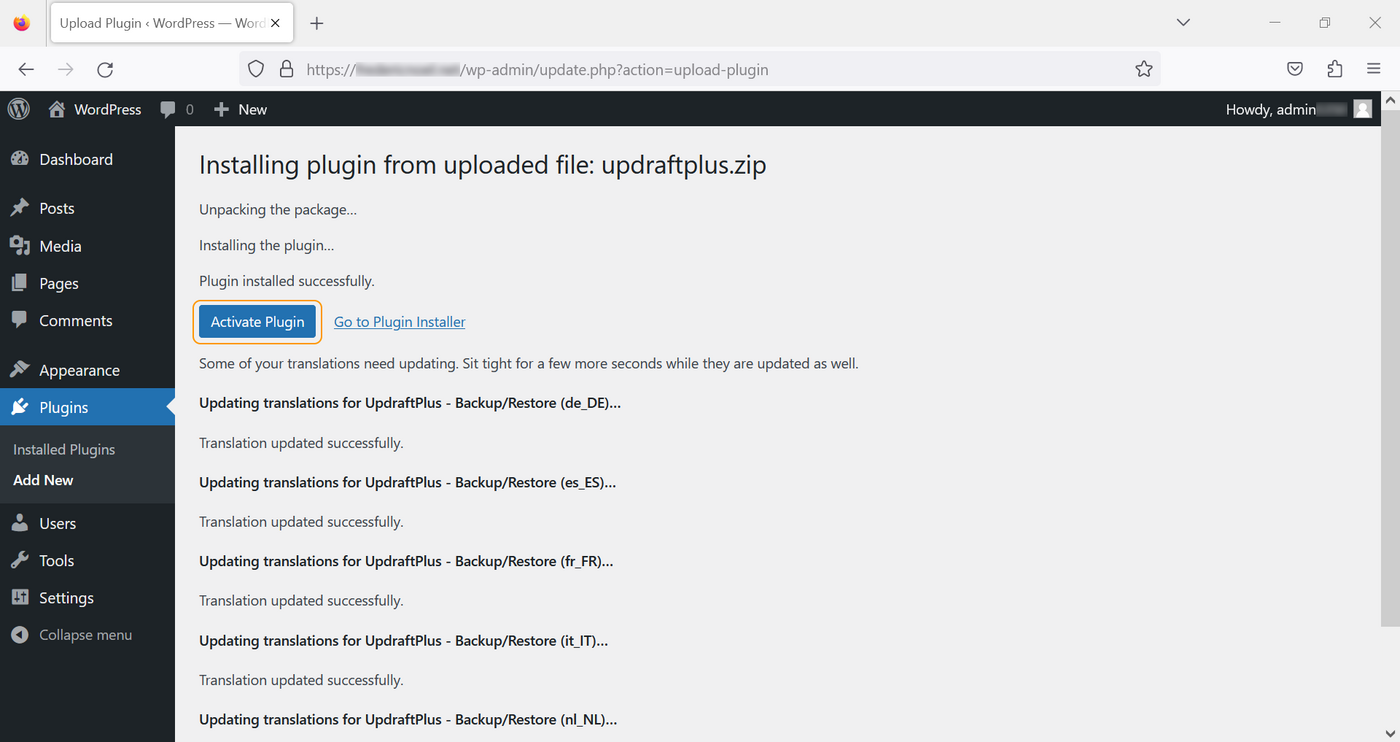
Após a instalação, deverá ativar a extensão:
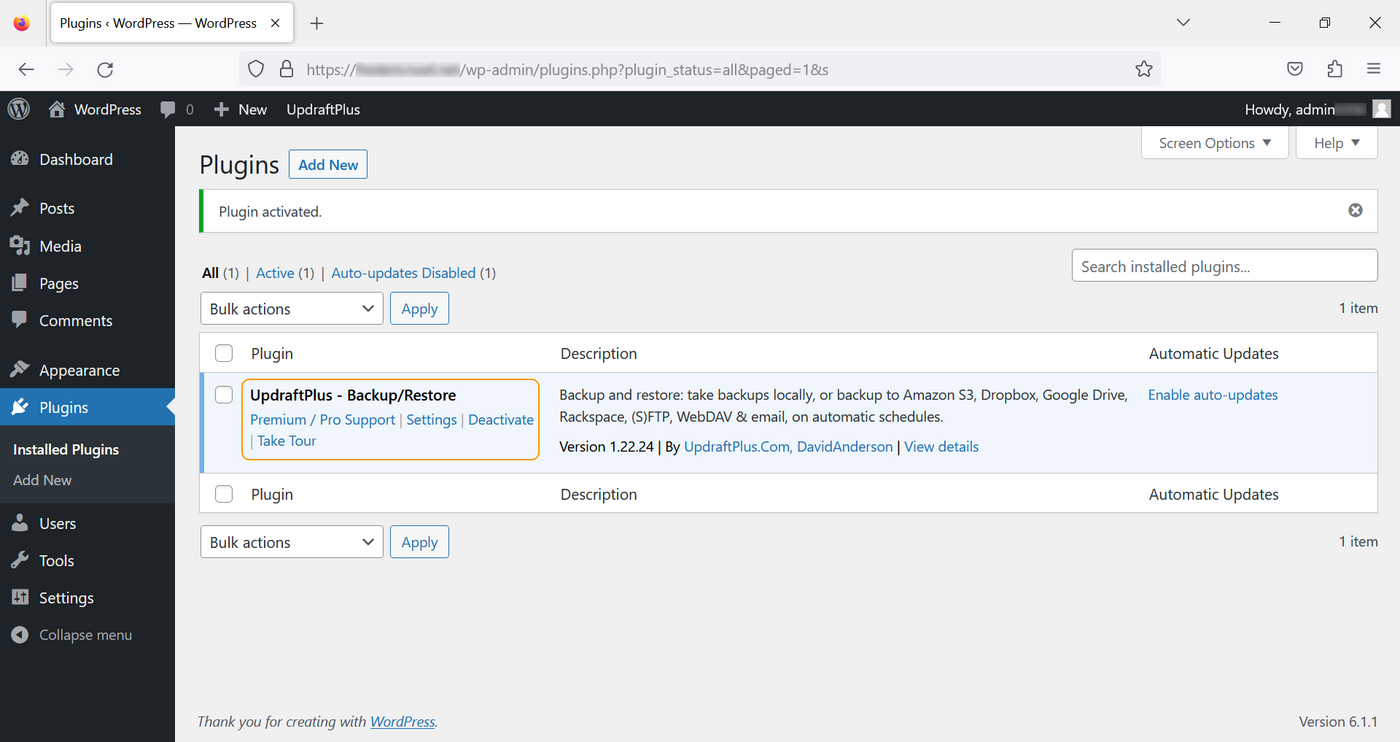
Uma vez ativada, esta aparecerá na lista das extensões:
2.2 - Configure os seus backups
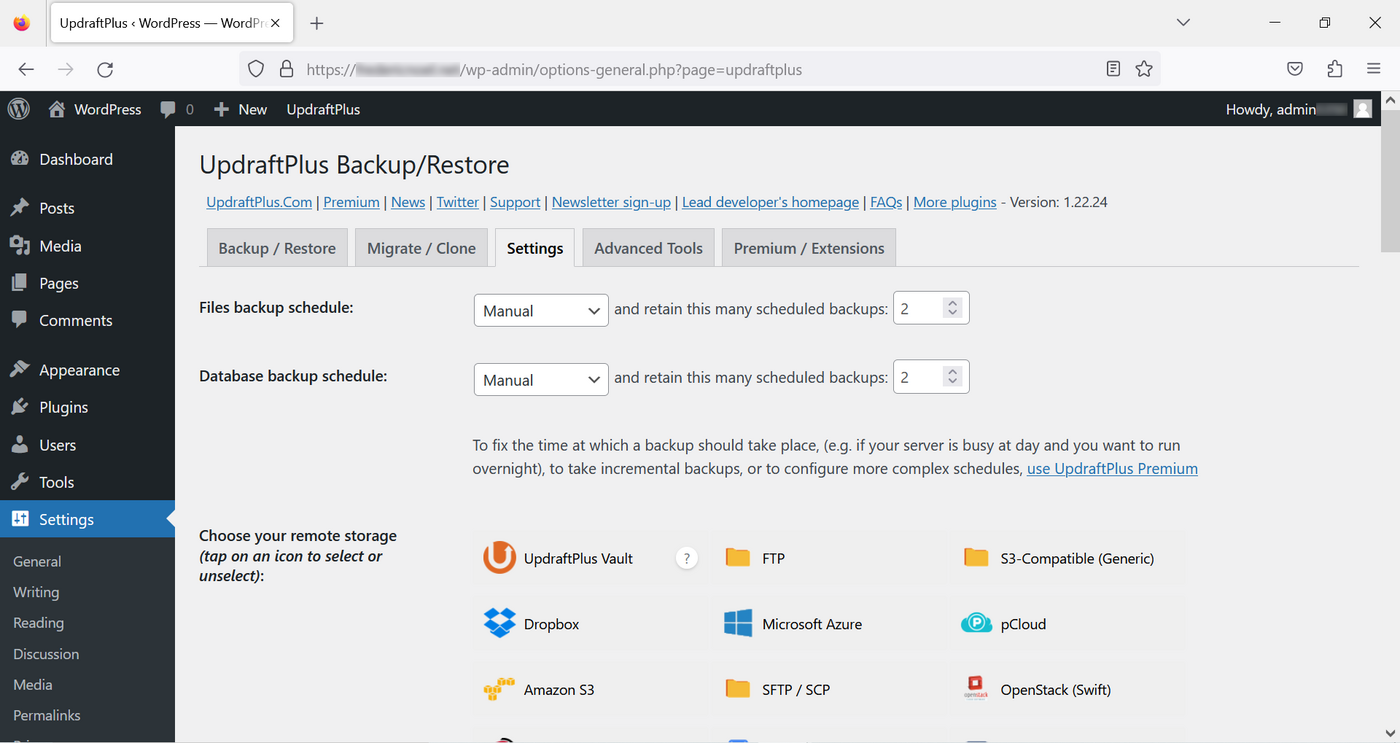
Na página acima mencionada, clique em Opções e, na página UpdraftPlus Backup/Restore, clique no separador Opções
:
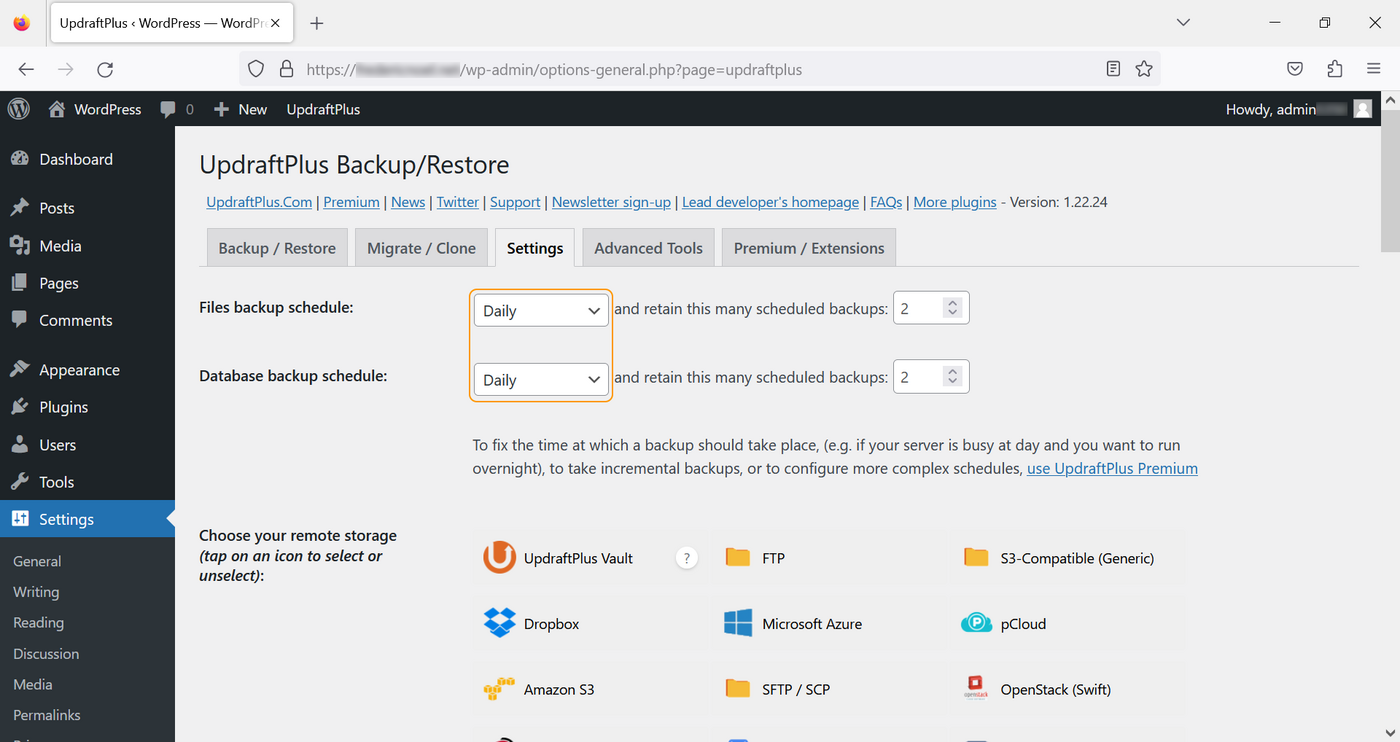
Defina o backup diário dos seus ficheiros e da sua base de dados:
Escolha o backup por e-mail.
Os backups serão enviados para o endereço de e-mail da conta de administrador (a conta que utiliza):
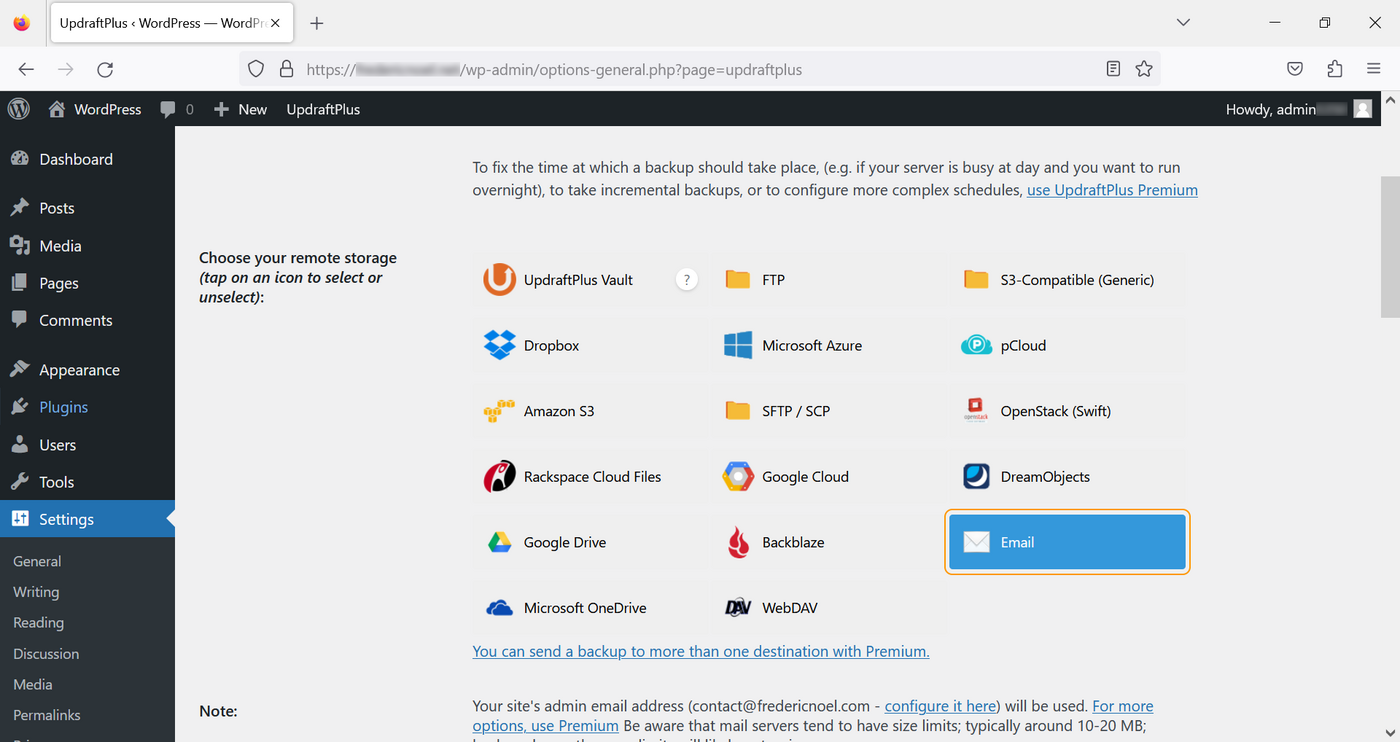
No final da página, clique em Guardar alterações para validar.
2.3 - Efetue o seu primeiro backup
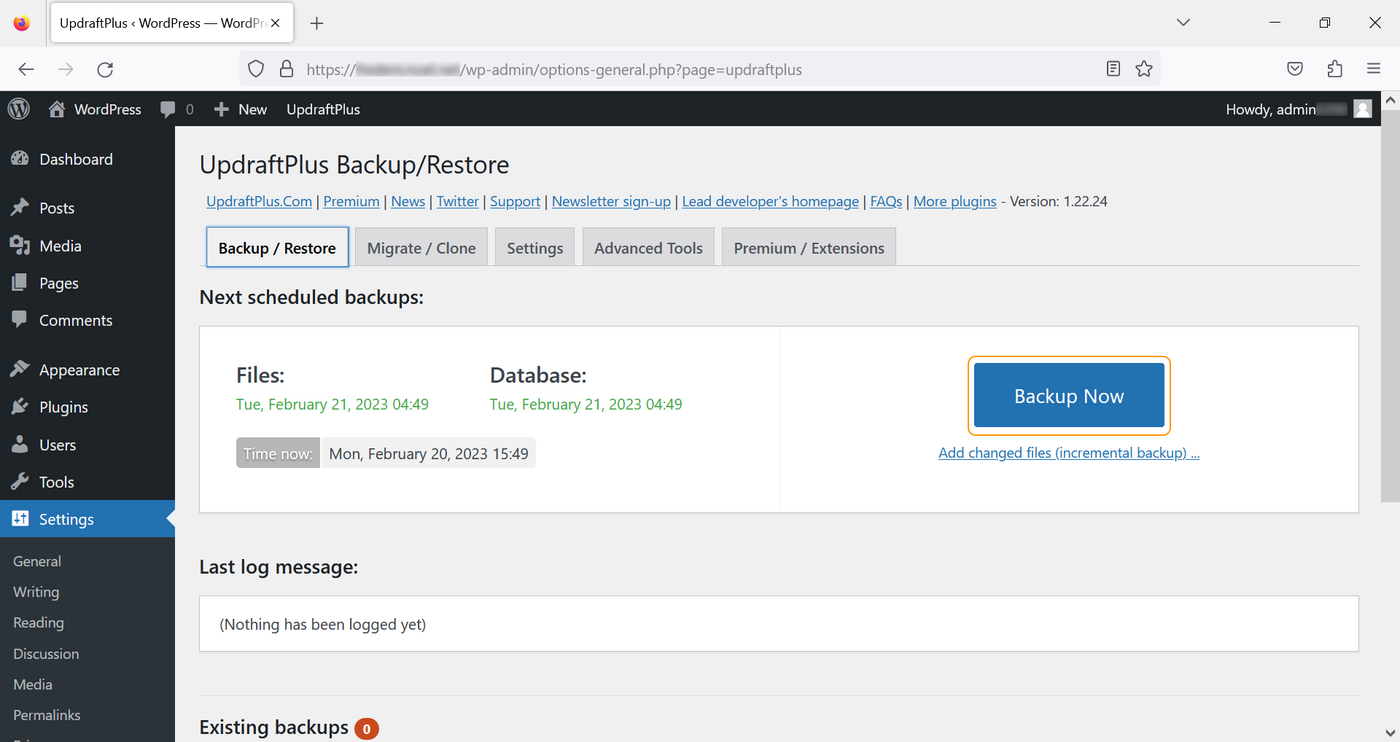
Regresse ao separador Backup/Restore e clique no botão Backup Agora:
Na nova janela, clique em Backup Agora:
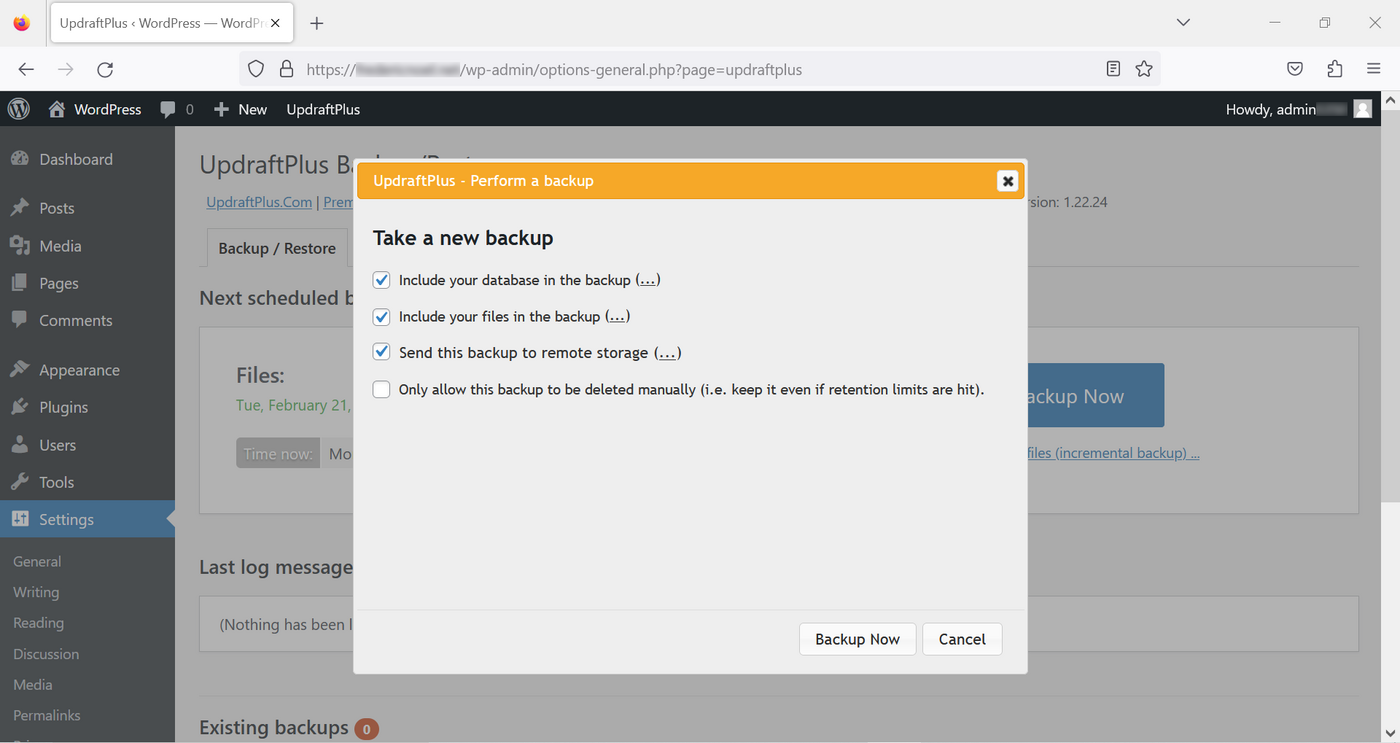
Uma vez terminados os seus backups, receberá dois e-mails: um com o conteúdo do seu Wordpress, o outro com a base de dados do seu website.
Se não receber os e-mails, verifique o endereço de e-mail da conta que utiliza (na secção Utilizadores). Verifique também as pastas "SPAM / Correio indesejável".
Com que frequência efetuar backups?
A frequência dos backups é determinada pela frequência com que o seu conteúdo é modificado. Um backup diário é útil se publicar o conteúdo no seu website todos os dias. Adapte a frequência às suas publicações. Tem a possibilidade de efetuar manualmente a atualização (é a opção que é proposta por defeito). Também é aconselhável efetuar um backup assim que instalar ou alterar um tema ou uma extensão.
O que é preciso reter
- Integrar uma rotina de backups regulares é uma boa forma de proteger o conteúdo do seu website.
- Certifique-se de que os seus backups estão seguros.
- Efetue um backup antes de efetuar uma atualização e verifique depois se tudo está a funcionar corretamente no seu website.
Ao aplicar estas boas práticas, poderá voltar a uma versão anterior saudável.
Quer saber mais?
Para serviços especializados (referenciamento, desenvolvimento, etc), contacte os parceiros OVHcloud.
Se pretender usufruir de uma assistência na utilização e na configuração das suas soluções OVHcloud, consulte as nossas diferentes ofertas de suporte.
Fale com nossa comunidade de utilizadores.